
Gateway Insight
In einer NetScaler Gateway-Bereitstellung ist die Transparenz der Benutzerzugriffsdetails für die Fehlerbehebung bei Zugriffsproblemen unerlässlich. Als Netzwerkadministrator möchten Sie wissen, wann sich ein Benutzer nicht bei NetScaler Gateway anmelden kann, und Sie möchten die Benutzeraktivität und die Gründe für Anmeldefehler erfahren. Diese Informationen sind jedoch in der Regel nicht verfügbar, es sei denn, der Benutzer sendet eine Anfrage zur Problemlösung.
Gateway Insight bietet Einblick in die Fehler, die allen Benutzern, unabhängig vom Zugriffsmodus, beim Anmelden bei NetScaler Gateway begegnen. Sie können jederzeit eine Liste aller verfügbaren Benutzer, die Anzahl der aktiven Benutzer, die Anzahl der aktiven Sitzungen sowie die von allen Benutzern verwendeten Bytes und Lizenzen anzeigen. Sie können die Endpunktanalyse (EPA), Authentifizierungs-, Single Sign-On (SSO)- und Anwendungsstartfehler für einen Benutzer anzeigen. Sie können auch die Details aktiver und beendeter Sitzungen für einen Benutzer anzeigen.
Gateway Insight bietet auch Einblick in die Gründe für das Fehlschlagen des Anwendungsstarts bei virtuellen Anwendungen. Dies verbessert Ihre Fähigkeit, Anmelde- oder Anwendungsstartfehler jeglicher Art zu beheben. Sie können die Anzahl der gestarteten Anwendungen, die Anzahl der gesamten und aktiven Sitzungen sowie die von den Anwendungen verbrauchten Gesamtbytes und die Bandbreite anzeigen. Sie können Details zu Benutzern, Sitzungen, Bandbreite und Startfehlern für eine Anwendung anzeigen.
Sie können jederzeit die Anzahl der Gateways, die Anzahl der aktiven Sitzungen, die Gesamtbytes und die Bandbreite anzeigen, die von allen Gateways verwendet werden, die mit einer NetScaler Gateway-Appliance verbunden sind. Sie können die EPA-, Authentifizierungs-, Single Sign-On- und Anwendungsstartfehler für ein Gateway anzeigen. Sie können auch die Details aller Benutzer, die einem Gateway zugeordnet sind, und deren Anmeldeaktivität anzeigen.
Alle Protokollmeldungen werden in der NetScaler Console-Datenbank gespeichert, sodass Sie Fehlerdetails für jeden beliebigen Zeitraum anzeigen können. Sie können auch eine Zusammenfassung der Anmeldefehler anzeigen und feststellen, in welcher Phase des Anmeldevorgangs ein Fehler aufgetreten ist.
Hinweise:
-
Gateway Insight wird in den folgenden Bereitstellungen unterstützt:
-
Access Gateway
-
Unified Gateway
-
-
Die Version und der Build von NetScaler Console müssen gleich oder neuer sein als die der NetScaler Gateway-Appliance.
-
Berichte von Gateway Insight für eine Stunde können für NetScaler-Instanzen mit einer Advanced-Lizenz angezeigt werden. Eine Premium-Lizenz ist erforderlich, um Gateway Insight-Berichte über eine Stunde hinaus anzuzeigen.
Einschränkungen:
-
NetScaler Gateway unterstützt Gateway Insight nicht, wenn die Authentifizierungsmethode als zertifikatbasierte Authentifizierung konfiguriert ist.
-
Erfolgreiche Benutzeranmeldungen, Latenz und Details auf Anwendungsebene für virtuelle ICA-Anwendungen und Desktops sind nur auf dem HDX™ Insight Users-Dashboard sichtbar.
-
Im Double-Hop-Modus ist die Sichtbarkeit von Fehlern auf der NetScaler Gateway Appliance in der zweiten DMZ nicht verfügbar.
-
Probleme beim Desktop-Zugriff über das Remote Desktop Protocol (RDP) werden nicht gemeldet.
-
Die Gateway Insight-Datensätze für die SAML-Authentifizierung werden nicht gemeldet.
-
Gateway Insight wird für die folgenden Authentifizierungstypen unterstützt. Wenn andere Authentifizierungstypen als diese verwendet werden, können Sie Abweichungen in Gateway Insight feststellen.
-
Lokal
-
LDAP
-
RADIUS
-
TACACS
-
SAML
-
Natives OTP
-
OAuth
-
Gateway Insight aktivieren
Um Gateway Insight für Ihre NetScaler Gateway Appliance zu aktivieren, müssen Sie die NetScaler Gateway Appliance zuerst zu NetScaler Console hinzufügen. Anschließend müssen Sie AppFlow für den virtuellen Server aktivieren, der die VPN-Anwendung darstellt. Informationen zum Hinzufügen von Geräten zu NetScaler Console finden Sie unter Instanzen hinzufügen.
Hinweis
Um Fehler bei der Endpunktanalyse (EPA) in NetScaler Console anzuzeigen, müssen Sie die Protokollierung der AppFlow-Authentifizierung, -Autorisierung und des Zugriffssteuerungs-Benutzernamens auf der NetScaler Gateway Appliance aktivieren.
AppFlow für einen virtuellen Server in NetScaler Console aktivieren
-
Navigieren Sie zu Einstellungen > Lizenzierungs- und Analysekonsfiguration.
-
Klicken Sie unter Zusammenfassung der virtuellen Serveranalysen auf Analysen konfigurieren.
-
Wählen Sie auf der Seite Alle virtuellen Server den virtuellen NetScaler Gateway-Server aus, und klicken Sie auf Sicherheit & Analysen aktivieren.
-
Wählen Sie Gateway Insight aus.
-
Klicken Sie auf Speichern.
AppFlow-Benutzernamenprotokollierung auf einer NetScaler Gateway-Appliance über die GUI aktivieren
-
Navigieren Sie zu Konfiguration > System > AppFlow® > Einstellungen, und klicken Sie dann auf AppFlow-Einstellungen ändern.
-
Wählen Sie im Bildschirm AppFlow-Einstellungen konfigurieren die Option AAA-Benutzername aus, und klicken Sie dann auf OK.
Gateway Insight-Berichte anzeigen
In NetScaler Console können Sie Berichte für alle Benutzer, Anwendungen und Gateways anzeigen, die mit den NetScaler Gateway-Appliances verknüpft sind, und Sie können Details für einen bestimmten Benutzer, eine Anwendung oder ein Gateway anzeigen. Im Abschnitt Übersicht können Sie die Fehler bei EPA, SSO, Authentifizierung und Anwendungsstart anzeigen. Sie können auch eine Zusammenfassung der verschiedenen Sitzungsmodi anzeigen, die von Benutzern zum Anmelden verwendet werden, die Clienttypen und die Anzahl der Benutzer, die sich jede Stunde angemeldet haben.
Hinweis:
Wenn Sie eine Gruppe erstellen, können Sie der Gruppe Rollen zuweisen, der Gruppe Zugriff auf Anwendungsebene gewähren und Benutzer der Gruppe zuweisen. NetScaler Console Analytics unterstützt jetzt die autorisierungsbasierte Autorisierung über virtuelle IP-Adressen. Ihre Benutzer können jetzt Berichte für alle Insights nur für die Anwendungen (virtuelle Server) sehen, für die sie autorisiert sind. Weitere Informationen zu Gruppen und zum Zuweisen von Benutzern zu einer Gruppe finden Sie unter Gruppen in NetScaler Console konfigurieren.
EPA-, SSO-, Authentifizierungs-, Autorisierungs- und Anwendungsstartfehler anzeigen
-
Navigieren Sie in NetScaler Console zu Gateway > Gateway Insight.
-
Wählen Sie den Zeitraum aus, für den Sie die Benutzerdetails anzeigen möchten. Sie können den Zeitschieberegler verwenden, um den ausgewählten Zeitraum weiter anzupassen. Klicken Sie auf Go.
-
Klicken Sie auf die Registerkarten EPA (Endpunktanalyse), Authentifizierung, Autorisierung, SSO (Einmaliges Anmelden) oder Anwendungsstart, um die Fehlerdetails anzuzeigen.EPA-Bericht(/en-us/netscaler-console-service/media/gateway-insight-reports-failure.png)
Zusammenfassung der Sitzungsmodi, Clients und der Benutzeranzahl anzeigen
Navigieren Sie in NetScaler Console zu Gateway > Gateway Insight und scrollen Sie nach unten, um die Berichte anzuzeigen.
Berichtszusammenfassung(/en-us/netscaler-console-service/media/gateway-insight-reports-summary.png)
Anmeldeaktivität(/en-us/netscaler-console-service/media/gateway-insight-reports-logon-activity.png)
Benutzer
Sie können einen vollständigen Bericht für die Benutzer anzeigen, die den NetScaler Gateway-Appliances zugeordnet sind. Sie können die EPA-, Authentifizierungs-, SSO-, Anwendungsstartfehler usw. für einen Benutzer anzeigen.
Sie können auch eine konsolidierte Ansicht aller aktiven und beendeten Benutzersitzungen visualisieren.
Gateway Insight-Verbesserungen(/en-us/netscaler-console-service/media/gateway-insight-improvements.png)
Als Administrator ermöglicht Ihnen diese Ansicht:
-
Alle Benutzerdetails in einer Ein-Fenster-Visualisierung anzeigen
-
Die Komplexität beim Auswählen jedes Benutzers und Anzeigen der aktiven und beendeten Sitzungen beseitigen
Benutzerdetails anzeigen
-
Navigieren Sie in der NetScaler Console zu Gateway > Gateway Insight > Users.
-
Wählen Sie den Zeitraum aus, für den Sie die Benutzerdetails anzeigen möchten. Sie können den Zeitschieberegler verwenden, um den ausgewählten Zeitraum weiter anzupassen. Klicken Sie auf Go.
-
Sie können die Anzahl der aktiven Benutzer, die Anzahl der aktiven Sitzungen und die von allen Benutzern während des Zeitraums übertragenen Bytes anzeigen.Gateway Insight jetzt(/en-us/netscaler-console-service/media/gw-now.png)
Scrollen Sie nach unten, um eine Liste der verfügbaren Benutzer und aktiven Benutzer anzuzeigen.
Aktive Benutzer(/en-us/netscaler-console-service/media/gateway-insight-reports-active-users.png)
Klicken Sie auf der Registerkarte Users oder Active Users auf einen Benutzer, um die folgenden Benutzerdetails anzuzeigen:
-
Benutzerdetails – Sie können Einblicke für jeden Benutzer anzeigen, der mit den NetScaler Gateway-Appliances verknüpft ist. Navigieren Sie zu Gateway > Gateway Insight > Users und klicken Sie auf einen Benutzer, um Einblicke für den ausgewählten Benutzer anzuzeigen, z. B. Sitzungsmodus, Betriebssystem und Browser.Benutzerdetails(/en-us/netscaler-console-service/media/gw-user-details.png)
-
Benutzer und Anwendungen für das ausgewählte Gateway – Navigieren Sie zu Gateway > Gateway Insight > Gateway und klicken Sie auf einen Gateway-Domänennamen, um die Top 10 Anwendungen und Top 10 Benutzer anzuzeigen, die mit dem ausgewählten Gateway verknüpft sind.Benutzer und Anwendung(/en-us/netscaler-console-service/media/gw-user-app.png)
-
Weitere Optionen für Anwendungen und Benutzer anzeigen – Bei mehr als 10 Anwendungen und Benutzern können Sie auf das Mehr-Symbol in Anwendungen und Benutzern klicken, um alle Benutzer- und Anwendungsdetails anzuzeigen, die mit dem ausgewählten Gateway verknüpft sind.
-
Details durch Klicken auf das Balkendiagramm anzeigen – Wenn Sie auf ein Balkendiagramm klicken, können Sie die entsprechenden Details anzeigen. Navigieren Sie beispielsweise zu Gateway > Gateway Insight > Gateway und klicken Sie auf das Gateway-Balkendiagramm, um die Gateway-Details anzuzeigen.Balkendiagramm(/en-us/netscaler-console-service/media/bar-graph.png)
-
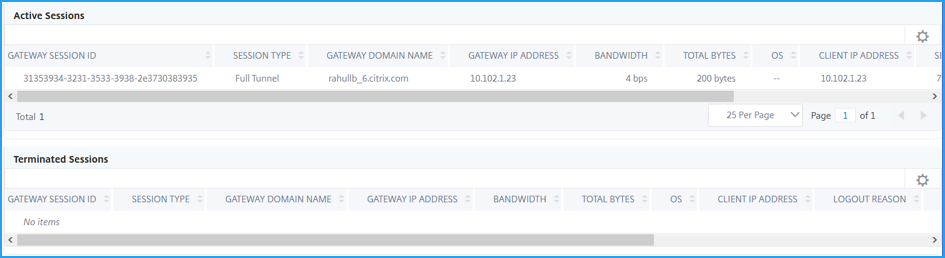
Die Benutzer Aktive Sitzungen und Beendete Sitzungen.
-
Der Gateway-Domainname und die Gateway-IP-Adresse in Aktive Sitzungen.

-
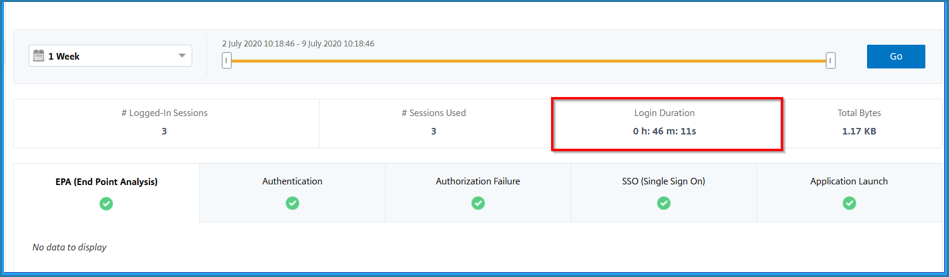
Die Anmeldedauer des Benutzers.
-
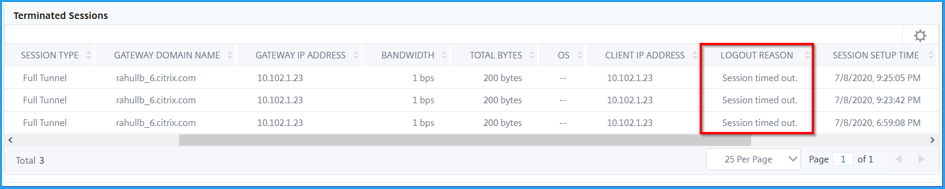
Der Grund für die Abmeldesitzung des Benutzers. Die Abmeldegründe können sein:
-
Sitzung abgelaufen
-
Abgemeldet wegen internem Fehler
-
Abgemeldet, weil inaktive Sitzung abgelaufen ist
-
Benutzer hat sich abgemeldet
-
Administrator hat die Sitzung beendet
-
Suchleiste und Geo-Kartenansicht
Sie können anzeigen:
-
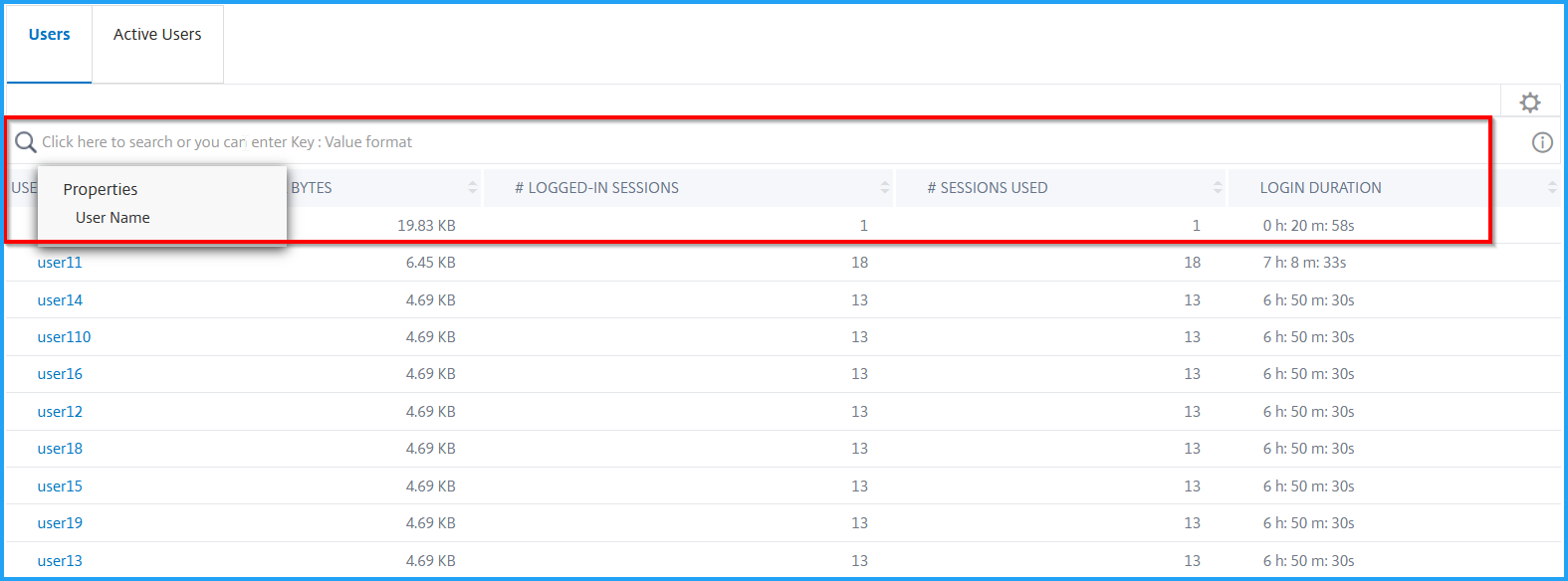
Eine Suchleiste, mit der Sie Ergebnisse basierend auf dem Benutzernamen filtern können. Navigieren Sie zu Gateway > Gateway Insight > Benutzer, um die Suchleiste für Benutzer und Aktive Benutzer anzuzeigen. Platzieren Sie den Mauszeiger auf der Suchleiste, wählen Sie Benutzername aus und geben Sie einen Benutzernamen ein, um die Ergebnisse zu filtern.
-
Eine Geokarte, die die Benutzerinformationen basierend auf dem geografischen Standort der Benutzer anzeigt. Als Administrator ermöglicht Ihnen diese Geokarte, die Zusammenfassung der gesamten Benutzer, Anwendungen und Sitzungen für einen bestimmten Standort anzuzeigen.
-
Navigieren Sie zu Gateway > Gateway Insight, um die Geokarte anzuzeigen
-
Klicken Sie auf ein Land. Zum Beispiel: Vereinigte StaatenDie Geokarte zeigt Details wie Benutzerliste, aktive Sitzungen, beendete Sitzungen und Anwendungen für das ausgewählte Land an.
-
Anwendungen
Sie können die Anzahl der gestarteten Anwendungen, die Anzahl der gesamten und aktiven Sitzungen sowie die Anzahl der gesamten Bytes und die von den Anwendungen verbrauchte Bandbreite anzeigen. Sie können Details zu den Benutzern, Sitzungen, der Bandbreite und Startfehlern für eine Anwendung anzeigen.
Anwendungsdetails anzeigen
-
Navigieren Sie in NetScaler Console zu Gateway > Gateway Insight > Anwendungen.
-
Wählen Sie den Zeitraum aus, für den Sie die Anwendungsdetails anzeigen möchten. Sie können den Zeitschieberegler verwenden, um den ausgewählten Zeitraum weiter anzupassen. Klicken Sie auf Go.
Sie können nun die Anzahl der gestarteten Anwendungen, die Anzahl der gesamten und aktiven Sitzungen sowie die Anzahl der gesamten Bytes und die von den Anwendungen verbrauchte Bandbreite anzeigen.
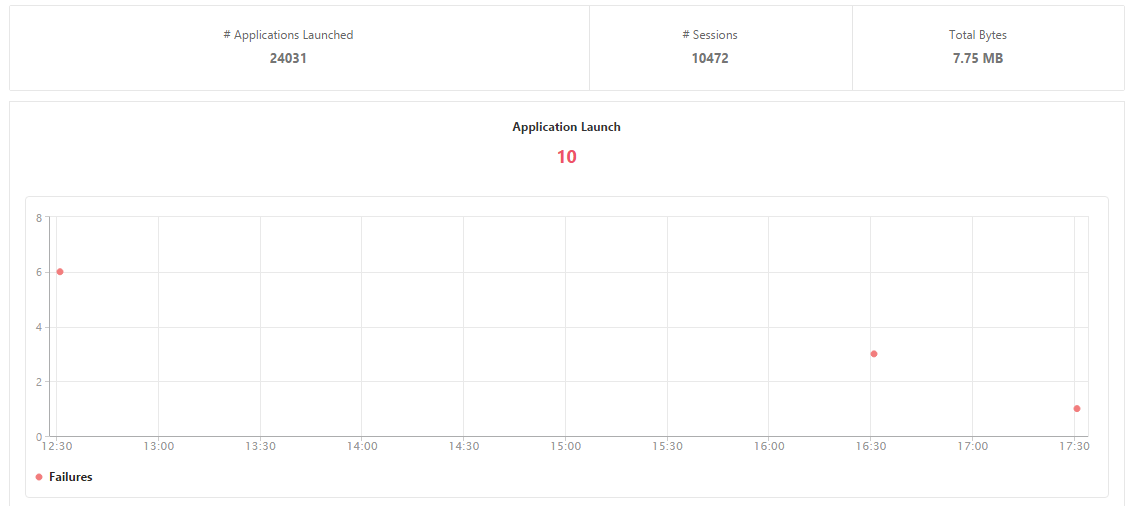
Scrollen Sie nach unten, um die Anzahl der Sitzungen, die Bandbreite und die gesamten Bytes anzuzeigen, die von ICA® und anderen Anwendungen verbraucht werden.
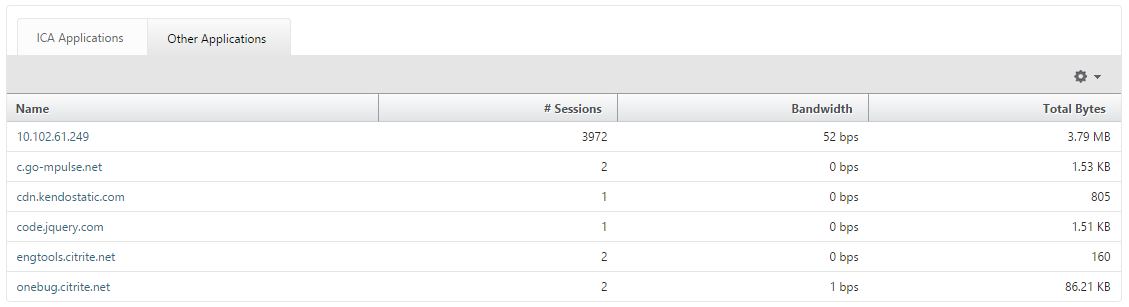
Auf der Registerkarte Andere Anwendungen können Sie in der Spalte Name auf eine Anwendung klicken, um Details zu dieser Anwendung anzuzeigen.
Gateways
Sie können die Anzahl der Gateways, die Anzahl der aktiven Sitzungen, die gesamten Bytes und die Bandbreite, die von allen Gateways einer NetScaler Gateway Appliance zu einem bestimmten Zeitpunkt verwendet werden, anzeigen. Sie können die EPA-, Authentifizierungs-, Single Sign-On- und Anwendungsstartfehler für ein Gateway anzeigen. Sie können auch die Details aller Benutzer, die einem Gateway zugeordnet sind, und deren Anmeldeaktivitäten anzeigen.
Gateway-Details anzeigen
-
Navigieren Sie in der NetScaler Console zu Gateway > Gateway Insight > Gateways.
-
Wählen Sie den Zeitraum aus, für den Sie die Gateway-Details anzeigen möchten. Sie können den Zeitschieberegler verwenden, um den ausgewählten Zeitraum weiter anzupassen. Klicken Sie auf Go.
Sie können nun die Anzahl der Gateways, die Anzahl der aktiven Sitzungen, die gesamten Bytes und die Bandbreite, die von allen Gateways einer NetScaler Gateway Appliance zu einem bestimmten Zeitpunkt verwendet werden, anzeigen.
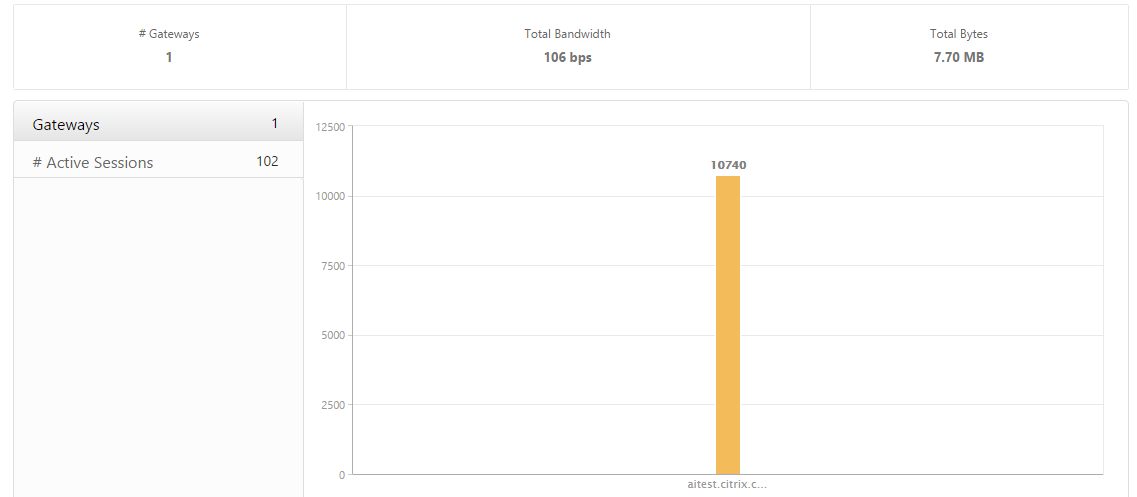
Scrollen Sie nach unten, um die Gateway-Details wie Gateway-Domänenname, Name des virtuellen Servers, NetScaler-IP-Adresse, Sitzungsmodi und Gesamtbytes anzuzeigen.
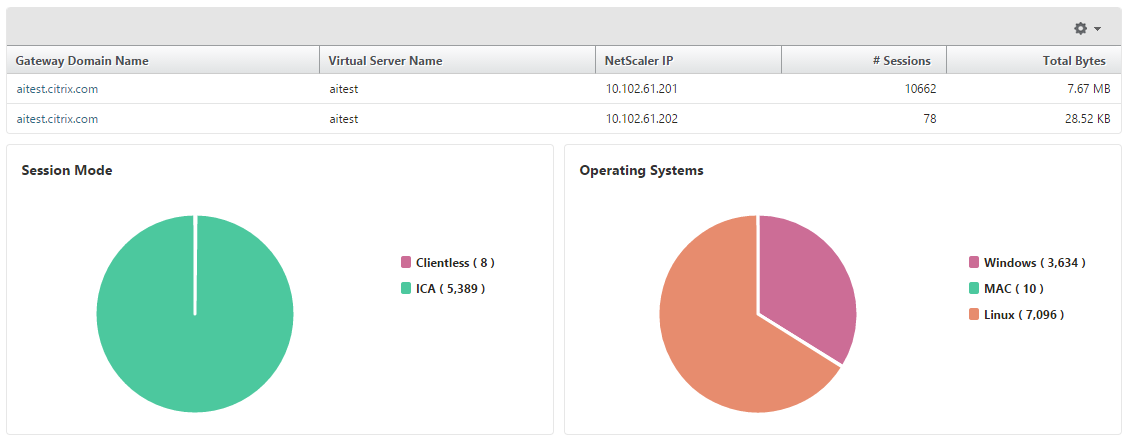
Sie können auf ein Gateway in der Spalte Gateway-Domänenname klicken, um die EPA-, Authentifizierungs-, Single Sign-On- und Anwendungsstartfehler sowie weitere Details für ein Gateway anzuzeigen.
Sie können auch eine Geo-Karte für Gateways anzeigen, mit der Sie Benutzer nach einem bestimmten Standort filtern können.
-
Navigieren Sie zu Gateway > Gateway Insight > Gateways
-
Wählen Sie einen Gateway-Domänennamen aus, um die Geo-Karte anzuzeigen
-
Klicken Sie auf ein Land. Zum Beispiel, Vereinigte StaatenDie Geo-Karte zeigt Details wie Benutzerliste, aktive Sitzungen, beendete Sitzungen und Anwendungen für das ausgewählte Land an.
Berichte exportieren
Sie können die Gateway Insight-Berichte mit allen in der GUI angezeigten Details im PDF-, JPEG-, PNG- oder CSV-Format auf Ihrem lokalen Computer speichern. Sie können den Export der Berichte auch in bestimmten Intervallen an angegebene E-Mail-Adressen planen.
Hinweis
-
Benutzer mit schreibgeschütztem Zugriff können keine Berichte exportieren.
-
Geo-Kartenberichte werden nur exportiert, wenn die NetScaler Console über eine Internetverbindung verfügt.
Einen Bericht exportieren
-
Klicken Sie auf der Registerkarte Dashboard im rechten Bereich auf die Schaltfläche Exportieren.
-
Wählen Sie unter Jetzt exportieren das gewünschte Format aus und klicken Sie dann auf Exportieren.
So planen Sie den Export:
-
Klicken Sie auf der Registerkarte Dashboard im rechten Bereich auf die Schaltfläche Exportieren.
-
Geben Sie unter Export planen die Details an und klicken Sie auf Planen.
Hinweis
Konfigurieren Sie die E-Mail-Servereinstellungen, bevor Sie den Bericht planen, indem Sie zu System > Benachrichtigungen > E-Mail navigieren und auf Hinzufügen klicken.
So fügen Sie einen E-Mail-Server oder eine E-Mail-Verteilerliste hinzu:
-
Navigieren Sie auf der Registerkarte Konfiguration zu System > Benachrichtigungen > E-Mail.
-
Wählen Sie im rechten Bereich E-Mail-Server, um einen E-Mail-Server hinzuzufügen, oder wählen Sie E-Mail-Verteilerliste, um eine E-Mail-Verteilerliste zu erstellen.
-
Geben Sie die Details an und klicken Sie auf Erstellen.
So exportieren Sie das gesamte Gateway Insight-Dashboard:
-
Klicken Sie auf der Registerkarte Dashboard im rechten Bereich auf die Schaltfläche Exportieren.
-
Wählen Sie unter Jetzt exportieren das PDF-Format und klicken Sie dann auf Exportieren.
Gateway Insight-Anwendungsfälle
Die folgenden Anwendungsfälle zeigen, wie Sie Gateway Insight verwenden können, um Einblick in die Zugriffsdetails, Anwendungen und Gateways der Benutzer auf NetScaler Gateway-Appliances zu erhalten.
1. Benutzer kann sich nicht bei der NetScaler Gateway-Appliance oder bei den internen Webservern anmelden
Sie sind ein NetScaler Gateway-Administrator, der NetScaler Gateway-Appliances über NetScaler Console überwacht, und Sie möchten sehen, warum sich ein Benutzer nicht anmelden kann oder in welcher Phase des Anmeldevorgangs der Fehler aufgetreten ist.
NetScaler Console ermöglicht es Ihnen, die Fehlerdetails der Benutzeranmeldung in den folgenden Phasen des Anmeldevorgangs anzuzeigen:
-
Authentifizierung
-
Endpunktanalyse (EPA)
-
Einmaliges Anmelden
In NetScaler Console können Sie nach einem bestimmten Benutzer suchen und dann alle Details für diesen Benutzer anzeigen.
So suchen Sie nach einem Benutzer:
Navigieren Sie in NetScaler Console zu Gateway > Gateway Insight, und geben Sie im Textfeld Search for Users den Benutzer ein, den Sie suchen möchten.
Authentifizierungsfehler
Sie können Authentifizierungsfehler wie falsche Anmeldeinformationen oder keine Antwort vom Authentifizierungsserver anzeigen. Wenn Sie eine zweistufige Authentifizierung eingerichtet haben, können Sie sehen, ob die primäre, sekundäre oder beide Stufen der Authentifizierung fehlgeschlagen sind.
Details zu Authentifizierungsfehlern anzeigen
-
Navigieren Sie in NetScaler Console zu Gateway > Gateway Insight.
-
Wählen Sie im Abschnitt Overview den Zeitraum aus, für den Sie die Authentifizierungsfehler anzeigen möchten. Sie können den Zeitschieberegler verwenden, um den ausgewählten Zeitraum weiter anzupassen. Klicken Sie auf Go.
-
Klicken Sie auf die Registerkarte Authentication. Sie können die Anzahl der Authentifizierungsfehler zu einem bestimmten Zeitpunkt im Diagramm Failures anzeigen.
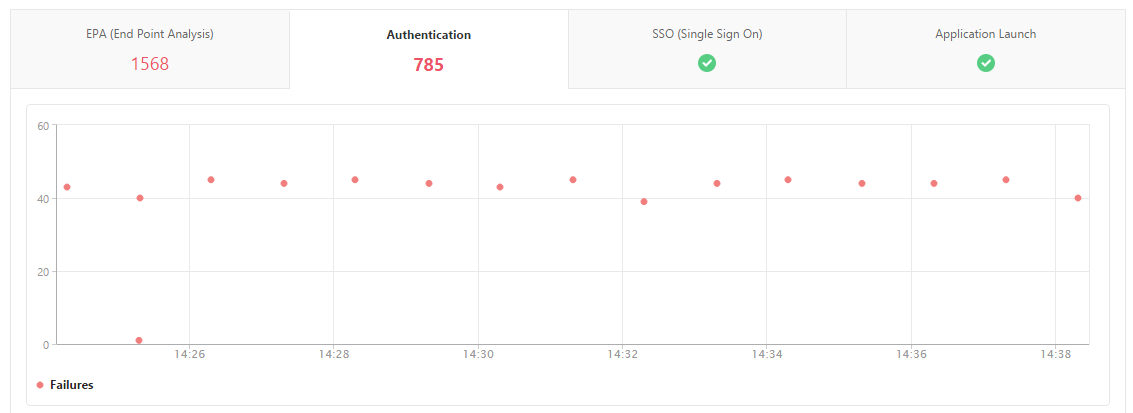
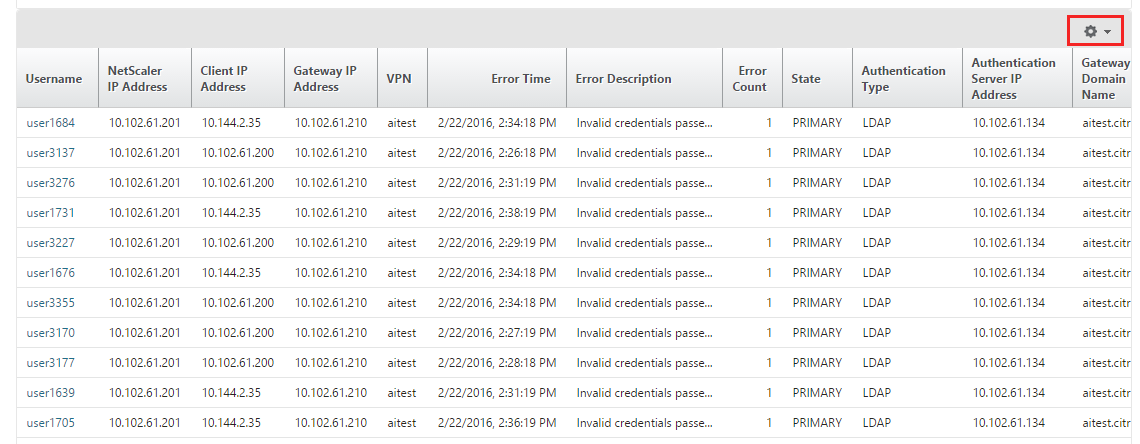
Scrollen Sie nach unten, um Details zu jedem Authentifizierungsfehler anzuzeigen, z. B. Username, Client IP Address, Error Time, Authentication type, Authentication Server IP Address und mehr aus der Tabelle auf derselben Registerkarte. Die Spalte Error Description in der Tabelle zeigt den Grund für den Anmeldefehler an, und die Spalte State zeigt an, in welcher Phase einer zweistufigen Authentifizierung der Fehler aufgetreten ist.
Sie können in der Spalte Username auf einen Benutzer klicken, um die Authentifizierungsfehler und andere Details für diesen Benutzer anzuzeigen.
Sie können die Tabelle anpassen, um Spalten mithilfe der Einstellungsoption hinzuzufügen oder zu löschen.
EPA-Fehler
Sie können EPA-Fehler in der Vor- oder Nachauthentifizierungsphase anzeigen.
EPA-Fehlerdetails anzeigen
-
Navigieren Sie in NetScaler Console zu Gateway > Gateway Insight.
-
Wählen Sie im Abschnitt Übersicht den Zeitraum aus, für den Sie die EPA-Fehler anzeigen möchten. Sie können den Zeitschieberegler verwenden, um den ausgewählten Zeitraum weiter anzupassen. Klicken Sie auf Go.
-
Klicken Sie auf die Registerkarte EPA (End Point Analysis). Die Anzahl der EPA-Fehler zu einem bestimmten Zeitpunkt können Sie im Diagramm Fehler anzeigen.
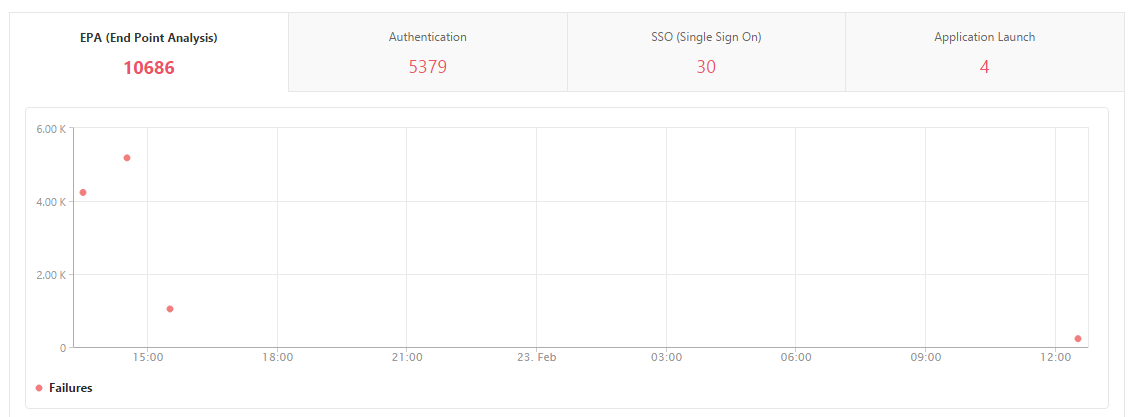
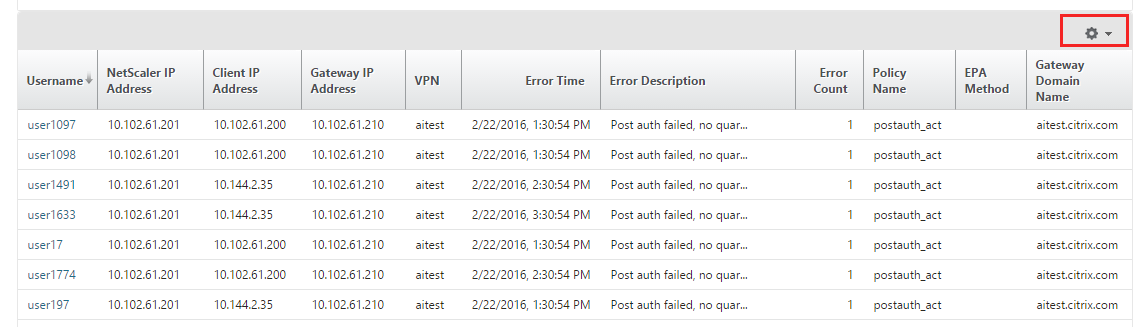
Scrollen Sie nach unten, um Details zu jedem EPA-Fehler anzuzeigen, wie z. B. Benutzername, NetScaler IP-Adresse, Gateway IP-Adresse, VPN, Fehlerzeit, Richtlinienname, Gateway-Domänenname und mehr aus der Tabelle auf derselben Registerkarte. Die Spalte Fehlerbeschreibung in der Tabelle zeigt den Grund für den EPA-Fehler an, und die Spalte Richtlinienname zeigt die Richtlinie an, die zum Fehler geführt hat.
Sie können auf einen Benutzer in der Spalte Benutzername klicken, um die EPA-Fehler und andere Details für diesen Benutzer anzuzeigen.
Sie können die Tabelle anpassen, um Spalten mithilfe der Einstellungsoption hinzuzufügen oder zu löschen.
Hinweis
NetScaler Gateway meldet die EPA-Fehler nicht, wenn der Ausdruck „clientSecurity“ als VPN-Sitzungsrichtlinienregel konfiguriert ist.
SSO-Fehler
Sie können alle SSO-Fehler in jeder Phase für einen Benutzer anzeigen, der über die NetScaler Gateway-Appliance auf Anwendungen zugreift.
SSO-Fehlerdetails anzeigen
-
Navigieren Sie in NetScaler Console zu Gateway > Gateway Insight.
-
Wählen Sie im Abschnitt Übersicht den Zeitraum aus, für den Sie die SSO-Fehler anzeigen möchten. Sie können den Zeitschieberegler verwenden, um den ausgewählten Zeitraum weiter anzupassen. Klicken Sie auf Go.
-
Klicken Sie auf die Registerkarte SSO (Single Sign On). Sie können die Anzahl der SSO-Fehler zu einem bestimmten Zeitpunkt im Diagramm „Fehler“ anzeigen.
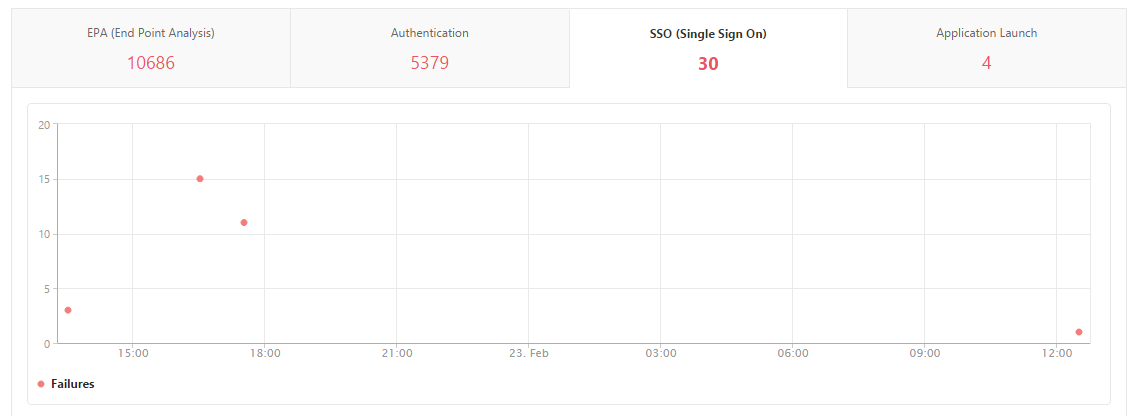
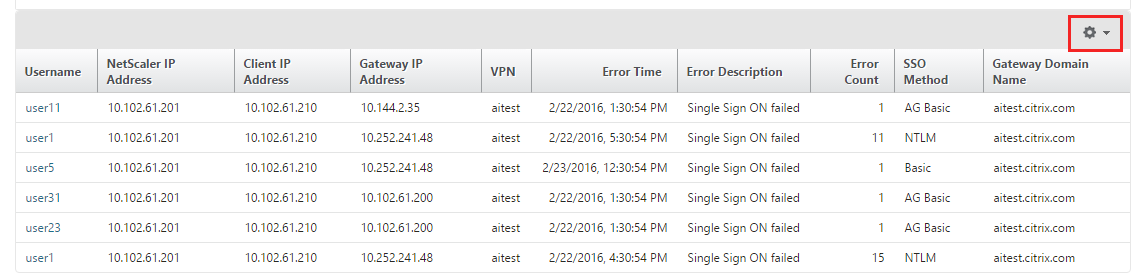
Scrollen Sie nach unten, um Details zu jedem SSO-Fehler anzuzeigen, wie z. B. Benutzername, NetScaler IP-Adresse, Fehlerzeit, Fehlerbeschreibung, Ressourcenname und mehr aus der Tabelle auf derselben Registerkarte.
Sie können in der Spalte Benutzername auf einen Benutzer klicken, um die SSO-Fehler und andere Details für diesen Benutzer anzuzeigen.
Sie können die Tabelle anpassen, um Spalten hinzuzufügen oder zu löschen, indem Sie die Option „Einstellungen“ verwenden.
2. Nach erfolgreicher Anmeldung bei NetScaler Gateway kann ein Benutzer keine virtuelle Anwendung starten
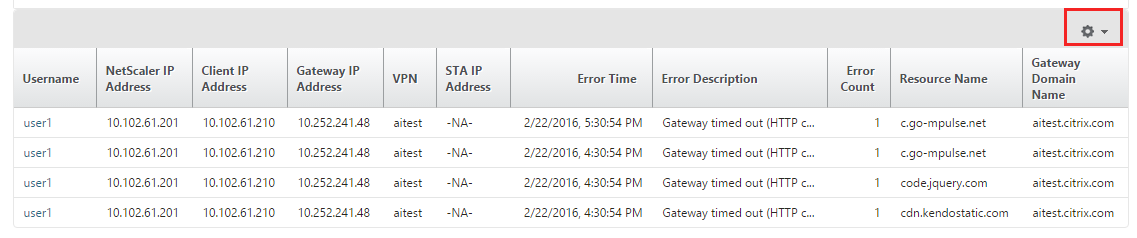
Bei einem Fehler beim Starten einer Anwendung können Sie die Gründe dafür einsehen, z. B. eine unzugängliche Secure Ticket Authority (STA) oder einen Citrix Virtual App-Server oder ein ungültiges STA-Ticket. Sie können den Zeitpunkt des Fehlers, die Fehlerdetails und die Ressource anzeigen, für die die STA-Validierung fehlgeschlagen ist.
Details zu Fehlern beim Anwendungsstart anzeigen
-
Navigieren Sie in NetScaler Console zu Gateway > Gateway Insight.
-
Wählen Sie im Abschnitt Übersicht den Zeitraum aus, für den Sie die SSO-Fehler anzeigen möchten. Sie können den Zeitschieberegler verwenden, um den ausgewählten Zeitraum weiter anzupassen. Klicken Sie auf Go.
-
Klicken Sie auf die Registerkarte Anwendungsstart. Sie können die Anzahl der Fehler beim Anwendungsstart zu einem bestimmten Zeitpunkt im Diagramm Fehler anzeigen.
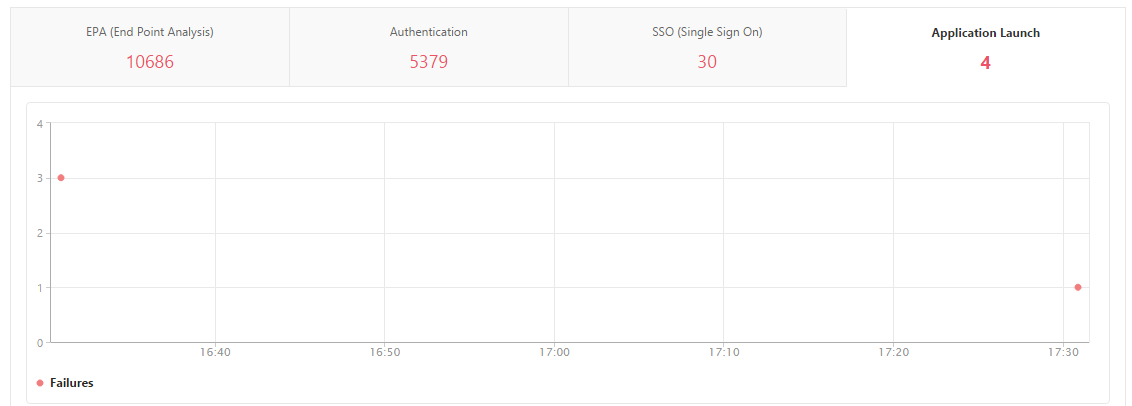
Scrollen Sie nach unten, um Details zu jedem Fehler beim Anwendungsstart anzuzeigen, wie z. B. NetScaler IP-Adresse, Fehlerzeit, Fehlerbeschreibung, Ressourcenname, Gateway-Domänenname und mehr, aus der Tabelle auf derselben Registerkarte. Die Spalte Fehlerbeschreibung in der Tabelle zeigt die IP-Adresse des STA-Servers an, und die Spalte Ressourcenname zeigt die Details der Ressource an, für die die STA-Validierung fehlgeschlagen ist.
Sie können in der Spalte Benutzername auf einen Benutzer klicken, um die Fehler beim Anwendungsstart und andere Details für diesen Benutzer anzuzeigen.
Sie können die Tabelle anpassen, um Spalten hinzuzufügen oder zu löschen, indem Sie die Option Einstellungen verwenden.
3. Nachdem eine neue Anwendung erfolgreich gestartet wurde, möchte ein Benutzer die von dieser Anwendung verbrauchten Gesamtbytes und die Bandbreite anzeigen
Nachdem Sie eine neue Anwendung erfolgreich gestartet haben, können Sie in NetScaler Console die von dieser Anwendung verbrauchten Gesamtbytes und die Bandbreite anzeigen.
Gesamtbytes und Bandbreite, die von einer Anwendung verbraucht werden, anzeigen
Navigieren Sie in NetScaler Console zu Gateway > Gateway Insight > Applications, scrollen Sie nach unten und klicken Sie auf der Registerkarte Other Applications auf die Anwendung, für die Sie die Details anzeigen möchten.
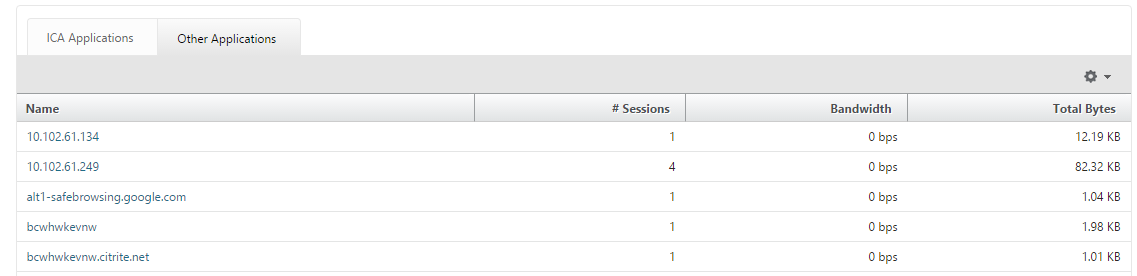
Sie können die Anzahl der Sitzungen und die Gesamtanzahl der Bytes anzeigen, die von dieser Anwendung verbraucht werden.

Sie können auch die Bandbreite anzeigen, die von dieser Anwendung verbraucht wird.
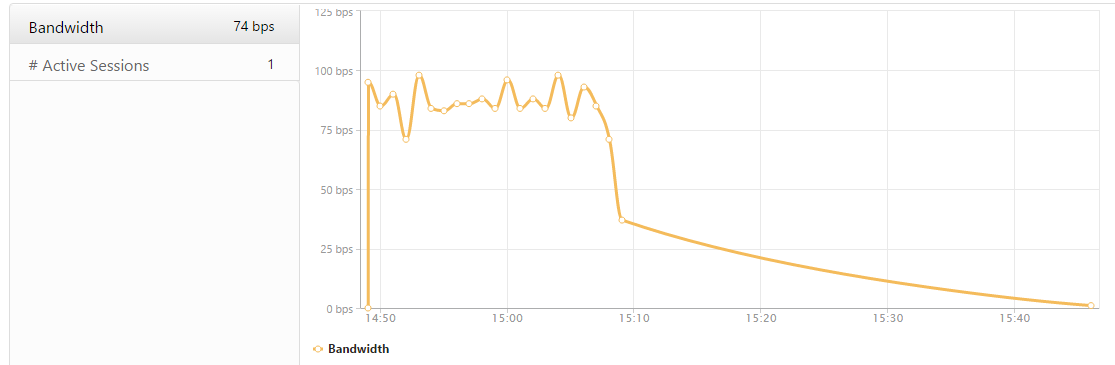
4. Ein Benutzer hat sich erfolgreich bei NetScaler Gateway angemeldet, kann aber nicht auf bestimmte Netzwerkressourcen im internen Netzwerk zugreifen
Mit Gateway Insight können Sie feststellen, ob der Benutzer Zugriff auf die Netzwerkressourcen hat oder nicht. Sie können auch den Namen der Richtlinie anzeigen, die zum Fehler geführt hat.
Benutzerzugriff auf Ressourcen anzeigen
-
Navigieren Sie in NetScaler Console zu Gateway > Gateway Insight > Applications.
-
Scrollen Sie auf dem angezeigten Bildschirm nach unten, und wählen Sie auf der Registerkarte Andere Anwendungen die Anwendung aus, bei der sich der Benutzer nicht anmelden konnte.
Ressourcenzugriff(/en-us/netscaler-console-service/media/use-cases-resource-access.png)
Auf dem angezeigten Bildschirm scrollen Sie nach unten, und in der Tabelle Benutzer werden alle Benutzer angezeigt, die Zugriff auf diese Anwendung haben.
Ressourcenzugriff1(/en-us/netscaler-console-service/media/use-cases-resource-access-users.png)
5. Verschiedene Benutzer verwenden möglicherweise unterschiedliche NetScaler Gateway-Bereitstellungen oder melden sich über verschiedene Zugriffsmodi bei NetScaler Gateway an. Der Administrator muss Details zu den Bereitstellungstypen und Zugriffsmodi anzeigen können
Mit Gateway Insight können Sie eine Zusammenfassung der verschiedenen Sitzungsmodi, die von Benutzern zur Anmeldung verwendet werden, der Clienttypen und der Anzahl der pro Stunde angemeldeten Benutzer anzeigen. Sie können auch feststellen, ob die Bereitstellung eines Benutzers ein Unified Gateway oder eine klassische NetScaler Gateway-Bereitstellung ist. Bei Unified Gateway-Bereitstellungen können Sie den Namen und die IP-Adresse des Content Switching Virtual Servers sowie den Namen des VPN Virtual Servers anzeigen.
Zusammenfassung der Sitzungsmodi, Clienttypen und Anzahl der angemeldeten Benutzer anzeigen
-
Navigieren Sie in NetScaler Console zu Gateway > Gateway Insight.
-
Scrollen Sie im Abschnitt Übersicht nach unten, um die Diagramme Sitzungsmodus, Betriebssysteme, Browser und Benutzeranmeldeaktivität anzuzeigen, die die verschiedenen Sitzungsmodi, die von Benutzern zur Anmeldung verwendet werden, die Clienttypen und die Anzahl der pro Stunde angemeldeten Benutzer darstellen.
Sitzung(/en-us/netscaler-console-service/media/use-cases-deployment-types-access-modes-summary.png)
Sitzung1(/en-us/netscaler-console-service/media/use-cases-deployment-types-access-modes-user-log-activity.png)