
HDX™ Insight
HDX Insight bietet End-to-End-Transparenz für den HDX-Datenverkehr zu Citrix Virtual Apps and Desktops, der NetScaler passiert. Es ermöglicht Administratoren auch, Echtzeit-Client- und Netzwerklatenzmetriken, Verlaufsberichte, End-to-End-Leistungsdaten anzuzeigen und Leistungsprobleme zu beheben. Die Verfügbarkeit von Echtzeit- und Verlaufs-Transparenzdaten ermöglicht es NetScaler Console, eine Vielzahl von Anwendungsfällen zu unterstützen.
Damit Daten angezeigt werden, müssen Sie AppFlow auf Ihren virtuellen NetScaler Gateway-Servern aktivieren. AppFlow kann über das IPFIX-Protokoll oder die Logstream-Methode bereitgestellt werden.
Hinweis
Damit ICA®-Roundtrip-Zeitberechnungen protokolliert werden können, aktivieren Sie die folgenden Richtlinieneinstellungen:
-
ICA-Roundtrip-Berechnung
-
ICA-Roundtrip-Berechnungsintervall
-
ICA-Roundtrip-Berechnung für inaktive Verbindungen
Wenn Sie auf einen einzelnen Benutzer klicken, sehen Sie jede HDX-Sitzung, aktiv oder beendet, die der Benutzer innerhalb des ausgewählten Zeitrahmens durchgeführt hat. Weitere Informationen umfassen mehrere Latenzstatistiken und die während der Sitzung verbrauchte Bandbreite. Sie können auch Bandbreiteninformationen von einzelnen virtuellen Kanälen wie Audio, Druckerzuordnung und Clientlaufwerkszuordnung abrufen.
Sie können auch eine konsolidierte Ansicht aller aktiven und beendeten Sitzungen von Benutzern visualisieren.
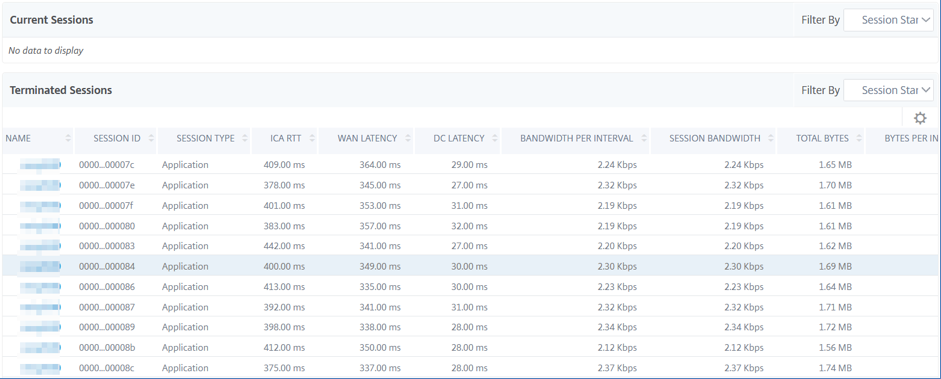
Als Administrator ermöglicht Ihnen diese Ansicht:
-
Alle Benutzerdetails in einer Single-Pane-Visualisierung anzeigen
-
Die Komplexität eliminieren, jeden Benutzer auszuwählen und die aktiven und beendeten Sitzungen anzuzeigen
Hinweis
Wenn Sie eine Gruppe erstellen, können Sie der Gruppe Rollen zuweisen, der Gruppe Zugriff auf Anwendungsebene gewähren und Benutzer der Gruppe zuweisen. NetScaler Console Analytics unterstützt jetzt die Autorisierung basierend auf virtuellen IP-Adressen. Ihre Benutzer können nun Berichte für alle Insights nur für die Anwendungen (virtuelle Server) sehen, für die sie autorisiert sind. Weitere Informationen zu Gruppen und zum Zuweisen von Benutzern zu einer Gruppe finden Sie unter Konfigurieren von Gruppen in NetScaler Console.
Sie können auch zu HDX Insight > Anwendungen navigieren und auf Startdauer klicken, um die Startzeit der Anwendung anzuzeigen. Sie können auch den User Agent aller verbundenen Benutzer anzeigen, indem Sie zu HDX Insight > Benutzer navigieren.
Hinweis
HDX Insight unterstützt Admin-Partitionen, die in NetScaler-Instanzen mit Softwareversion 12.0 konfiguriert sind.
Die folgenden Thin Clients unterstützen HDX Insight:
-
WYSE Windows-basierte Thin Clients
-
WYSE Linux-basierte Thin Clients
-
WYSE ThinOS-basierte Thin Clients
-
10ZiG Ubuntu-basierte Thin Clients
Ermitteln der Grundursache für langsame Leistungsprobleme
Szenario 1
Benutzer erlebt Verzögerungen beim Zugriff auf Citrix Virtual Apps and Desktops
Die Verzögerungen können auf Latenz im Servernetzwerk, durch das Servernetzwerk verursachte ICA-Verkehrsverzögerungen oder Latenz im Clientnetzwerk zurückzuführen sein.
Um die Grundursache des Problems zu ermitteln, analysieren Sie die folgenden Metriken:
-
WAN-Latenz
-
DC-Latenz
-
Host-Verzögerung
So zeigen Sie die Client-Metriken an:
-
Wählen Sie auf der Registerkarte Analytics die Option HDX Insight > Benutzer.
-
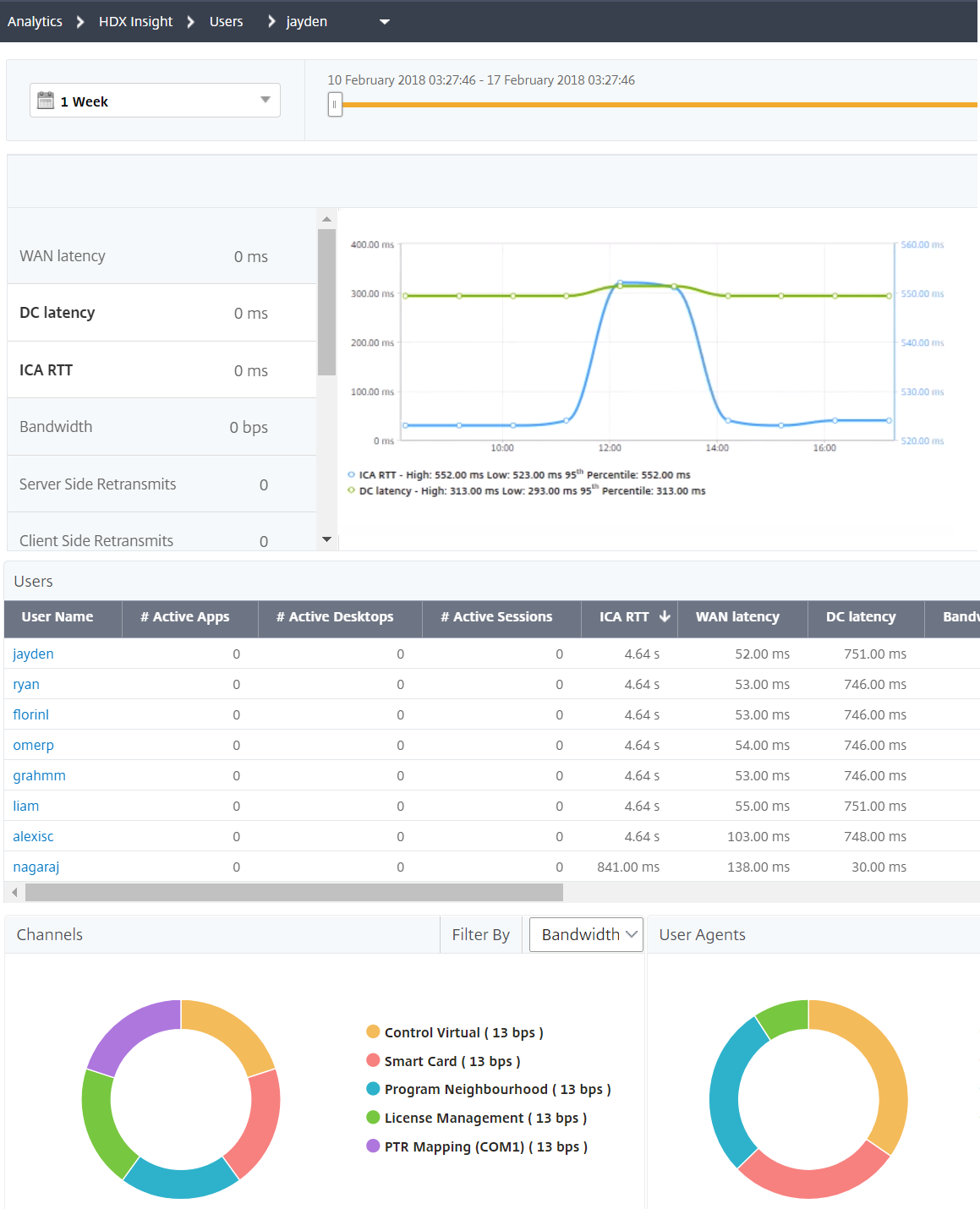
Scrollen Sie nach unten, wählen Sie den Benutzernamen und wählen Sie den Zeitraum aus der Liste aus. Der Zeitraum kann ein Tag, eine Woche, ein Monat sein, oder Sie können den Zeitraum, für den Sie die Daten anzeigen möchten, sogar anpassen.
-
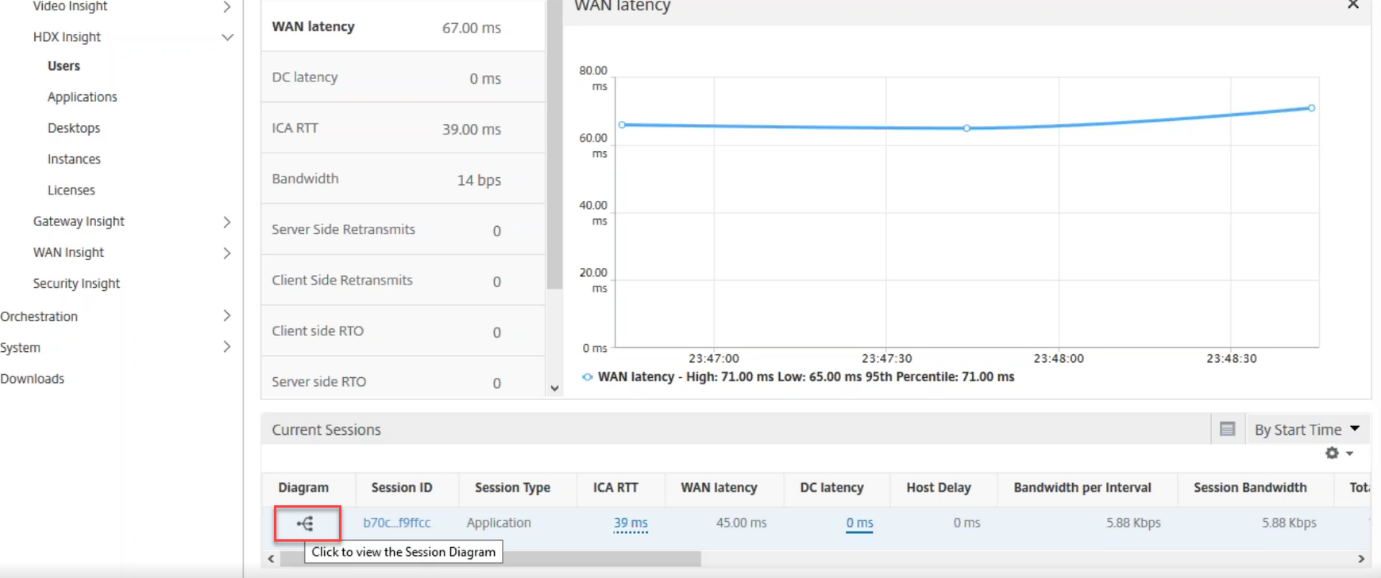
Das Diagramm zeigt die ICA-RTT- und DC-Latenzwerte des Benutzers für den angegebenen Zeitraum als Grafik an.
-
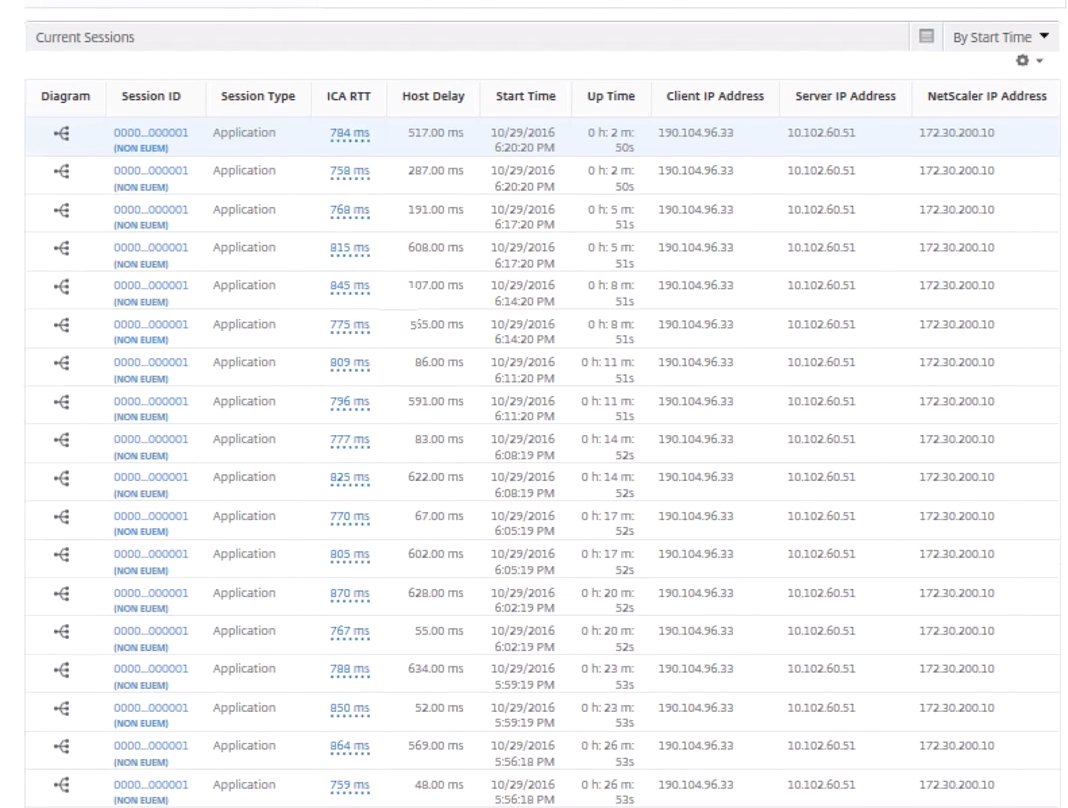
Bewegen Sie in der Tabelle Aktuelle Anwendungssitzungen den Mauszeiger über den RTT-Wert und notieren Sie die Werte für Host-Verzögerung, DC-Latenz und WAN-Latenz.
-
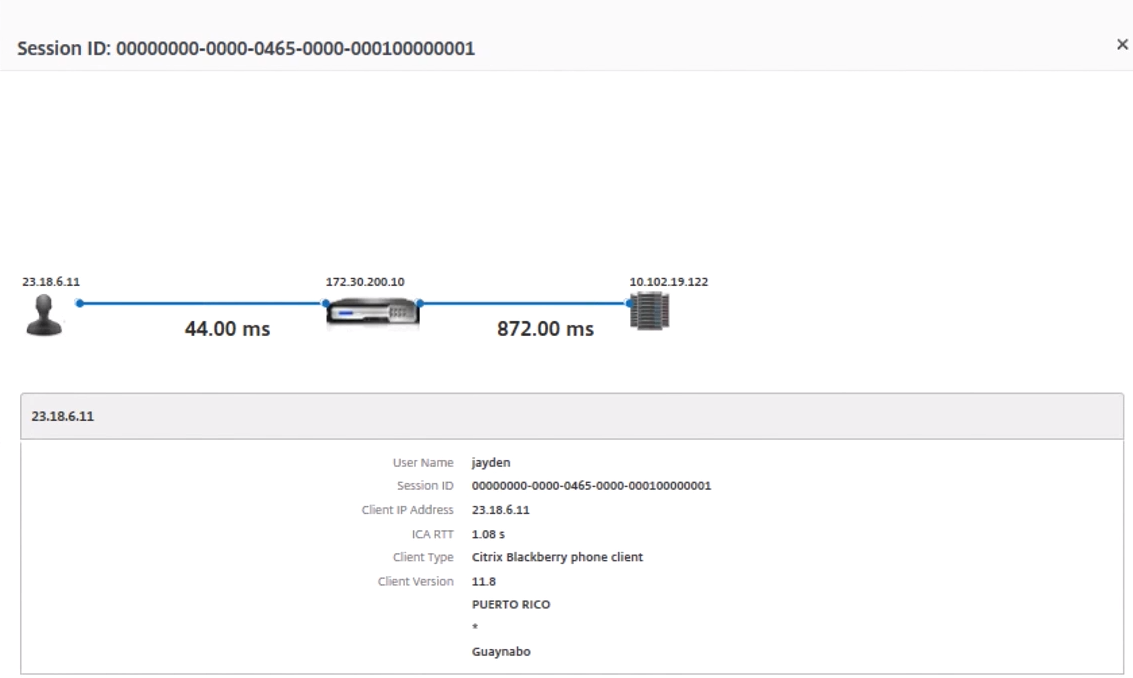
Klicken Sie in der Tabelle Aktuelle Anwendungssitzungen auf das Hop-Diagrammsymbol, um Informationen zur Verbindung zwischen Client und Server anzuzeigen, einschließlich der Latenzwerte.
Zusammenfassung:
In diesem Beispiel beträgt die DC-Latenz 751 Millisekunden, die WAN-Latenz 52 Millisekunden und die Host-Verzögerung 6 Sekunden. Dies deutet darauf hin, dass der Benutzer aufgrund der durchschnittlichen Latenz, die durch das Servernetzwerk verursacht wird, eine Verzögerung erfährt.
Szenario 2
Benutzer erfährt Verzögerung beim Starten einer Anwendung auf Citrix Virtual Apps™ oder Desktops
Die Verzögerung kann auf Latenz im Servernetzwerk, ICA-Verkehrsverzögerungen durch das Servernetzwerk, Latenz im Clientnetzwerk oder die zum Starten einer Anwendung benötigte Zeit zurückzuführen sein.
Um die Grundursache des Problems zu identifizieren, analysieren Sie die folgenden Metriken:
-
WAN-Latenz
-
DC-Latenz
-
Host-Verzögerung
So zeigen Sie die Benutzermetriken an:
-
Navigieren Sie zu Gateway > HDX Insight > Benutzer.
-
Scrollen Sie nach unten und klicken Sie auf den Benutzernamen.
-
Beachten Sie in der grafischen Darstellung die Werte für WAN-Latenz, DC-Latenz und RTT für die jeweilige Sitzung.
-
Beachten Sie in der Tabelle Aktuelle Anwendungssitzungen, dass die Host-Verzögerung hoch ist.
Zusammenfassung:
In diesem Beispiel beträgt die DC-Latenz 1 Millisekunde, die WAN-Latenz 12 Millisekunden, aber die Host-Verzögerung 517 Millisekunden. Eine hohe RTT bei niedrigen DC- und WAN-Latenzen deutet auf einen Anwendungsfehler auf dem Host-Server hin.
Hinweis
HDX Insight zeigt auch weitere Benutzermetriken an, wie z. B. WAN-Jitter und serverseitige Neuübertragungen, wenn Sie NetScaler Console mit Software 11.1 Build 51.21 oder höher verwenden. Um diese Metriken anzuzeigen, navigieren Sie zu Gateway > HDX Insight > Benutzer, und wählen Sie einen Benutzernamen aus. Die Benutzermetriken werden in der Tabelle neben dem Diagramm angezeigt.
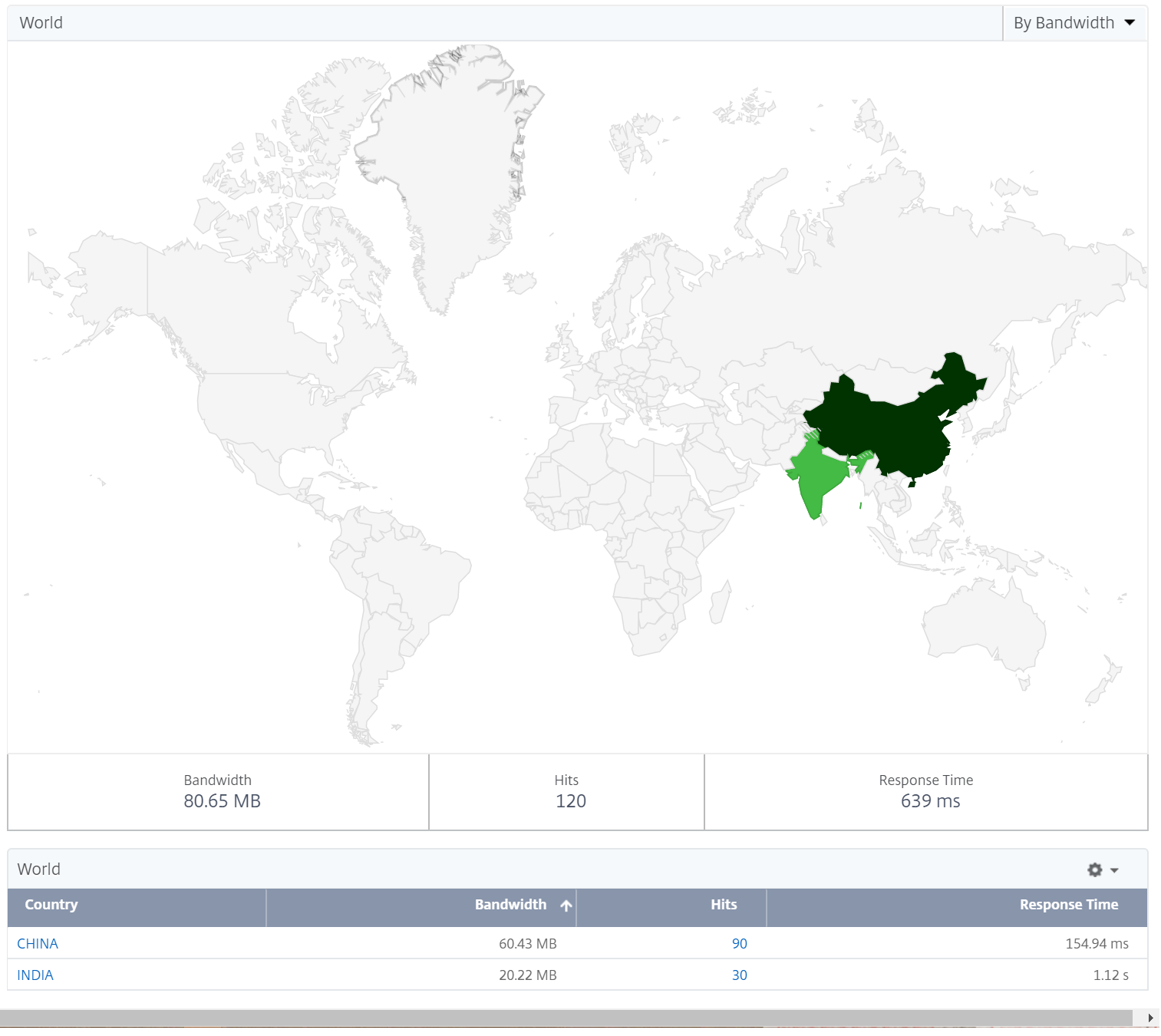
Geokarte für HDX Insight
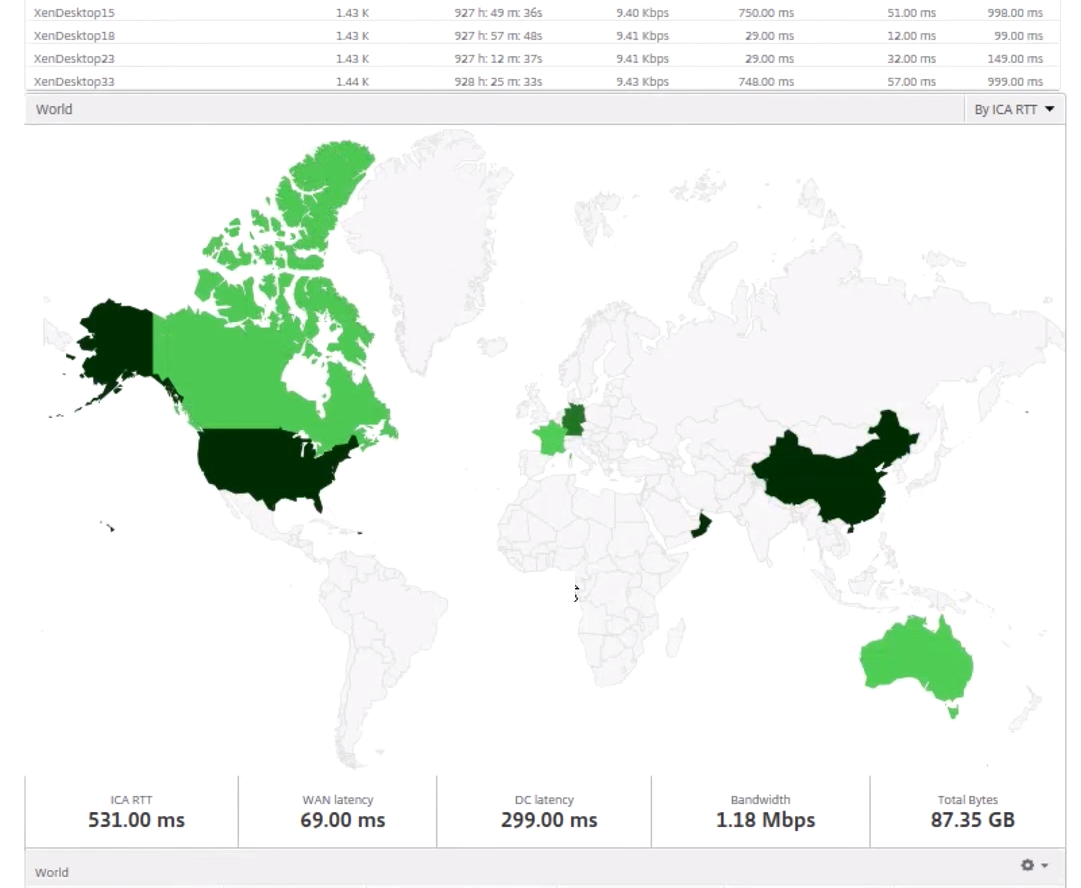
Die Geokartenfunktion in NetScaler Console zeigt die Nutzung von Webanwendungen an verschiedenen geografischen Standorten auf einer Karte an. Als Administrator können Sie diese Informationen nutzen, um Trends bei der Anwendungsnutzung zu verstehen und für die Kapazitätsplanung.
Die Geokarte liefert Informationen zu den folgenden Metriken, spezifisch für ein Land, einen Bundesstaat und eine Stadt:
-
Gesamtzahl der Zugriffe: Gesamtzahl der Zugriffe auf eine Anwendung.
-
Bandbreite: Gesamtbandbreite, die beim Bedienen von Clientanfragen verbraucht wird
-
Antwortzeit: Durchschnittliche Zeit, die zum Senden von Antworten auf Clientanfragen benötigt wird.
Die Geokarte liefert Informationen, die zur Lösung verschiedener Anwendungsfälle verwendet werden können, wie die folgenden:
-
Region mit der maximalen Anzahl von Clients, die auf eine Anwendung zugreifen
-
Region mit der höchsten Antwortzeit
-
Region, die die meiste Bandbreite verbraucht
NetScaler Console aktiviert automatisch Geokarten für private IP-Adressen oder öffentliche IP-Adressen, wenn Sie Web Insight aktivieren.
Einen privaten IP-Block erstellen
NetScaler Console kann den Standort eines Clients erkennen, wenn die private IP-Adresse des Clients zum NetScaler Console-Server hinzugefügt wird. Wenn beispielsweise die IP-Adresse eines Clients in den Bereich eines privaten IP-Adressblocks fällt, der mit Stadt A verknüpft ist, erkennt NetScaler Console, dass der Datenverkehr für diesen Client aus Stadt A stammt.
So erstellen Sie einen IP-Block:
-
Navigieren Sie in NetScaler Console zu Einstellungen > Analyseeinstellungen > IP-Blöcke, und klicken Sie dann auf Hinzufügen.
-
Auf der Seite IP-Blöcke erstellen geben Sie die folgenden Parameter an:
-
Name. Geben Sie einen Namen für den privaten IP-Block an
-
Start-IP-Adresse. Geben Sie den niedrigsten IP-Adressbereich für den IP-Block an.
-
End-IP-Adresse. Geben Sie den höchsten IP-Adressbereich für den IP-Block an.
-
Land. Wählen Sie das Land aus der Liste aus.
-
Region. Basierend auf dem Land wird die Region automatisch ausgefüllt, Sie können aber Ihre Region auswählen.
-
Stadt. Basierend auf der Region wird die Stadt automatisch ausgefüllt, Sie können aber Ihre Stadt auswählen.
-
Stadtbreitengrad und Stadtlängengrad. Basierend auf der von Ihnen ausgewählten Stadt werden Breitengrad und Längengrad automatisch ausgefüllt.
-
-
Klicken Sie auf Erstellen, um den Vorgang abzuschließen.
Öffentliche IP-Blöcke
NetScaler Console kann auch den Client-Standort erkennen, wenn der Client eine öffentliche IP-Adresse verwendet. NetScaler Console verfügt über eine integrierte CSV-Datei für Standorte, die den Standort basierend auf dem IP-Adressbereich des Clients abgleicht. Um öffentliche IP-Blöcke zu verwenden, müssen Sie lediglich die Erfassung von Geodaten aktivieren auf der Seite „Insight konfigurieren“ aktivieren.
Hinweis
NetScaler Console benötigt eine Internetverbindung, um die Geomaps für einen bestimmten geografischen Standort anzuzeigen. Eine Internetverbindung ist auch erforderlich, um die GeoMap in den Formaten .pdf, .png oder .jpg zu exportieren.
So exportieren Sie den Bericht dieses Dashboards:
Um den Bericht dieser Seite zu exportieren, klicken Sie oben rechts auf dieser Seite auf das Symbol Exportieren. Auf der Seite Exportieren können Sie eine der folgenden Aktionen ausführen:
-
Wählen Sie die Registerkarte Jetzt exportieren. Um den Bericht im PDF-, JPEG-, PNG- oder CSV-Format anzuzeigen und zu speichern.
-
Wählen Sie die Registerkarte Export planen. Um den Bericht täglich, wöchentlich oder monatlich zu planen und den Bericht per E-Mail oder Slack-Nachricht zu senden.
Hinweis
-
Wenn Sie die Wiederholung Wöchentlich auswählen, stellen Sie sicher, dass Sie die Wochentage auswählen, an denen der Bericht geplant werden soll.
-
Wenn Sie die Wiederholung Monatlich auswählen, stellen Sie sicher, dass Sie alle Tage, an denen der Bericht geplant werden soll, durch Kommas getrennt eingeben.
So konfigurieren Sie eine Geomap für Rechenzentren:
Auf der Registerkarte Infrastruktur navigieren Sie zu Sites > Private IP-Blöcke, um Geomaps für einen bestimmten Standort zu konfigurieren.
Anwendungsfall
Betrachten Sie ein Szenario, in dem die Organisation ABC zwei Niederlassungen hat, eine in Santa Clara und die andere in Indien.
Die Benutzer in Santa Clara verwenden die NetScaler Gateway-Appliance unter SClara.x.com, um auf VPN-Verkehr zuzugreifen. Die indischen Benutzer verwenden die NetScaler Gateway-Appliance unter India.x.com, um auf VPN-Verkehr zuzugreifen.
In einem bestimmten Zeitintervall, sagen wir von 10 Uhr morgens bis 17 Uhr nachmittags, verbinden sich die Benutzer in Santa Clara mit SClara.x.com, um auf VPN-Verkehr zuzugreifen. Die meisten Benutzer greifen auf dasselbe NetScaler Gateway zu, was zu einer Verzögerung beim Verbindungsaufbau zum VPN führt, sodass einige Benutzer stattdessen eine Verbindung zu India.x.com herstellen, anstatt zu SClara.x.com.
Ein NetScaler-Administrator, der den Datenverkehr analysiert, kann die Geomap-Funktionalität verwenden, um den Datenverkehr im Büro in Santa Clara anzuzeigen. Die Karte zeigt, dass die Antwortzeit im Büro in Santa Clara hoch ist, da das Büro in Santa Clara nur eine NetScaler Gateway-Appliance besitzt, über die Benutzer auf VPN-Verkehr zugreifen können. Der Administrator könnte daher beschließen, ein weiteres NetScaler Gateway zu installieren, damit die Benutzer zwei lokale NetScaler Gateway-Appliances haben, über die sie auf das VPN zugreifen können.
Einschränkungen
Wenn NetScaler-Instanzen über eine Advanced-Lizenz verfügen, werden die in NetScaler Console für HDX Insight festgelegten Schwellenwerte nicht ausgelöst, da Analysedaten nur für 1 Stunde gesammelt werden.
So exportieren Sie den Bericht dieses Dashboards:
Um den Bericht dieser Seite zu exportieren, klicken Sie auf das Symbol Exportieren oben rechts auf dieser Seite. Auf der Seite Exportieren können Sie eine der folgenden Aktionen ausführen:
-
Wählen Sie die Registerkarte Jetzt exportieren. Um den Bericht im PDF-, JPEG-, PNG- oder CSV-Format anzuzeigen und zu speichern.
-
Wählen Sie die Registerkarte Export planen. Um den Bericht täglich, wöchentlich oder monatlich zu planen und den Bericht per E-Mail oder Slack-Nachricht zu senden.
Hinweis
-
Wenn Sie die Wiederholung Wöchentlich auswählen, stellen Sie sicher, dass Sie die Wochentage auswählen, an denen der Bericht geplant werden soll.
-
Wenn Sie die Wiederholung Monatlich auswählen, stellen Sie sicher, dass Sie alle Tage, an denen der Bericht geplant werden soll, durch Kommas getrennt eingeben.