
Schwellenwerte erstellen und Warnungen für HDX™ Insight konfigurieren
HDX™ Insight auf NetScaler Console ermöglicht Ihnen die Überwachung des HDX-Datenverkehrs, der die NetScaler-Instanzen durchläuft. NetScaler Console ermöglicht es Ihnen, Schwellenwerte für verschiedene Zähler festzulegen, die zur Überwachung des Insight-Datenverkehrs verwendet werden. Sie können auch Regeln konfigurieren und Warnungen in NetScaler Console erstellen.
Der HDX-Datenverkehrstyp ist mit verschiedenen Entitäten wie Anwendungen, Desktops, Gateways, Lizenzen und Benutzern verknüpft. Jede Entität kann verschiedene Metriken enthalten, die mit ihr verbunden sind. Zum Beispiel ist die Anwendungsentität mit mehreren Treffern, der von der Anwendung verbrauchten Bandbreite und der Antwortzeit des Servers verbunden. Eine Benutzerentität kann mit WAN-Latenz, DC-Latenz, ICA® RTT und der von einem Benutzer verbrauchten Bandbreite verbunden sein.
Die Schwellenwertverwaltung für HDX™ Insight in NetScaler Console ermöglichte es Ihnen, proaktiv Regeln zu erstellen und Warnungen zu konfigurieren, wenn die festgelegten Schwellenwerte überschritten wurden. Diese Schwellenwertverwaltung wurde nun erweitert, um eine Gruppe von Schwellenwertregeln zu konfigurieren. Sie können jetzt die Gruppe anstelle einzelner Regeln überwachen. Eine Schwellenwertregelgruppe besteht aus einer oder mehreren benutzerdefinierten Schwellenwertregeln für Metriken, die aus Entitäten wie Benutzern, Anwendungen und Desktops ausgewählt wurden. Jede Regel wird anhand eines erwarteten Werts überwacht, den Sie beim Erstellen der Regel eingeben. Bei der Benutzerentität kann die Schwellenwertgruppe auch einer Geolocation zugeordnet werden.
Eine Warnung wird in NetScaler Console nur generiert, wenn alle Regeln in der konfigurierten Schwellenwertgruppe verletzt werden. Sie können beispielsweise eine Anwendung hinsichtlich der Gesamtzahl der Sitzungsstarts und auch hinsichtlich der Anwendungsstartanzahl als eine Schwellenwertgruppe überwachen. Eine Warnung wird nur generiert, wenn beide Regeln verletzt werden. Dies ermöglicht es Ihnen, realistischere Schwellenwerte für eine Entität festzulegen.
Einige Beispiele sind wie folgt aufgeführt:
-
Schwellenwertregel 1: ICA RTT (Metrik) für Benutzer (Entität) muss \<= 100 ms sein
-
Schwellenwertregel 2: WAN-Latenz (Metrik) für Benutzer (Entität) muss \<= 100 ms sein
Ein Beispiel für eine Schwellenwertgruppe kann sein: {Schwellenwertregel 1 + Schwellenwertregel 2}
Um eine Regel zu erstellen, müssen Sie zuerst die Entität auswählen, die Sie überwachen möchten. Wählen Sie dann beim Erstellen einer Regel eine Metrik aus. Sie können beispielsweise die Anwendungsentität auswählen und dann Gesamtzahl der Sitzungsstarts oder Anzahl der App-Starts auswählen. Sie können eine Regel für jede Kombination aus einer Entität und einer Metrik erstellen. Verwenden Sie die bereitgestellten Vergleichsoperatoren (\>, \<, \>= und \<=) und geben Sie einen Schwellenwert für jede Metrik ein.
Hinweis
Wenn Sie nicht mehrere Entitäten in einer einzigen Gruppe überwachen möchten, müssen Sie für jede Entität eine separate Schwellenwertregelgruppe erstellen.
Wenn der Wert eines Zählers den Wert eines Schwellenwerts überschreitet, generiert NetScaler Console ein Ereignis, um eine Schwellenwertüberschreitung anzuzeigen, und für jedes Ereignis wird eine Warnung erstellt.
Sie müssen konfigurieren, wie Sie die Warnung erhalten. Sie können die Warnung so einstellen, dass sie in NetScaler Console angezeigt wird, oder die Warnung als E-Mail oder beides oder als SMS auf Ihrem Mobilgerät erhalten. Für die letzten beiden Aktionen müssen Sie den E-Mail-Server oder den SMS-Server in NetScaler Console konfigurieren.
Schwellenwertgruppen können auch Geolocations für die geospezifische Überwachung der Benutzerentität zugeordnet werden.
Beispielanwendungsfälle
ABC Inc. ist ein globales Unternehmen mit Niederlassungen in über 50 Ländern. Das Unternehmen verfügt über zwei Rechenzentren, eines in Singapur und das andere in Kalifornien, die die Citrix Virtual Apps and Desktops hosten. Mitarbeiter des Unternehmens greifen weltweit über das NetScaler Gateway und GSLB-basierte Umleitung auf die Citrix Virtual Apps and Desktops zu. Eric, der Citrix Virtual Apps and Desktops-Administrator für ABC Inc., möchte die Benutzererfahrung für alle seine Niederlassungen verfolgen, um die Bereitstellung von Apps und Desktops für den Zugriff von überall und jederzeit zu optimieren. Eric möchte auch die Metriken der Benutzererfahrung wie ICA RTTs und Latenzen überprüfen und Abweichungen proaktiv melden.
Die Benutzer von ABC Inc. sind verteilt. Einige Benutzer befinden sich in der Nähe des Rechenzentrums, während andere weiter entfernt sind. Da die Benutzerbasis weit verteilt ist, variieren auch die Metriken und die entsprechenden Schwellenwerte an diesen Standorten. Zum Beispiel kann der ICA RTT für einen Standort in der Nähe des Rechenzentrums 5–10 ms betragen, während er für einen entfernten Standort etwa 100 ms betragen kann.
Mit der Verwaltung von Schwellenwertregelgruppen für HDX Insight kann Eric standortspezifische Schwellenwertregelgruppen für jeden Standort festlegen und per E-Mail oder SMS über Verstöße pro Bereich benachrichtigt werden. Eric kann auch die Verfolgung mehrerer Metriken innerhalb einer Schwellenwertregelgruppe kombinieren und die Grundursache auf Kapazitätsprobleme eingrenzen, falls vorhanden. Eric kann nun proaktiv jede Abweichung verfolgen, ohne sich um die Komplexität kümmern zu müssen, alle Citrix Virtual Apps and Desktops nach HDX Insight-Portfoliometriken manuell zu durchsuchen.
Schwellenwertregelgruppe erstellen und Warnungen für HDX Insight mit NetScaler Console konfigurieren
-
Navigieren Sie in NetScaler Console zu Einstellungen > Analytikeinstellungen > Schwellenwerte. Klicken Sie auf der sich öffnenden Seite Schwellenwerte auf Hinzufügen.
-
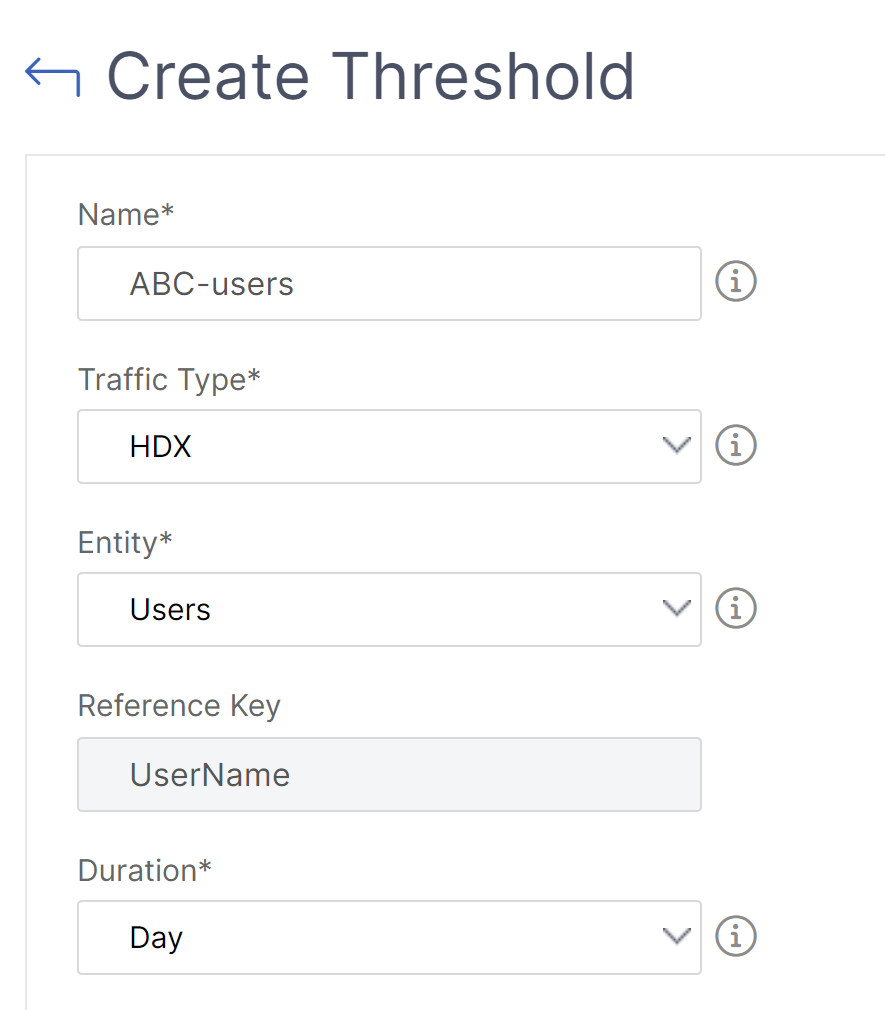
Geben Sie auf der Seite Schwellenwerte und Warnungen erstellen die folgenden Details an:
-
Name. Geben Sie einen Namen für die Erstellung eines Ereignisses ein, für das NetScaler Console eine Warnung generiert.
-
Traffic Type. Wählen Sie aus der Liste HDX aus.
-
Entität. Wählen Sie aus der Liste die Kategorie oder den Ressourcentyp aus. Die Entitäten unterscheiden sich für jeden zuvor ausgewählten Verkehrstyp.
-
Referenzschlüssel. Ein Referenzschlüssel wird automatisch basierend auf dem von Ihnen ausgewählten Verkehrstyp und der Entität generiert.
-
Dauer. Wählen Sie aus der Liste das Zeitintervall aus, für das Sie die Entität überwachen möchten. Sie können die Entitäten für eine Stunde, einen Tag oder eine Woche überwachen.
-
-
Schwellenwertregelgruppe für alle Entitäten erstellen:Für HDX-Verkehr müssen Sie eine Regel erstellen, indem Sie auf Regel hinzufügen klicken. Geben Sie die Werte in das sich öffnende Pop-up-Fenster Regeln hinzufügen ein.
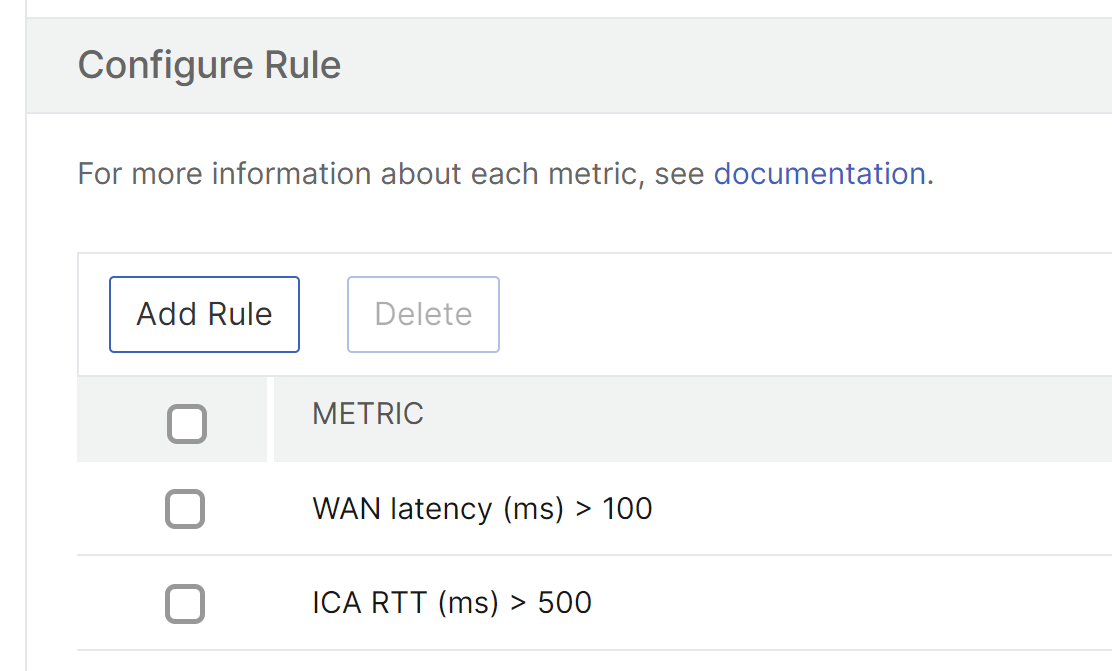
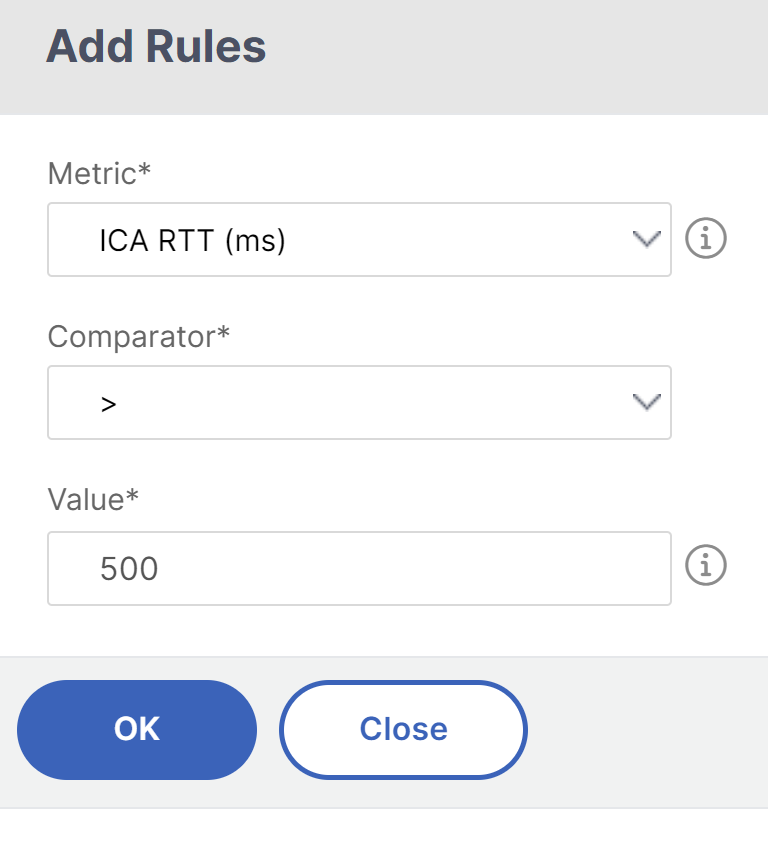 Sie können mehrere Regeln erstellen, um jede Entität zu überwachen. Das Erstellen mehrerer Regeln in einer einzigen Gruppe ermöglicht es Ihnen, die Entitäten als Gruppe von Schwellenwertregeln anstatt als einzelne Regeln zu überwachen. Klicken Sie auf OK, um das Fenster zu schließen.
-
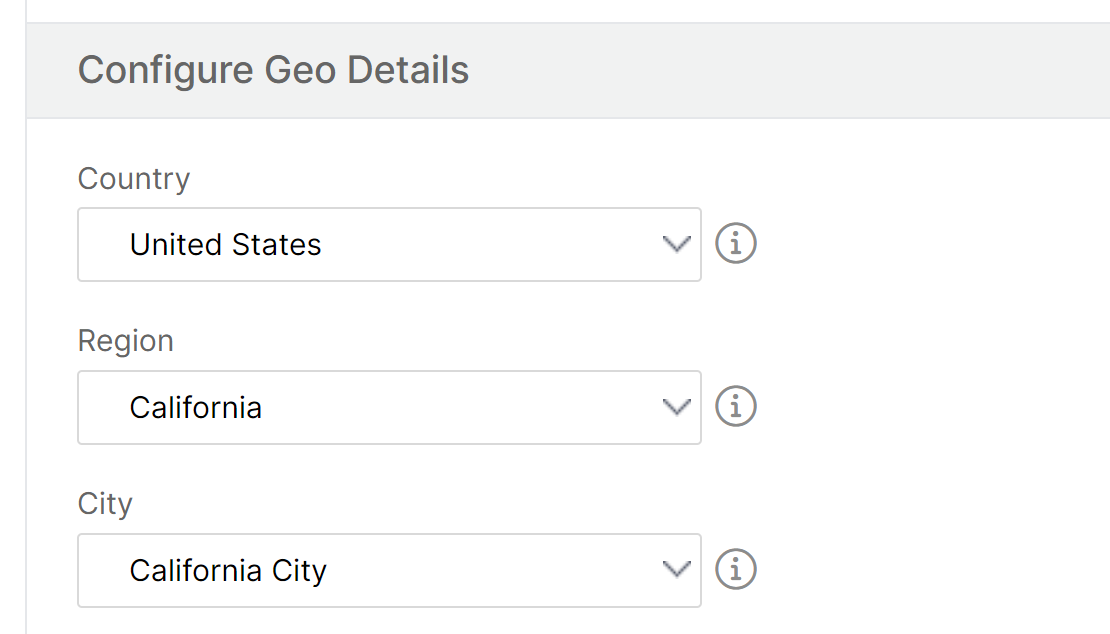
Konfigurieren der Geolocation-Tagging für die Entität Benutzer:Optional können Sie im Abschnitt Geo-Details konfigurieren einen standortbasierten Alarm für die Benutzerentität erstellen. Die folgende Abbildung zeigt ein Beispiel für die Erstellung eines Geolocation-basierten Tagging zur Überwachung der WAN-Latenzleistung für Benutzer an der Westküste der Vereinigten Staaten.
-
Klicken Sie auf Schwellenwerte aktivieren, damit NetScaler Console mit der Überwachung der Entitäten beginnen kann.
-
Optional können Sie Aktionen wie E-Mail- und Slack-Benachrichtigungen konfigurieren.
-
Klicken Sie auf Erstellen, um eine Schwellenwertregelgruppe zu erstellen.