
Berichte und Metriken der Instanzansicht
Die Berichte und Metriken in der Instanzansicht konzentrieren sich auf eine oder mehrere NetScaler-Instanzen.
So navigieren Sie zur Instanzansicht:
-
Melden Sie sich mit einem unterstützten Webbrowser bei Ihrer NetScaler Console an.
-
Navigieren Sie zu Gateway > HDX™ Insight > Instanzen.
Instanz-Zusammenfassungsansicht
Diese Ansicht wird als Zusammenfassungsansicht bezeichnet, da sie die Berichte für alle NetScaler-Instanzen anzeigt, die zur NetScaler Console hinzugefügt wurden.
Alle diese Metriken/Berichte haben, sofern nicht explizit anders angegeben, die entsprechenden Werte für den ausgewählten Zeitraum.
Instanz-Balkendiagramm
Dieses Diagramm zeigt die Instanz im Vergleich zur Gesamtzahl der Sitzungsstarts und der Gesamtanzahl der Apps aus der Liste oben rechts auf der Diagrammfläche.
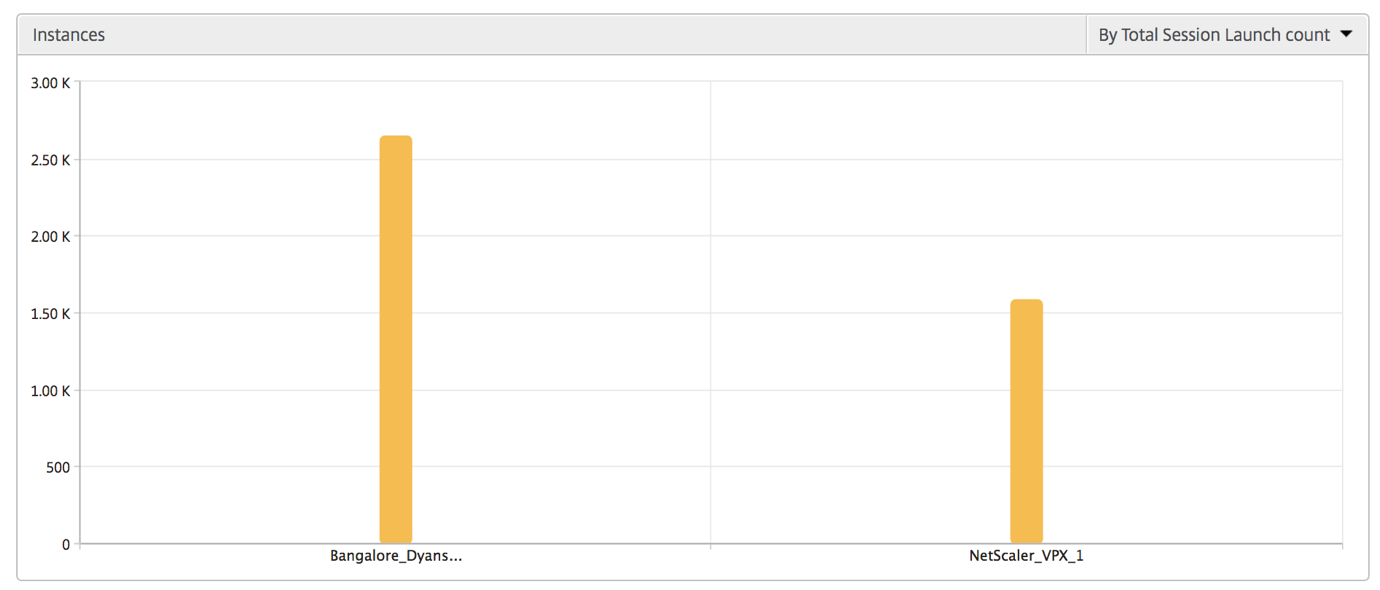
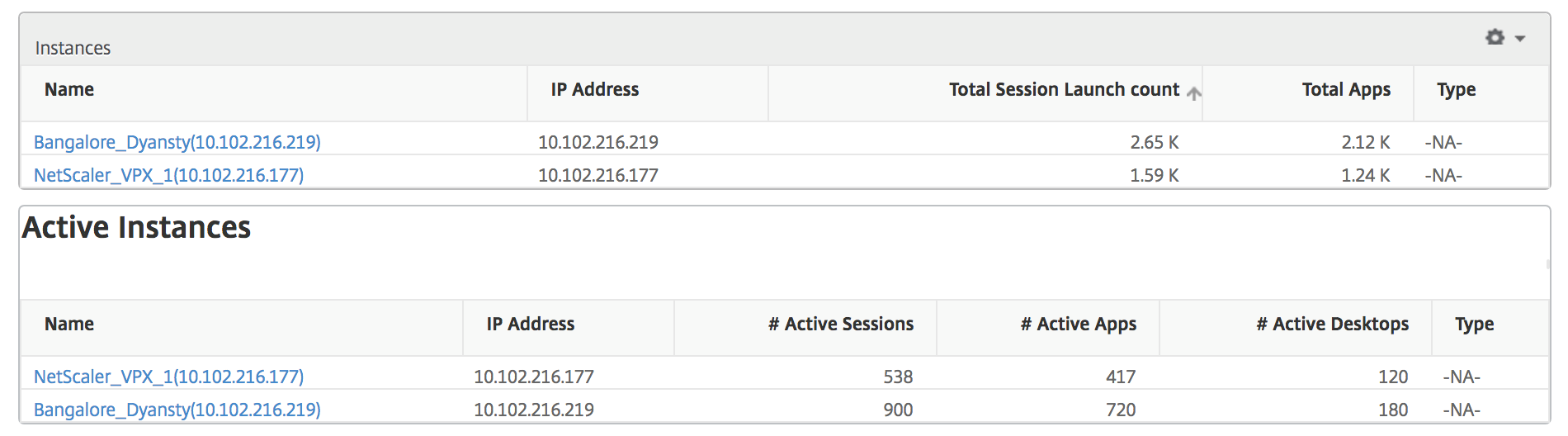
Zusammenfassender Bericht zu Instanzen/aktiven Instanzen
| Metriken | Beschreibung |
|---|---|
| Name | Hostname der NetScaler-Instanz. |
| IP-Adresse | NetScaler-IP-Adresse. |
| Gesamtzahl der gestarteten Sitzungen | Gesamtzahl der eindeutigen Benutzersitzungen, die in einem bestimmten Zeitintervall erstellt wurden. |
| Gesamtzahl der Apps | Gesamtzahl der eindeutigen Anwendungen, die in einem bestimmten Zeitintervall gestartet wurden. |
| Typ | N/A |
Schwellenwertbericht
Der Schwellenwertbericht stellt die Anzahl der überschrittenen Schwellenwerte dar, wobei die Entität im ausgewählten Zeitraum als Instanz ausgewählt ist. Weitere Informationen finden Sie unter Schwellenwerte und Warnungen erstellen.
Übersprungene Flows
Ein übersprungener Flow ist ein Datensatz, bei dem die Analyse der ICA®-Verbindung übersprungen wurde. Dieser Flow kann aus mehreren Gründen auftreten, z. B. bei der Verwendung nicht unterstützter Citrix Virtual App- oder Desktop-Versionen, nicht unterstützter Workspace-Versionen oder Workspace-Typen usw. Diese Tabelle zeigt die IP-Adresse und die Anzahl der übersprungenen Flows. Diese Workspaces sind möglicherweise nicht Teil der zugelassenen Workspaces. Daher werden diese Sitzungen von der Überwachung ausgeschlossen.
Weitere Informationen zu Problemen im Zusammenhang mit der ICA-Analyse finden Sie unter Problem bei der Datensatzgenerierung für HDX/ICA-Datenverkehr in der NetScaler-Checkliste

Weltansicht
Die Weltkartenansicht in HDX Insight ermöglicht es den Administratoren, historische und aktive Benutzerdetails aus geografischer Sicht anzuzeigen. Die Administratoren können eine Weltansicht des Systems erhalten und durch Klicken auf die Region zu einem bestimmten Land und weiter zu Städten navigieren. Die Administratoren können die Informationen auch nach Stadt und Bundesland detaillierter anzeigen. Ab NetScaler Console Version 12.0 und höher können Sie zu Benutzern navigieren, die von einem geografischen Standort aus verbunden sind.
Die folgenden Details können auf der Weltkarte in HDX Insight angezeigt werden, und die Dichte jeder Metrik wird in Form einer Heatmap dargestellt:
-
ICA RTT
-
WAN-Latenz
-
DC-Latenz
-
Bandbreite
-
Gesamt-Bytes
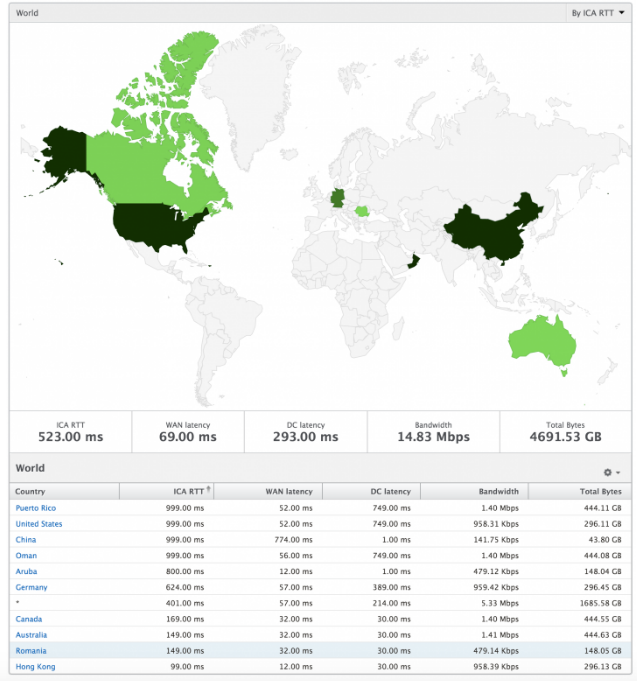
Ansicht pro Instanz
Die Ansicht pro Instanz bietet detaillierte Berichte zur Endbenutzererfahrung für eine bestimmte ausgewählte NetScaler-Instanz.
So navigieren Sie zur Instanzansicht:
-
Navigieren Sie zu Gateway > HDX Insight > Instanzen.
-
Wählen Sie eine bestimmte Instanz aus dem Instanz-Zusammenfassungsbericht aus.
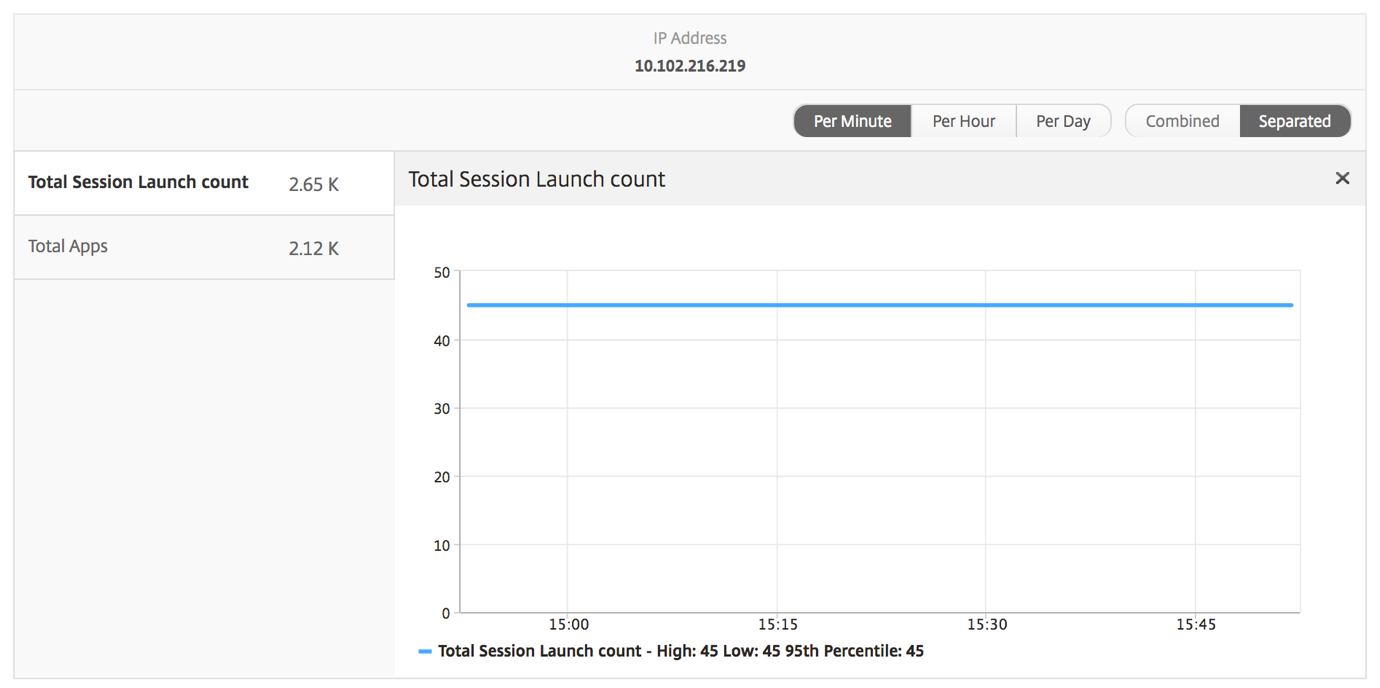
Liniendiagramm
| Metriken | Beschreibung |
|---|---|
| IP-Adresse | Dies stellt die NetScaler-IP-Adresse der ausgewählten Instanz dar. |
| Gesamtzahl der Sitzungsstarts | Gesamtzahl der aktiven Citrix Virtual App-Sitzungen im angegebenen Zeitintervall. |
| Gesamtzahl der Apps | Gesamtzahl der eindeutigen Anwendungen, die in einem bestimmten Zeitintervall gestartet wurden. |
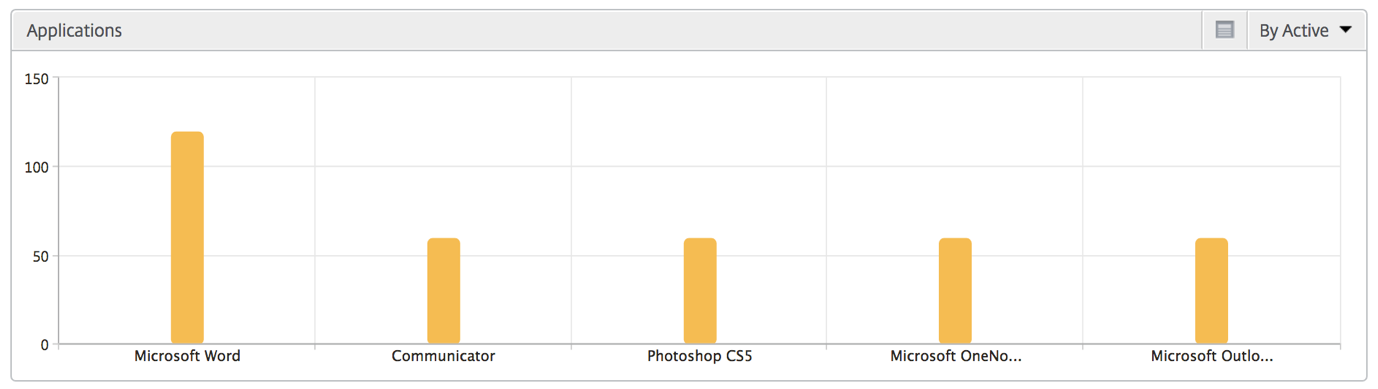
Anwendungs-Balkendiagramm
Zeigt die Top 5 Anwendungen basierend auf aktiven Apps, der Gesamtzahl der Sitzungsstarts, der Gesamtzahl der App-Starts oder der Startdauer an.
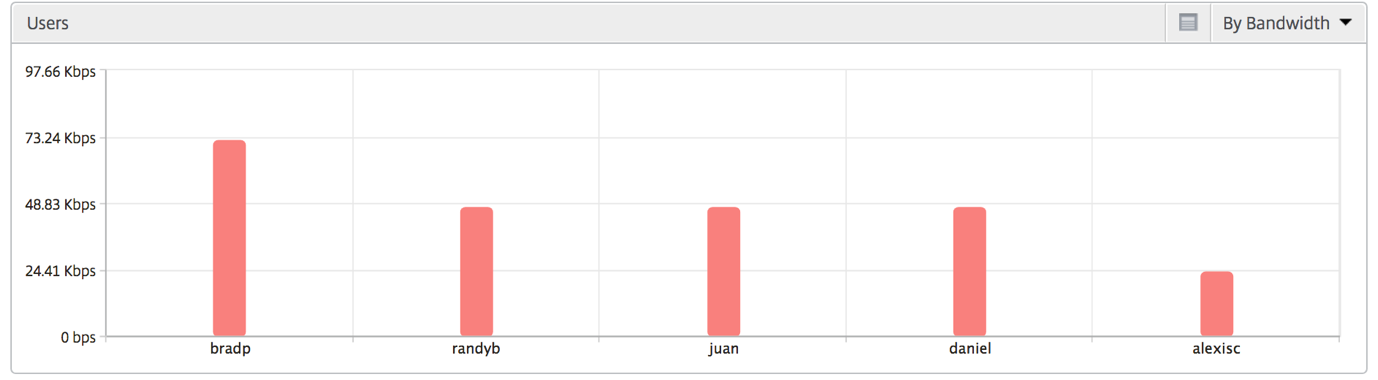
Benutzer-Balkendiagramm
Das Benutzer-Balkendiagramm zeigt die Top 5 Benutzer basierend auf den folgenden Kriterien an
-
Bandbreite
-
WAN-Latenz
-
DC-Latenz
-
ICA-RTT
Bericht über Desktop-Benutzer
Diese Tabelle gibt Einblick in die Citrix Virtual Desktop-Sitzungen für einen bestimmten Benutzer. Diese Metriken können nach Desktop-Startanzahl und Bandbreite sortiert werden.
| Metriken | Beschreibung |
|---|---|
| Name | Der Name des Citrix Virtual Desktops. |
| Anzahl der Desktop-Starts | Anzahl der Desktop-Starts. |
| Bandbreite | Gesamtzahl der Bytes pro Sekunde, die für die End-to-End-Kommunikation während des ausgewählten Zeitintervalls verwendet wurden. |
| DC-Latenz | Latenz, die durch die Serverseite des Netzwerks verursacht wird. Das heißt, von NetScaler zu den Back-End-Servern. |
| WAN-Latenz | Latenz, die durch die Clientseite des Netzwerks verursacht wird. Das heißt, von NetScaler zum Endbenutzer. |
| ICA RTT | ICA RTT ist die Bildschirmverzögerung, die der Benutzer bei der Interaktion mit einer Anwendung oder einem Desktop erlebt, die bzw. der auf Citrix Virtual App oder Desktop gehostet wird. |
Desktop-Benutzerbericht(/en-us/netscaler-console-service/media/hdx-dekstop-user.png)
Weltansicht
Die Weltkartenansicht in HDX Insight ermöglicht es den Administratoren, die Details zu historischen und aktiven Benutzern aus geografischer Sicht anzuzeigen. Die Administratoren können eine Weltansicht des Systems erhalten, zu einem bestimmten Land und durch Klicken auf die Region weiter zu Städten navigieren. Die Administratoren können weiter detaillierte Informationen nach Stadt und Bundesland anzeigen. Ab NetScaler Console Version 12.0 und höher können Sie zu Benutzern navigieren, die von einem geografischen Standort aus verbunden sind.
Die folgenden Details können auf der Weltkarte in HDX Insight angezeigt werden, und die Dichte jeder Metrik wird in Form einer Heatmap dargestellt:
-
ICA RTT
-
WAN-Latenz
-
DC-Latenz
-
Bandbreite
-
Gesamtbytes