Konfigurationsänderungen über Instanzen hinweg prüfen
Sie möchten sicherstellen, dass bestimmte Konfigurationen auf bestimmten Instanzen ausgeführt werden, um die optimale Leistung Ihres Netzwerks zu gewährleisten. Sie möchten auch Konfigurationsänderungen über verwaltete NetScaler-Instanzen hinweg überwachen, Konfigurationsfehler beheben und nicht gespeicherte Konfigurationen nach einem plötzlichen Systemausfall wiederherstellen. Sie können Audit-Vorlagen mit spezifischen Konfigurationen erstellen, die Sie auf bestimmten Instanzen ausführen möchten. Die NetScaler Console vergleicht diese Instanzen mit der Audit-Vorlage und meldet, wenn eine Konfigurationsabweichung vorliegt. Dieser Vergleich ermöglicht es Ihnen, die Fehler zu beheben und zu korrigieren.
Sie können die Ausführung der Audit-Vorlage automatisieren, indem Sie die Zeit planen, zu der die Vorlage ausgeführt werden soll. Sie können auch die Häufigkeit festlegen, mit der die NetScaler Console die Vorlage ausführen soll. Sie können die Vorlage täglich, an einem bestimmten Wochentag oder an einem bestimmten Datum im Monat ausführen. Sie können den von der NetScaler Console generierten Diff-Bericht auch an angegebene E-Mail-Adressen senden, die Sie konfigurieren können. Durch diese Option erhält Ihr Benutzer den Bericht als E-Mail-Anhang, und der Benutzer muss sich nicht bei der NetScaler Console anmelden, um die Berichte manuell zu überprüfen.
So erstellen Sie Audit-Vorlagen:
-
Navigieren Sie zu Infrastructure > Configuration > Configuration Audit > Audit Templates und klicken Sie auf Add.
-
Geben Sie auf der Seite Create Template und auf der Registerkarte Audit Commands den Vorlagennamen und dessen Beschreibung an.
-
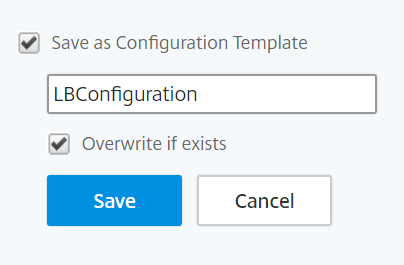
Geben Sie im Configuration Editor Ihre Befehle ein und speichern Sie die Befehle als Konfigurationsvorlage. Sie können auch eine vorhandene Vorlage aus dem linken Bereich in den Editor ziehen.
-
Wählen Sie die Werte aus, die Sie in eine Variable umwandeln möchten, und klicken Sie dann auf Convert to Variable. Wählen Sie beispielsweise die IP-Adresse des Lastausgleichsservers
ipaddressaus und klicken Sie auf Convert to Variable, wie in der folgenden Abbildung gezeigt.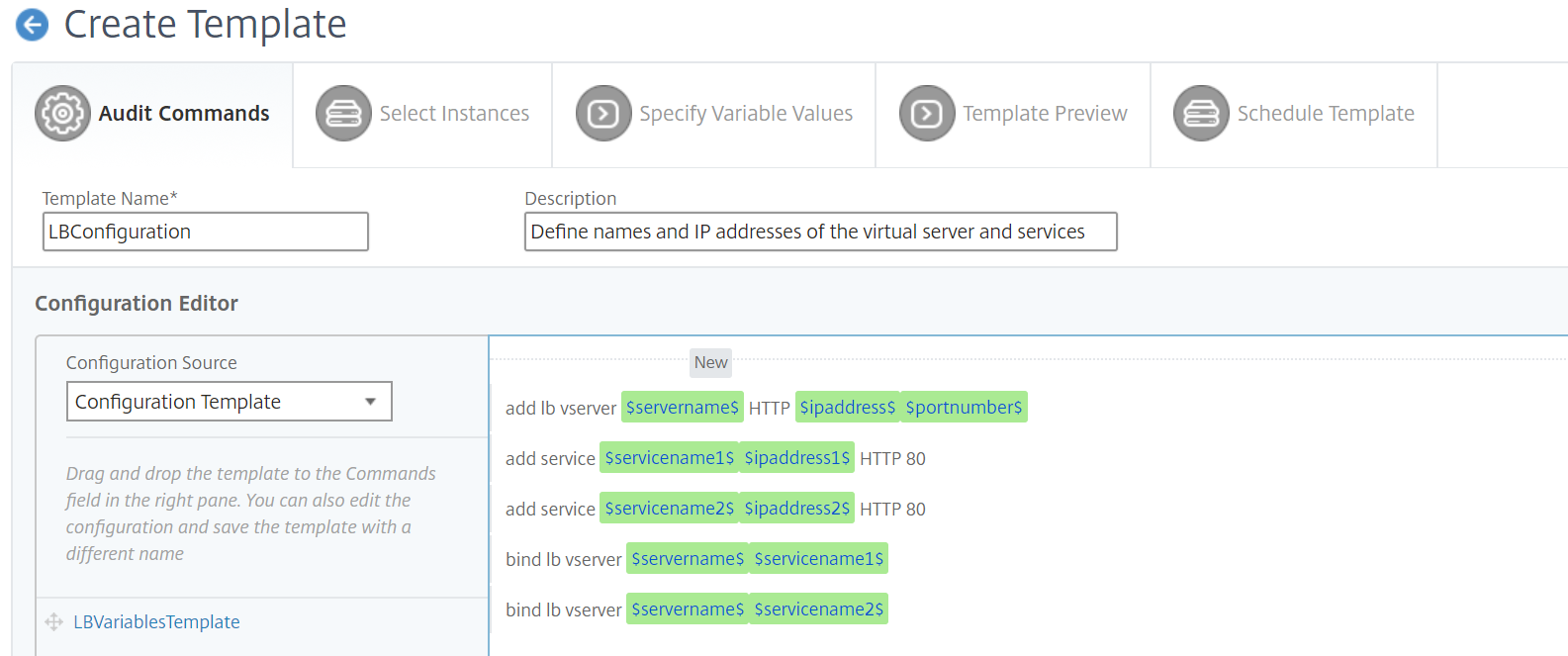 Klicken Sie auf die Option Advanced, wenn Sie einen Standardwert für Ihre Variable genauer angeben möchten.Sie können die Befehle auch als Konfigurationsvorlage speichern.
-
Klicken Sie auf Save und dann auf Next.
-
Wählen Sie auf der Registerkarte Select Instances die Instanzen aus, für die Sie das Konfigurationsaudit ausführen möchten.
-
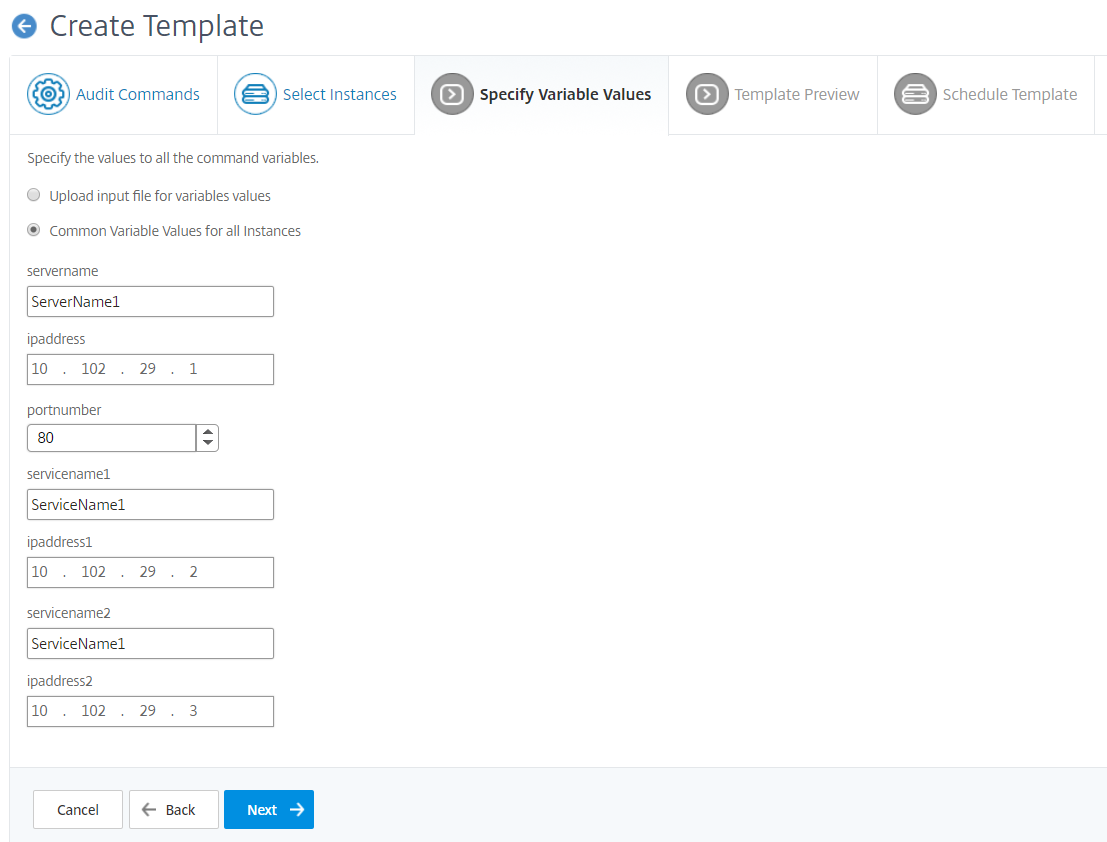
Auf der Registerkarte Specify Variable Values haben Sie zwei Optionen:
-
Laden Sie die Eingabedatei herunter, um die Werte für die Variablen einzugeben, die Sie in Ihren Befehlen definiert haben, und laden Sie die Datei dann auf den NetScaler Console-Server hoch
-
Geben Sie gemeinsame Werte für die Variablen ein, die Sie für alle Instanzen definiert haben
-
-
Klicken Sie auf Weiter.
-
Auf der Registerkarte Vorlagenvorschau können Sie die Befehle, die auf jeder Instanz oder Instanzgruppe ausgeführt werden sollen, auswerten und überprüfen. Klicken Sie auf Weiter.
-
Auf der Registerkarte Vorlage planen haben Sie drei Optionen, um die Ausführung der Vorlage und die E-Mail-Adresse, an die der Diff-Bericht gesendet werden soll, zu automatisieren.
-
Globales Abfrageintervall verwenden. Wählen Sie diese Option, um die Vorlage zu einem global in NetScaler Console konfigurierten Zeitpunkt auf den Instanzen auszuführen
-
Vorlagenzeitplan anpassen. Verwenden Sie diese Option, um die Uhrzeit und die Häufigkeit zu konfigurieren, mit der die Vorlagen ausgeführt werden sollen
-
Bericht per E-Mail senden. Verwenden Sie diese Option, um das E-Mail-Profil zu konfigurieren, an das der Diff-Bericht als E-Mail-Anhang gesendet werden soll.
-
-
Klicken Sie auf Fertig stellen.
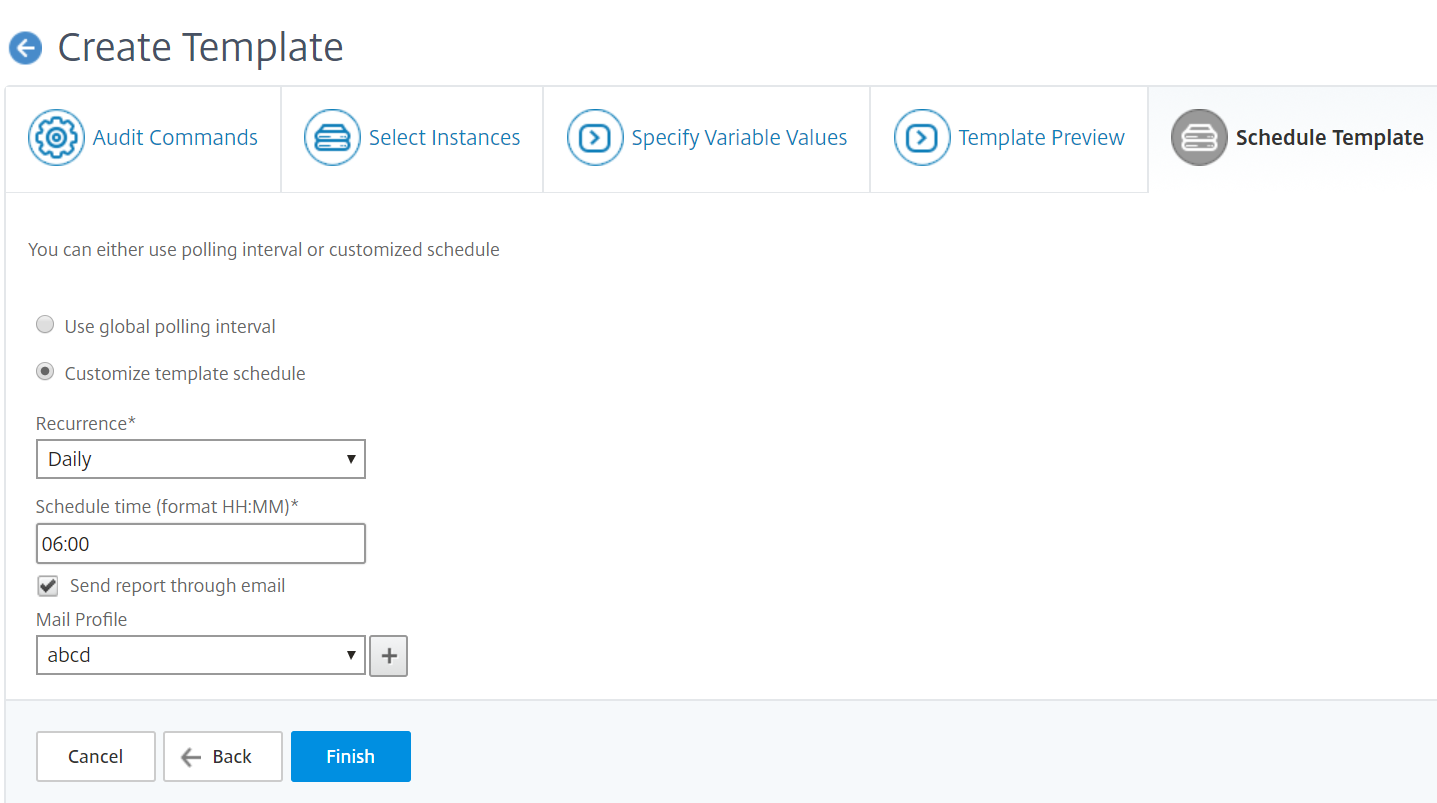 Die Audit-Vorlage wird in der Liste der Audit-Vorlagen angezeigt und zum geplanten Zeitpunkt anhand der Konfigurationen in den angegebenen Instanzen ausgeführt.
Details zu Konfigurationsänderungen anzeigen
Sie können auch das Konfigurationsaudit-Dashboard verwenden, um übergeordnete Details zu Konfigurationsänderungen anzuzeigen, wie zum Beispiel:
-
Die Top 10 Instanzen nach Konfigurationsänderung
-
Die Anzahl der gespeicherten und ungespeicherten Konfigurationen
-
Die im Ordner
nsconfighinzugefügte, entfernte oder geänderte Datei
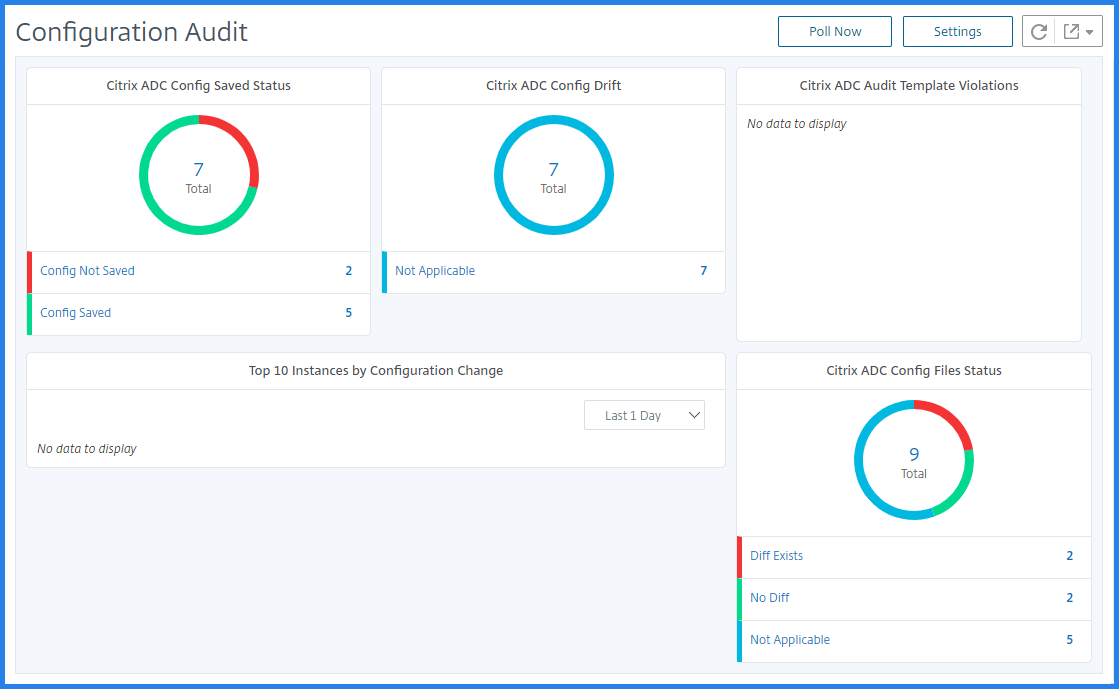
Mit NetScaler Console können Sie Konfigurationsprüfungen auch manuell abfragen und alle Konfigurationsprüfungen der Instanzen sofort zur NetScaler Console hinzufügen. Navigieren Sie dazu zu Infrastructure > Configuration > Configuration Audit, klicken Sie auf Jetzt abfragen. Die Pop-up-Seite Jetzt abfragen bietet Ihnen die Möglichkeit, alle NetScaler-Instanzen im Netzwerk abzufragen oder die ausgewählten Instanzen abzufragen.
Sie können auch eine Prüfung für eine Instanz erzwingen. Klicken Sie dazu auf eines der folgenden Diagramme:
-
NetScaler Konfigurations-Speicherstatus
-
NetScaler Konfigurationsabweichung
Wählen Sie auf der Seite Audit Reports die Instanz aus und wählen Sie in der Liste Action die Option Poll Now.

Das Diagramm NetScaler Config File Status zeigt Ihnen den Status der NetScaler-Dateien im Ordner
nsconfig an. Die NetScaler Console zeichnet Änderungen in Dateien im Ordner nsconfig auf, vergleicht sie und zeigt die Unterschiede an. Siehe Berichte zur Überprüfung des Dateistatus anzeigen.
Benachrichtigungen zur Konfigurationsprüfung einrichten
-
Navigieren Sie zu Infrastructure > Configuration > Configuration Audit.
-
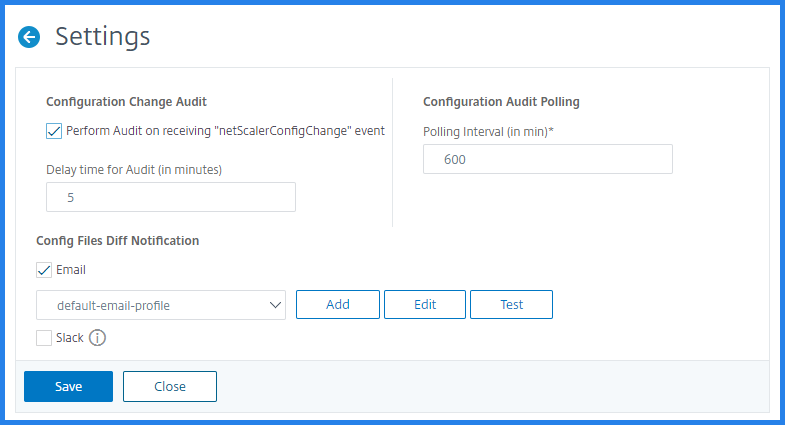
Klicken Sie auf der Seite Configuration Audit auf Settings.
-
Auf der Seite Settings:
-
Aktivieren Sie das Kontrollkästchen Perform Audit on receiving "netScalerConfigChange event, um die Benachrichtigungseinstellungen zu aktivieren.
-
Legen Sie die Verzögerungszeit für das Audit fest.
-
-
Legen Sie unter Konfigurationsaudit-Abfrage das Abfrageintervall fest.Die NetScaler Console fragt die Konfigurationsaudit-Ereignisse für das angegebene Abfrageintervall ab.
-
Wählen Sie unter Benachrichtigung über Konfigurationsdateidifferenzen die Plattform aus, auf der Sie die Benachrichtigungen erhalten möchten:
-
E-Mail – Wählen Sie die E-Mail-Verteilerliste aus. Klicken Sie auf Hinzufügen, um eine E-Mail-Verteilerliste hinzuzufügen, um Benachrichtigungen zu erhalten.
-
Slack – Wählen Sie den Slack-Kanal aus der Liste aus. Klicken Sie auf Hinzufügen, um einen Kanal hinzuzufügen, um Benachrichtigungen zu erhalten.
-