
Konfigurationsauftrag erstellen
Ein Auftrag ist ein Satz von Konfigurationsbefehlen, die Sie auf einer oder mehreren verwalteten Instanzen erstellen und ausführen können.
Sie können Aufträge erstellen, um Konfigurationsänderungen über Instanzen hinweg vorzunehmen. Sie können Konfigurationen auf mehreren Instanzen replizieren in Ihrem Netzwerk und Konfigurationsaufgaben aufzeichnen und wiedergeben mithilfe der NetScaler Console GUI und diese in CLI-Befehle umwandeln.
Sie können die Funktion „Konfigurationsaufträge“ der NetScaler Console verwenden, um einen Konfigurationsauftrag zu erstellen, E-Mail-Benachrichtigungen zu senden und Ausführungsprotokolle der erstellten Aufträge zu überprüfen.
So erstellen Sie einen Konfigurationsauftrag in NetScaler Console:
-
Navigieren Sie zu Infrastructure > Configuration > Configuration Jobs.
-
Klicken Sie auf Create Job.
-
Geben Sie auf der Seite Create Job unter der Registerkarte Select Configuration den Auftragsnamen ein und wählen Sie den Instance Type aus der Liste aus.
-
Wählen Sie in der Liste Configuration Source die Konfigurationsauftragsvorlage aus, die Sie erstellen möchten. Fügen Sie die Befehle für die ausgewählte Vorlage hinzu.
-
Sie können die Befehle entweder eingeben oder die vorhandenen Befehle aus den gespeicherten Konfigurationsvorlagen importieren.
-
Sie können auch mehrere Vorlagen unterschiedlicher Typen im Konfigurationseditor hinzufügen, während Sie einen Auftrag in den Konfigurationsaufträgen erstellen.
-
Wählen Sie aus der Liste Configuration Source die verschiedenen Vorlagen aus und ziehen Sie die Vorlagen dann in den Konfigurationseditor. Die Vorlagentypen können Configuration Template, In built Template, Master Configuration, Record and Play, Instance und File sein.
HinweisWenn Sie die Vorlage „Deploy Master Configuration Job“ zum ersten Mal hinzufügen und dann eine Vorlage eines anderen Typs hinzufügen, wird die gesamte Auftragsvorlage zu einem Master-Konfigurationstyp.Sie können die Befehle im Konfigurationseditor auch neu anordnen und umsortieren. Sie können den Befehl von einer Zeile in eine andere verschieben, indem Sie die Befehlszeile ziehen und ablegen. Sie können die Befehlszeile auch von einer Zeile zu einer beliebigen Zielzeile verschieben oder neu anordnen, indem Sie einfach die Befehlszeilennummer im Textfeld ändern. Sie können die Befehlszeile auch neu anordnen und umsortieren, während Sie den Konfigurationsauftrag bearbeiten.Sie können Variablen definieren, die es Ihnen ermöglichen, diesen Parametern unterschiedliche Werte zuzuweisen oder einen Job über mehrere Instanzen hinweg auszuführen. Sie können alle Variablen, die Sie beim Erstellen oder Bearbeiten eines Konfigurationsjobs definiert haben, in einer einzigen konsolidierten Ansicht überprüfen. Klicken Sie auf die Registerkarte Variablenvorschau, um die Variablen, die Sie beim Erstellen oder Bearbeiten eines Konfigurationsjobs definiert haben, in einer einzigen konsolidierten Ansicht anzuzeigen.Sie können Rollback-Befehle für jeden Befehl im Konfigurationseditor anpassen. Um Ihre angepassten Befehle anzugeben, aktivieren Sie die Option für benutzerdefiniertes Rollback.WichtigDamit das benutzerdefinierte Rollback wirksam wird, schließen Sie den Assistenten Job erstellen ab. Wählen Sie auf der Registerkarte Ausführen die Option Erfolgreiche Befehle zurücksetzen aus der Liste Bei Befehlsfehler aus. -
-
Wählen Sie auf der Registerkarte Instanzen auswählen die Instanzen aus, auf denen Sie die Konfigurationsprüfung ausführen möchten.
-
In einem NetScaler Hochverfügbarkeitspaar können Sie einen Konfigurationsjob lokal auf einem primären oder einem sekundären Knoten ausführen. Wählen Sie aus, auf welchem Knoten Sie den Job ausführen möchten.
-
Auf primären Knoten ausführen – Wählen Sie diese Option, um den Job nur auf primären Knoten auszuführen.
-
Auf sekundären Knoten ausführen – Wählen Sie diese Option, um den Job nur auf sekundären Knoten auszuführen.
Sie können auch sowohl den primären als auch den sekundären Knoten auswählen, um denselben Konfigurationsjob auszuführen. Wenn Sie weder den primären noch den sekundären Knoten auswählen, wird der Konfigurationsjob automatisch auf dem primären Knoten ausgeführt. -
-
Klicken Sie auf Instanzen hinzufügen und wählen Sie die Instanzen aus der Liste aus. Klicken Sie auf OK.
-
Klicken Sie auf Weiter.
-
-
Auf der Registerkarte Variablenwerte angeben haben Sie zwei Optionen:
-
Laden Sie die Eingabedatei herunter, um die Werte für die Variablen einzugeben, die Sie in Ihren Befehlen definiert haben, und laden Sie die Datei dann auf den NetScaler Console-Server hoch.
-
Geben Sie gemeinsame Werte für die Variablen ein, die Sie für alle Instanzen definiert haben.
-
Klicken Sie auf Weiter.
-
-
Bewerten und überprüfen Sie die Befehle, die auf jeder Instanz auf der Registerkarte Auftragsvorschau ausgeführt werden sollen. Diese Registerkarte zeigt auch die Rollback-Befehle an, falls sie auf der Registerkarte Konfiguration auswählen angegeben wurden.
-
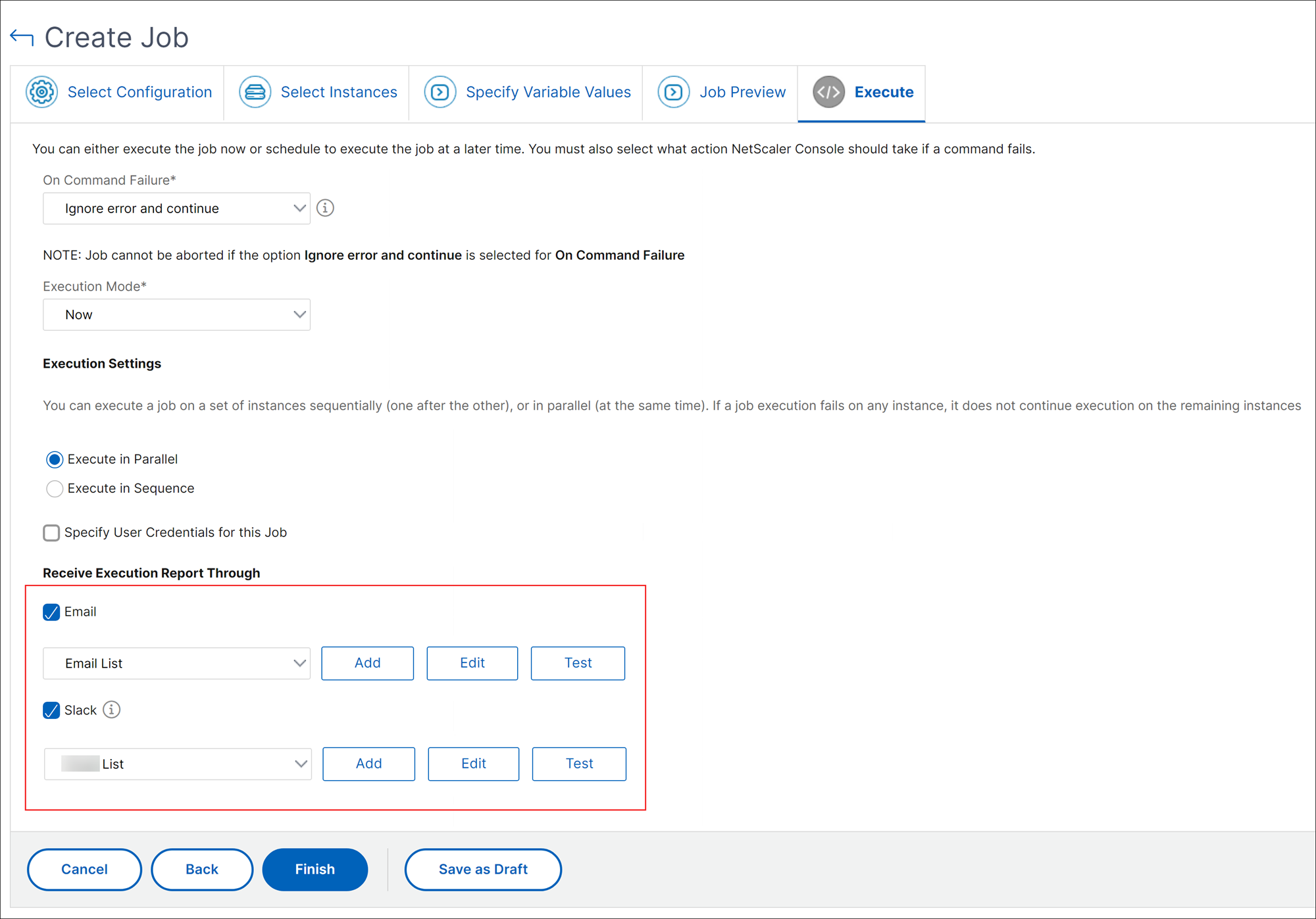
Auf der Registerkarte Ausführen wählen Sie, ob Sie Ihren Auftrag jetzt ausführen oder die Ausführung des Auftrags für später planen möchten.Wählen Sie außerdem eine der folgenden Aktionen aus der Liste Bei Befehlsfehler aus, die NetScaler Console ausführen soll, wenn der Befehl fehlschlägt:
-
Fehler ignorieren und fortfahren: NetScaler Console ignoriert den fehlgeschlagenen Befehl und führt die verbleibenden Befehle für die ausgewählte Instanz aus.HinweisDiese Aktion erlaubt es Ihnen nicht, einen Konfigurationsauftrag abzubrechen, der gerade ausgeführt wird.
-
Weitere Ausführung stoppen: NetScaler Console stoppt die verbleibenden Befehle, wenn ein Befehl während der Ausführung fehlschlägt.
-
Erfolgreiche Befehle zurücksetzen: NetScaler Console stellt die erfolgreich ausgeführten Befehle wieder her, wenn ein Befehl während der Ausführung fehlschlägt.Wenn das benutzerdefinierte Rollback aktiviert ist, führt die NetScaler Console die entsprechenden Rollback-Befehle für die fehlgeschlagenen Befehle aus.
-
-
Klicken Sie auf Fertig stellen.
So senden Sie eine E-Mail- und Slack-Benachrichtigung für einen Auftrag:
Eine E-Mail- und Slack-Benachrichtigung wird jetzt jedes Mal gesendet, wenn ein Auftrag ausgeführt oder geplant wird. Die Benachrichtigung enthält Details wie den Erfolg oder Misserfolg des Auftrags zusammen mit den relevanten Details.
-
Navigieren Sie zu Infrastruktur > Konfiguration > Konfigurationsaufträge.
-
Wählen Sie den Auftrag aus, für den Sie E-Mail- und Slack-Benachrichtigungen aktivieren möchten, und klicken Sie auf Bearbeiten.
-
Auf der Registerkarte Ausführen gehen Sie zum Bereich Ausführungsbericht empfangen über:
-
Aktivieren Sie das Kontrollkästchen E-Mail, und wählen Sie die E-Mail-Verteilerliste aus, an die Sie den Ausführungsbericht senden möchten.Wenn Sie eine E-Mail-Verteilerliste hinzufügen möchten, klicken Sie auf Hinzufügen und geben Sie die Details des E-Mail-Servers an.
-
Aktivieren Sie das Kontrollkästchen Slack, und wählen Sie den Slack-Kanal aus, an den Sie den Ausführungsbericht senden möchten.Wenn Sie ein Slack-Profil hinzufügen möchten, klicken Sie auf Hinzufügen und geben Sie den Profilnamen, den Kanalnamen und das Token des erforderlichen Slack-Kanals an.
-
-
Klicken Sie auf Fertig stellen.
So zeigen Sie die Details der Ausführungszusammenfassung an:
-
Navigieren Sie zu Infrastruktur > Konfiguration > Konfigurationsaufträge.
-
Wählen Sie den Auftrag aus, für den Sie die Ausführungszusammenfassung anzeigen möchten, und klicken Sie auf Details.
-
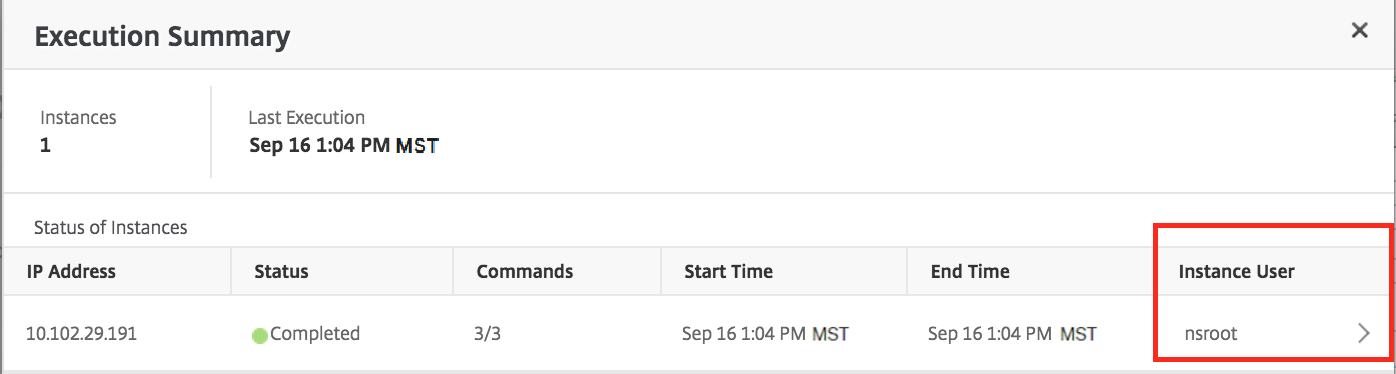
Klicken Sie auf Ausführungszusammenfassung, um Folgendes anzuzeigen:
-
Den Status der Instanz für den ausgeführten Auftrag
-
Die für den Auftrag ausgeführten Befehle
-
Die Start- und Endzeit des Auftrags und
-
Den Namen des Instanzbenutzers
-