
SCP (put)-Befehl in Konfigurationsaufträgen verwenden
Sie können die Funktion Konfigurationsaufträge von NetScaler Console verwenden, um Konfigurationsaufträge zu erstellen, E-Mail-Benachrichtigungen zu senden und Ausführungsprotokolle der erstellten Aufträge zu überprüfen. Ein Auftrag ist eine Reihe von Konfigurationsbefehlen, die Sie auf einer einzelnen verwalteten Instanz oder auf mehreren verwalteten Instanzen erstellen und ausführen können. Sie können Konfigurationsaufträge beispielsweise für Geräte-Upgrades verwenden.
Konfigurationsaufträge in NetScaler Console verwenden Secure Shell (SSH)-Befehle zur Konfiguration von Instanzen, und Sie können einen Konfigurationsauftrag so konfigurieren, dass er Secure Copy (SCP) zum sicheren Übertragen von Dateien verwendet. SCP basiert auf dem SSH-Protokoll. Einer der SCP-Befehle, die Sie in einen Konfigurationsauftrag aufnehmen können, ist der „put“-Befehl. Sie können den „put“-Befehl in Konfigurationsaufträgen verwenden, um eine oder mehrere Dateien, die in einem lokalen Verzeichnis auf Ihrem System gespeichert sind, in die NetScaler Console und dann in ein Verzeichnis auf der NetScaler-Instanz oder den Instanzen hochzuladen oder zu übertragen.
Hinweis
Die Datei wird in die NetScaler Console hochgeladen und später auf die ausgewählten NetScaler-Instanzen kopiert (put). Die hochgeladene Datei wird in der NetScaler Console gespeichert und erst gelöscht, wenn der Auftrag gelöscht wird. Dies ist für Aufträge erforderlich, die für eine spätere Ausführung geplant sind.
Der Befehl hat die folgende Syntax:
put \<local\_filename\> \<remote\_path/remote\_filename\>
Dabei gilt:
\<local\_filename\> ist der Name der hochzuladenden lokalen Datei.
\<remote\_path/ remote\_filename\> ist der Pfad zu einem Remote-Verzeichnis und der Name, der der Datei zugewiesen werden soll, wenn sie in dieses Verzeichnis kopiert wird.
Beim Erstellen des Konfigurationsauftrags können Sie die Parameter für den lokalen und Remote-Dateinamen in Variablen umwandeln. Dadurch können Sie denselben NetScaler-Instanzen bei jeder Ausführung des Auftrags unterschiedliche Dateien zuweisen. Wenn Sie eine Datei an mehreren Stellen in einem Auftrag verwenden und die Datei umbenennen möchten, können Sie die Variable neu definieren, anstatt den Dateinamen an allen Stellen zu ändern.
So verwenden Sie den put-Befehl zum Hochladen von Dateien in einem Konfigurationsauftrag:
-
Navigieren Sie in NetScaler Console zu Infrastructure > Configuration > Configuration Jobs.
-
Klicken Sie auf der Seite Jobs auf Create Job.
-
Geben Sie auf der Seite Create Job den Namen des Auftrags in das Feld Job name ein und geben Sie im Bereich Configuration Editor den Befehl „put“ ein.Wenn Sie beispielsweise einen Konfigurationsauftrag erstellen möchten, der eine auf Ihrem lokalen System gespeicherte SSL-Zertifikatsdatei auf mehrere NetScaler-Instanzen kopiert, können Sie einen „put“-Befehl hinzufügen, der eine Variable anstelle des Namens einer bestimmten Datei verwendet, und den Variablentyp als „file“ definieren.
put ssl-file /nsconfig/ssl-fileIn diesem Beispiel:-
ssl-file– dies ist der Name der Datei, die in die NetScaler-Instanz hochgeladen werden muss. -
/nsconfig/ssl-file– dies ist der Zielordner auf der Instanz, in den diessl-filenach Ausführung der Aufgabe abgelegt wird.
-
-
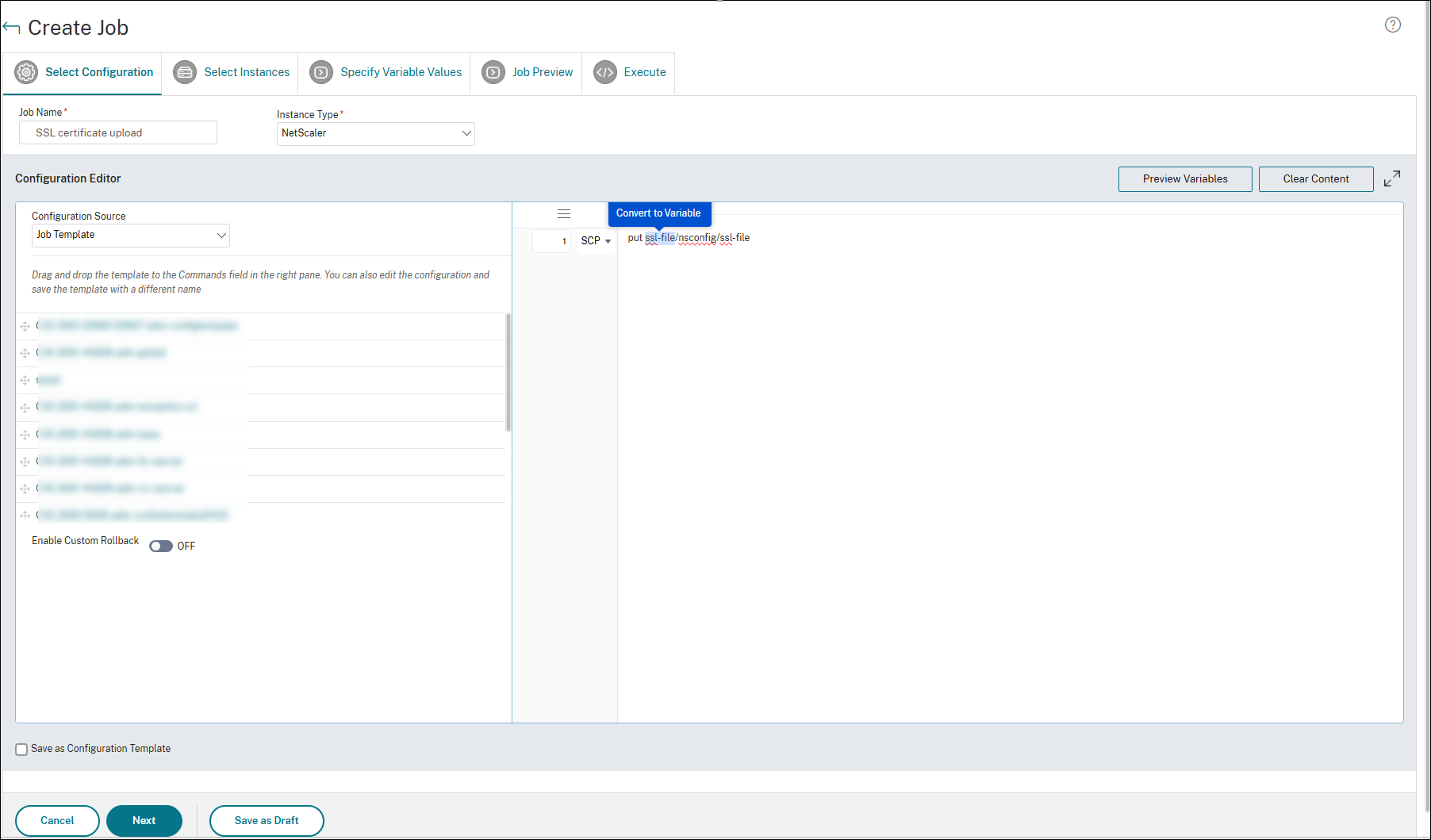
Wählen Sie in dem von Ihnen eingegebenen Befehl den Dateinamen aus, den Sie in eine Variable konvertieren möchten, und klicken Sie dann auf In Variable konvertieren, wie in der folgenden Abbildung gezeigt.
-
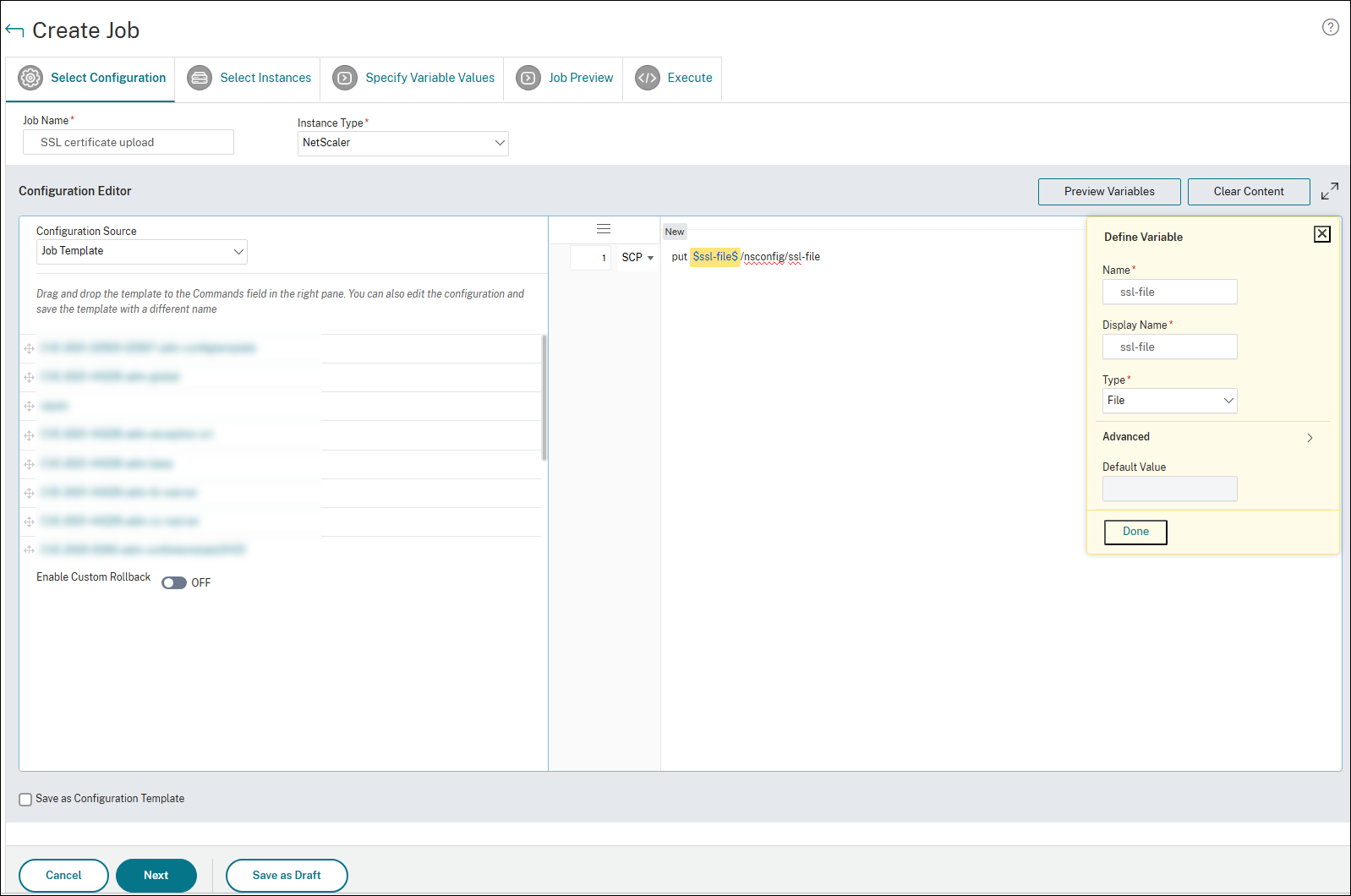
Vergewissern Sie sich, dass der Dateiname in Dollarzeichen eingeschlossen ist (was anzeigt, dass es sich jetzt um eine Variable handelt), und klicken Sie dann auf die Variable.
-
Geben Sie die Details der Variable an, z. B. Name, Anzeigename und Typ.
-
Wählen Sie in der Dropdown-Liste Typ die Option Datei aus. Klicken Sie auf Speichern.Das Deklarieren der Variable als „Dateityp“ ermöglicht Ihnen das Hochladen von Dateien in NetScaler Console.
-
Klicken Sie auf Weiter und wählen Sie die NetScaler-Instanzen aus, auf die die Dateien kopiert werden sollen.
-
Wählen Sie auf der Registerkarte Variablenwerte angeben im Abschnitt Gemeinsame Variablenwerte für alle Instanzen die Datei aus dem lokalen Speicher Ihres Systems aus, klicken Sie auf Hochladen, um die Datei in NetScaler Console hochzuladen, und klicken Sie auf Weiter.

-
Auf der Registerkarte Auftragsvorschau können Sie die auf jeder Instanz oder Instanzgruppe auszuführenden Befehle auswerten und überprüfen.
-
Auf der Registerkarte Ausführen können Sie den Auftrag jetzt ausführen oder für eine spätere Ausführung planen. Sie können auch auswählen, welche Aktion NetScaler Console ausführen soll, wenn der Befehl fehlschlägt. Sie können auch eine E-Mail-Benachrichtigung erstellen, um Benachrichtigungen über den Erfolg oder Misserfolg des Auftrags und andere Details zu erhalten. Klicken Sie auf Fertig stellen.
-
Sie können die Jobdetails einsehen, indem Sie zu Infrastructure > Configuration > Configuration Jobs navigieren und den von Ihnen konfigurierten Job auswählen. Klicken Sie auf Details und klicken Sie dann auf Variablendetails, um die Ihrem Job hinzugefügten Variablen aufzulisten.