Verwenden der Master-Konfigurationsvorlage
Die Verwendung einer Master-Konfigurationsvorlage ist eine flexible Option zum Erstellen und Bereitstellen einer Master-Konfiguration auf mehreren NetScaler-Instanzen.
Als Administrator möchten Sie möglicherweise Konfigurationsänderungen vornehmen und Lizenzen, Zertifikate und andere Dateien auf einer NetScaler-Instanz speichern. Sie können die neue Konfiguration als Master-Konfigurationsvorlage (.conf-Datei) speichern.
Um Ihre Master-Konfigurationsvorlage von einer NetScaler-Instanz zu speichern, können Sie eine der folgenden Aktionen ausführen:
-
Geben Sie an der Eingabeaufforderung save ns config ein. Die Konfiguration wird im FLASH-Speicher der Instanz in der Datei /nsconfig/ns.conf gespeichert.
-
Navigieren Sie in der GUI der NetScaler-Instanz zu Diagnostics > View Configuration. Wählen Sie die Art der Konfiguration aus, die Sie speichern möchten. Wenn Sie beispielsweise die gespeicherte Konfiguration Ihrer NetScaler-Instanz speichern möchten, wählen Sie Saved configuration. Klicken Sie auf den Link Save text to a file, um die Datei 'ns.conf' auf Ihrem lokalen Computer zu speichern.
Wenn Sie die Master-Konfigurationsvorlage mithilfe der Konfigurationsvorlage 'DeployMasterConfiguration' beim Erstellen eines Jobs bereitstellen, können Sie diese für jede spezifische NetScaler-Instanz weiter anpassen, indem Sie weitere Befehle hinzufügen, vorhandene Befehle ändern und verschiedene Variablenwerte in der Eingabedatei angeben.
Als Administrator möchten Sie beispielsweise zusätzlich zur ns.conf-Datei Zertifikatsschlüssel auf Ihre NetScaler-Instanzen hochladen und die Master-Konfiguration auch dort bereitstellen.
Wichtig
Sie können keinen Konfigurationsjob mit der DeployMasterConfiguration-Vorlage auf NetScaler CPX-Instanzen, in einem Cluster konfigurierten NetScaler-Instanzen oder auf partitionierten NetScaler-Instanzen ausführen.
So erstellen Sie einen Konfigurationsjob mithilfe der Master-Konfigurationsvorlage in NetScaler Console:
-
Navigieren Sie in NetScaler Console zu Infrastructure > Configuration > Configuration Jobs, und klicken Sie dann auf Create Job.
-
Geben Sie auf der Seite Create Job auf der Registerkarte Select Configuration den Job Name an und wählen Sie den Instance Type aus der Dropdown-Liste aus.
-
Wählen Sie Master Configuration aus der Dropdown-Liste Configuration Source aus. Ziehen Sie die Befehle der DeployMasterConfiguration-Vorlage in den rechten Bereich. Sie können Befehle im rechten Bereich auch hinzufügen, ändern oder löschen. Klicken Sie auf Next.HinweisSie können put-Befehle hinzufügen, um Eingabedateien zu Ihrer Vorlage hinzuzufügen. In unserem Beispiel müssen wir Zertifikats- und Schlüsseldateien zusätzlich zur Konfigurationsvorlagendatei und den variablen Eingabedateien hochladen.Masterkonfiguration(/en-us/netscaler-console-service/media/master-config.png)
-
Sie können alle Variablen, die Sie beim Erstellen oder Bearbeiten eines Konfigurationsauftrags definiert haben, in einer einzigen konsolidierten Ansicht überprüfen.
-
Führen Sie einen der folgenden Schritte aus, um alle Variablen in einer einzigen konsolidierten Ansicht anzuzeigen:
-
Navigieren Sie beim Erstellen eines Konfigurationsauftrags zu Infrastructure > Configuration Jobs, wählen Sie Create Job. Auf der Seite Create Job können Sie alle Variablen überprüfen, die Sie beim Erstellen des Konfigurationsauftrags hinzugefügt haben.
-
Navigieren Sie beim Bearbeiten eines Konfigurationsauftrags zu Infrastructure > Configuration > Configuration Jobs, wählen Sie den Auftragsnamen aus und klicken Sie auf Edit. Auf der Seite Configure Job können Sie alle Variablen überprüfen, die beim Erstellen des Konfigurationsauftrags hinzugefügt wurden.
-
-
Sie können dann auf die Registerkarte Preview Variables klicken, um die Variablen, die Sie beim Erstellen oder Bearbeiten eines Konfigurationsauftrags definiert haben, in einer einzigen konsolidierten Ansicht anzuzeigen.Beispiel für die Konfigurationsvorschau(/en-us/netscaler-console-service/media/master-config-preview.png)
-
Ein neues Pop-up-Fenster wird angezeigt und zeigt alle Parameter von Variablen wie Name, Anzeigename, Typ und Standardwert in einem Tabellenformat an. Sie können diese Parameter auch bearbeiten und ändern. Klicken Sie auf die Schaltfläche Done, nachdem Sie einen der Parameter bearbeitet oder geändert haben.Angegebene Variablen(/en-us/netscaler-console-service/media/master-config-preview-1.png)
-
Wählen Sie die Instanzen aus, auf denen Sie den Konfigurationsauftrag ausführen möchten, und klicken Sie dann auf Next.
-
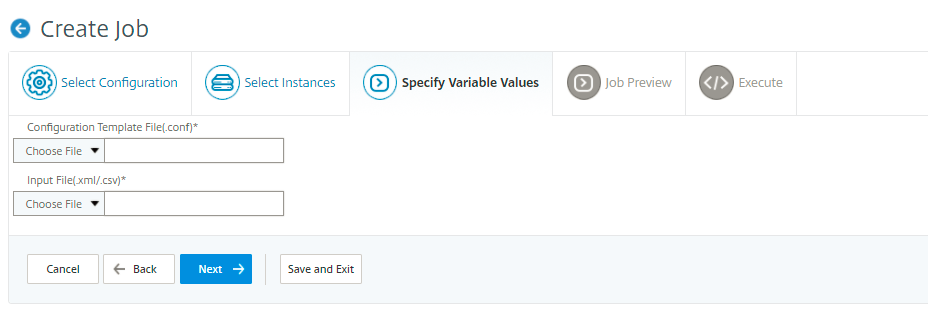
Laden Sie auf der Registerkarte Specify Variable Values Folgendes hoch:
-
Konfigurationsvorlagendatei (.conf) – Laden Sie die .conf-Datei hoch, die Sie aus einer NetScaler-Instanz extrahiert haben.
-
Eingabedatei hochladen (.xml/csv) – Laden Sie die Eingabedatei mit Werten für die Variablen hoch, die Sie in Ihren Befehlen definiert haben.
Eine Beispiel-XML-Datei wird hier zur Verfügung gestellt. Stellen Sie sicher, dass die XML-Dateien die Details der von Ihnen verwendeten NetScaler-Instanzen enthalten.
 <?xml version="1.0" encoding="UTF-8" ?>

 <properties>

 <!--

 Provide inputs for all the parameters defined in the master config file.

 -  global. This tag contains all the common parameters and value.

 -  devicegroup. This tag contains all the instance group specific parameters and values.

 If the same parameters are defined in global and instance tags, the instance specific parameters value will take precedence over the instance group. The instance group specific parameters value will take precedence over global parameters in the execution.

 -  name. This attribute represents the name of the instance group.

 -  device. This tag contains all the instance specific parameters and value.

 If the same parameters are defined in global and instance tags, the instance specific parameters value will take precedence in the execution.

 -  name. This attribute represents the IP Address of the instance. Host name is not supported for the attibute.

 HA pair should be represented as <primaryip>-<secondaryip>. Example 10.102.2.1-10.102.2.2

 In the template file, the parameter name must be specified within the dollar sign,Example: $NSIP$, $CC_Trap_Dest$ and parameters names are case sensitive.
 -->

 <global>

 </global>
 <devicegroup name="BLR_DEVS">
 </devicegroup>
 <device name="10.106.101.209">
 <param name="IP" value="10.106.101.209"/>
 </device>

 <!-- HA PAIR-->
 <!--<device name="10.102.43.154-10.102.43.155">
 <param name="NSIP" value="10.102.43.154"/>
 <param name="HostName" value="NS43HA"/>
 <param name="LBSERVER" value="haserver43http"/>
 <param name="SNMPTrapDest" value="10.102.43.130"/>
 </device>-->
 </properties>
Eine Beispiel-CSV-Datei wird hier für Ihre Verwendung bereitgestellt.#job-s_variable_input_key_file ,,,,
,,,,
#Global,NSIP,HostName,LBSERVER,SNMPTrapDest
Global Values,,,,
#InstanceGroup,NSIP,HostName,LBSERVER,SNMPTrapDest
example_doc,,,,
#Instance(s),NSIP,HostName,LBSERVER,SNMPTrapDest
10.xx.xx.xx,,,,Dieselbe Datei wird in Microsoft Excel angezeigt: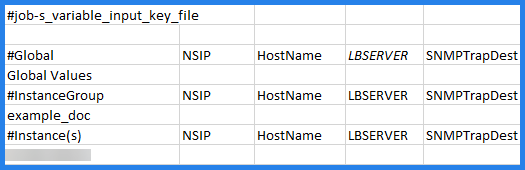
-
-
Klicken Sie auf Weiter.
 Die Eingabedateien, die die Variablenwerte enthalten, werden (mit demselben Dateinamen) in den Konfigurationsaufträgen beibehalten. Sie können diese Eingabedateien, die Sie zuvor beim Erstellen oder Bearbeiten der Konfigurationsaufträge verwendet und hochgeladen haben, anzeigen und bearbeiten.Um die ausgeführten Konfigurationsaufträge beim Erstellen eines Konfigurationsauftrags anzuzeigen, navigieren Sie zu Network > Configuration Jobs, und klicken Sie auf Create Job. Auf der Seite Create Job wählen Sie auf der Registerkarte Specify Variable Values die Option Common Variable Values for all Instances aus, um die hochgeladenen Dateien anzuzeigen. Um die Eingabedateien zu bearbeiten, laden Sie die Eingabedatei herunter, bearbeiten und laden Sie die Dateien dann hoch (wobei der Dateiname beibehalten wird).Um die bereits ausgeführten Konfigurationsaufträge beim Bearbeiten eines Konfigurationsauftrags anzuzeigen, navigieren Sie zu Network > Configuration Jobs, wählen Sie den Jobnamen aus und klicken Sie auf Edit. Auf der Seite Configure Job wählen Sie auf der Registerkarte Specify Variable Values die Option Common Variable Values for all Instances aus, um die hochgeladenen Dateien anzuzeigen. Um die Eingabedateien zu bearbeiten, laden Sie die Eingabedatei herunter, bearbeiten und laden Sie die Dateien dann hoch (wobei der Dateiname beibehalten wird).
-
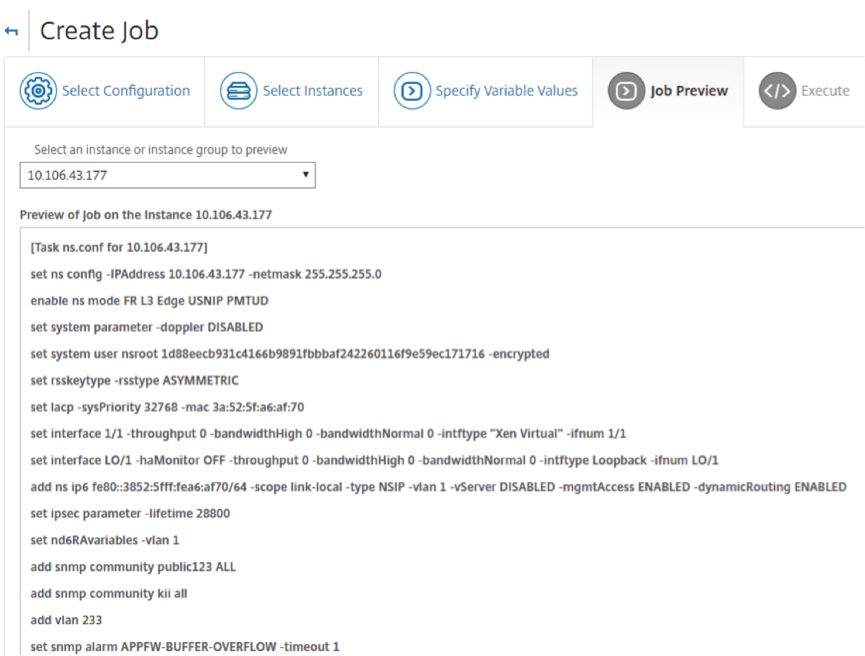
Auf der Registerkarte Job Preview können Sie die Befehle, die auf jeder Instanz oder Instanzgruppe ausgeführt werden sollen, auswerten und überprüfen und klicken Sie dann auf Next.
-
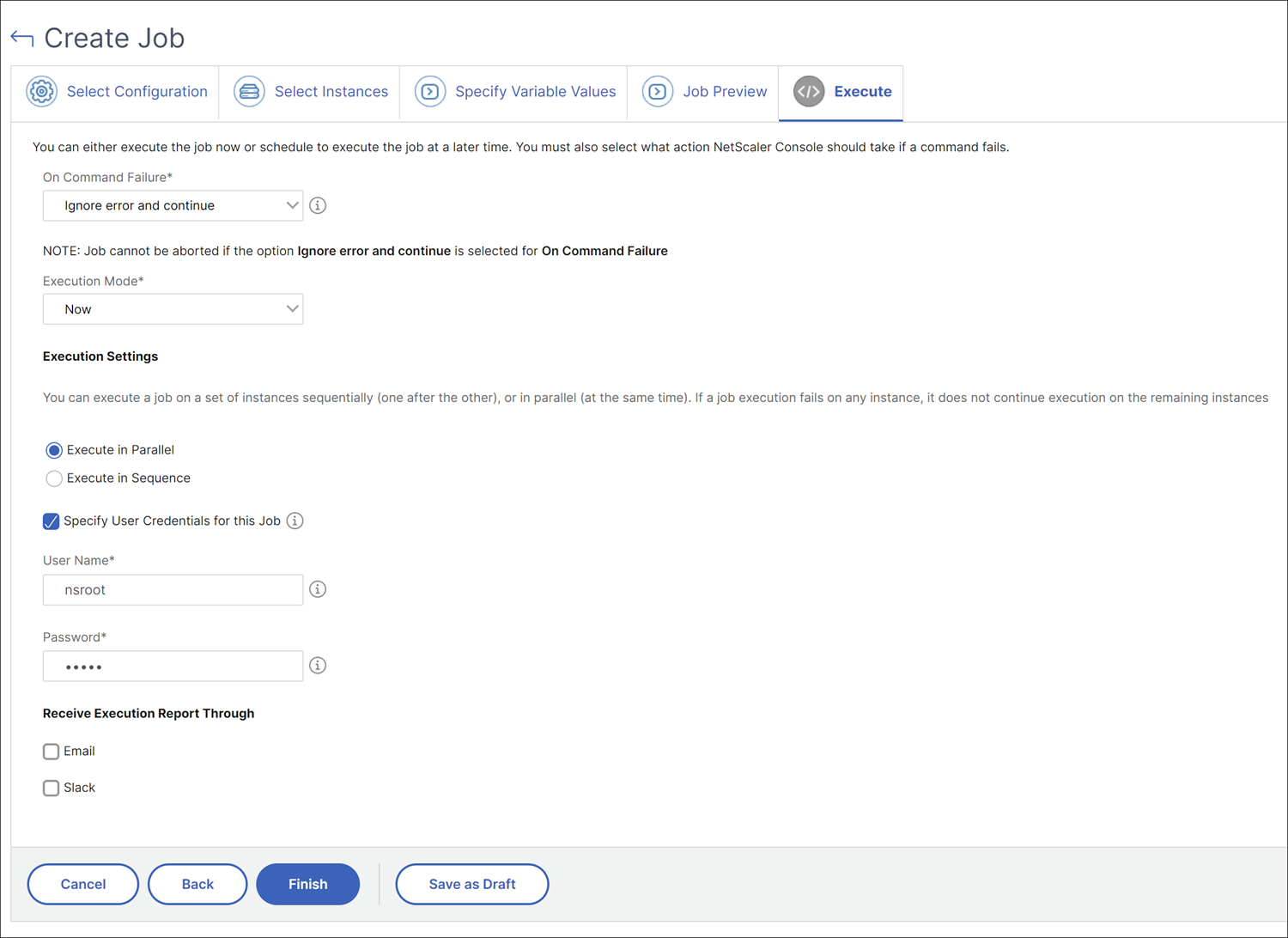
Auf der Registerkarte Execute können Sie wählen, ob Sie Ihren Auftrag jetzt ausführen oder für eine spätere Ausführung planen möchten. Sie können auch auswählen, welche Aktion NetScaler Console ausführen soll, wenn der Befehl fehlschlägt.Sie können auch autorisierten Benutzern erlauben, Aufträge auf Ihren verwalteten Instanzen auszuführen, und Sie können wählen, ob eine E-Mail-Benachrichtigung über den Erfolg oder Misserfolg des Auftrags zusammen mit weiteren Details gesendet werden soll.
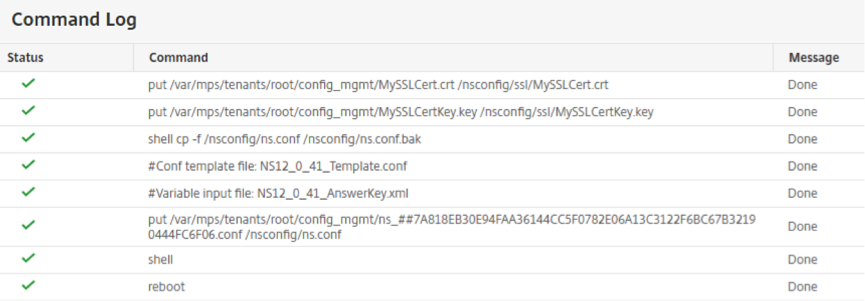
 Nachdem Sie Ihren Auftrag ausgeführt haben, können Sie die Auftragsdetails anzeigen, indem Sie zu Infrastructure > Configuration > Configuration Jobs navigieren und den soeben konfigurierten Auftrag auswählen. Klicken Sie auf Details und dann auf Execution Summary, um die Details Ihres Auftrags anzuzeigen. Klicken Sie auf die Instanz, um die Command Logs anzuzeigen und die für den Auftrag ausgeführten Befehle zu sehen.