Syslog-Meldungen unterdrücken
Wenn als Syslog-Server konfiguriert, empfängt NetScaler Console alle Syslog-Meldungen von den konfigurierten Citrix Application Delivery Controller (NetScaler)-Instanzen. Es kann viele Meldungen geben, die Sie möglicherweise nicht sehen möchten. Beispielsweise sind Sie möglicherweise nicht daran interessiert, alle Meldungen auf Informationsebene zu sehen. Sie können nun einige der Syslog-Meldungen verwerfen, die Sie nicht interessieren. Sie können einige der in NetScaler Console eingehenden Syslog-Meldungen unterdrücken, indem Sie Filter einrichten. NetScaler Console verwirft alle Meldungen, die den Kriterien entsprechen. Diese verworfenen Meldungen werden nicht in der NetScaler Console-GUI angezeigt und diese Meldungen werden auch nicht in der NetScaler Console-Datenbank des Kunden gespeichert.
Sie können einige der protokollierten Syslog-Meldungen, die in NetScaler Console eingehen, unterdrücken, indem Sie Filter einrichten. Die beiden Filter, die zum Unterdrücken von Syslog-Meldungen verwendet werden können, sind Schweregrad und Einrichtung (Facility). Sie können auch Meldungen unterdrücken, die von einer bestimmten NetScaler-Instanz oder mehreren Instanzen stammen. Sie können auch ein Textmuster angeben, nach dem NetScaler Console Meldungen suchen und unterdrücken soll. NetScaler Console verwirft alle Meldungen, die den Kriterien entsprechen. Diese verworfenen Meldungen werden nicht in der NetScaler Console-GUI angezeigt und diese Meldungen werden auch nicht in der Kundendatenbank gespeichert. Daher wird eine beträchtliche Menge Speicherplatz auf dem Speicherserver gespart.
Einige Anwendungsfälle zum Unterdrücken von Syslog-Meldungen sind die folgenden:
-
Wenn Sie alle Meldungen auf Informationsebene ignorieren möchten, unterdrücken Sie Stufe 6 (Information).
-
Wenn Sie nur Firewall-Fehlerbedingungen aufzeichnen möchten, unterdrücken Sie alle Stufen außer Stufe 3 (Fehler).
Syslog-Meldungen durch Erstellen von Filtern unterdrücken
-
Navigieren Sie in NetScaler Console zu Infrastructure > Events > Syslog Messages.
-
Klicken Sie auf das Zahnradsymbol, um die Seite Filter unterdrücken anzuzeigen.
-
Klicken Sie auf der Seite Filter unterdrücken auf Hinzufügen.
-
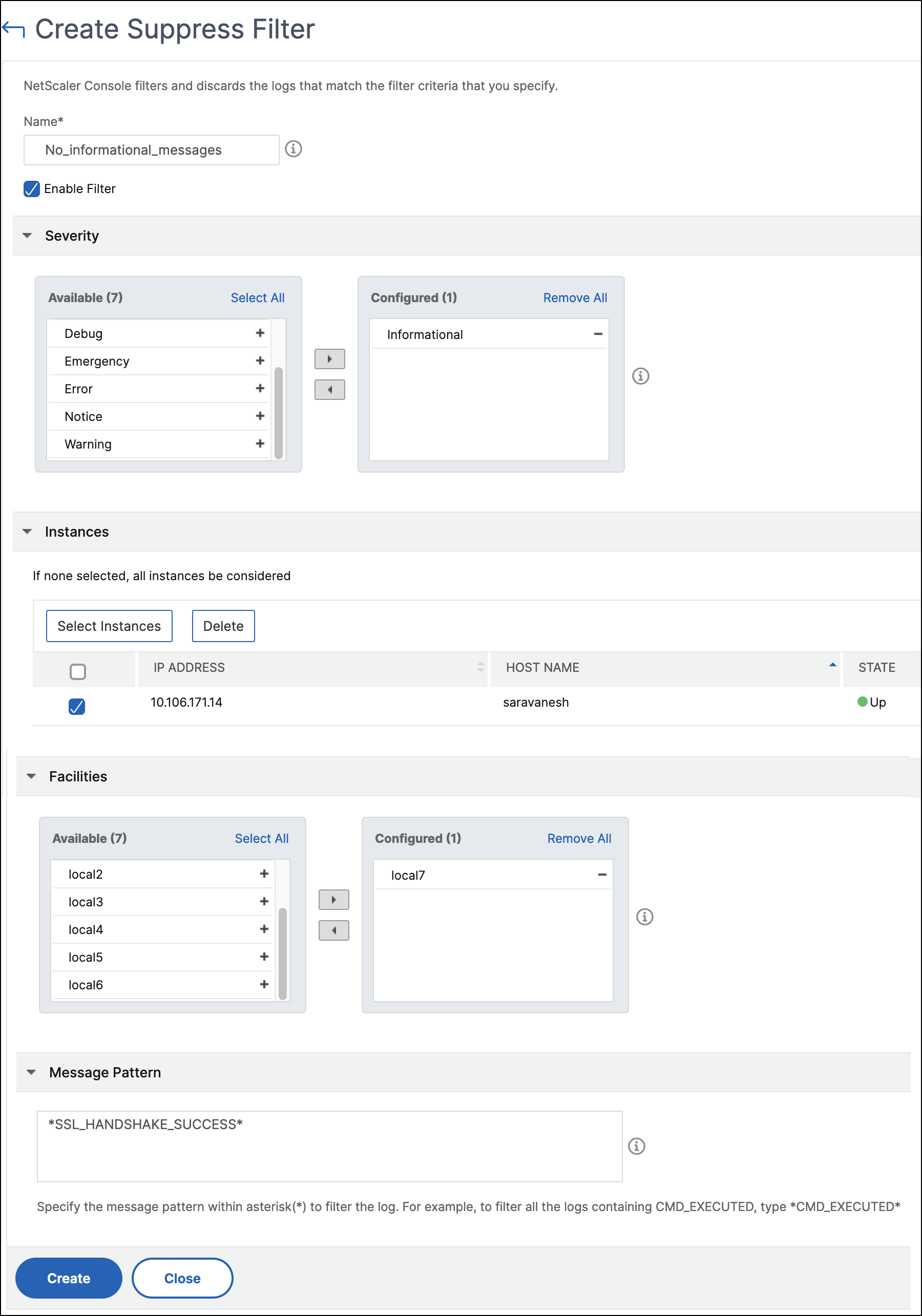
Aktualisieren Sie unter Filter unterdrücken erstellen die folgenden Informationen:
-
Name – Geben Sie einen Namen für den Filter ein.Hinweis:Wenn verschiedene Benutzer unterschiedlichen Zugriff auf mehrere NetScaler-Instanzen haben, müssen unterschiedliche Filter für verschiedene Instanzen erstellt werden, da Benutzer nur die Filter sehen können, für die sie Zugriff auf alle Instanzen haben.
-
Schweregrad – Wählen Sie die Protokollebenen aus, für die Sie die Meldungen unterdrücken möchten, und fügen Sie sie hinzu.Wenn Sie beispielsweise keine Informationsmeldungen anzeigen möchten, können Sie Informationen auswählen, um diese Meldungen zu unterdrücken.
-
Instanzen – Wählen Sie die NetScaler-Instanzen aus, auf denen die Syslog-Meldungen konfiguriert wurden.
-
Einrichtungen – Wählen Sie die Einrichtung aus, um Meldungen basierend auf der Quelle zu unterdrücken, die sie generiert.
-
Muster für Meldungen – Sie können auch ein Textmuster eingeben, das von Sternchen (*) umgeben ist, um die Meldungen zu unterdrücken. Die Meldungen werden nach der Textmusterzeichenfolge durchsucht, und die Meldungen, die dieses Muster enthalten, werden unterdrückt.
-
Deaktivieren des Filters
Damit die Meldungen in der NetScaler Console angezeigt werden können, müssen Sie den Filter deaktivieren.
-
Navigieren Sie zu Infrastruktur > Ereignisse > Syslog-Meldungen.
-
Klicken Sie auf das Zahnradsymbol, um die Seite Filter unterdrücken anzuzeigen.
-
Wählen Sie auf der Seite Filter unterdrücken den Filter aus und klicken Sie auf Bearbeiten.
-
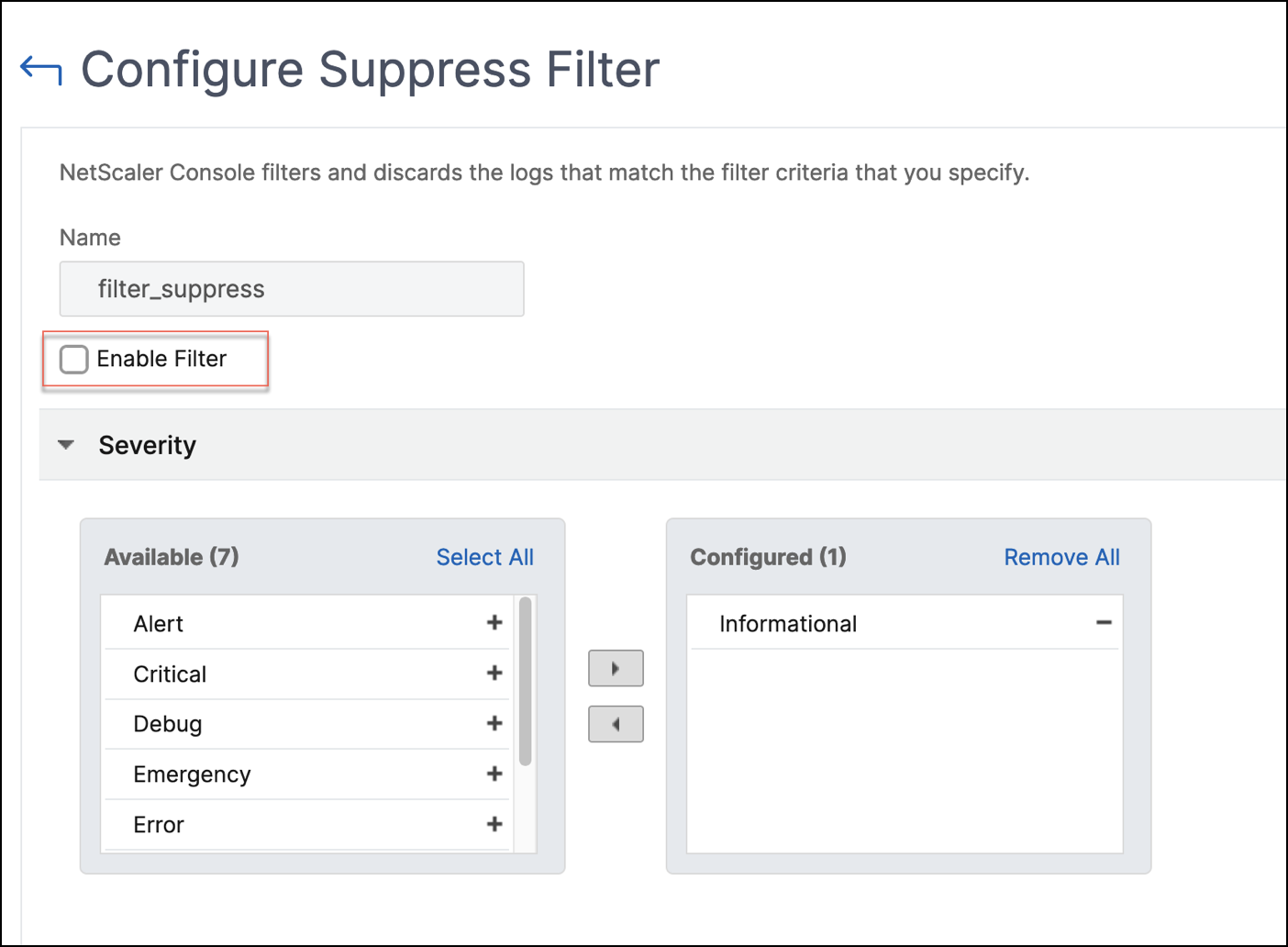
Deaktivieren Sie auf der Seite Unterdrückungsfilter konfigurieren das Kontrollkästchen Filter aktivieren, um den Filter zu deaktivieren.