SNMP-Manager und -Benutzer für NetScaler-Agent erstellen
Sie können den SNMP-Agenten nach systemspezifischen Informationen von einem Remote-Gerät abfragen, das als SNMP-Manager bezeichnet wird. Der Agent durchsucht dann die Management Information Base (MIB) nach angeforderten Daten und sendet die Daten an den SNMP-Manager.
Sie können einen SNMP-Manager hinzufügen, um einen NetScaler-Agenten abzufragen. Der Manager entspricht SNMP V2 und V3. Wenn Sie einen oder mehrere SNMP-Manager angeben, akzeptiert der NetScaler-Agent keine SNMP-Abfragen von Hosts, außer den angegebenen SNMP-Managern.
Einen SNMP v2-Manager hinzufügen
So fügen Sie einen SNMP v2-Manager für den NetScaler-Agenten hinzu:
-
Navigieren Sie zu Infrastruktur > Instanzen > Agents, wählen Sie einen NetScaler-Agenten aus und klicken Sie auf Aktion auswählen > SNMP verwalten.
-
Klicken Sie auf der Registerkarte SNMP > SNMP-Manager auf Hinzufügen.
-
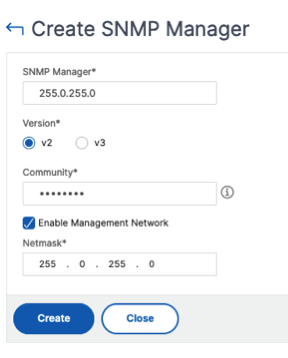
Geben Sie auf der Seite SNMP-Manager erstellen die folgenden Details an:
-
SNMP-Manager. Geben Sie den Namen oder die IP-Adresse des SNMP-Managers ein.
-
Version. Wählen Sie v2 aus.
-
Community. Geben Sie einen Community-Namen ein. Eine SNMP-Community-Konfiguration authentifiziert SNMP-Abfragen von SNMP-Managern.
-
Management-Netzwerk aktivieren: Aktivieren Sie dieses Kontrollkästchen, um die Netzmaske des SNMP-Manager-Netzwerks anzugeben.
-
Netzmaske: Geben Sie die Subnetzmaske ein, die einer IP-Adresse zugeordnet ist.
-
-
Klicken Sie auf Erstellen.
Einen SNMP v3 Manager hinzufügen
So fügen Sie einen SNMP v3 Manager für den NetScaler Agent hinzu:
-
Navigieren Sie zu Infrastructure > Instances > Agents, wählen Sie einen NetScaler Agent aus und klicken Sie auf Select Action > Manage SNMP.
-
Klicken Sie auf der Registerkarte SNMP > SNMP Manager auf Add.
-
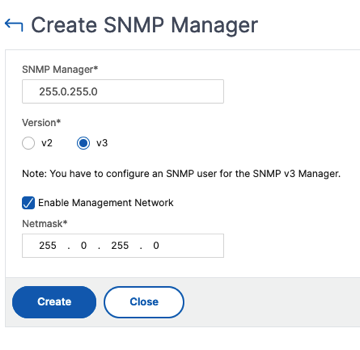
Geben Sie auf der Seite Create SNMP Manager die folgenden Details an:
-
SNMP Manager. Geben Sie den Namen oder die IP-Adresse des SNMP Managers ein.
-
Version. Wählen Sie v3 aus.
-
Management-Netzwerk aktivieren: Aktivieren Sie dieses Kontrollkästchen, um die Netzmaske des SNMP-Manager-Netzwerks anzugeben.
-
Netzmaske: Geben Sie die Subnetzmaske ein, die einer IP-Adresse zugeordnet ist.
-
-
Klicken Sie auf Create.
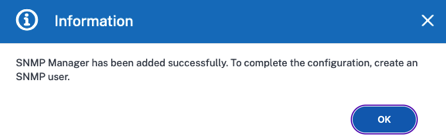
Ein Dialogfeld wird angezeigt, das bestätigt, dass ein SNMP-Manager erstellt wurde und Sie auffordert, einen SNMP-Benutzer zu konfigurieren.
Hinweis:
Sie müssen einen SNMP-Benutzer für einen SNMP v3 Manager konfigurieren. Um den SNMP-Benutzer zu konfigurieren, gehen Sie zu SNMP > SNMP User.
SNMP-Benutzer hinzufügen
Fügen Sie einen SNMP-Benutzer hinzu, um auf die SNMP v3-Abfragen eines SNMP-Managers zu antworten.
So fügen Sie einen SNMP-Benutzer für den NetScaler-Agent hinzu:
-
Navigieren Sie zu Infrastructure > Instances > Agents, wählen Sie einen NetScaler-Agent aus und klicken Sie auf Select Action > Manage SNMP.
-
Klicken Sie auf der Registerkarte SNMP > SNMP User auf Add.
-
Fügen Sie auf der Seite Create SNMP User die folgenden Details hinzu:
-
Name. Geben Sie den Benutzernamen ein.
-
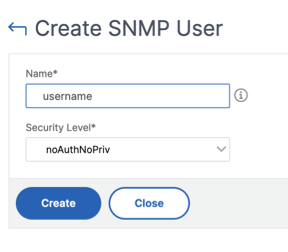
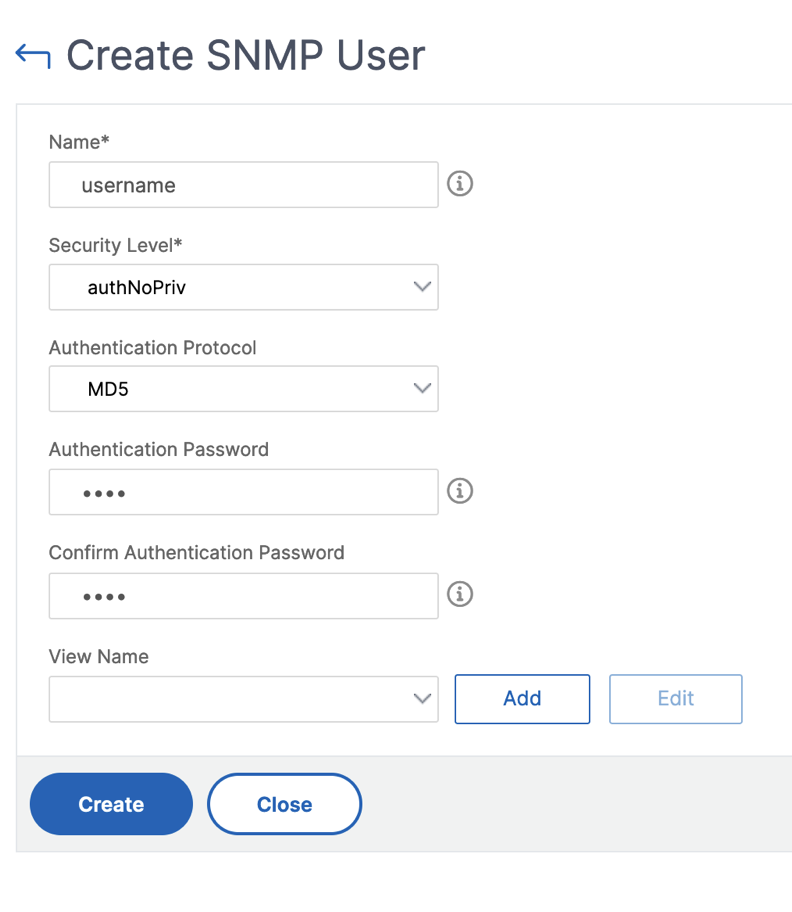
Sicherheitsstufe. Erforderliche Sicherheitsstufe für die Kommunikation zwischen dem NetScaler-Agent und dem SNMP-Manager.Wählen Sie eine der folgenden Sicherheitsstufen aus:
-
noAuthNoPriv. Erfordert weder Authentifizierung noch Verschlüsselung.
-
authNoPriv. Erfordert Authentifizierung, aber keine Verschlüsselung.
-
authPriv. Erfordert Authentifizierung und Verschlüsselung.
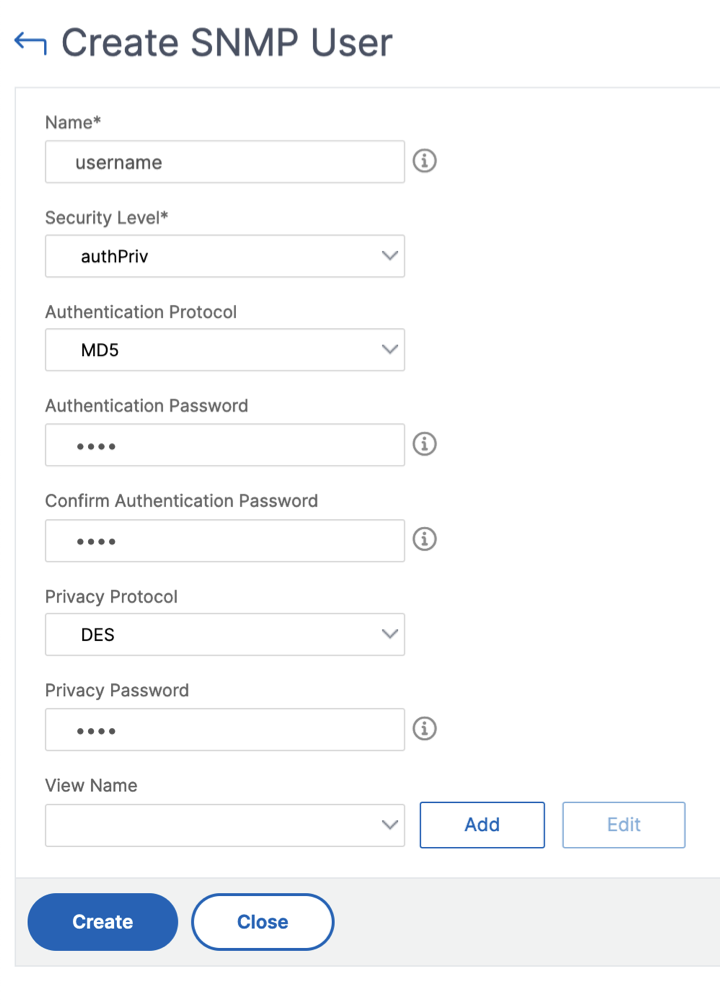 Geben Sie basierend auf der Sicherheitsstufe, die Sie dem Benutzer zugewiesen haben, zusätzliche Authentifizierungsprotokolle wie Authentifizierungsprotokolle und Datenschutzpasswörter an und weisen Sie SNMP-Ansichten zu.
-
Verwalten von SNMP-Ansichten
SNMP-Ansichten werden verwendet, um die Zugriffssteuerung für einen SNMP-Benutzer zu implementieren. Die SNMP-Ansichten beschränken den Benutzerzugriff auf bestimmte Teile der MIB.
So lassen Sie eine SNMP-OID für den NetScaler-Agenten zu oder schränken sie ein:
-
Navigieren Sie zu Infrastructure > Instances > Agents, wählen Sie einen NetScaler-Agenten aus und klicken Sie auf Select Action > Manage SNMP.
-
Klicken Sie auf der Registerkarte SNMP > SNMP User auf Add.
-
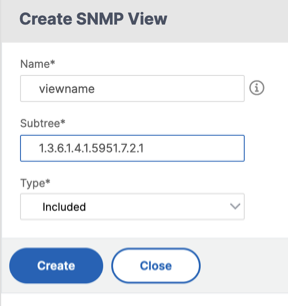
Geben Sie unter Create SNMP View die folgenden Details ein:
-
View Name: Ein Name für die SNMP-Ansicht. Eine Instanz kann viele SNMP-Ansichten mit demselben Namen haben, die sich durch die Parameter der Unterbaum-Einstellungen unterscheiden.
-
Subtree: Ein bestimmter Zweig (Unterbaum) des MIB-Baums, den Sie dieser SNMP-Ansicht zuordnen möchten. Sie müssen den Unterbaum als SNMP-OID angeben.
-
Type: Dieses Feld ermöglicht es Ihnen, Unterbäume in eine Ansicht aufzunehmen oder auszuschließen.
-
-
Klicken Sie auf Create.