
NetScaler VPX-Instanzen auf SDX bereitstellen
Sie können eine oder mehrere NetScaler VPX-Instanzen auf der SDX-Appliance mithilfe von NetScaler Console bereitstellen. Die Anzahl der Instanzen, die Sie bereitstellen können, hängt von der erworbenen Lizenz ab. Wenn die Anzahl der hinzugefügten Instanzen der in der Lizenz angegebenen Anzahl entspricht, erlaubt die NetScaler Console Ihnen nicht, weitere NetScaler-Instanzen bereitzustellen.
Bevor Sie beginnen, stellen Sie sicher, dass Sie eine SDX-Instanz in NetScaler Console hinzufügen, auf der Sie VPX-Instanzen bereitstellen möchten.
Um eine VPX-Instanz bereitzustellen, führen Sie die folgenden Schritte aus:
-
Navigieren Sie zu Infrastructure > Instances > NetScaler.
-
Wählen Sie auf der Registerkarte SDX eine SDX-Instanz aus, auf der Sie eine VPX-Instanz bereitstellen möchten.
-
Wählen Sie unter Aktion auswählen die Option VPX bereitstellen.
Schritt 1 – Eine VPX-Instanz hinzufügen
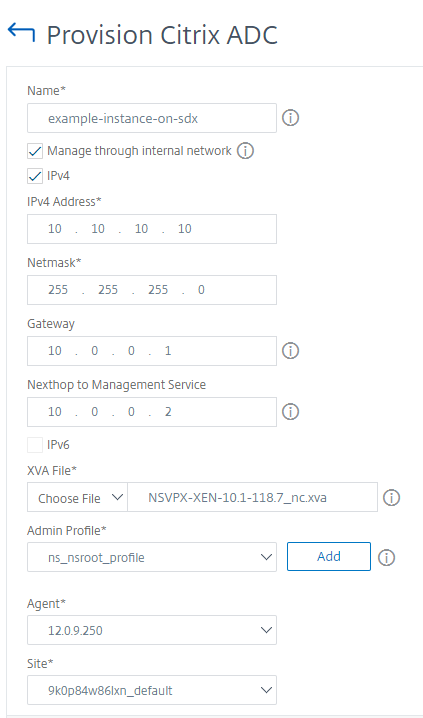
Die NetScaler Console verwendet die folgenden Informationen, um VPX-Instanzen in einer SDX-Appliance zu konfigurieren:
-
Name – Geben Sie einen Namen für eine NetScaler-Instanz an.
-
Richten Sie ein Kommunikationsnetzwerk zwischen SDX und VPX ein. Wählen Sie dazu die erforderlichen Optionen aus der Liste aus:
-
Verwaltung über internes Netzwerk – Diese Option richtet ein internes Netzwerk für die Kommunikation zwischen der NetScaler Console und einer VPX-Instanz ein.
-
IP-Adresse – Sie können eine IPv4- oder IPv6-Adresse oder beide auswählen, um die NetScaler VPX-Instanz zu verwalten. Eine VPX-Instanz kann nur eine Verwaltungs-IP (auch NetScaler-IP genannt) haben. Sie können die NetScaler-IP-Adresse nicht entfernen.Für die ausgewählte Option weisen Sie der NetScaler Console eine Netzmaske, ein Standard-Gateway und einen nächsten Hop für die IP-Adresse zu.
-
-
XVA-Datei – Wählen Sie die XVA-Datei aus, von der Sie eine VPX-Instanz bereitstellen möchten. Verwenden Sie eine der folgenden Optionen, um die XVA-Datei auszuwählen.
-
Lokal – Wählen Sie die XVA-Datei von Ihrem lokalen Computer aus.
-
Appliance – Wählen Sie die XVA-Datei aus einem NetScaler Console-Dateibrowser aus.
-
-
Admin-Profil – Dieses Profil bietet Zugriff zum Bereitstellen von VPX-Instanzen. Mit diesem Profil ruft NetScaler Console die Konfigurationsdaten von einer Instanz ab. Wenn Sie ein Profil hinzufügen müssen, klicken Sie auf Hinzufügen.
-
Agent – Wählen Sie den Agenten aus, dem Sie die Instanzen zuordnen möchten.
-
Site – Wählen Sie die Site aus, an der die Instanz hinzugefügt werden soll.
Schritt 2 – Lizenzen zuweisen
Geben Sie im Abschnitt Lizenzzuweisung die VPX-Lizenz an. Sie können Standard-, Advanced- und Premium-Lizenzen verwenden.
-
Zuweisungsmodus – Sie können die Modi Fest oder Burstable für den Bandbreitenpool auswählen.Wenn Sie den Modus Burstable wählen, können Sie zusätzliche Bandbreite nutzen, wenn die feste Bandbreite erreicht ist.
-
Durchsatz – Weisen Sie einer Instanz den gesamten Durchsatz (in Mbit/s) zu.
Hinweis
Kaufen Sie eine separate Lizenz (SDX 2-Instanz-Add-On-Pack für Secure Web Gateway) für Citrix Secure Web Gateway™ (SWG)-Instanzen auf SDX-Appliances. Dieses Instanzpaket unterscheidet sich von der SDX-Plattformlizenz oder dem SDX-Instanzpaket.
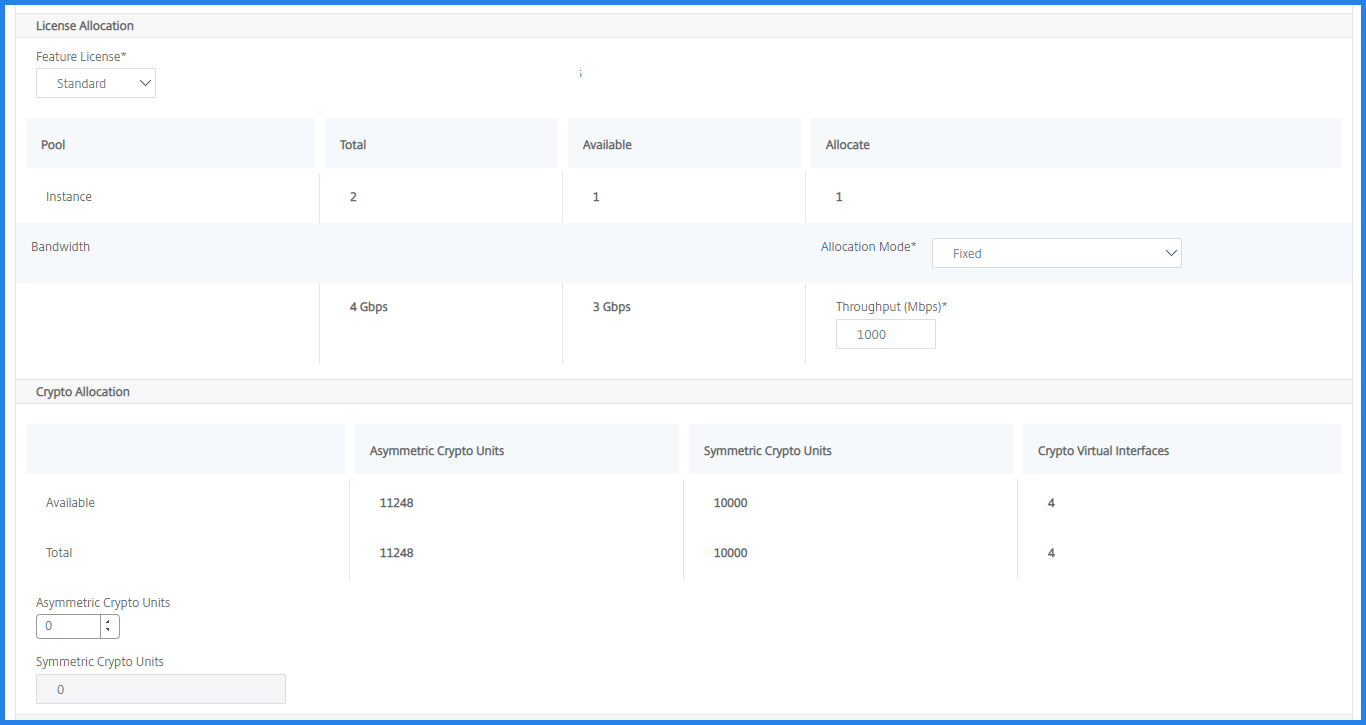
Ab der SDX-Version 12.0 57.19 hat sich die Schnittstelle zur Verwaltung der Kryptokapazität geändert. Weitere Informationen finden Sie unter Kryptokapazität verwalten.
Schritt 3 - Ressourcen zuweisen
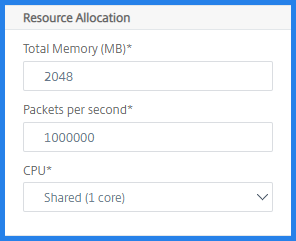
Im Abschnitt Ressourcenzuweisung weisen Sie einer VPX-Instanz Ressourcen zu, um den Datenverkehr aufrechtzuerhalten.
-
Gesamtspeicher (MB) - Weisen Sie einer Instanz den Gesamtspeicher zu. Der Mindestwert beträgt
2048MB. -
Pakete pro Sekunde - Geben Sie die Anzahl der pro Sekunde zu übertragenden Pakete an.
-
CPU - Geben Sie die Anzahl der CPU-Kerne für eine Instanz an. Sie können gemeinsam genutzte oder dedizierte CPU-Kerne verwenden.Wenn Sie einen gemeinsam genutzten Kern für eine Instanz auswählen, können die anderen Instanzen den gemeinsam genutzten Kern im Falle eines Ressourcenmangels verwenden.Starten Sie Instanzen neu, denen CPU-Kerne neu zugewiesen wurden, um Leistungseinbußen zu vermeiden.Wenn Sie die SDX 25000xx-Plattform verwenden, können Sie einer Instanz maximal 16 Kerne zuweisen. Wenn Sie die SDX 2500xxx-Plattform verwenden, können Sie einer Instanz maximal 11 Kerne zuweisen.HinweisFür eine Instanz beträgt der maximale Durchsatz, den Sie konfigurieren, 180 Gbit/s.
Siehe die Tabelle unter NetScaler-Instanzen bereitstellen, die die unterstützte VPX, die Single-Bundle-Image-Version und die Anzahl der Kerne auflistet, die Sie einer Instanz zuweisen können.
Schritt 4 - Instanzverwaltung hinzufügen
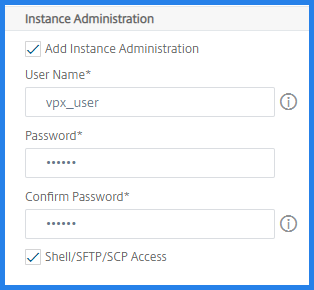
Sie können einen Administratorbenutzer für die VPX-Instanz erstellen. Wählen Sie dazu Instanzverwaltung hinzufügen im Abschnitt Instanzverwaltung.
Geben Sie die folgenden Details an:
-
Benutzername: Der Benutzername für den NetScaler-Instanzadministrator. Dieser Benutzer hat Superuser-Zugriff, aber keinen Zugriff auf Netzwerkbefehle zum Konfigurieren von VLANs und Schnittstellen.
-
Passwort: Geben Sie das Passwort für den Benutzernamen an.
-
Shell-/SFTP-/SCP-Zugriff: Der dem NetScaler-Instanzadministrator zulässige Zugriff. Diese Option ist standardmäßig ausgewählt.
Schritt 5 – Netzwerkeinstellungen angeben
Wählen Sie die erforderlichen Netzwerkeinstellungen für eine Instanz aus:
-
L2-Modus unter Netzwerkeinstellungen zulassen – Sie können den L2-Modus auf der NetScaler-Instanz zulassen. Wählen Sie „L2-Modus unter Netzwerkeinstellungen zulassen“ aus. Bevor Sie sich bei der Instanz anmelden und den L2-Modus aktivieren. Weitere Informationen finden Sie unter L2-Modus auf einer NetScaler-Instanz zulassen.HinweisWenn Sie den L2-Modus für eine Instanz deaktivieren, müssen Sie sich bei der Instanz anmelden und den L2-Modus von dieser Instanz aus deaktivieren. Andernfalls könnten alle anderen NetScaler-Modi nach dem Neustart der Instanz deaktiviert werden.
-
0/1 – Geben Sie unter VLAN-Tag eine VLAN-ID für die Verwaltungsschnittstelle an.
-
0/2 – Geben Sie unter VLAN-Tag eine VLAN-ID für die Verwaltungsschnittstelle an.
Standardmäßig sind die Schnittstellen 0/1 und 0/2 ausgewählt.
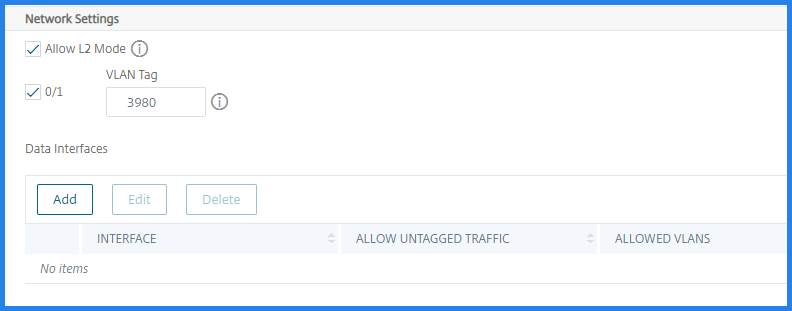
Klicken Sie unter Datenschnittstellen auf Hinzufügen, um Datenschnittstellen hinzuzufügen und Folgendes anzugeben:
-
Schnittstellen – Wählen Sie die Schnittstelle aus der Liste aus.HinweisDie Schnittstellen-IDs der Schnittstellen, die Sie einer Instanz hinzufügen, entsprechen nicht unbedingt der physischen Schnittstellennummerierung auf der SDX-Appliance.Wenn beispielsweise die erste Schnittstelle, die Sie Instanz-1 zuordnen, die SDX-Schnittstelle 1/4 ist, wird sie als Schnittstelle 1/1 angezeigt, wenn Sie die Schnittstelleneinstellungen in dieser Instanz anzeigen. Diese Schnittstelle zeigt an, dass es die erste Schnittstelle ist, die Sie Instanz-1 zugeordnet haben.
-
Zulässige VLANs – Geben Sie eine Liste von VLAN-IDs an, die einer NetScaler-Instanz zugeordnet werden können.
-
MAC-Adressmodus – Weisen Sie einer Instanz eine MAC-Adresse zu. Wählen Sie eine der folgenden Optionen:
-
Standard – Citrix Workspace weist eine MAC-Adresse zu.
-
Benutzerdefiniert – Wählen Sie diesen Modus, um eine MAC-Adresse anzugeben, die die generierte MAC-Adresse überschreibt.
-
Generiert – Generieren Sie eine MAC-Adresse unter Verwendung der zuvor festgelegten Basis-MAC-Adresse. Informationen zum Festlegen einer Basis-MAC-Adresse finden Sie unter Zuweisen einer MAC-Adresse zu einer Schnittstelle.
-
-
VMAC-Einstellungen (IPv4- und IPv6-VRIDs zur Konfiguration der virtuellen MAC)
-
VRID IPV4 – Die IPv4-VRID, die die VMAC identifiziert. Mögliche Werte: 1–255. Weitere Informationen finden Sie unter Konfigurieren von VMACs auf einer Schnittstelle.
-
VRID IPV6 – Die IPv6-VRID, die die VMAC identifiziert. Mögliche Werte: 1–255. Weitere Informationen finden Sie unter Konfigurieren von VMACs auf einer Schnittstelle.
-
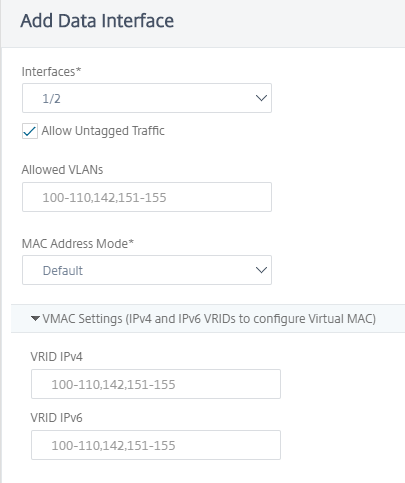
Klicken Sie auf Hinzufügen.
Schritt 6 – Management-VLAN-Einstellungen angeben
Der Management-Dienst und die Management-Adresse (NSIP) der VPX-Instanz befinden sich im selben Subnetz, und die Kommunikation erfolgt über eine Management-Schnittstelle.
Wenn sich der Management Service und die Instanz in verschiedenen Subnetzen befinden, geben Sie beim Bereitstellen einer VPX-Instanz eine VLAN-ID an. Dadurch ist die Instanz über das Netzwerk erreichbar, wenn sie aktiv ist.
Wenn Ihre Bereitstellung erfordert, dass die NSIP nur über die ausgewählte Schnittstelle zugänglich ist, während die VPX-Instanz bereitgestellt wird, wählen Sie NSVLAN aus. Die NSIP wird dann über andere Schnittstellen unzugänglich.
-
HA-Heartbeats werden nur über die Schnittstellen gesendet, die Teil des NSVLAN sind.
-
Sie können ein NSVLAN erst ab dem VPX XVA Build
9.3-53.4konfigurieren.
Wichtig
-
Sie können diese Einstellung nach der Bereitstellung der VPX-Instanz nicht mehr ändern.
-
Der Befehl
clear config fullauf der VPX-Instanz löscht die VLAN-Konfiguration, wenn NSVLAN nicht ausgewählt ist.
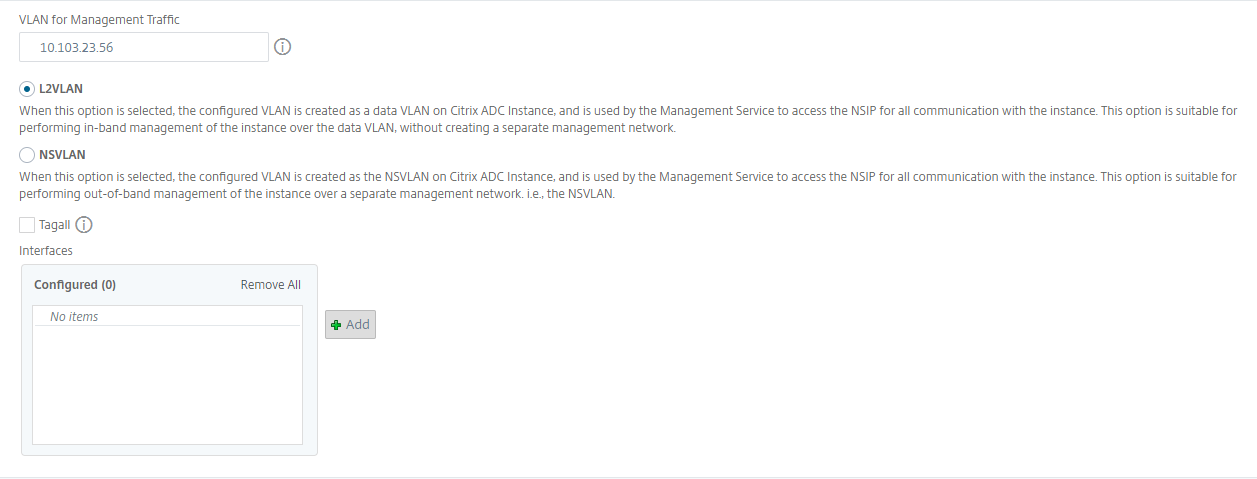
Klicken Sie auf Fertig, um eine VPX-Instanz bereitzustellen.
Bereitgestellte VPX-Instanz anzeigen
Um die neu bereitgestellte Instanz anzuzeigen, gehen Sie wie folgt vor:
-
Navigieren Sie zu Infrastructure > Instances > NetScaler.
-
Suchen Sie auf der Registerkarte VPX eine Instanz nach der Eigenschaft Host IP address und weisen Sie ihr die SDX-Instanz-IP zu.
