
Netzwerkberichterstattung
Sie können die Ressourcennutzung optimieren, indem Sie Ihr Netzwerk-Reporting in NetScaler Console überwachen. Möglicherweise verfügen Sie über eine verteilte Bereitstellung mit vielen Anwendungen, die an mehreren Standorten bereitgestellt werden. Um die optimale Leistung Ihrer Anwendungen zu gewährleisten, haben Sie auch mehrere Citrix Application Delivery Controller (NetScaler)-Instanzen bereitgestellt, um den Datenverkehr auszugleichen (Load Balancing), Inhalte zu wechseln (Content Switching) oder zu komprimieren. Die Netzwerkleistung kann die Anwendungsleistung beeinträchtigen. Um die Leistung Ihrer Anwendungen weiterhin aufrechtzuerhalten, müssen Sie Ihre Netzwerkleistung regelmäßig überwachen und sicherstellen, dass alle Ressourcen optimal genutzt werden.
NetScaler Console ermöglicht es Ihnen, Berichte für Instanzen auf globaler Ebene und für Entitäten wie virtuelle Server und Netzwerkschnittstellen zu generieren. Die virtuellen Server, für die Sie Berichte generieren können, sind die folgenden:
-
Lastausgleichsserver, -dienste und -dienstgruppen
-
Content-Switching-Server
-
Cache-Umleitungsserver
-
Globaler Dienstlastenausgleich (GSLB)
-
Authentifizierung
-
NetScaler Gateway
Sie können in NetScaler Console mehrere Dashboards für verschiedene Instanzen, virtuelle Server und andere Entitäten erstellen.
Dashboard für Netzwerkberichterstattung
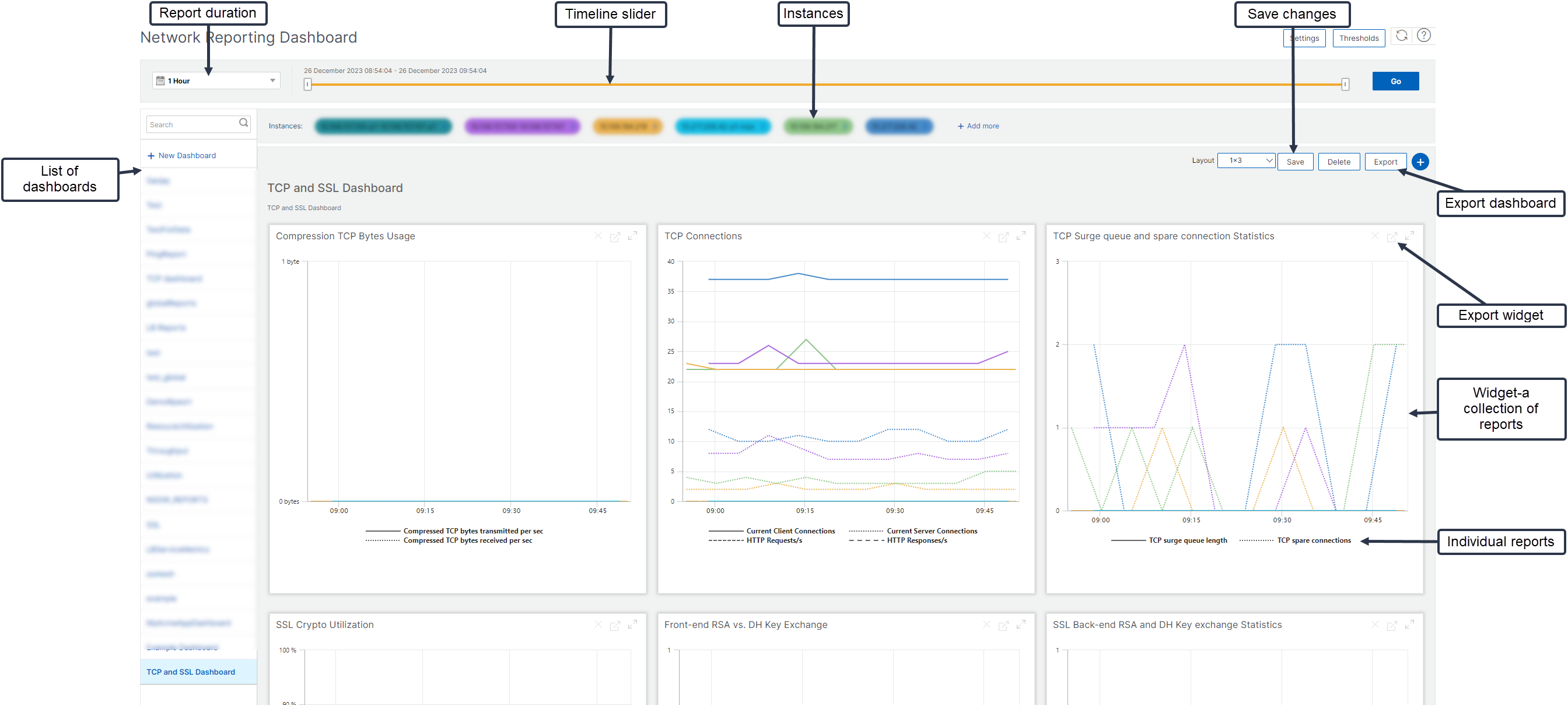
Die folgende Abbildung zeigt die verschiedenen Funktionen im Dashboard:
-
Das linke Seitenpanel listet alle benutzerdefinierten Dashboards auf, die in NetScaler Console erstellt wurden. Sie können auf eines davon klicken, um die verschiedenen Berichte anzuzeigen, aus denen das Dashboard besteht. Zum Beispiel enthält ein TCP- und SSL-Dashboard verschiedene Berichte zu TCP- und SSL-Protokollen.
-
Sie können jedes Dashboard mit mehreren Widgets anpassen, um verschiedene Berichte anzuzeigen. Ein Widget stellt einen Bericht auf dem Dashboard dar, der eine Sammlung weiterer verwandter Berichte ist. Zum Beispiel enthält ein Bericht zur TCP-Byte-Nutzung (Komprimierung) Berichte über komprimierte TCP-Bytes, die pro Sekunde übertragen und empfangen werden.
-
Sie können Berichte für eine Stunde, einen Tag, eine Woche oder einen Monat anzeigen. Sie können die Zeitleisten-Schieberegleroption verwenden, um die Dauer der auf der NetScaler Console generierten Berichte anzupassen.
-
Sie können einen Bericht entfernen, indem Sie auf „X“ klicken. Sie können den Bericht auch als .pdf-, .jpeg-, .png- oder .csv-Format auf Ihr System exportieren. Sie können auch einen Zeitpunkt und die Wiederholung für die Generierung des Berichts planen. Sie können auch eine E-Mail-Verteilerliste konfigurieren, an die Sie die Berichte senden möchten.
-
Der Abschnitt „Instanzen“ oben im Dashboard listet die IP-Adressen aller Instanzen auf, für die der Bericht generiert wird.
-
Sie können Instanzen entweder durch Klicken auf „X“ entfernen oder weitere Instanzen zu den Berichten hinzufügen. Derzeit können Sie mit NetScaler Console jedoch Berichte für 10 Instanzen anzeigen.
-
Sie können das gesamte Dashboard auch als .pdf-, .jpeg-, .png- oder .csv-Format auf Ihr System exportieren. Alle am Dashboard vorgenommenen Änderungen müssen gespeichert werden. Klicken Sie auf „Speichern“, um die Änderungen zu speichern.
Der folgende Abschnitt erläutert detailliert die Aufgaben zum Erstellen eines Dashboards, zum Generieren von Berichten und zum Exportieren von Berichten.
So zeigen Sie ein Dashboard an oder erstellen es:
-
Navigieren Sie in NetScaler Console zu Infrastruktur > Netzwerkberichterstellung.
-
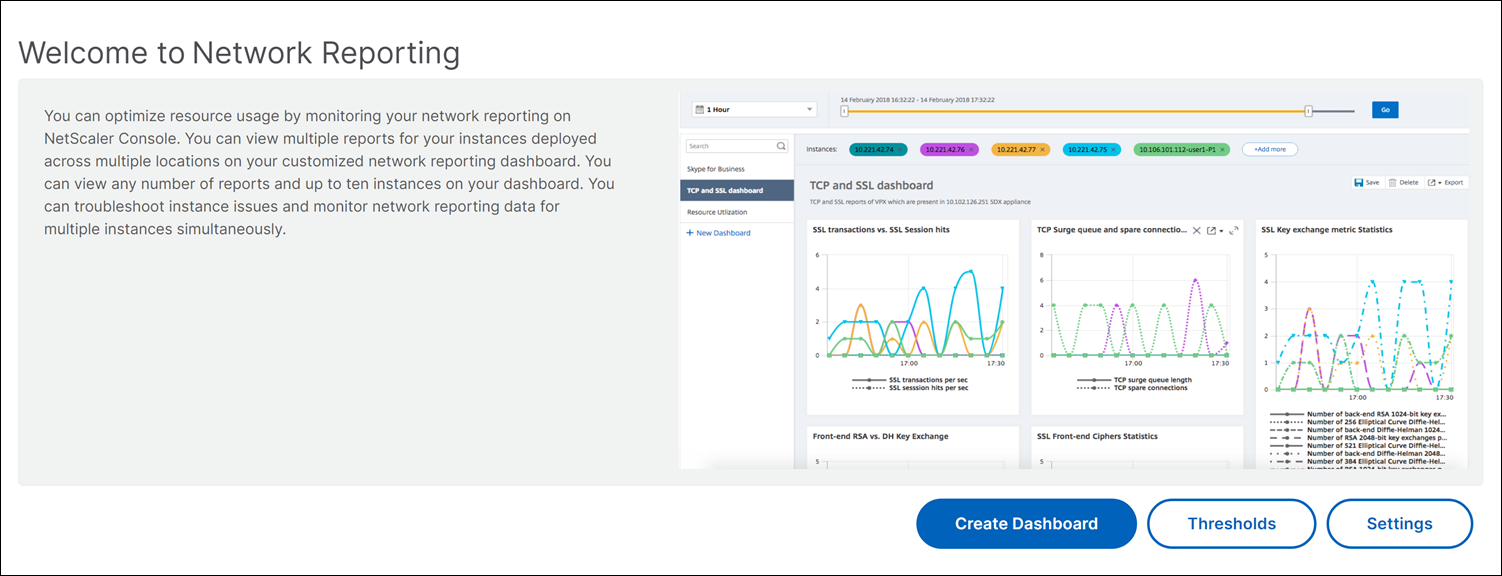
Um die vorhandenen Dashboards anzuzeigen, klicken Sie auf Dashboard anzeigen. Die Seite „Netzwerkberichterstellung Dashboard“ wird geöffnet, auf der Sie alle Ihre Dashboards und Berichtswidgets anzeigen können.
-
Um ein Dashboard zu erstellen, klicken Sie auf Dashboard erstellen.Die Seite Dashboard erstellen wird geöffnet.
-
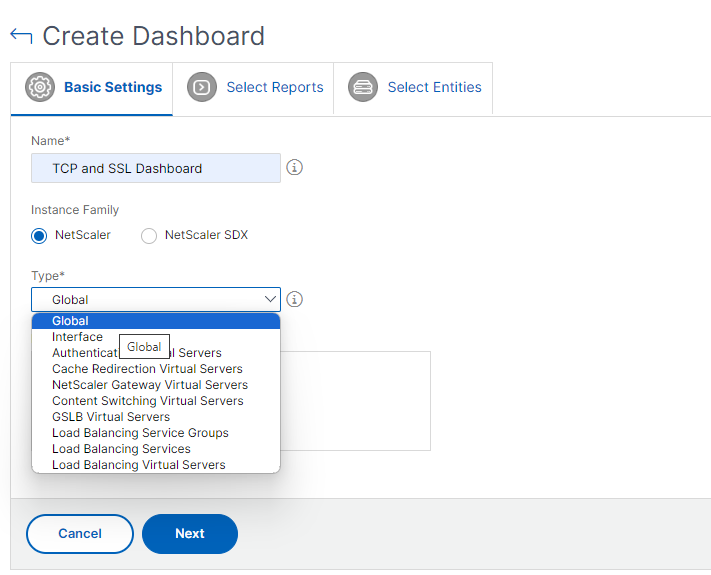
Geben Sie auf der Registerkarte Grundeinstellungen die folgenden Details ein:
-
Name. Geben Sie den Namen des Dashboards ein.
-
Instanzfamilie. Wählen Sie den Instanztyp aus – NetScaler oder NetScaler SDX.
-
Typ. Wählen Sie den Entitätstyp aus, für den Sie Berichte generieren möchten. Wählen Sie in diesem Beispiel virtuelle Lastausgleichsserver aus.
-
Beschreibung. Geben Sie eine aussagekräftige Beschreibung für das Dashboard ein.
-
-
Klicken Sie auf Weiter.
-
Wählen Sie auf der Registerkarte Berichte auswählen die erforderlichen Berichte aus. In diesem Beispiel können Sie Transaktionen, Verbindungen und Durchsatz auswählen. Klicken Sie auf Weiter.

-
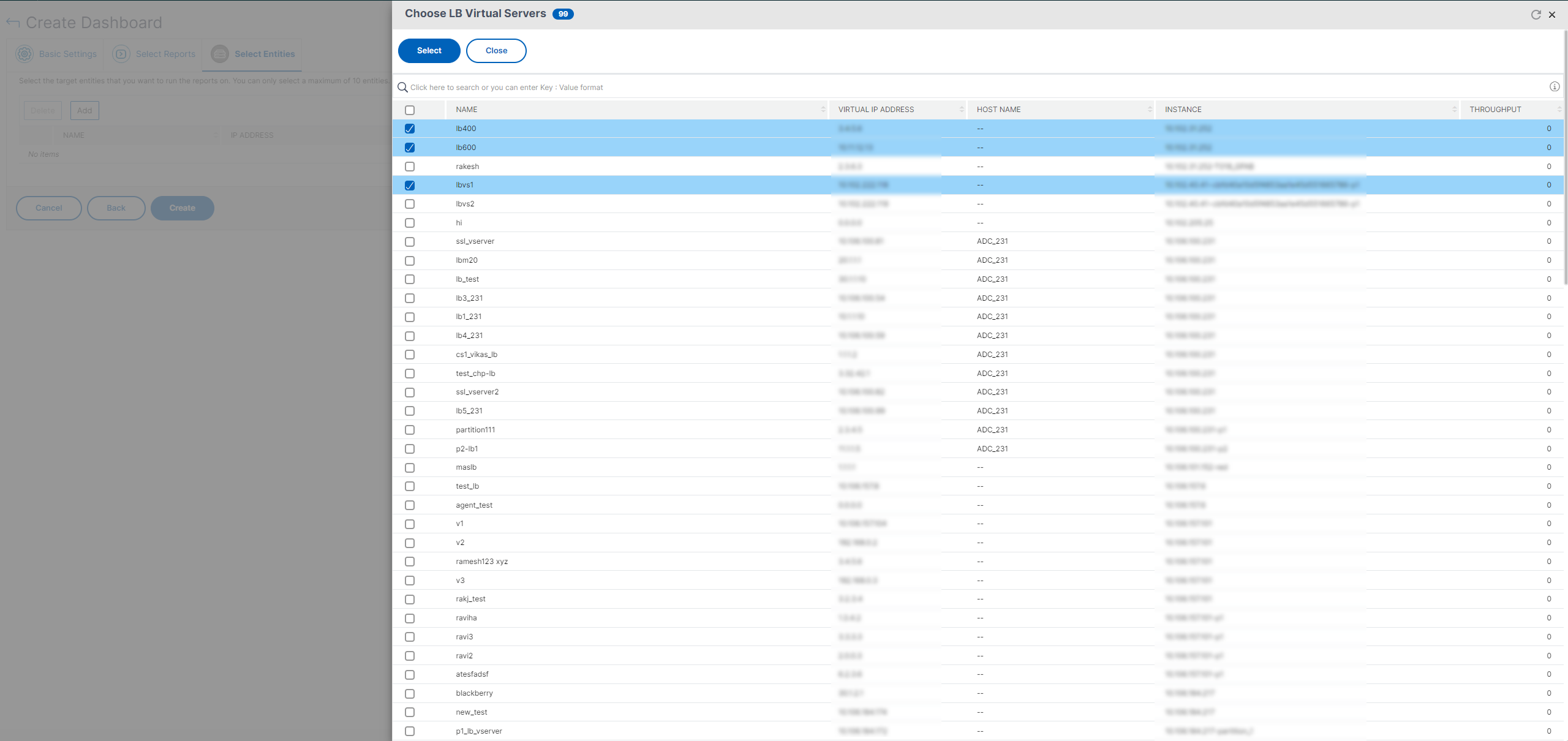
Klicken Sie auf der Registerkarte Entitäten auswählen auf Hinzufügen.Ein Fenster mit der Entitätenliste wird angezeigt, abhängig vom ausgewählten Entitätstyp auf der Registerkarte Grundeinstellungen. In diesem Beispiel wird das Fenster Virtuelle LB-Server auswählen angezeigt.
-
Wählen Sie die Entitäten aus, die Sie überwachen möchten.
-
Klicken Sie auf Erstellen.
Das Dashboard wird erstellt und zeigt alle von Ihnen ausgewählten Berichte an.
Hinweis
Derzeit können Änderungen, die Sie an Legenden oder Filtern vornehmen, nicht gespeichert werden.
Netzwerkberichtsdaten durch Anwenden von Aggregationen anzeigen
Sie können Aggregationen auf die Netzwerk-Leistungsdaten anwenden und die Anwendungsleistung auf dem Dashboard anzeigen. Sie können die Ergebnisse auch nach Ihren Anforderungen exportieren. Mithilfe dieser auf die Daten angewendeten Aggregationen können Sie analysieren und überprüfen, ob alle Ressourcen optimal genutzt werden. Navigieren Sie zu Netzwerk > Netzwerkberichterstellung und wählen Sie die Zeitdauer „1 Tag oder später“ aus, um die Option Anzeigen nach zu erhalten.
In den vorhandenen Durchschnittsdaten können Sie Aggregationen anwenden, indem Sie die Option aus der Liste Anzeigen nach auswählen. Wenn Sie eine Aggregation anwenden, werden die Daten für jede Metrik im Dashboard aktualisiert. Klicken Sie auf Einstellungen und wählen Sie Aggregationsfilter aus.
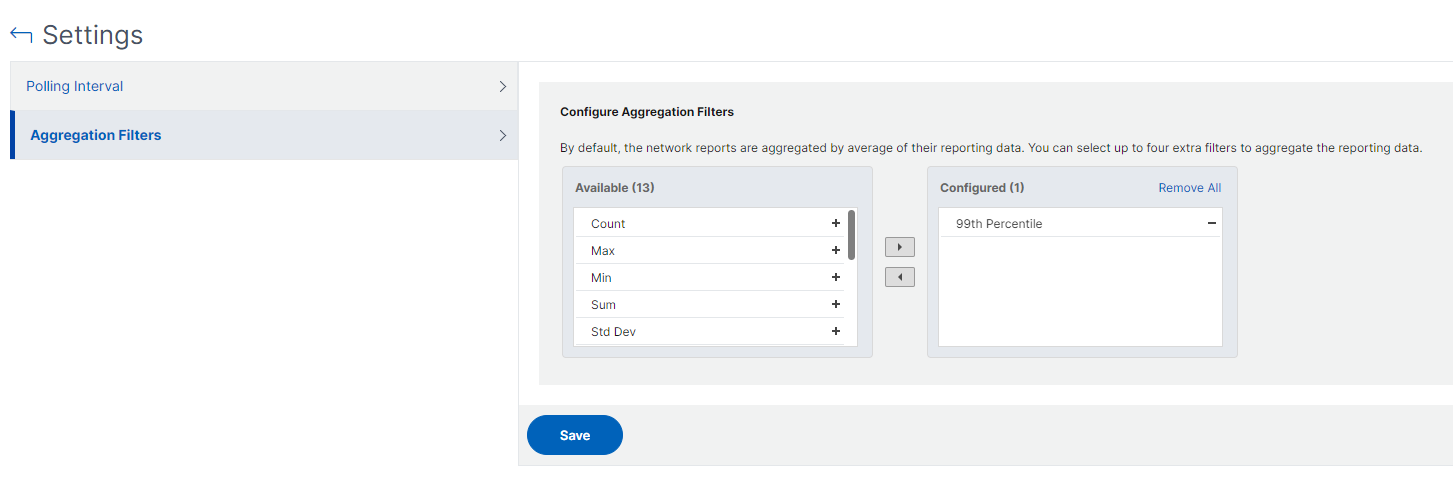
Die folgenden Aggregationen können Sie hinzufügen:
-
Anzahl
-
Maximum
-
Minimum
-
Summe
-
Standardabweichung
-
Varianz
-
Modus
-
Median
-
Fünfundzwanzigstes Perzentil
-
Fünfundsiebzigstes Perzentil
-
Fünfundneunzigstes Perzentil
-
Das 99. Perzentil
-
Erste
-
Letzte
Sie können dem Dashboard bis zu 4 Aggregationsoptionen hinzufügen. Nachdem Sie die Aggregationsoptionen hinzugefügt haben, benötigt NetScaler Console etwa 1 Stunde, um Berichte für die ausgewählten Aggregationsoptionen zu generieren.
Netzwerkberichte exportieren
Während Sie Widget-Berichte in den Formaten .pdf, .png, .jpeg oder .csv exportieren können, können Sie die gesamten Dashboards nur in den Formaten .pdf, .jpeg oder .png exportieren.
Hinweis
Sie können in NetScaler Console keine Berichte exportieren, wenn Sie nur Leseberechtigungen haben. Sie benötigen eine Bearbeitungsberechtigung, um eine Datei in NetScaler Console zu erstellen und zu exportieren.
So exportieren Sie Dashboard-Berichte:
-
Navigieren Sie zu Infrastruktur > Netzwerkberichterstellung
-
Klicken Sie auf Dashboards anzeigen, um alle von Ihnen erstellten Dashboards anzuzeigen.
-
Klicken Sie im linken Bereich auf ein Dashboard. Klicken Sie in diesem Beispiel auf Dashboard 1.
-
Klicken Sie auf die Export-Schaltfläche oben rechts auf der Seite.
-
Wählen Sie unter der Registerkarte Jetzt exportieren das gewünschte Format aus, und klicken Sie dann auf Exportieren.Auf der Seite Exportieren können Sie eine der folgenden Aktionen ausführen:
-
Wählen Sie die Registerkarte Jetzt exportieren. Um den Bericht im PDF-, JPEG-, PNG- oder CSV-Format anzuzeigen und zu speichern.
-
Wählen Sie die Registerkarte Export planen. Um den Bericht täglich, wöchentlich oder monatlich zu planen und den Bericht per E-Mail oder Slack-Nachricht zu versenden.Sie können einen Export der Seite Netzwerkberichts-Dashboard regelmäßig planen. Sie können beispielsweise eine Option festlegen, um jede Woche zu einer bestimmten Zeit einen Dashboard-Bericht für die vorherige Stunde zu erstellen. Der Bericht wird dann jede Woche generiert und zeigt den Status des Dashboards an. Der Bericht überschreibt den Zeit- und Datumsstempel, falls vom Benutzer festgelegt.
Hinweis
-
Wenn Sie die wöchentliche Wiederholung auswählen, wählen Sie die Wochentage aus, an denen der Bericht geplant werden soll.
-
Wenn Sie die monatliche Wiederholung auswählen, geben Sie alle Tage durch Kommas getrennt ein, an denen der Bericht geplant werden soll.
Beim Planen von Netzwerkberichten können Sie die Überschrift des Berichts anpassen, indem Sie eine Textzeichenfolge in das Feld Betreff eingeben. Der zum geplanten Zeitpunkt erstellte Bericht trägt diese Zeichenfolge als Namen.
Beispielsweise können Sie für Netzwerkberichte, die von einem bestimmten virtuellen Server stammen, den Betreff als „authentication-reports-10.106.118.120“ eingeben, wobei 10.106.118.120 die IP-Adresse des überwachten virtuellen Servers ist.
Hinweis
Derzeit ist diese Option nur verfügbar, wenn Sie den Export von Berichten planen. Sie können dem Bericht keine Überschrift hinzufügen, wenn Sie ihn sofort exportieren.
So exportieren Sie Widget-Berichte:
-
Navigieren Sie zu Infrastruktur > Netzwerkberichterstellung.
-
Klicken Sie auf Dashboards anzeigen, um alle von Ihnen erstellten Dashboards anzuzeigen.
-
Klicken Sie im linken Bereich auf ein Dashboard. Klicken Sie in diesem Beispiel auch auf Skype for Business.
-
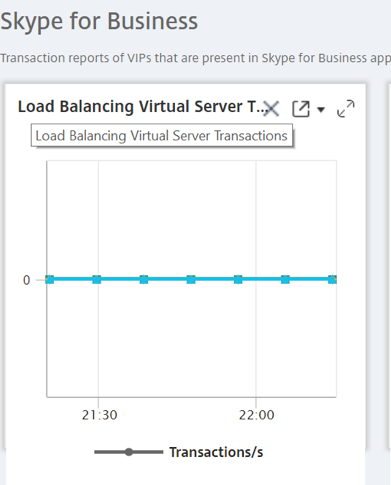
Wählen Sie ein Widget aus. Wählen Sie beispielsweise Load Balancing Virtual Server Transactions aus.
-
Klicken Sie auf die Schaltfläche „Exportieren“ oben rechts auf der Seite.
-
Wählen Sie auf der Registerkarte Jetzt exportieren das gewünschte Format aus und klicken Sie dann auf Exportieren.
Schwellenwerte für Netzwerkberichte in NetScaler Console verwalten
Um den Status einer NetScaler-Instanz zu überwachen, können Sie Schwellenwerte für Zähler festlegen und Benachrichtigungen erhalten, wenn ein Schwellenwert überschritten wird. In NetScaler Console können Sie Schwellenwerte konfigurieren, anzeigen, bearbeiten und löschen.
Sie können beispielsweise eine E-Mail-Benachrichtigung erhalten, wenn der Verbindungszähler für einen Content-Switching-virtuellen Server einen bestimmten Wert erreicht. Sie können einen Schwellenwert für einen bestimmten Instanztyp definieren. Sie können auch die Berichte auswählen, die Sie für bestimmte Zählermetriken Ihrer gewählten Instanz generieren möchten.
Wenn der Wert eines Zählers den Schwellenwert überschreitet oder unterschreitet (wie durch die Regel festgelegt), wird ein Ereignis der angegebenen Schwere generiert, um ein leistungsbezogenes Problem anzuzeigen. Wenn der Zählerwert auf einen Wert zurückkehrt, den Sie als normal betrachten, wird das Ereignis gelöscht. Diese Ereignisse können angezeigt werden, indem Sie zu Infrastruktur > Ereignisse > Berichte navigieren. Auf der Seite Berichte können Sie auf den Donut Ereignisse nach Schweregrad klicken, um Ereignisse nach ihrem Schweregrad anzuzeigen.
Sie können einem Schwellenwert auch eine Aktion zuordnen, z. B. das Senden einer E-Mail oder SMS-Nachricht, wenn der Schwellenwert überschritten wird.
So erstellen Sie einen Schwellenwert:
-
Navigieren Sie in NetScaler Console zu Infrastruktur > Netzwerkberichte > Schwellenwerte. Klicken Sie unter Schwellenwerte auf Hinzufügen.
-
Geben Sie auf der Seite Schwellenwert erstellen die folgenden Details an:
-
Name. Name des Schwellenwerts.
-
Instanztyp. Eine NetScaler-Instanz.
-
Berichtsname. Name des Leistungsberichts, der Informationen zu diesem Schwellenwert bereitstellt.
-
-
Sie können auch Regeln festlegen, um anzugeben, wann ein Ereignis generiert oder gelöscht werden soll. Sie können die folgenden Details im Abschnitt Regel konfigurieren angeben:
-
Metrik. Wählen Sie die Metrik aus, für die Sie einen Schwellenwert festlegen möchten.
-
Vergleichsoperator. Wählen Sie einen Vergleichsoperator aus, um zu prüfen, ob der überwachte Wert größer oder gleich oder kleiner oder gleich dem Schwellenwert ist.
-
Schwellenwert. Geben Sie den Wert ein, für den der Schweregrad des Ereignisses berechnet wird. Sie möchten beispielsweise ein Ereignis mit kritischem Schweregrad generieren, wenn der überwachte Wert für aktuelle Clientverbindungen 80 Prozent erreicht. Geben Sie in diesem Fall 80 als Schwellenwert ein. Sie können Ereignisse mit „kritischem Schweregrad“ anzeigen, indem Sie zu Infrastruktur > Ereignisse > Berichte navigieren. Auf der Seite Berichte können Sie auf den Donut Ereignisse nach Schweregrad klicken, um Ereignisse nach ihrem Schweregrad anzuzeigen.
-
Wert löschen. Geben Sie den Wert ein, der angibt, wann der Wert gelöscht werden soll. Sie möchten beispielsweise den Schwellenwert für aktuelle Clientverbindungen löschen, wenn der überwachte Wert 50 Prozent erreicht. Geben Sie in diesem Fall 50 als Löschwert ein.
-
Ereignisschweregrad. Wählen Sie die Sicherheitsstufe aus, die Sie für den Schwellenwert festlegen möchten.
-
-
Sie können Instanzen und Entitäten auswählen, für die der Schwellenwert festgelegt werden soll. Wählen Sie im Abschnitt Instanzen eine der folgenden Optionen aus:
-
Alle Instanzen. Der Schwellenwert wird für alle Instanzen festgelegt.
-
Spezifische Instanzen. Der Schwellenwert wird für bestimmte Instanzen festgelegt. Verwenden Sie den Rechtspfeil, um Instanzen aus der Liste Verfügbar in die Liste Konfiguriert zu verschieben. Der Schwellenwert wird für die Instanzen in der Liste Konfiguriert festgelegt.
-
Spezifische Entitäten. Der Schwellenwert wird für bestimmte Entitäten festgelegt.Klicken Sie auf Hinzufügen, um die Entitäten auszuwählen.Ein Fenster mit der Entitätenliste wird angezeigt, abhängig vom ausgewählten Berichtstyp im Feld Berichtsname. In diesem Beispiel wird das Fenster LB Virtual Servers auswählen angezeigt.
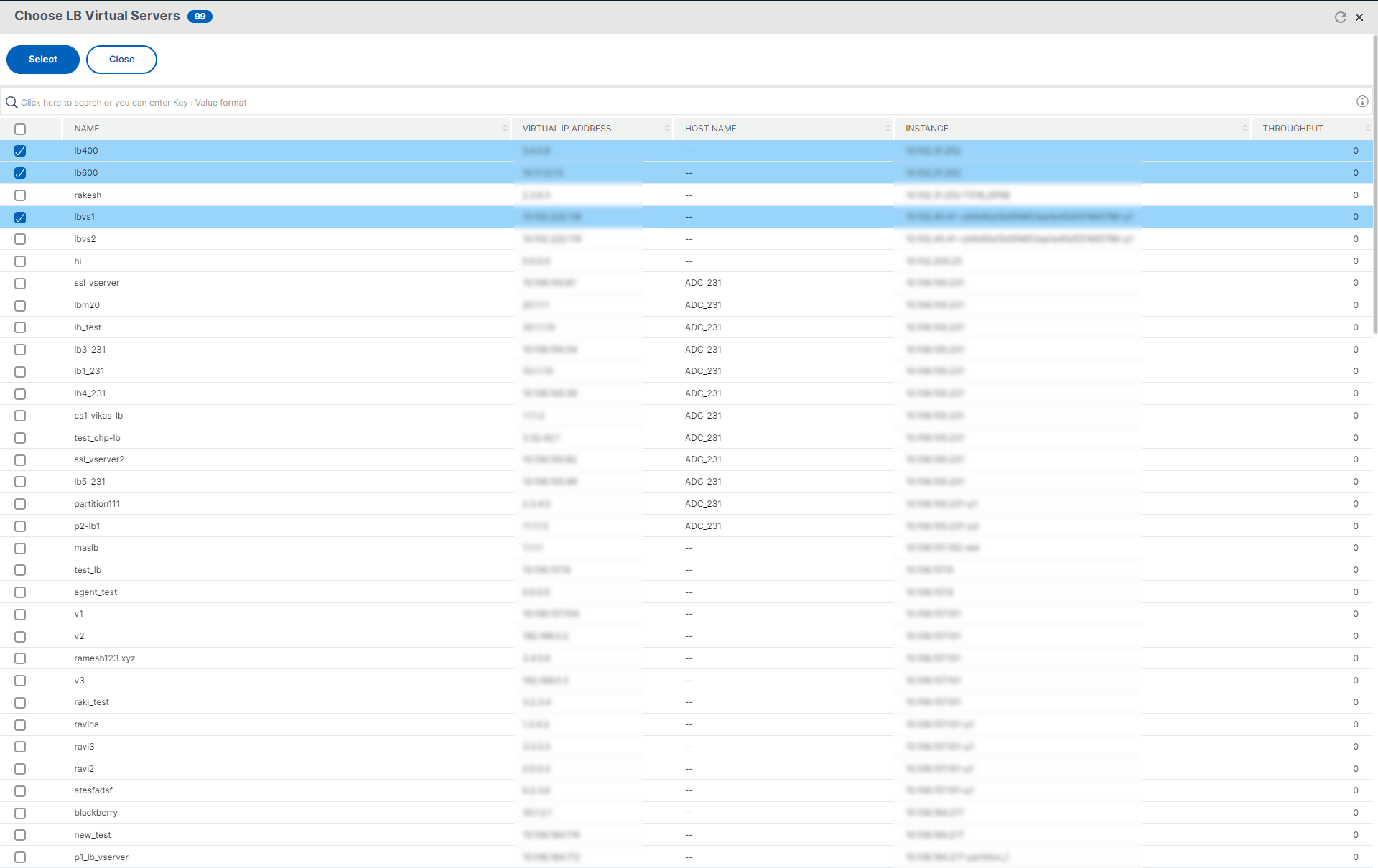 Wählen Sie die Entitäten aus, für die Sie einen Schwellenwert festlegen möchten. Klicken Sie auf Auswählen. Die ausgewählten Entitäten werden im Abschnitt Instanzen angezeigt.
-
-
Sie können festlegen, dass eine Meldung angezeigt wird, wenn der Schwellenwert erreicht ist. Geben Sie im Abschnitt Ereignismeldung die Meldung in das Nachrichtenfeld ein. NetScaler Console hängt den überwachten Wert und den Schwellenwert an diese Meldung an.
-
Wählen Sie im Abschnitt Benachrichtigungseinstellungen die Option Schwellenwert aktivieren, um den Schwellenwert zum Generieren von Alarmen zu aktivieren. Optional können Sie Per E-Mail benachrichtigen auswählen, um Benachrichtigungen über verschiedene Kanäle wie E-Mail, Slack, ServiceNow oder PagerDuty zu erhalten, wenn der Schwellenwert erreicht ist.
-
Klicken Sie auf Erstellen.
Leistungsabfrageintervall für Netzwerkberichte festlegen
Standardmäßig erfassen NITRO-Aufrufe alle 5 Minuten Leistungsdaten für die Netzwerkberichterstattung. Die NetScaler Console ruft Instanzstatistiken wie Zählerinformationen ab und aggregiert diese pro Minute, pro Stunde, pro Tag oder pro Woche. Sie können diese aggregierten Daten in vordefinierten Berichten anzeigen.
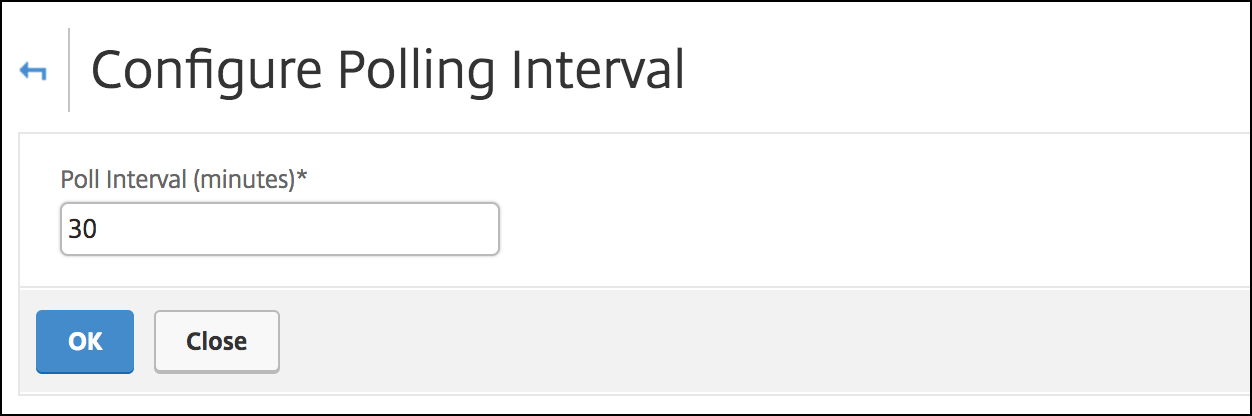
Um das Leistungsabfrageintervall festzulegen, navigieren Sie zu Infrastructure > Network Reporting und klicken Sie auf Configure Polling Interval. Ihr Abfrageintervall darf nicht weniger als 5 Minuten oder mehr als 60 Minuten betragen.
Konfigurieren der Bereinigungseinstellungen für die Netzwerkberichterstattung
Sie können das Bereinigungsintervall für Netzwerkberichtsdaten in der NetScaler Console konfigurieren. Dieses Intervall begrenzt die Menge der Netzwerkberichtsdaten, die in der Datenbank des NetScaler Console-Servers gespeichert werden. Standardmäßig erfolgt die Bereinigung der historischen Netzwerkberichtsdaten alle 24 Stunden (um 01:00 Uhr).
Hinweis
Der von Ihnen angegebene Wert darf 90 Tage nicht überschreiten und nicht weniger als 1 Tag betragen.