
Bereitstellung von NetScaler VPX-Instanzen auf AWS
Wenn Sie Ihre Anwendungen in die Cloud verlagern, nimmt die Anzahl der Komponenten Ihrer Anwendung zu, sie werden stärker verteilt und müssen dynamisch verwaltet werden.
Mit NetScaler VPX-Instanzen auf AWS können Sie Ihren L4-L7-Netzwerk-Stack nahtlos auf AWS erweitern. Mit NetScaler VPX wird AWS zu einer natürlichen Erweiterung Ihrer lokalen IT-Infrastruktur. Sie können NetScaler VPX auf AWS verwenden, um die Elastizität und Flexibilität der Cloud mit denselben Optimierungs-, Sicherheits- und Steuerungsfunktionen zu kombinieren, die die anspruchsvollsten Websites und Anwendungen der Welt unterstützen.
Mit NetScaler Console, die Ihre NetScaler-Instanzen überwacht, erhalten Sie Einblick in den Zustand, die Leistung und die Sicherheit Ihrer Anwendungen. Sie können die Einrichtung, Bereitstellung und Verwaltung Ihrer Anwendungsbereitstellungsinfrastruktur in hybriden Multi-Cloud-Umgebungen automatisieren.
AWS-Terminologie
Der folgende Abschnitt bietet eine kurze Beschreibung der in diesem Dokument verwendeten AWS-Begriffe:
| Begriff | Definition |
|---|---|
| Amazon Machine Image (AMI) | Ein Maschinen-Image, das die zum Starten einer Instanz erforderlichen Informationen bereitstellt; eine Instanz ist ein virtueller Server in der Cloud. |
| Elastic Compute Cloud (EC2) | Ein Webdienst, der sichere, in der Größe anpassbare Rechenkapazität in der Cloud bereitstellt. Er wurde entwickelt, um Entwicklern das Cloud-Computing im Web-Maßstab zu erleichtern. |
| Elastische Netzwerkschnittstelle (ENI) | Eine virtuelle Netzwerkschnittstelle, die Sie an eine Instanz in einer VPC anhängen können. |
| Instanztyp | Amazon EC2 bietet eine große Auswahl an Instance-Typen, die für verschiedene Anwendungsfälle optimiert sind. Instance-Typen umfassen unterschiedliche Kombinationen aus CPU, Arbeitsspeicher, Speicher und Netzwerkkapazität und bieten Ihnen die Flexibilität, die passende Mischung von Ressourcen für Ihre Anwendungen auszuwählen. |
| Identitäts- und Zugriffsverwaltung (IAM)-Rolle | Eine AWS-Identität mit Berechtigungsrichtlinien, die festlegen, was die Identität in AWS tun und nicht tun kann. Sie können eine IAM-Rolle verwenden, um Anwendungen, die auf einer EC2-Instance ausgeführt werden, den sicheren Zugriff auf Ihre AWS-Ressourcen zu ermöglichen. |
| Sicherheitsgruppen | Ein benannter Satz zulässiger eingehender Netzwerkverbindungen für eine Instance. |
| Subnetze | Ein Segment des IP-Adressbereichs einer VPC, an das EC2-Instances angehängt werden können. Sie können Subnetze erstellen, um Instances entsprechend den Sicherheits- und Betriebsanforderungen zu gruppieren. |
Voraussetzungen
Dieses Dokument geht von Folgendem aus:
-
Sie besitzen ein AWS-Konto.
-
Sie haben die erforderliche VPC erstellt und die Verfügbarkeitszonen ausgewählt.
-
Sie haben den Agenten in AWS hinzugefügt.
Weitere Informationen zum Erstellen eines Kontos und zu anderen Aufgaben finden Sie unter AWS-Dokumentation.
Weitere Informationen zur Installation eines Agents auf AWS finden Sie unter Installieren eines NetScaler-Agents auf AWS.
Architekturdiagramm
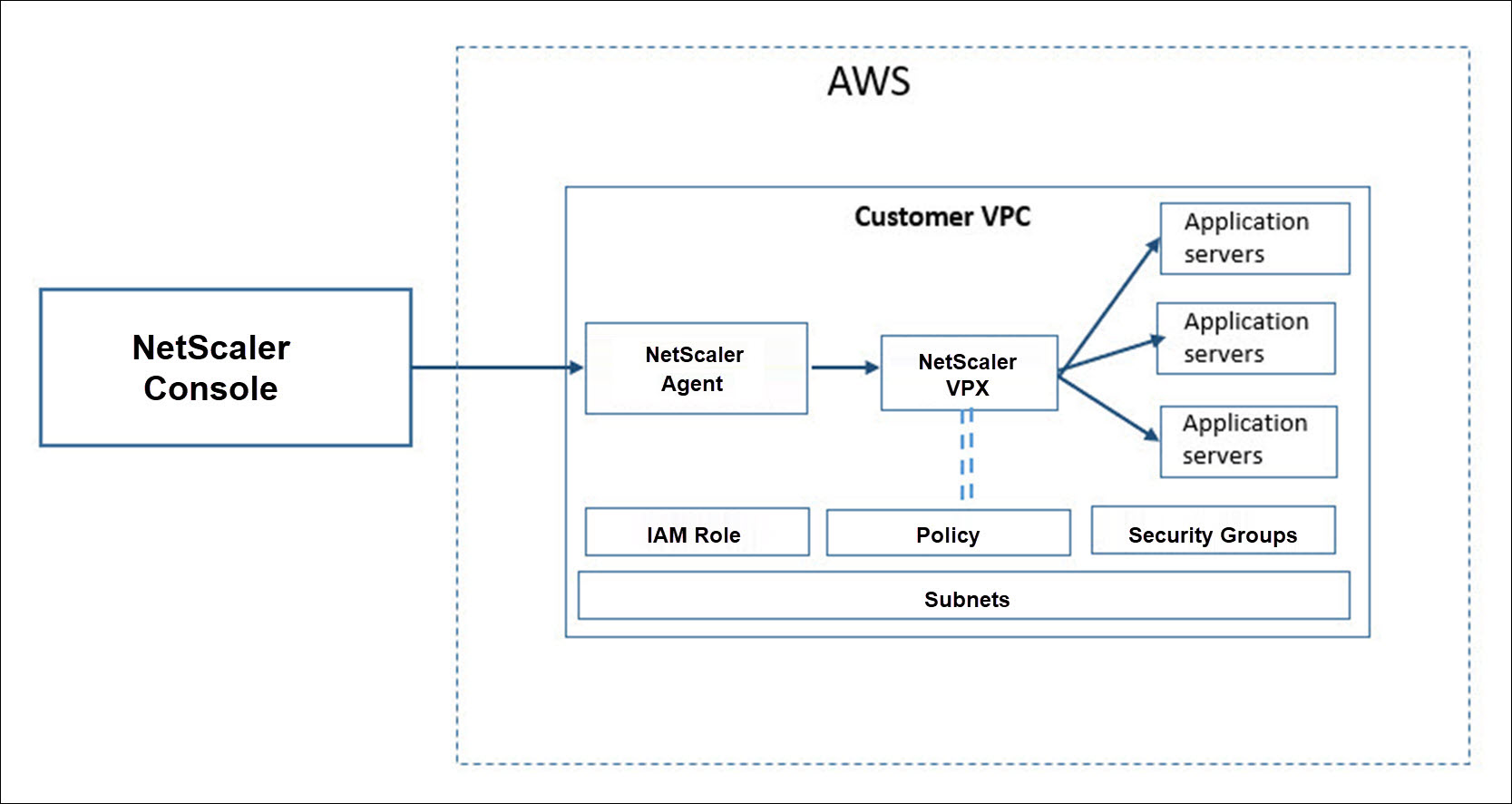
Die folgende Abbildung bietet einen Überblick darüber, wie NetScaler Console eine Verbindung mit AWS herstellt, um NetScaler VPX-Instanzen in AWS bereitzustellen.
Konfigurationsaufgaben
Führen Sie die folgenden Aufgaben in AWS aus, bevor Sie NetScaler VPX-Instanzen in NetScaler Console bereitstellen:
-
Subnetze erstellen
-
Sicherheitsgruppen erstellen
-
Eine IAM-Rolle erstellen und eine Richtlinie definieren
Führen Sie die folgenden Aufgaben in NetScaler Console aus, um die Instanzen in AWS bereitzustellen:
-
Site erstellen
-
NetScaler VPX-Instanz in AWS bereitstellen
So erstellen Sie Subnetze
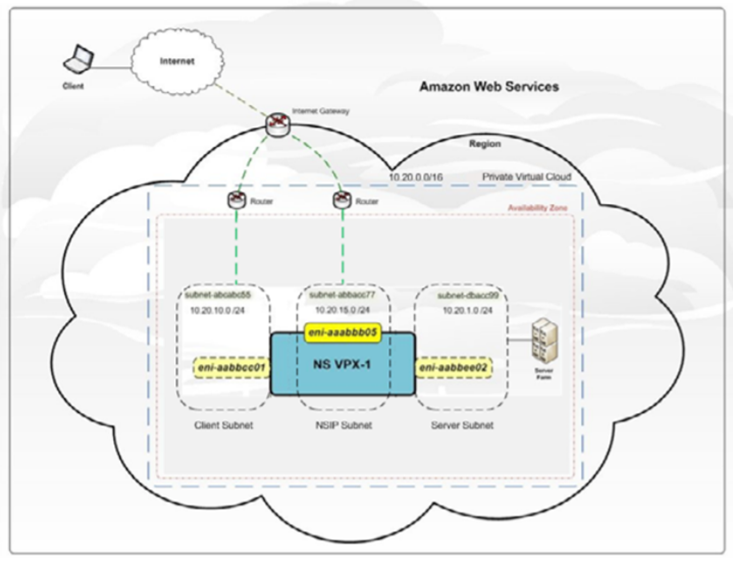
Erstellen Sie drei Subnetze in Ihrer VPC. Die drei Subnetze, die für die Bereitstellung von NetScaler VPX-Instanzen in Ihrer VPC erforderlich sind, sind Management, Client und Server. Geben Sie für jedes der Subnetze einen IPv4-CIDR-Block aus dem in Ihrer VPC definierten Bereich an. Geben Sie die Verfügbarkeitszone an, in der sich das Subnetz befinden soll. Erstellen Sie alle drei Subnetze in derselben Verfügbarkeitszone. Die folgende Abbildung zeigt die drei in Ihrer Region erstellten Subnetze und deren Konnektivität zum Clientsystem.
Weitere Informationen zu VPC und Subnetzen finden Sie unter VPCs und Subnetze.
So erstellen Sie Sicherheitsgruppen
Erstellen Sie eine Sicherheitsgruppe, um den eingehenden und ausgehenden Datenverkehr in der NetScaler VPX-Instanz zu steuern. Eine Sicherheitsgruppe fungiert als virtuelle Firewall für Ihre Instanz. Erstellen Sie Sicherheitsgruppen auf Instanzebene und nicht auf Subnetzebene. Es ist möglich, jeder Instanz in einem Subnetz in Ihrer VPC einen anderen Satz von Sicherheitsgruppen zuzuweisen. Fügen Sie Regeln für jede Sicherheitsgruppe hinzu, um den eingehenden Datenverkehr zu steuern, der über das Client-Subnetz zu den Instanzen geleitet wird. Sie können auch einen separaten Satz von Regeln hinzufügen, die den ausgehenden Datenverkehr steuern, der über das Server-Subnetz zu den Anwendungsservern geleitet wird. Obwohl Sie die Standardsicherheitsgruppe für Ihre Instanzen verwenden können, möchten Sie möglicherweise Ihre eigenen Gruppen erstellen. Erstellen Sie drei Sicherheitsgruppen – eine für jedes Subnetz. Erstellen Sie Regeln für den eingehenden und ausgehenden Datenverkehr, den Sie steuern möchten. Sie können beliebig viele Regeln hinzufügen.
Weitere Informationen zu Sicherheitsgruppen finden Sie unter Sicherheitsgruppen für Ihre VPC.
So erstellen Sie eine IAM-Rolle und definieren eine Richtlinie
Erstellen Sie eine IAM-Rolle, damit Sie eine Vertrauensbeziehung zwischen Ihren Benutzern und dem von Citrix vertrauten AWS-Konto herstellen und eine Richtlinie mit Citrix-Berechtigungen erstellen können.
-
Klicken Sie in AWS auf Services. Wählen Sie im linken Navigationsbereich IAM > Roles aus und klicken Sie auf Create role.
-
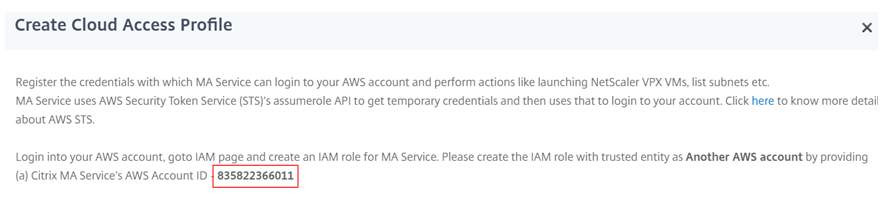
Sie verbinden Ihr AWS-Konto mit dem AWS-Konto in NetScaler Console. Wählen Sie daher Another AWS account aus, um NetScaler Console zu erlauben, Aktionen in Ihrem AWS-Konto auszuführen.Geben Sie die 12-stellige AWS-Konto-ID der NetScaler Console ein. Die Citrix-ID lautet 835822366011. Sie finden die Citrix-ID auch in der NetScaler Console, wenn Sie das Cloud-Zugriffsprofil erstellen.
-
Aktivieren Sie Require external ID, um eine Verbindung zu einem Drittanbieterkonto herzustellen. Sie können die Sicherheit Ihrer Rolle erhöhen, indem Sie eine optionale externe Kennung anfordern. Geben Sie eine ID ein, die eine beliebige Zeichenkombination sein kann.
-
Klicken Sie auf Permissions.
-
Klicken Sie auf der Seite Attach permissions policies auf Create policy.
-
Sie können eine Richtlinie im visuellen Editor oder mithilfe von JSON erstellen und bearbeiten.Die Liste der Berechtigungen von Citrix wird im folgenden Feld bereitgestellt:
{
 "Version": "2012-10-17",
 "Statement":
 [
     {
          "Effect": "Allow",
         "Action": [
             "ec2:DescribeInstances",
             "ec2:DescribeImageAttribute",
             "ec2:DescribeInstanceAttribute",
             "ec2:DescribeRegions",
             "ec2:DescribeDhcpOptions",
             "ec2:DescribeSecurityGroups",
             "ec2:DescribeHosts",
             "ec2:DescribeImages",
             "ec2:DescribeVpcs",
             "ec2:DescribeSubnets",
             "ec2:DescribeNetworkInterfaces",
             "ec2:DescribeAvailabilityZones",
             "ec2:DescribeNetworkInterfaceAttribute",
             "ec2:DescribeInstanceStatus",
             "ec2:DescribeAddresses",
             "ec2:DescribeKeyPairs",
             "ec2:DescribeTags",
             "ec2:DescribeVolumeStatus",
             "ec2:DescribeVolumes",
             "ec2:DescribeVolumeAttribute",
             "ec2:CreateTags",
             "ec2:DeleteTags",
             "ec2:CreateKeyPair",
             "ec2:DeleteKeyPair",
             "ec2:ResetInstanceAttribute",
             "ec2:RunScheduledInstances",
             "ec2:ReportInstanceStatus",
             "ec2:StartInstances",
             "ec2:RunInstances",
             "ec2:StopInstances",
             "ec2:UnmonitorInstances",
             "ec2:MonitorInstances",
             "ec2:RebootInstances",
             "ec2:TerminateInstances",
             "ec2:ModifyInstanceAttribute",
             "ec2:AssignPrivateIpAddresses",
             "ec2:UnassignPrivateIpAddresses",
             "ec2:CreateNetworkInterface",
             "ec2:AttachNetworkInterface",
             "ec2:DetachNetworkInterface",
             "ec2:DeleteNetworkInterface",
             "ec2:ResetNetworkInterfaceAttribute",
             "ec2:ModifyNetworkInterfaceAttribute",
             "ec2:AssociateAddress",
             "ec2:AllocateAddress",
             "ec2:ReleaseAddress",
             "ec2:DisassociateAddress",
             "ec2:GetConsoleOutput"
         ],
             "Resource": "*"
     }
 ]
} -
Kopieren Sie die Liste der Berechtigungen auf der Registerkarte JSON und fügen Sie sie ein, und klicken Sie auf Review policy.
-
Geben Sie auf der Seite Review policy einen Namen für die Richtlinie ein, geben Sie eine Beschreibung ein und klicken Sie auf Create policy.
So erstellen Sie eine Site in NetScaler Console
Erstellen Sie eine Site in NetScaler Console und fügen Sie die Details des VPC hinzu, das Ihrer AWS-Rolle zugeordnet ist.
-
Navigieren Sie in NetScaler Console zu Infrastructure > Sites.
-
Klicken Sie auf Add.
-
Wählen Sie den Diensttyp als AWS aus und aktivieren Sie Use existing VPC as a site.
-
Wählen Sie das Cloud-Zugriffsprofil aus.
-
Wenn das Cloud-Zugriffsprofil im Feld nicht vorhanden ist, klicken Sie auf Add, um ein Profil zu erstellen.
-
Geben Sie auf der Seite Create Cloud Access Profile den Namen des Profils ein, mit dem Sie auf AWS zugreifen möchten.
-
Geben Sie den ARN ein, der der Rolle zugeordnet ist, die Sie in AWS erstellt haben.
-
Geben Sie die externe ID ein, die Sie beim Erstellen einer IAM-Rolle (Identity and Access Management) in AWS angegeben haben. Siehe Schritt 4 unter „So erstellen Sie eine IAM-Rolle und definieren eine Richtlinienaufgabe“. Stellen Sie sicher, dass der IAM-Rollenname, den Sie in AWS angegeben haben, mit „Citrix-ADM-“ beginnt und korrekt im Rollen-ARN angezeigt wird.
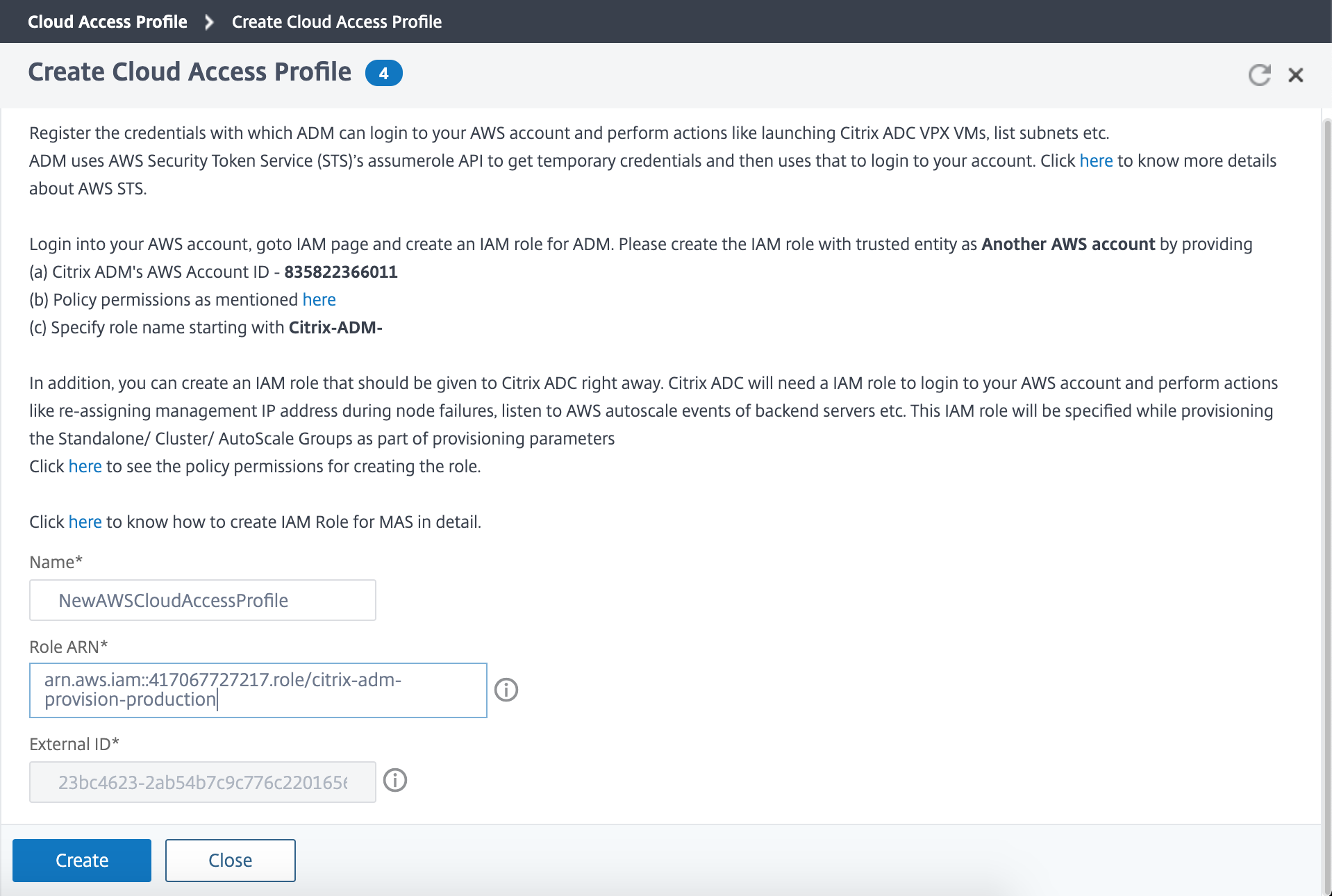 Die Details des VPC, wie Region, VPC-ID, Name und CIDR-Block, die Ihrer IAM-Rolle in AWS zugeordnet sind, werden in NetScaler Console importiert.
-
-
Geben Sie einen Namen für die Site ein.
-
Klicken Sie auf Erstellen.
So stellen Sie NetScaler VPX auf AWS bereit
Verwenden Sie die zuvor erstellte Site, um die NetScaler VPX-Instanzen auf AWS bereitzustellen. Geben Sie die Agent-Details an, um die Instanzen bereitzustellen, die an diesen Agent gebunden sind.
-
Navigieren Sie in NetScaler Console zu Infrastructure > Instances > NetScaler.
-
Klicken Sie auf der Registerkarte VPX auf Bereitstellen.Diese Option zeigt die Seite NetScaler VPX in der Cloud bereitstellen an.
-
Wählen Sie Amazon Web Services (AWS) aus und klicken Sie auf Weiter.
-
Auf der Registerkarte Grundlegende Parameter,
-
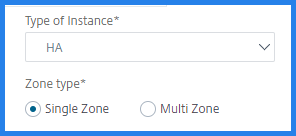
Wählen Sie den Instanztyp aus der Liste aus.
-
Standalone: Diese Option stellt eine eigenständige NetScaler VPX-Instanz auf AWS bereit.
-
HA: Diese Option stellt die hochverfügbaren NetScaler VPX-Instanzen auf AWS bereit.Um die NetScaler VPX-Instanzen in derselben Zone bereitzustellen, wählen Sie die Option Einzelne Zone unter Zonentyp.Um die NetScaler VPX-Instanzen über mehrere Zonen hinweg bereitzustellen, wählen Sie die Option Mehrere Zonen unter Zonentyp. Stellen Sie auf der Registerkarte Bereitstellungsparameter sicher, dass Sie die Netzwerkdetails für jede auf AWS erstellte Zone angeben.
-
-
Geben Sie den Namen einer NetScaler VPX-Instanz an.
-
Wählen Sie unter Site die zuvor erstellte Site aus.
-
Wählen Sie unter Agent den Agenten aus, der zur Verwaltung der NetScaler VPX-Instanz erstellt wurde.
-
Wählen Sie unter Cloud Access Profile das Cloud-Zugriffsprofil aus, das während der Site-Erstellung erstellt wurde.
-
Wählen Sie unter Device Profile das Profil zur Authentifizierung aus.NetScaler Console verwendet das Geräteprofil, wenn es sich bei der NetScaler VPX-Instanz anmelden muss.
-
Klicken Sie auf Weiter.
-
-
Wählen Sie auf der Registerkarte Lizenz eine der folgenden Modi aus, um eine Lizenz auf eine NetScaler-Instanz anzuwenden:
-
Verwenden von NetScaler Console: Die Instanz, die Sie bereitstellen möchten, ruft die Lizenzen von der NetScaler Console ab.
-
Verwenden der AWS Cloud: Die Option Aus Cloud zuweisen verwendet die NetScaler®-Produktlizenzen, die auf dem AWS Marketplace verfügbar sind. Die Instanz, die Sie bereitstellen möchten, verwendet die Lizenzen vom Marketplace.Wenn Sie Lizenzen vom AWS Marketplace verwenden möchten, geben Sie das Produkt oder die Lizenz auf der Registerkarte Bereitstellungsparameter an.
Weitere Informationen finden Sie unter Lizenzierungsanforderungen.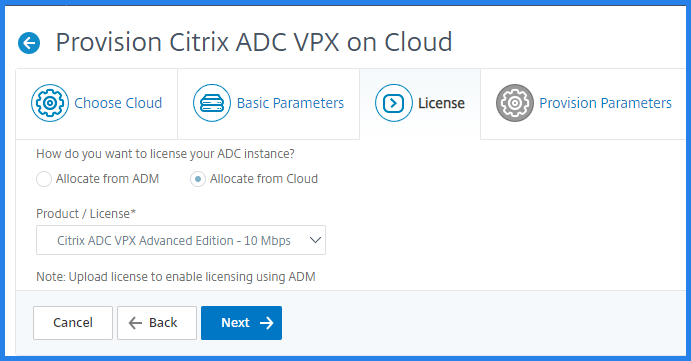
-
-
Wenn Sie auf der Registerkarte Lizenz die Option Aus NetScaler Console zuweisen auswählen, geben Sie Folgendes an:
-
Lizenztyp – Wählen Sie entweder Bandbreiten- oder virtuelle CPU-Lizenzen aus:Bandbreitenlizenzen: Sie können eine der folgenden Optionen aus der Liste Bandbreitenlizenztypen auswählen:
-
Gepoolte Kapazität: Geben Sie die Kapazität an, die einer Instanz zugewiesen werden soll.Aus dem gemeinsamen Pool ruft die NetScaler-Instanz eine Instanzlizenz und nur die angegebene Bandbreite ab.
-
VPX-Lizenzen: Wenn eine NetScaler VPX-Instanz bereitgestellt wird, ruft die Instanz die Lizenz von der NetScaler Console ab.
Virtuelle CPU-Lizenzen: Die bereitgestellte NetScaler VPX-Instanz ruft Lizenzen ab, abhängig von der Anzahl der in der Instanz laufenden CPUs.HinweisWenn die bereitgestellten Instanzen entfernt oder zerstört werden, kehren die angewendeten Lizenzen in den Lizenzpool der NetScaler Console zurück. Diese Lizenzen können zur Bereitstellung neuer Instanzen wiederverwendet werden. -
-
Wählen Sie unter Lizenz-Edition die Lizenz-Edition aus. Die NetScaler Console verwendet die angegebene Edition, um Instanzen bereitzustellen.
-
-
Klicken Sie auf Weiter.
-
Auf der Registerkarte Bereitstellungsparameter,
-
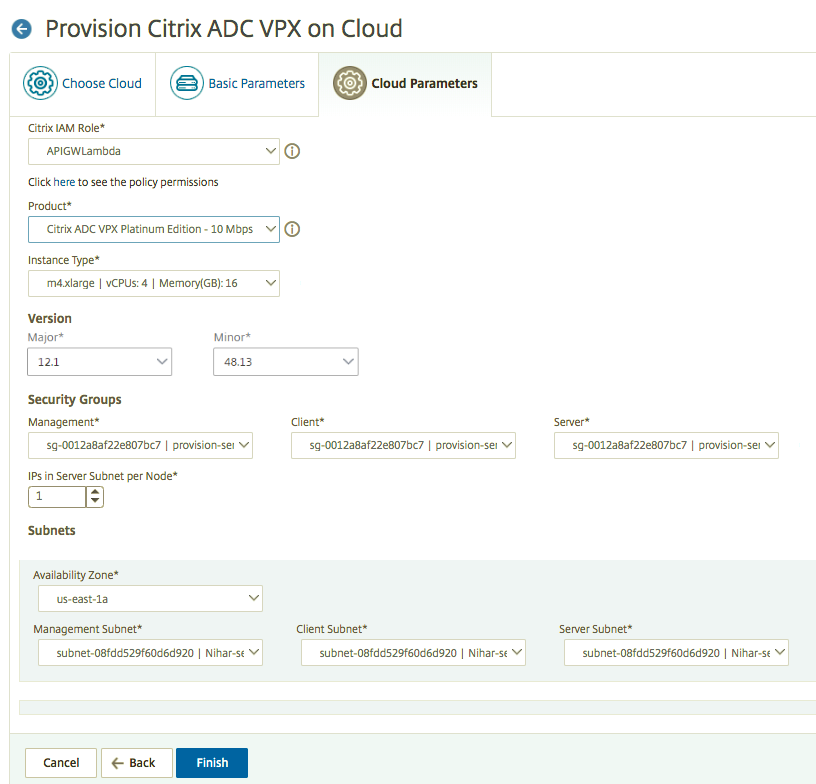
Wählen Sie die in AWS erstellte Citrix IAM-Rolle aus. Eine IAM-Rolle ist eine AWS-Identität mit Berechtigungsrichtlinien, die festlegen, was die Identität in AWS tun und nicht tun kann.
-
Wählen Sie im Feld Produkt die NetScaler-Produktversion aus, die Sie bereitstellen möchten.
-
Wählen Sie den EC2-Instanztyp aus der Liste Instanztyp aus.Diese Liste zeigt die unterstützten AMI-Instanztypen für die ausgewählte NetScaler-Instanz an.
-
Wählen Sie die Version von NetScaler aus, die Sie bereitstellen möchten. Wählen Sie sowohl die Haupt- als auch die Nebenversion von NetScaler aus.
-
Wählen Sie unter Sicherheitsgruppen die Management-, Client- und Server-Sicherheitsgruppen aus, die Sie in Ihrem virtuellen Netzwerk erstellt haben.
-
Wählen Sie unter IPs in Server-Subnetz pro Knoten die Anzahl der IP-Adressen im Server-Subnetz pro Knoten für die Sicherheitsgruppe aus.
-
Wählen Sie unter Subnetze die Management-, Client- und Server-Subnetze für jede Zone aus, die in AWS erstellt wurden. Sie können die Region auch aus der Liste Verfügbarkeitszone auswählen.
-
Klicken Sie auf Fertig stellen.
-
Die NetScaler VPX-Instanz ist jetzt in AWS bereitgestellt.
Hinweis
Derzeit unterstützt NetScaler Console die Aufhebung der Bereitstellung von NetScaler-Instanzen aus AWS nicht.
So zeigen Sie die in AWS bereitgestellte NetScaler VPX an
-
Navigieren Sie auf der AWS-Startseite zu Dienste und klicken Sie auf EC2.
-
Klicken Sie auf der Seite Ressourcen auf Ausgeführte Instanzen.
-
Sie können die in AWS bereitgestellte NetScaler VPX anzeigen.
Der Name der NetScaler VPX-Instanz ist derselbe, den Sie bei der Bereitstellung einer Instanz in der NetScaler Console angegeben haben.
So zeigen Sie die in NetScaler Console bereitgestellte NetScaler VPX an
-
Navigieren Sie in NetScaler Console zu Infrastruktur > Instanzen > NetScaler.
-
Wählen Sie die Registerkarte NetScaler VPX aus.
-
Die in AWS bereitgestellte NetScaler VPX Instanz wird hier aufgeführt.