
Bereitstellung von NetScaler VPX-Instanzen in Microsoft Azure
Anwendungen oder Dienste, die in Azure gehostet werden, erfordern ein sicheres Traffic-Management und eine effiziente Optimierung der Netzwerkressourcen sowie die Vorteile der Cloud. NetScaler VPX-Instanzen, die in Microsoft Azure bereitgestellt werden, bieten sicheres Traffic-Management, optimierten Ressourcenverbrauch und reduzierte Betriebskosten für Webanwendungen.
Mit NetScaler Console können Sie die Bereitstellung, Einrichtung und Verwaltung der NetScaler VPX-Instanzen in Azure automatisieren. Die Bereitstellung von NetScaler VPX-Instanzen mit NetScaler Console kombiniert die Elastizität und Flexibilität der Cloud mit den Steuerungsfunktionen von NetScaler.
NetScaler Console Bereitstellungsarchitektur
Die folgende Abbildung bietet einen Überblick darüber, wie NetScaler Console eine Verbindung mit Azure herstellt, um NetScaler VPX-Instanzen in Microsoft Azure bereitzustellen.
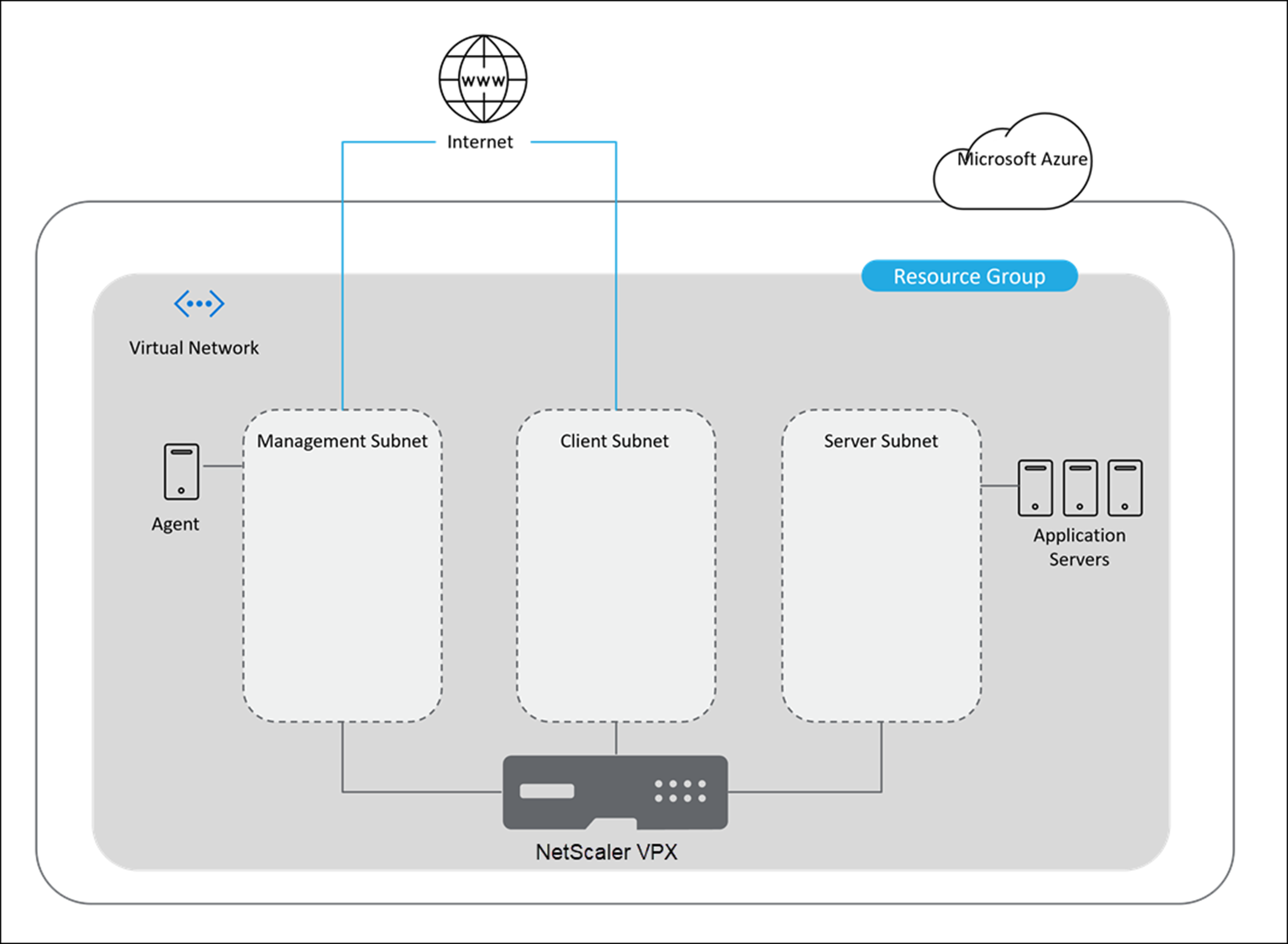
Sie benötigen drei Subnetze, um die NetScaler VPX-Instanz in Microsoft Azure bereitzustellen und zu verwalten. Für jedes Subnetz muss eine Sicherheitsgruppe erstellt werden. Die in NetScaler Gateway angegebenen Regeln steuern die Kommunikation zwischen den Subnetzen.
Der Agent hilft Ihnen bei der Bereitstellung und Verwaltung der NetScaler VPX-Instanz.
Voraussetzungen
Dieser Abschnitt beschreibt die Voraussetzungen, die Sie in Microsoft Azure und NetScaler Console erfüllen müssen, bevor Sie NetScaler VPX-Instanzen bereitstellen.
Dieses Dokument geht von Folgendem aus:
-
Sie besitzen ein Microsoft Azure-Konto, das das Azure Resource Manager-Bereitstellungsmodell unterstützt.
-
Sie haben eine Ressourcengruppe in Microsoft Azure.
Weitere Informationen zum Erstellen eines Kontos und zu anderen Aufgaben finden Sie unter Microsoft Azure-Dokumentation.
Microsoft Azure-Komponenten einrichten
Führen Sie die folgenden Aufgaben in Azure aus, bevor Sie NetScaler VPX-Instanzen in NetScaler Console bereitstellen.
Ein virtuelles Netzwerk erstellen
-
Melden Sie sich bei Ihrem Microsoft Azure-Portal an.
-
Wählen Sie Ressource erstellen.
-
Wählen Sie Netzwerk und klicken Sie auf Virtuelles Netzwerk.
-
Geben Sie die erforderlichen Parameter an.
-
Unter Ressourcengruppe müssen Sie die Ressourcengruppe angeben, in der Sie das NetScaler VPX-Produkt bereitstellen möchten.
-
Unter Standort müssen Sie die Standorte angeben, die Verfügbarkeitszonen unterstützen, wie zum Beispiel:
-
Central US
-
East US2
-
France Central
-
Nordeuropa
-
Südostasien
-
Westeuropa
-
West US2
-
HinweisDie Anwendungsserver, die in dieser Ressourcengruppe vorhanden sind. -
-
Klicken Sie auf Erstellen.
Weitere Informationen finden Sie unter Azure Virtual Network in der Microsoft-Dokumentation.
Sicherheitsgruppen erstellen
Erstellen Sie drei Sicherheitsgruppen in Ihrem virtuellen Netzwerk (VNet) – jeweils eine für die Verwaltungs-, Client- und Serververbindungen. Erstellen Sie eine Sicherheitsgruppe, um den eingehenden und ausgehenden Datenverkehr in der NetScaler VPX-Instanz zu steuern. Sie können beliebig viele Regeln hinzufügen.
-
Verwaltung: Eine Sicherheitsgruppe in Ihrem Konto, die für die Verwaltung von NetScaler VPX vorgesehen ist. NetScaler muss Azure-Dienste kontaktieren und benötigt Internetzugang. Eingehende Regeln sind auf den folgenden TCP- und UDP-Ports zulässig.
-
TCP: 80, 22, 443, 3008–3011, 4001
-
UDP: 67, 123, 161, 500, 3003, 4500, 7000
HinweisStellen Sie sicher, dass die Sicherheitsgruppe dem Agenten den Zugriff auf die VPX ermöglicht. -
-
Client: Eine Sicherheitsgruppe in Ihrem Konto, die für die clientseitige Kommunikation von NetScaler VPX-Instanzen vorgesehen ist. Typischerweise sind eingehende Regeln auf den TCP-Ports 80, 22 und 443 zugelassen.
-
Server: Eine Sicherheitsgruppe in Ihrem Konto, die für die serverseitige Kommunikation von NetScaler VPX vorgesehen ist.
Weitere Informationen zum Erstellen einer Sicherheitsgruppe in Microsoft Azure finden Sie unter Erstellen, Ändern oder Löschen einer Netzwerksicherheitsgruppe.
Subnetze erstellen
Erstellen Sie drei Subnetze in Ihrem virtuellen Netzwerk (VNet) – jeweils eines für die Verwaltungs-, Client- und Serververbindungen. Geben Sie für jedes Subnetz einen Adressbereich an, der in Ihrem VNet definiert ist. Geben Sie die Verfügbarkeitszone an, in der sich das Subnetz befinden soll.
-
Verwaltung: Ein Subnetz in Ihrem virtuellen Netzwerk (VNet), das für die Verwaltung vorgesehen ist. NetScaler muss Azure-Dienste kontaktieren und benötigt Internetzugang.
-
Client: Ein Subnetz in Ihrem virtuellen Netzwerk (VNet), das für die Clientseite vorgesehen ist. Typischerweise empfängt NetScaler Client-Traffic für die Anwendung über ein öffentliches Subnetz aus dem Internet.
-
Server: Ein Subnetz, in dem die Anwendungsserver bereitgestellt werden. Alle Ihre Anwendungsserver befinden sich in diesem Subnetz und empfangen Anwendungs-Traffic vom NetScaler über dieses Subnetz.
Hinweis
Weisen Sie dem Subnetz beim Erstellen eine geeignete Sicherheitsgruppe zu.
Weitere Informationen zum Erstellen eines Subnetzes in Microsoft Azure finden Sie unter Hinzufügen, Ändern oder Löschen eines Subnetzes für ein virtuelles Netzwerk.
NetScaler VPX-Lizenz in Microsoft Azure abonnieren
-
Melden Sie sich bei Ihrem Microsoft Azure-Portal an.
-
Wählen Sie Ressource erstellen.
-
Suchen Sie in der Leiste Marketplace durchsuchen nach
NetScalerund wählen Sie die erforderliche Produktversion aus. -
Wählen Sie in der Liste Softwareplan auswählen einen der folgenden Lizenztypen aus:
-
Eigene Lizenz mitbringen
-
Erweitert
-
Premium
Hinweis-
Wenn Sie die Option Eigene Lizenz mitbringen wählen, ruft die Instanz, die Sie bereitstellen möchten, die Lizenzen von der NetScaler Console ab, während NetScaler-Instanzen bereitgestellt werden.
-
In der NetScaler Console sind Erweitert und Premium die entsprechenden Lizenztypen für Enterprise bzw. Platinum.
-
-
Stellen Sie sicher, dass die programmatische Bereitstellung für das ausgewählte NetScaler-Produkt aktiviert ist.
-
Klicken Sie neben Programmatisch bereitstellen? auf Erste Schritte.NetScaler VPX programmatisch bereitstellen(/en-us/netscaler-console-service/media/select-software-plan-azure.png)
-
Wählen Sie unter Abonnements auswählen die Option Aktivieren, um die ausgewählte NetScaler VPX Edition programmatisch bereitzustellen.Programmatische Bereitstellung aktivieren(/en-us/netscaler-console-service/media/subscription.png)WichtigDie Aktivierung der programmatischen Bereitstellung ist erforderlich, um NetScaler VPX-Instanzen in Azure bereitzustellen.
-
Klicken Sie auf Speichern.
-
Schließen Sie Programmatische Bereitstellung konfigurieren.
-
-
Klicken Sie auf Erstellen.
Eine Anwendung erstellen und registrieren
NetScaler Console verwendet diese Anwendung, um NetScaler VPX-Instanzen in Azure bereitzustellen.
So erstellen und registrieren Sie eine Anwendung in Azure:
-
Wählen Sie im Azure-Portal Azure Active Directory aus. Diese Option zeigt das Verzeichnis Ihrer Organisation an.
-
Wählen Sie App-Registrierungen aus:
-
Geben Sie unter Name den Namen der Anwendung an.
-
Wählen Sie den Anwendungstyp aus der Liste aus.
-
Geben Sie in der Anmelde-URL die Anwendungs-URL an, um auf die Anwendung zuzugreifen.
-
-
Klicken Sie auf Erstellen.
Weitere Informationen zu App-Registrierungen finden Sie in der Microsoft-Dokumentation.
Azure weist der Anwendung eine Anwendungs-ID zu. Das Folgende ist ein Beispiel für eine in Microsoft Azure registrierte Anwendung:
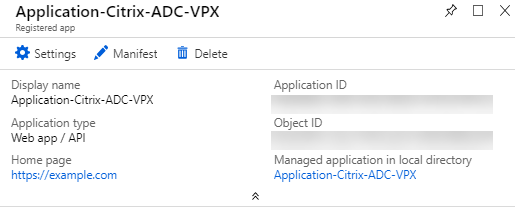
Kopieren Sie die folgenden IDs und geben Sie diese IDs an, wenn Sie ein Cloud Access Profile in NetScaler Console konfigurieren:
-
Anwendungs-ID: Schritte zum Abrufen der Anwendungs- oder Client-ID.
-
Verzeichnis-ID: Schritte zum Abrufen der Verzeichnis-, Mandanten- oder Objekt-ID.
-
Schlüssel: Schritte zum Abrufen des Schlüsselwerts oder der Client-Geheimnis-ID.
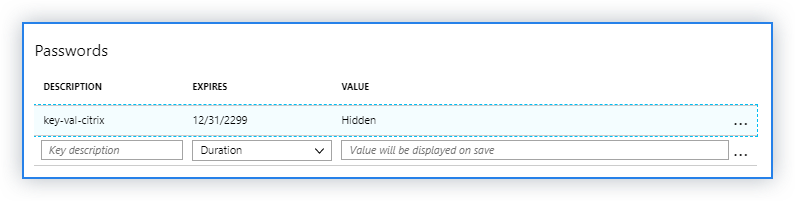
-
Abonnement-ID: Kopieren Sie die Abonnement-ID von Ihrem Speicherkonto.
Weitere Informationen finden Sie unter Microsoft-Dokumentation.
Zuweisen der Rollenberechtigung zu einer Anwendung
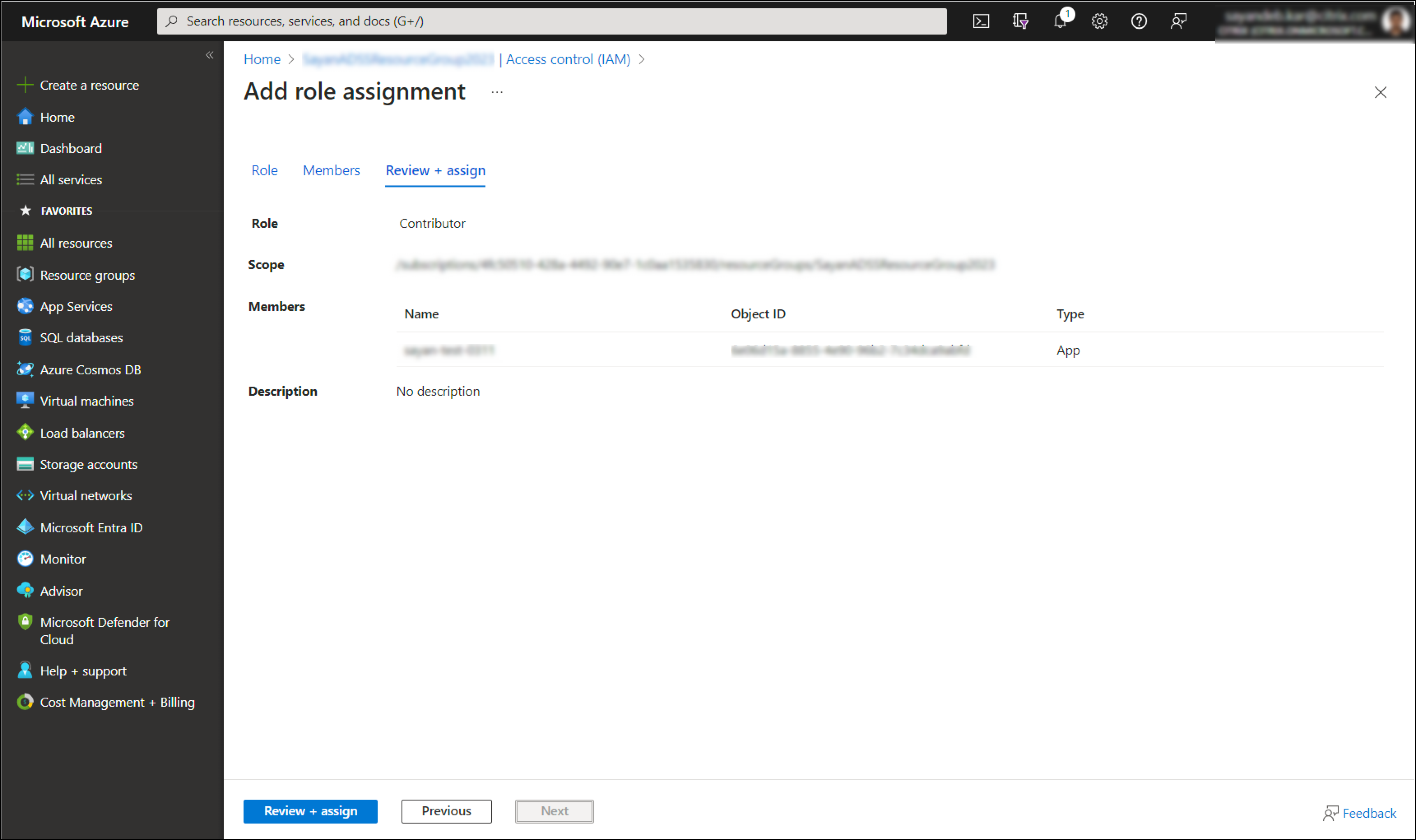
NetScaler Console verwendet das Prinzip „Anwendung als Dienst“, um NetScaler-Instanzen in Microsoft Azure bereitzustellen. Diese Berechtigung gilt nur für die ausgewählte Ressourcengruppe.
Um Ihrer registrierten Anwendung eine Rollenberechtigung zuzuweisen, müssen Sie der Besitzer des Microsoft Azure-Abonnements sein.
-
Wählen Sie im Azure-Portal Ressourcengruppen aus.
-
Wählen Sie die Ressourcengruppe aus, der Sie die Rollenberechtigung zuweisen möchten.
-
Wählen Sie Zugriffssteuerung (IAM) aus.
-
Klicken Sie unter Rollenzuweisungen auf Hinzufügen.
-
Wählen Sie Besitzer aus der Liste Rolle aus.
-
Wählen Sie die Anwendung aus, die für die Bereitstellung von NetScaler-Instanzen registriert ist. Siehe Eine Anwendung erstellen und registrieren.
-
Klicken Sie auf Speichern.
Einrichten eines NetScaler-Agenten
Installieren Sie einen Agenten im Verwaltungs-Subnetz. Dieser Agent fungiert als Vermittler zwischen der NetScaler Console und den verwalteten Instanzen in Microsoft Azure. Weitere Informationen zur Installation eines Agenten in Microsoft Azure finden Sie unter Installieren eines NetScaler-Agenten in der Microsoft Azure Cloud.
Einrichten von NetScaler Console-Komponenten
Führen Sie die folgenden Aufgaben in Azure aus, bevor Sie NetScaler VPX-Instanzen in NetScaler Console bereitstellen:
Erstellen einer Site in NetScaler Console
Erstellen Sie eine Site in NetScaler Console und fügen Sie die VNet-Details hinzu, die Ihrer Microsoft Azure-Ressourcengruppe zugeordnet sind.
-
Navigieren Sie in NetScaler Console zu Infrastruktur > Instanzen > Sites.
-
Klicken Sie auf Hinzufügen.
-
Im Bereich Cloud auswählen,
-
Wählen Sie Datencenter als Sitetyp.
-
Wählen Sie Azure aus der Typ-Liste.
-
Aktivieren Sie das Kontrollkästchen VNet von Azure abrufen.Diese Option hilft Ihnen, die vorhandenen VNet-Informationen aus Ihrem Microsoft Azure-Konto abzurufen.
-
Klicken Sie auf Weiter.
-
-
Im Bereich Region auswählen,
-
Wählen Sie unter Cloud-Zugriffsprofil das für Ihr Microsoft Azure-Konto erstellte Profil aus. Wenn keine Profile vorhanden sind, erstellen Sie ein Profil.
-
Um ein Cloud-Zugriffsprofil zu erstellen, klicken Sie auf Hinzufügen.
-
Geben Sie unter Name einen Namen an, um Ihr Azure-Konto in NetScaler Console zu identifizieren.
-
Geben Sie unter Mandanten-Active Directory-ID / Mandanten-ID die Active Directory-ID des Mandanten oder des Kontos in Microsoft Azure an.
-
Geben Sie die Abonnement-ID an.
-
Geben Sie die Anwendungs-ID/Client-ID an.
-
Geben Sie das Anwendungsschlüssel-Passwort / Geheimnis an.
-
Klicken Sie auf Erstellen.Weitere Informationen finden Sie unter Erstellen und Registrieren einer Anwendung und Zuordnen des Cloud-Zugriffsprofils zur Azure-Anwendung.Cloud-Zugriffsprofil erstellen(/en-us/netscaler-console-service/media/create-cloud-access-profile.png)
-
Wählen Sie unter VNet das virtuelle Netzwerk aus, das die NetScaler VPX-Instanzen enthält, die Sie verwalten möchten.
-
Geben Sie einen Site-Namen an.
-
Klicken Sie auf Fertig stellen.
-
Zuordnung des Cloud-Zugriffsprofils zur Azure-Anwendung
| NetScaler Console-Begriff | Microsoft Azure-Begriff |
|---|---|
| Mandanten-Active Directory-ID / Mandanten-ID | Verzeichnis-ID |
| Abonnement-ID | Abonnement-ID |
| Anwendungs-ID/Client-ID | Anwendungs-ID |
| Anwendungsschlüssel-Passwort / Geheimnis | Schlüssel oder Zertifikate oder Client-Geheimnisse |
Site an einen Agenten anfügen
-
Navigieren Sie in NetScaler Console zu Infrastructure > Instances > Agents.
-
Wählen Sie den Agenten aus, dem Sie eine Site anfügen möchten.
-
Klicken Sie auf Site anfügen.
-
Wählen Sie die Site aus der Liste aus, die Sie anfügen möchten.
-
Klicken Sie auf Speichern.
Konfigurationsaufgaben
Verwenden Sie die Site, die Sie Ihrer Microsoft Azure-Ressourcengruppe zugeordnet haben, um die NetScaler VPX-Instanzen bereitzustellen. Geben Sie die Agentendetails an, um die Instanzen bereitzustellen, die an diesen Agenten gebunden sind.
-
Navigieren Sie in NetScaler Console zu Infrastructure > Instances > NetScaler.
-
Klicken Sie auf der Registerkarte VPX auf Bereitstellen.Diese Option zeigt die Seite NetScaler VPX in der Cloud bereitstellen an.
-
Wählen Sie Microsoft Azure aus und klicken Sie auf Weiter. Geben Sie die erforderlichen Parameter an, um eine Instanz bereitzustellen.
Grundlegende Parameter konfigurieren
-
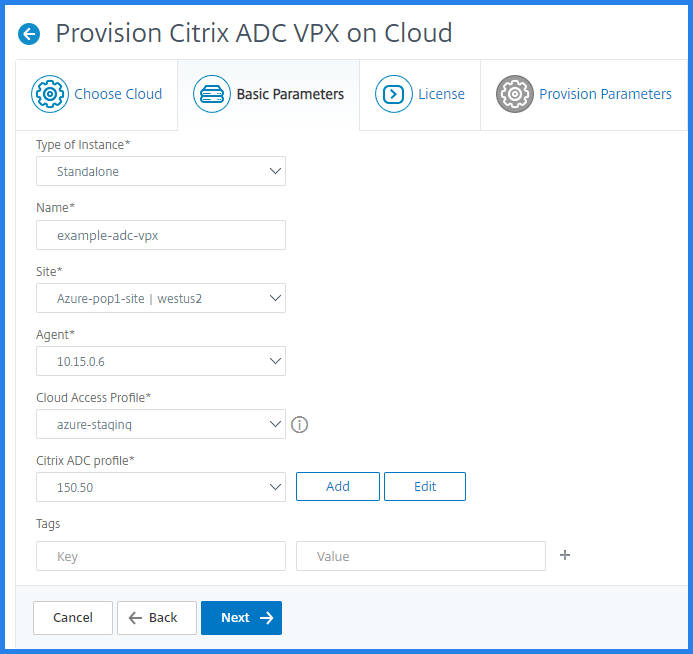
Geben Sie auf der Registerkarte Grundlegende Parameter Folgendes an:
-
Instanztyp: Wählen Sie eine der folgenden Optionen aus der Liste aus.
-
Standalone – Diese Option stellt eine eigenständige NetScaler VPX-Instanz in Microsoft Azure bereit.
-
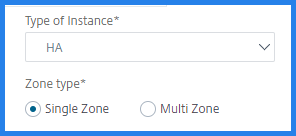
HA: Diese Option stellt die Hochverfügbarkeits-NetScaler VPX-Instanzen in Microsoft Azure bereit.Um die NetScaler VPX-Instanzen in derselben Zone bereitzustellen, wählen Sie die Option Single Zone unter Zone Type.Um die NetScaler VPX-Instanzen über mehrere Zonen hinweg bereitzustellen, wählen Sie die Option Multi Zone unter Zone type. Stellen Sie auf der Registerkarte Cloud Parameters sicher, dass Sie die Netzwerkdetails für jede Zone angeben, die in Microsoft Azure erstellt werden.
-
-
Name – Geben Sie den Namen einer NetScaler VPX-Instanz an.
-
Site – Wählen Sie die zuvor erstellte Site aus.
-
Agent – Wählen Sie den Agenten aus, der zur Verwaltung der NetScaler VPX-Instanz erstellt wurde.
-
Cloud Access Profile – Wählen Sie das Cloud-Zugriffsprofil aus, das während der Site-Erstellung erstellt wurde.
-
NetScaler Profile – Wählen Sie das Profil zur Authentifizierung aus.NetScaler Console verwendet das Geräteprofil, wenn es sich bei der NetScaler VPX-Instanz anmelden muss.HinweisStellen Sie sicher, dass das ausgewählte Geräteprofil den Microsoft Azure-Kennwortregeln entspricht.
-
-
Klicken Sie auf Weiter.
Lizenzen konfigurieren
Wählen Sie einen der folgenden Modi aus, um eine Lizenz auf eine NetScaler-Instanz anzuwenden:
-
Verwenden von NetScaler Console: Die Instanz, die Sie bereitstellen möchten, ruft die Lizenzen von der NetScaler Console ab.
-
Verwenden von Microsoft Azure: Die Option Aus Cloud zuweisen verwendet die im Azure Marketplace verfügbaren NetScaler®-Produktlizenzen. Die Instanz, die Sie bereitstellen möchten, verwendet die Lizenzen vom Marketplace.Wenn Sie Lizenzen vom Azure Marketplace verwenden möchten, geben Sie das Produkt oder die Lizenz auf der Registerkarte Bereitstellungsparameter an.
Weitere Informationen finden Sie unter Lizenzierungsanforderungen.
Lizenzen von NetScaler Console verwenden
Um diese Option zu verwenden, stellen Sie sicher, dass Sie das NetScaler-Produkt mit dem Softwareplan Eigene Lizenz mitbringen in Azure abonniert haben. Siehe NetScaler VPX-Lizenz in Microsoft Azure abonnieren.
-
Wählen Sie auf der Registerkarte Lizenz die Option Von NetScaler Console zuweisen aus.
-
Wählen Sie unter Lizenztyp eine der folgenden Optionen aus der Liste aus:
-
Bandbreitenlizenzen: Sie können eine der folgenden Optionen aus der Liste Bandbreitenlizenztypen auswählen:
-
Gepoolte Kapazität: Geben Sie die Kapazität an, die einer Instanz zugewiesen werden soll.Aus dem gemeinsamen Pool ruft die NetScaler-Instanz eine Instanzlizenz und nur die angegebene Bandbreite ab.
-
VPX-Lizenzen: Wenn eine NetScaler VPX-Instanz bereitgestellt wird, ruft die Instanz die Lizenz von der NetScaler Console ab.
-
-
Virtuelle CPU-Lizenzen: Die bereitgestellte NetScaler VPX-Instanz ruft Lizenzen ab, abhängig von der Anzahl der in der Instanz ausgeführten CPUs.
HinweisWenn die bereitgestellten Instanzen entfernt oder zerstört werden, kehren die angewendeten Lizenzen in den NetScaler Console-Lizenzpool zurück. Diese Lizenzen können zur Bereitstellung neuer Instanzen wiederverwendet werden. -
-
Wählen Sie unter Lizenzedition die Lizenzedition aus. Die NetScaler Console verwendet die angegebene Edition, um Instanzen bereitzustellen.
-
Klicken Sie auf Weiter.
Bereitstellungsparameter konfigurieren
-
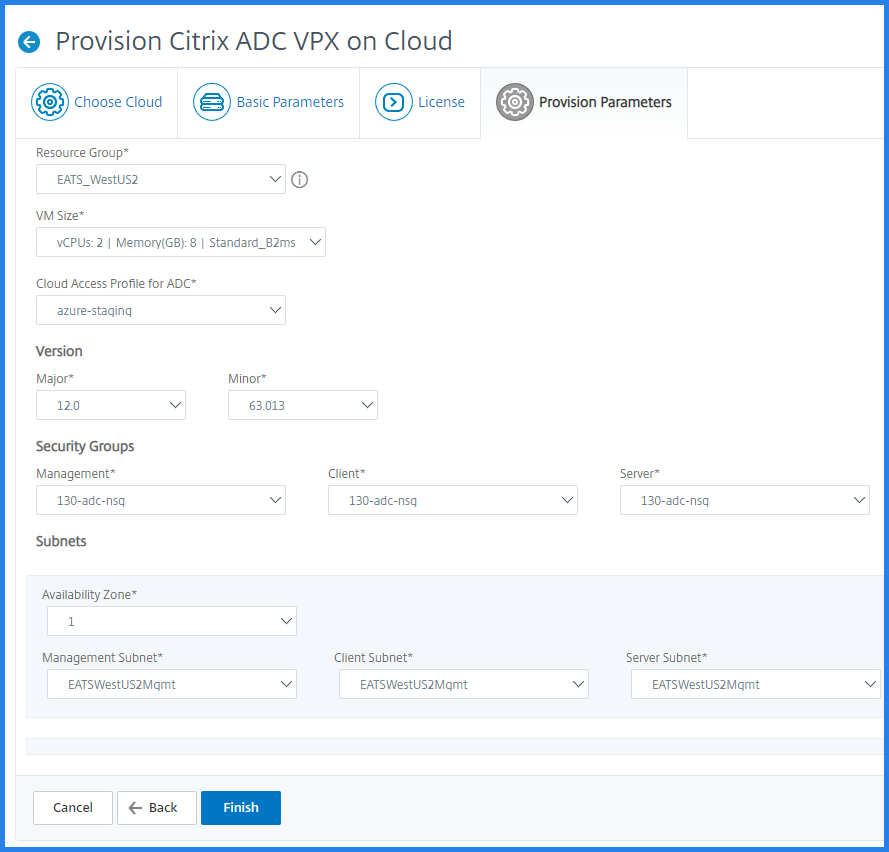
Geben Sie auf der Registerkarte Bereitstellungsparameter Folgendes an:
-
Wählen Sie die Ressourcengruppe aus, in der Sie die NetScaler VPX-Instanz bereitstellen möchten.
-
Wählen Sie die unterstützte VM-Größe aus der Liste aus.HinweisDiese Liste zeigt die unterstützten VM-Größen für das ausgewählte NetScaler-Produkt an.
-
Wählen Sie das Cloud Access Profile für NetScaler aus.
-
Wählen Sie die Version von NetScaler aus, die Sie bereitstellen möchten. Wählen Sie sowohl die Haupt- als auch die Nebenversion von NetScaler aus.
-
Wählen Sie unter Sicherheitsgruppen die Sicherheitsgruppen für Management, Client und Server aus, die Sie in Ihrem virtuellen Netzwerk erstellt haben.
-
Geben Sie unter Subnetze die erforderliche Anzahl von Verfügbarkeitszonen in Azure an.
-
Wählen Sie unter Subnetze die Subnetze für Management, Client und Server aus, die Sie in Ihrem virtuellen Netzwerk erstellt haben.
-
Klicken Sie auf Fertig stellen.
-
Die NetScaler VPX-Instanz ist jetzt in Microsoft Azure bereitgestellt.
Bereitgestellte NetScaler VPX-Instanzen anzeigen
Anzeigen in NetScaler Console:
-
Navigieren Sie in NetScaler Console zu Infrastructure > Instances > NetScaler.
-
Wählen Sie die Registerkarte NetScaler VPX aus.Die in Microsoft Azure bereitgestellte NetScaler VPX-Instanz wird hier aufgeführt.
Anzeigen in Microsoft Azure:
-
Melden Sie sich bei Ihrem Azure-Portal an.
-
Navigieren Sie zu der Ressourcengruppe, die zur Bereitstellung der NetScaler VPX-Instanz erstellt wurde.Diese Seite zeigt die bereitgestellte NetScaler VPX-Instanz an.
Hinweis
Der Name der NetScaler VPX-Instanz ist derselbe, den Sie bei der Bereitstellung einer Instanz in der NetScaler Console angegeben haben.