
NetScaler VPX-Instanzen auf VMware ESX bereitstellen
Sie können NetScaler Console verwenden, um die Bereitstellung und Verwaltung einer NetScaler VPX-Instanz in VMware ESX zu automatisieren. Wenn Sie NetScaler Console verwenden, um eine NetScaler VPX-Instanz auf VMware ESX bereitzustellen, ist die Instanz sofort in der NetScaler Console-GUI zur Verwaltung verfügbar.
Die NetScaler Console verwendet NetScaler-Vorlagen der bereits bereitgestellten Instanzen, um eine neue Instanz in VMware ESX bereitzustellen. Sie speichert das Datencenter des VMware vCenter, in dem die erforderlichen VMware ESX-Serverdetails vorhanden sind, an einem Standort. Außerdem verwendet sie ein Cloud-Zugriffsprofil, um auf das VMware vCenter zuzugreifen und die VPX auf dem VMware ESX bereitzustellen.
Voraussetzungen
Bevor Sie eine NetScaler VPX-Instanz in VMware ESX bereitstellen, stellen Sie sicher, dass Sie Folgendes abgeschlossen haben:
-
Installieren Sie eine unterstützte VMware ESXi-Version (6.0, 6.5 und 6.7).
-
Installieren Sie VMware Client auf einer Management-Workstation, die die Mindestsystemanforderungen erfüllt.
NetScaler VPX-Dateien in Vorlagen konvertieren
Die NetScaler Console verwendet die in ESX konvertierte NetScaler-Vorlage aus einer NetScaler VPX-Datei. Führen Sie die folgenden Schritte aus, um VPX-Dateien in Vorlagen zu konvertieren.
-
Stellen Sie eine NetScaler VPX-Instanz auf VMware mithilfe der NetScaler-Setup-Dateien bereit.Verwenden Sie zum ersten Mal NetScaler-Setup-Dateien, um die VPX-Instanz bereitzustellen. Weitere Informationen finden Sie unter NetScaler VPX-Instanz auf VMware installieren.
-
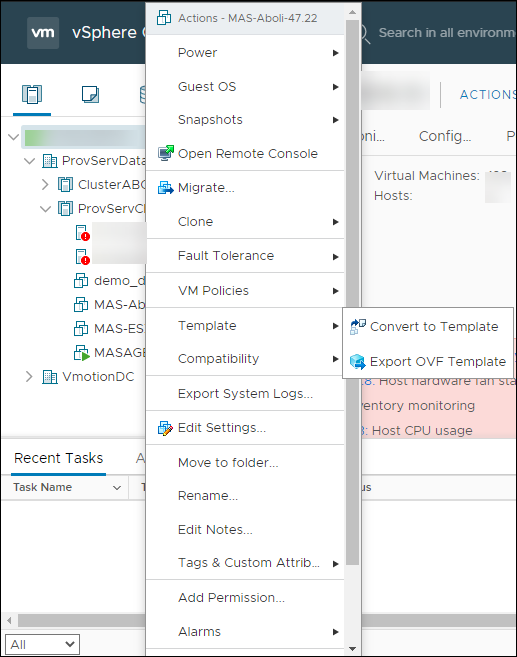
Klicken Sie mit der rechten Maustaste auf die bereitgestellte VM und wählen Sie Vorlage.
-
Klicken Sie auf In Vorlage konvertieren.
Berechtigungen für NetScaler Console zum Zugriff auf VMware vCenter erstellen
Um NetScaler Console für die Bereitstellung und Verwaltung in VMware vCenter zu aktivieren, führen Sie die folgenden Schritte aus:
-
Erstellen Sie eine benutzerdefinierte Rolle mit Berechtigungen
-
Melden Sie sich bei VMware vCenter an und navigieren Sie zum Abschnitt Rollen.
-
Erstellen Sie eine benutzerdefinierte Rolle, die auf NetScaler Console zugeschnitten ist.
-
Weisen Sie die folgenden Berechtigungen zu:
Datastore.AllocateSpace
 Resource.AssignVMToPool
 VirtualMachine.Config.AdvancedConfig
 VirtualMachine.Inventory.CreateFromExisting
 VirtualMachine.Inventory.Delete
 VirtualMachine.Interact.PowerOff
 VirtualMachine.Interact.PowerOn
 VirtualMachine.Provisioning.DeployTemplate
-
-
Einen Benutzer erstellen
-
Sobald die Rolle definiert ist, navigieren Sie zum Abschnitt Benutzer und Gruppen.
-
Erstellen Sie einen Benutzer für NetScaler Console, um auf das VMware vCenter zuzugreifen.
-
Geben Sie ein Kennwort für den neu erstellten Benutzer an.
-
-
Die Rolle dem Benutzer zuordnen
-
Navigieren Sie zum Abschnitt Globale Berechtigungen und ordnen Sie die benutzerdefinierte Rolle dem Benutzer zu.
-
Diese Zuordnung bietet NetScaler Console Berechtigungen, um die erforderlichen Aktionen in VMware vCenter auszuführen.
-
Hinweis:
Die aufgeführten Berechtigungen sind die Mindestanforderungen für NetScaler Console, um auf VMware vCenter zuzugreifen. Das Erstellen eines Benutzers mit eingeschränkten Berechtigungen ist optional. Wenn ein Benutzer Berechtigungen besitzt, die eine Obermenge der angegebenen Berechtigungen umfassen, kann dieser Benutzer stattdessen diese Anmeldeinformationen angeben.
Weitere Informationen zum Konfigurieren von Benutzerrollen mit Berechtigungen in VMware vCenter finden Sie unter Benutzerzugriff konfigurieren.
Eine Site in NetScaler Console erstellen
Erstellen Sie eine Site in NetScaler Console und fügen Sie die VMware ESX-Details hinzu.
-
Navigieren Sie in NetScaler Console zu Infrastructure > Instances > Sites.
-
Klicken Sie auf Hinzufügen.
-
Im Bereich Cloud auswählen:
-
Wählen Sie Data Center als Sitetyp aus.
-
Wählen Sie VMware vCenter aus der Liste Typ aus.
-
Klicken Sie auf Weiter.
-
-
Im Bereich Region auswählen:
-
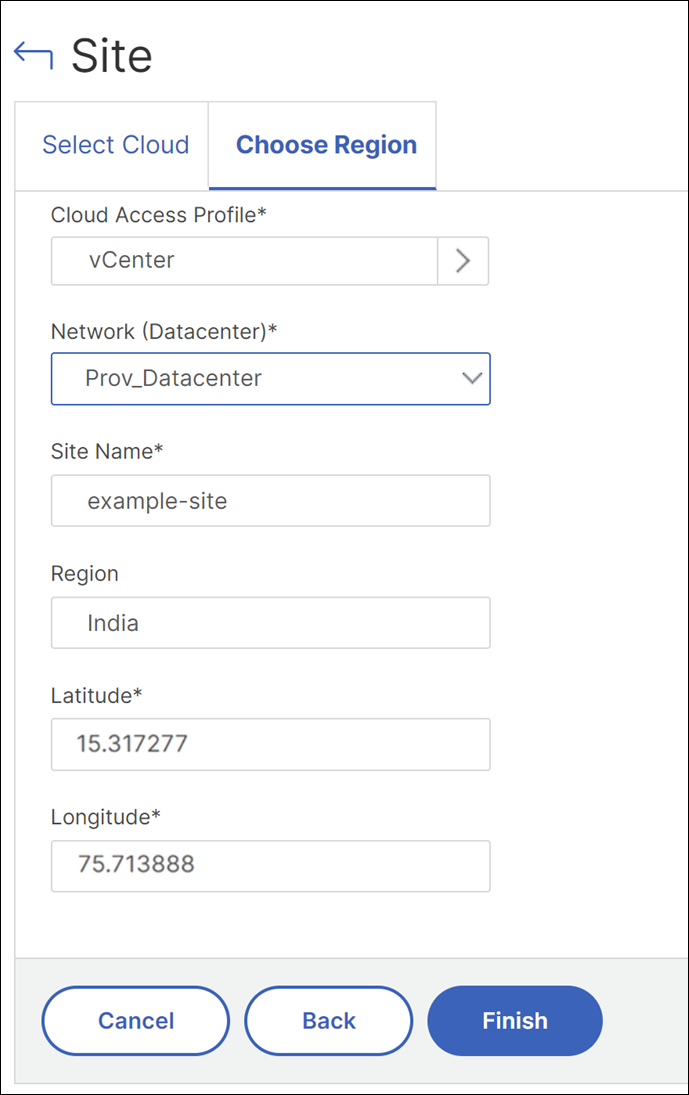
Wählen Sie im Bereich Cloud-Zugriffsprofil das für Ihr VMware ESX erstellte Profil aus. Wenn keine Profile vorhanden sind, erstellen Sie ein Profil.
-
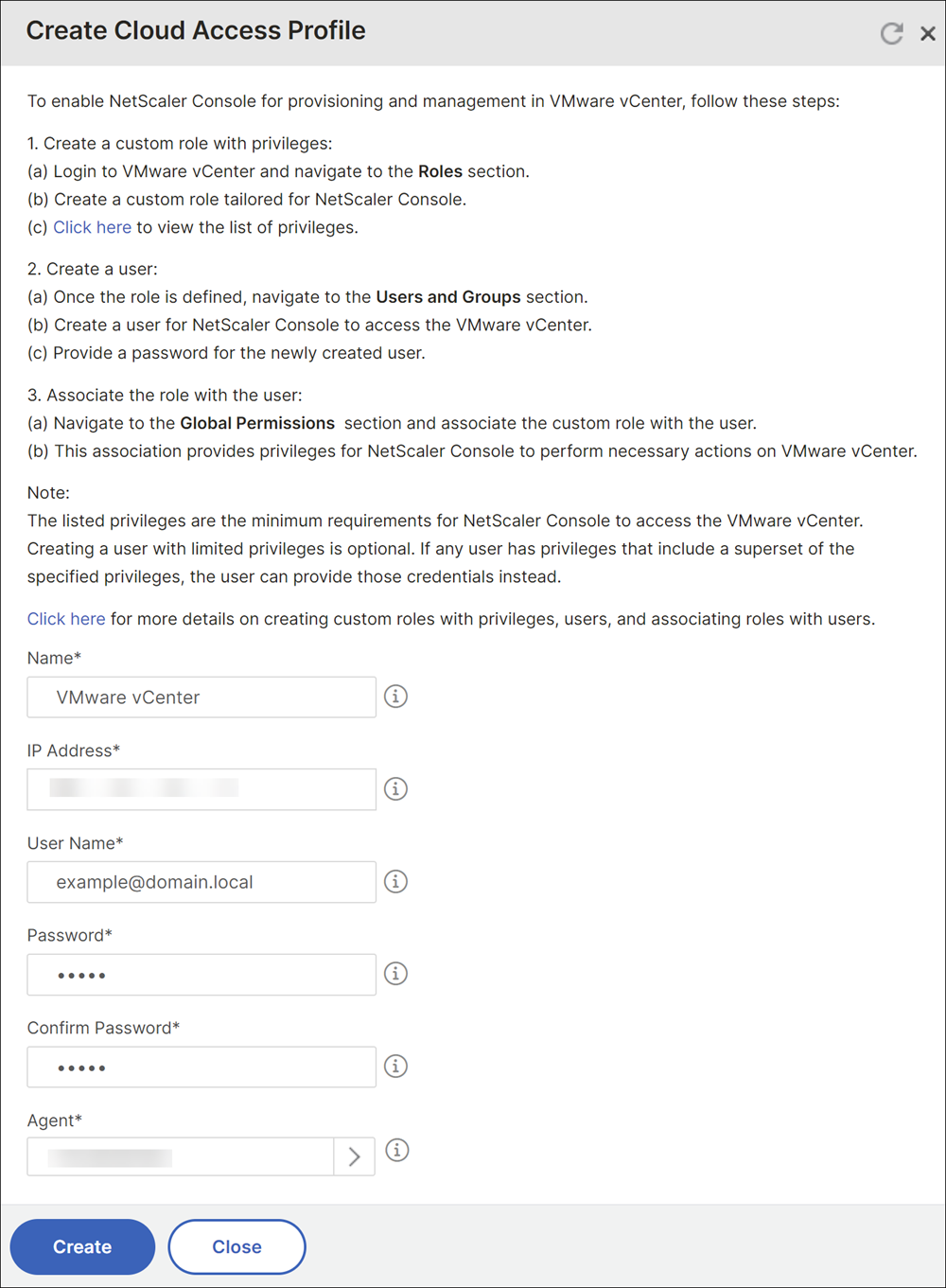
Um ein Cloud-Zugriffsprofil zu erstellen, klicken Sie auf Hinzufügen und geben Sie Folgendes an:
-
Name – Geben Sie einen Namen an, um Ihr Cloud-Zugriffsprofil in NetScaler Console zu identifizieren.
-
IP-Adresse – Geben Sie die IP-Adresse des VMware vCenter an.
-
Benutzername – Geben Sie den Benutzernamen für den Zugriff auf das VMware vCenter an.
-
Passwort – Geben Sie das Passwort für den Zugriff auf das VMware vCenter an und bestätigen Sie das Passwort.
-
Agent – Wählen Sie den Agenten aus, der bei NetScaler Console registriert ist.
-
-
Wählen Sie unter Netzwerk (Datacenter) das Datencenter aus, in dem sich Ihre NetScaler VPX-Vorlagen befinden.
-
Geben Sie den Site-Namen an.
-
Geben Sie die Region, den Breitengrad und den Längengrad an, um den geografischen Standort Ihres Datencenters zu identifizieren.
-
Klicken Sie auf Fertig stellen.
-
NetScaler VPX-Instanz auf VMware ESX bereitstellen
Verwenden Sie die Site, die Sie Ihrem VMware ESX zugeordnet haben, um die NetScaler VPX-Instanzen bereitzustellen.
Hinweis:
Derzeit unterstützt die NetScaler Console nur die Bereitstellung von eigenständigen NetScaler-Instanzen.
-
Navigieren Sie in NetScaler Console zu Infrastructure > Instances > NetScaler.
-
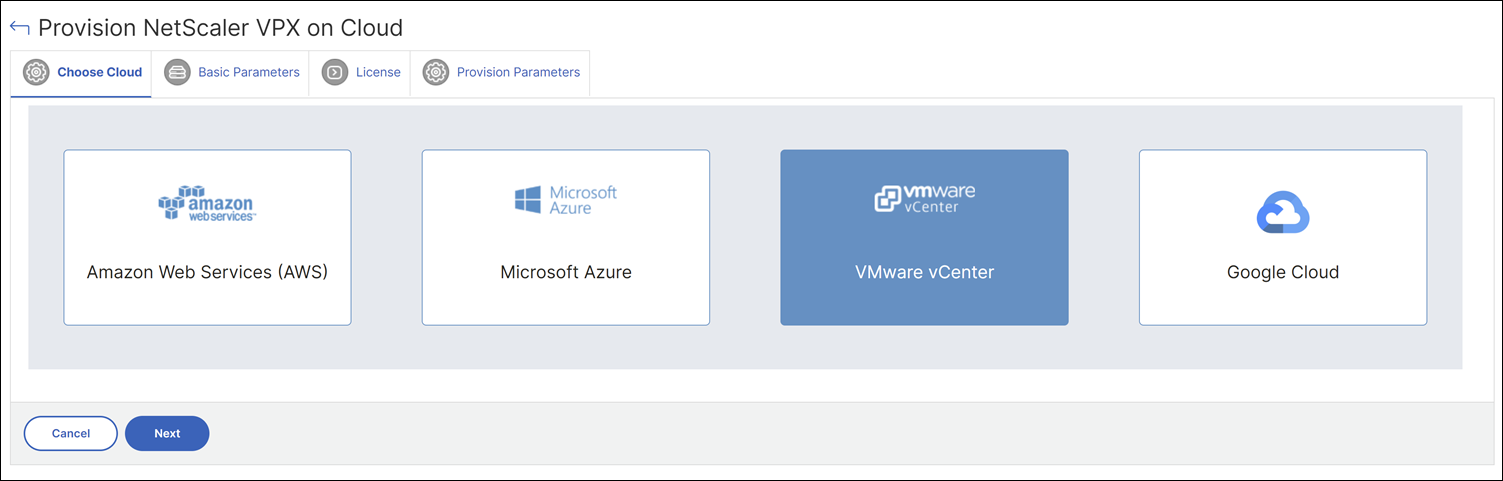
Klicken Sie auf der Registerkarte VPX auf Provision.Diese Option zeigt die Seite Provision NetScaler VPX on Cloud an.
-
Wählen Sie auf der Registerkarte Choose Cloud die Option VMware vCenter aus und klicken Sie auf Next.
-
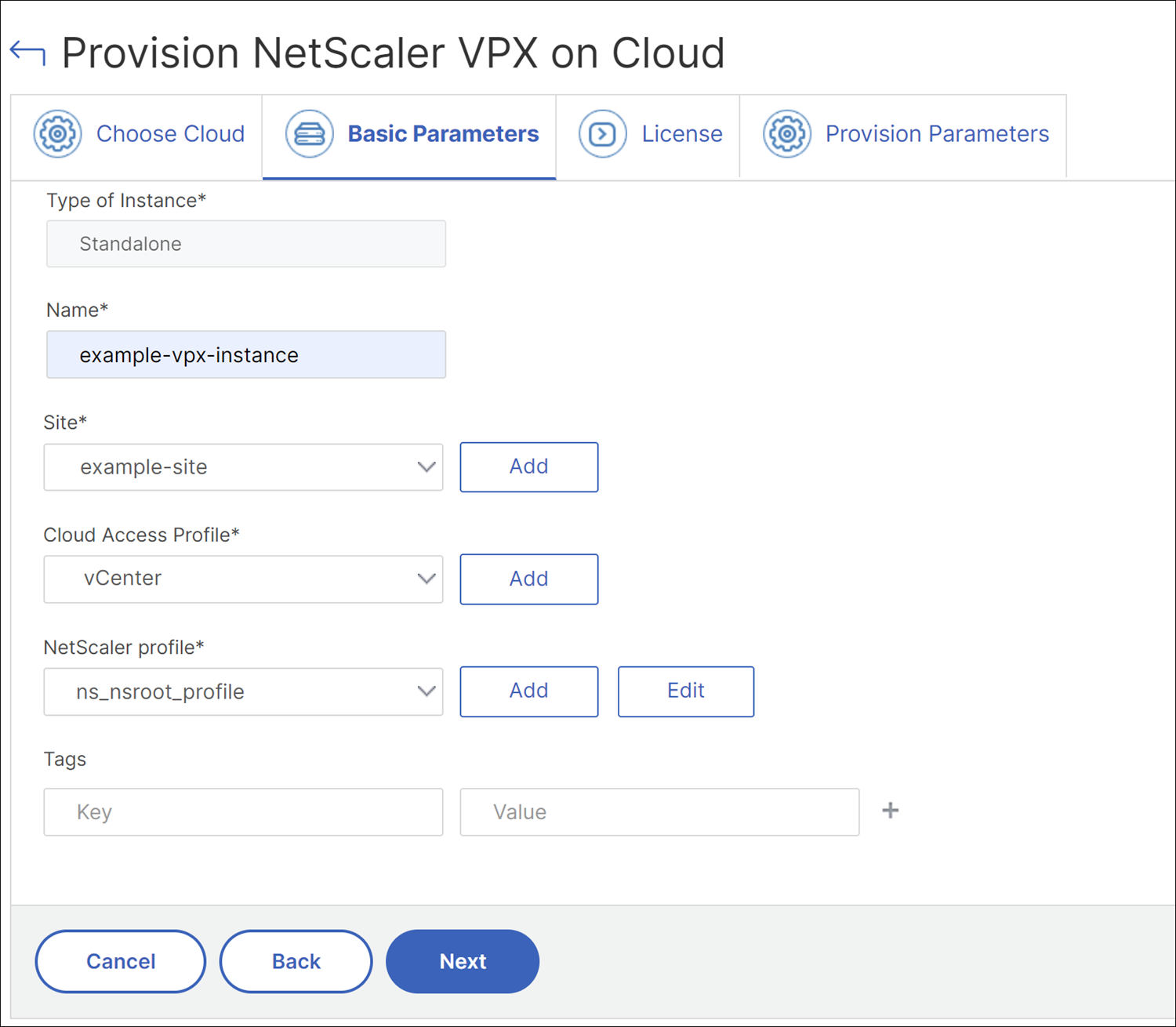
Geben Sie auf der Registerkarte Basic Parameters Folgendes an:
-
Name – Geben Sie den Namen einer Instanz an.
-
Site – Wählen Sie den zuvor erstellten Standort aus.
-
Cloud Access Profile – Wählen Sie das Cloud-Zugriffsprofil aus, das während der Standorterstellung erstellt wurde.
-
NetScaler profile – Wählen Sie das NetScaler-Profil zur Authentifizierung aus.
-
-
Klicken Sie auf Next.
-
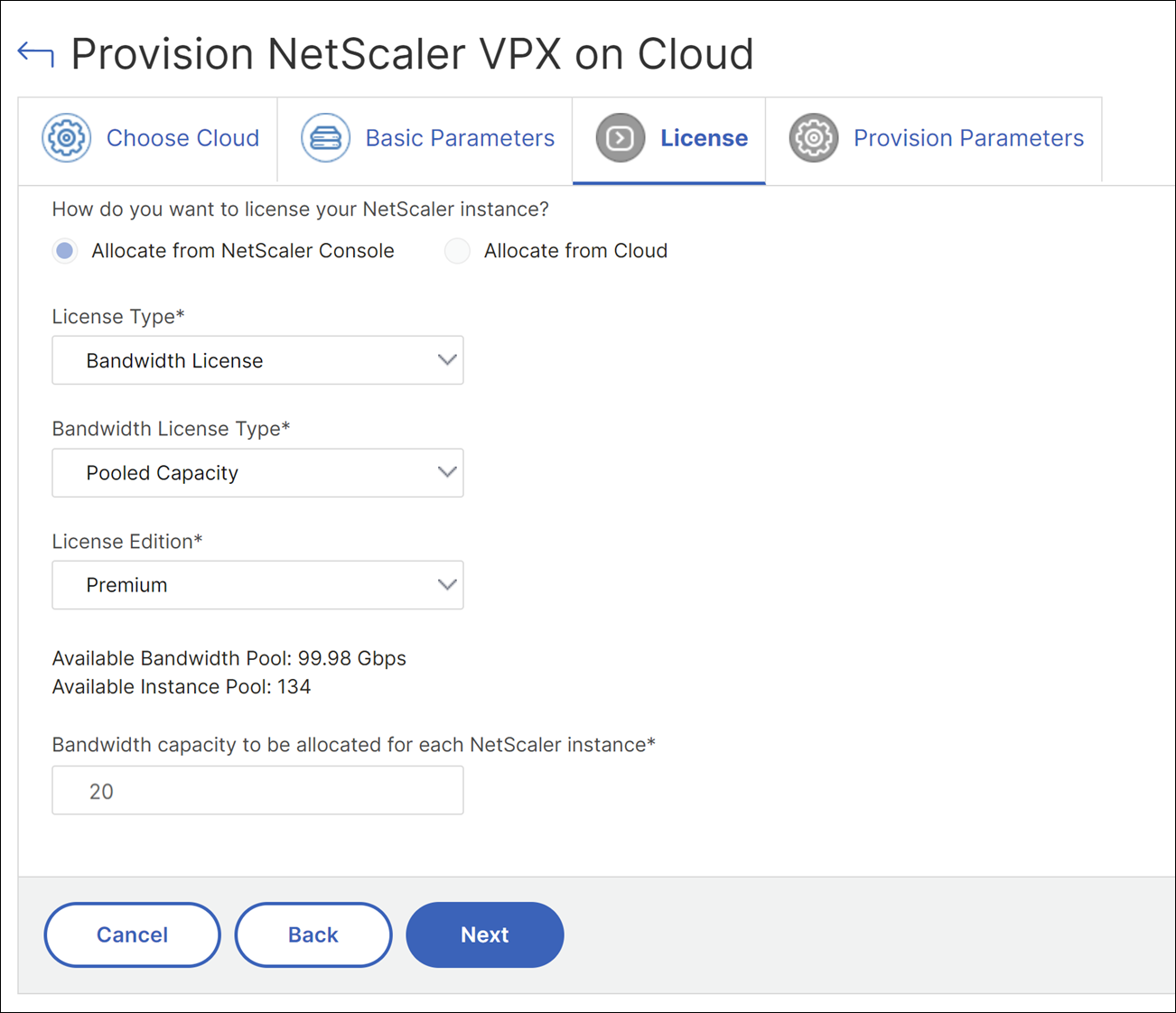
Auf der Registerkarte License wird die Option Allocate from Cloud automatisch ausgewählt und verwendet die in VMware vCenter verfügbaren NetScaler-Produktlizenzen. Die VPX-Instanz, die Sie bereitstellen möchten, verwendet Lizenzen aus dem VMware vCenter.
-
License Type – Wählen Sie den Lizenztyp als Bandbreiten- oder virtuelle CPU-Lizenzen aus.
-
Für den Bandbreitenlizenztyp können Sie eine der folgenden Optionen aus der Liste Bandwidth License Type auswählen:
-
Gepoolte Kapazität – Geben Sie die Kapazität an, die einer Instanz in der Bandbreitenkapazität, die jeder NetScaler-Instanz zugewiesen werden soll, zugewiesen werden soll.Aus dem gemeinsamen Pool entnimmt die NetScaler-Instanz eine Instanzlizenz und nur so viel Bandbreite, wie angegeben ist.
-
VPX-Lizenzen – Wenn eine NetScaler VPX-Instanz bereitgestellt wird, entnimmt die Instanz die Lizenz von der NetScaler Console.
-
-
Virtuelle CPU-Lizenzen: Die bereitgestellte NetScaler VPX-Instanz entnimmt Lizenzen abhängig von der Anzahl der in der Instanz laufenden CPUs.
Hinweis:Wenn die bereitgestellten VPX-Instanzen entfernt oder zerstört werden, kehren die angewendeten Lizenzen in den Lizenzpool der NetScaler Console zurück. Diese Lizenzen können zur Bereitstellung neuer VPX-Instanzen wiederverwendet werden. -
-
Lizenzedition – Wählen Sie die Lizenzedition aus der Liste aus.NetScaler Console verwendet die angegebene Edition, um die VPX-Instanzen bereitzustellen.
-
-
Klicken Sie auf Weiter.
-
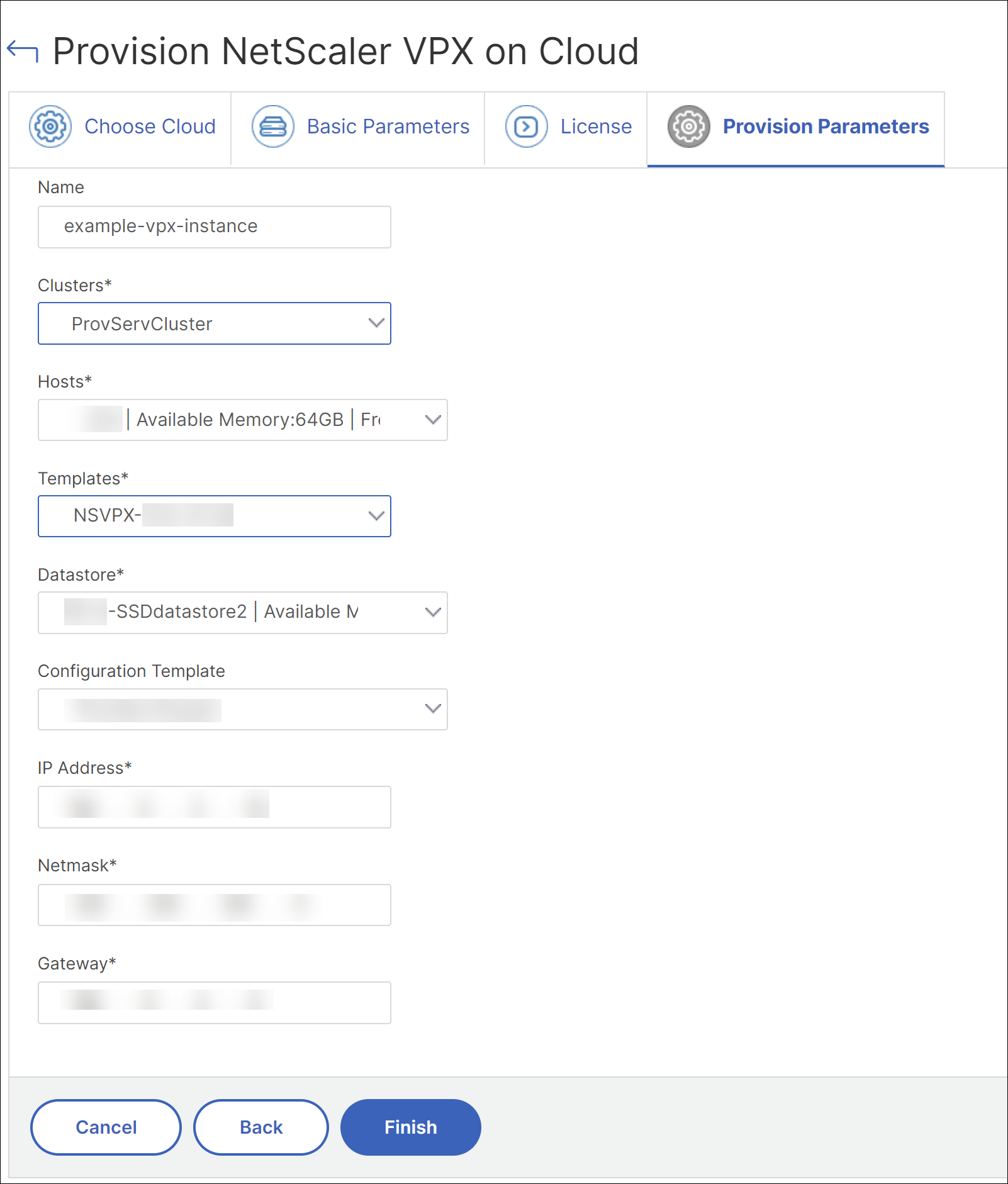
Geben Sie auf der Registerkarte Bereitstellungsparameter die folgenden Details an:
-
Cluster – Wählen Sie den Cluster aus, in dem Sie eine Instanz bereitstellen möchten.
-
Hosts – Wählen Sie den gewünschten Host aus der Liste aus.
-
Vorlagen – Wählen Sie die Vorlage aus der Liste aus, die Sie auf eine Instanz anwenden möchten.
-
Datenspeicher – Wählen Sie den Datenspeicher aus der Liste aus.
-
Konfigurationsvorlage – Wählen Sie die Konfigurationsvorlage aus der Liste aus.
-
IP-Adresse – Geben Sie eine IP-Adresse für eine Instanz an.
-
Netzmaske – Geben Sie eine Netzmaske für eine Instanz an.
-
Gateway – Geben Sie ein Gateway für eine Instanz an.
-
-
Klicken Sie auf Fertig stellen, um eine VPX-Instanz bereitzustellen.