
Beheben von Problemen mit der Pooled-Kapazitätslizenz
Wichtig:
Das dateibasierte Lizenzierungssystem (auch als manuell verwaltete Berechtigungen bezeichnet), das traditionell zur Aktivierung verschiedener lokaler Komponenten verwendet wird, wird am April 15, 2026 End of Life (EOL) erreichen. Der License Activation Service (LAS) ist die Technologie der nächsten Generation für Produktaktivierungen in der gesamten Citrix Produktpalette. LAS wird nach dem April 15, 2026 die einzige Möglichkeit sein, NetScaler-Instanzen zu aktivieren und zu lizenzieren, und unterstützt NetScaler Flexed-Lizenzen (CPL/UHMC), ältere NetScaler Pooled-Lizenzen und NetScaler Fixed-Term-Bandbreitenlizenzen. Um weiterhin unterstützt zu werden, müssen Ihre NetScaler- und NetScaler Console-Bereitstellungen auf einer LAS-kompatiblen Version sein.
Die mindestens erforderlichen NetScaler®-Versionen, die LAS-kompatibel sind, sind:
-
NetScaler ADCs: 14.1-51.x, 13.1-60.x, 13.1-37.246 (FIPS), 14.1-66.68 (FIPS)
-
NetScaler SVM: 14.1-51.x, 13.1-60.x
-
NetScaler Console Service: Unterstützt ab Anfang September 2025.
-
NetScaler Console on-prem: 14.1-51.xHinweis: Die LAS-Unterstützung für Console on-prem ist ab Version 14.1-51.x verfügbar. Die dateibasierte Lizenzierung wird jedoch ab April 15 2026 in Console on-prem-Versionen ab 14.1-51.x und ab 13.1-60.x nicht mehr unterstützt. Wenn Sie auf Console on-prem Version 14.1-51.x oder Version 13.1-60.x oder höher aktualisieren, können Sie die dateibasierte Lizenzierung bis 15th April 2026 weiterhin verwenden. Sie müssen jedoch vor 15th April 2026 auf Console on-prem Version 14.1-51.x oder höher aktualisieren und zu LAS wechseln, da Console on-prem 13.1 LAS nicht unterstützt.
Alle anderen Formen älterer NetScaler-Lizenzen wie Pooled vCPU, CICO, unbefristet werden mit LAS nicht unterstützt. NetScaler-Instanzen, die unbefristete Lizenzen ohne aktive Wartung nutzen, werden nach dem Upgrade auf die oben genannten Softwareversionen unlizenziert.
LAS-basierte Lizenzen sind möglicherweise für Kunden nicht verfügbar, wo dies durch Gesetze oder Vorschriften untersagt ist.
Bei Fragen oder Bedenken wenden Sie sich an den Kundendienst. Citrix kann Ihre Citrix-Wartung bei Nichteinhaltung dieser Anforderungen ohne Haftung einschränken oder aussetzen, zusätzlich zu allen anderen Rechtsbehelfen, die Citrix nach Gesetz oder Billigkeit zustehen. Diese Anforderungen gelten nicht, wo sie durch Gesetze oder Vorschriften untersagt sind.
Dieser Abschnitt beschreibt, wie gängige Probleme mit der Pooled-Kapazität analysiert und behoben werden können, und die Fehlerbehebungsszenarien gelten auch für manuell verwaltete Berechtigungen (dateibasierte Lizenzen).
Lizenzstatus überprüfen
Die NetScaler Console fungiert als Lizenzserver für Ihre NetScaler Pooled-Kapazitätslizenz. Sie können die NetScaler Console GUI verwenden, um den Status der Lizenz zu überprüfen. Navigieren Sie zu Infrastructure > Pooled Licensing > Throughput Capacity > License Usage.
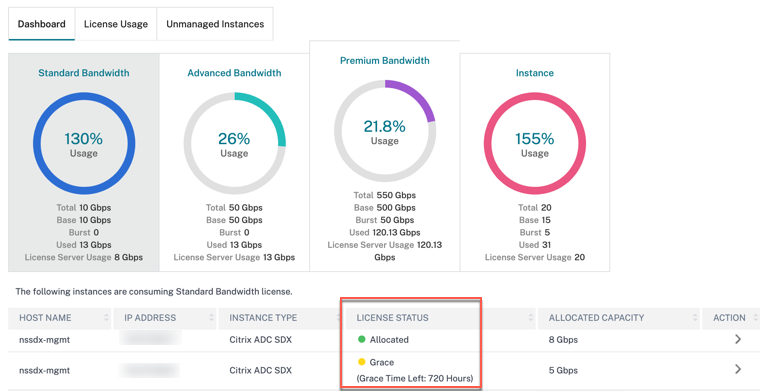
Die folgende Tabelle listet die Arten des Lizenzstatus und deren Bedeutung auf.
| Status | Bedeutung |
|---|---|
| Zugewiesen | Der Lizenzstatus ist in Ordnung. |
| Zugewiesen: nicht auf NetScaler angewendet | NetScaler erfordert möglicherweise einen Neustart, wenn die Lizenz von NetScaler ausgecheckt oder eingecheckt wurde, NetScaler aber noch nicht neu gestartet wurde. |
| Nicht zugewiesen | Die Lizenz ist in der NetScaler-Instanz nicht zugewiesen. |
| Gnadenfrist | Die NetScaler-Instanz befindet sich für 30 Tage in der Lizenz-Gnadenfrist. |
| Synchronisierung läuft | NetScaler Console ruft Informationen von NetScaler in 2-Minuten-Intervallen ab. Die Synchronisierung von Lizenzen zwischen NetScaler Console und NetScaler kann bis zu 15 Minuten dauern. NetScaler Console wurde möglicherweise neu gestartet oder ein NetScaler Console HA-Failover wurde ausgelöst. |
| Teilweise zugewiesen | NetScaler kann die zugewiesene Kapazität nicht akzeptieren, da es möglicherweise mit seiner maximalen Zuweisung läuft. Beispielsweise läuft NetScaler mit einer Lizenzpoolkapazität von 10 Gbit/s. Wenn NetScaler neu startet, werden die 10 Gbit/s wieder beim NetScaler Console-Lizenzserver eingecheckt. Wenn NetScaler wieder online ist, versucht es, die zuvor zugewiesenen 10 Gbit/s automatisch auszuchecken. In der Zwischenzeit könnten andere NetScaler-Instanzen diese Bandbreite ausgecheckt haben. „Teilweise zugewiesen“ (Partially Allocated) wird angezeigt, wenn der Lizenzpool nicht über genügend Kapazität verfügt, um diesem NetScaler die vollständigen 10 Gbit/s oder sogar eine Teilkapazität zuzuweisen. |
| Nicht verwaltet | NetScaler wurde der NetScaler Console zur Verwaltbarkeit nicht hinzugefügt. Dies hat keine Auswirkungen auf die NetScaler-Lizenzierung, kann aber die Lizenzüberwachung über die NetScaler Console beeinträchtigen. |
| Nicht verwaltet | NetScaler wurde der NetScaler Console zur Verwaltbarkeit nicht hinzugefügt. Dies hat keine Auswirkungen auf die NetScaler-Lizenzierung, kann aber die Lizenzüberwachung über die NetScaler Console beeinträchtigen. |
| Verbindung verloren | NetScaler ist von der NetScaler Console aus zur Verwaltbarkeit nicht erreichbar. Beispielsweise gibt es Probleme mit der Netzwerkkonnektivität, NITRO funktioniert nicht oder die NetScaler-Passwörter stimmen nicht überein. Wenn NITRO nicht funktioniert oder die NetScaler-Passwörter nicht übereinstimmen, hat dies keine Auswirkungen auf die NetScaler-Lizenzierung. Es kann jedoch die Lizenzüberwachung über die NetScaler Console beeinträchtigen. |
Serverstatus prüfen
Dieser Abschnitt beschreibt die häufigsten Probleme mit dem Serverstatus sowie mögliche Ursachen und Lösungen.
Problem: NetScaler zeigt den Lizenzserver als nicht erreichbar an und der Lizenzstatus wechselt in den Kulanzmodus (grace).
-
Die Verbindung zum Lizenzserver (NetScaler Console oder Agent) ist seit mehr als 15 Minuten unterbrochen. Überprüfen Sie, ob der Lizenzserver aktiv und erreichbar ist.
-
NetScaler befindet sich im Kulanzmodus (grace mode).
Problem: NetScaler zeigt den Lizenzserverstatus als erreichbar an, aber der Benutzerversuch, die Zuweisung zu ändern, hat keine Auswirkung. Das Klicken auf Zuweisung ändern (Change Allocation) gibt 0 0 zurück. Dieser Wert könnte den Anschein erwecken, dass die konfigurierte Kapazität verloren gegangen ist.
-
Die Verbindung zum Lizenzserver ist kürzlich unterbrochen worden, aber der NetScaler hat den zweiten Heartbeat noch nicht verpasst. Daher befindet er sich (noch) nicht im Kulanzmodus (Grace). Überprüfen Sie, ob der Lizenzserver aktiv und erreichbar ist.
Problem: NetScaler zeigt Kapazitäts- und Instanzanzahlen an, aber der Lizenzserver ist Erreichbar/Nicht erreichbar (Reachable/Unreachable). Das Klicken auf Zuweisung ändern (Change Allocation) gibt einige Zahlen zurück, berücksichtigt aber nicht die konfigurierte Kapazität.
-
Die Verbindung zum Lizenzserver wurde wiederhergestellt, aber der NetScaler hat den zweiten Heartbeat noch nicht verpasst oder die Reconnect-Probe gesendet.
Problem: NetScaler meldet „Verbindung zum Lizenzserver nicht möglich“ bei der Konfiguration von Pooled Licensing mit NetScaler Console
-
Überprüfen Sie die Firewall-Regeln, um sicherzustellen, dass die Ports 27000 und 7279 geöffnet sind.
-
Der Agent ist nicht registriert. Weitere Informationen finden Sie unter Erste Schritte.
-
In NetScaler Console wurden keine Lizenzdateien hochgeladen. Weitere Informationen finden Sie unter NetScaler Pooled Capacity konfigurieren
-
NetScaler Console hat die falsche Lizenzdatei.
Lizenznutzungsbericht prüfen
Unter NetScaler Licensing > Pooled Licensing > Throughput Capacity > License Usage in der NetScaler Console-GUI sehen Sie die monatliche Spitzenauslastung Ihrer Lizenz. Sie können diesen Bericht verwenden, um Ihre Lizenznutzung zu erhöhen oder den Kauf einer zusätzlichen Lizenz zu planen.
Im Folgenden finden Sie einige Details, wie der Bericht generiert und verwendet werden kann.
Abfrage: Lizenzdaten werden alle 15 Minuten von den NetScaler-Instanzen abgefragt.
Beibehaltung stündlicher Spitzenwerte: NetScaler Console speichert nur die maximale Lizenznutzung pro Stunde und pro Gerät.
Berichterstellung: Sie können einen GUI-Bericht für jede Instanz und für einen bestimmten Zeitraum generieren.
Exportieren: Sie können Berichte entweder im CSV-Format oder im XLS-Format exportieren.
Bereinigung: NetScaler Console bereinigt Daten am ersten Tag jedes Monats um 00:10 Uhr. Der Bereinigungszeitraum ist konfigurierbar (der Standardzeitraum beträgt zwei Monate).
Zähler und Statistiken für Pooled Capacity Licensing
Die folgenden Zähler, Protokolle und Befehle zeigen die NetScaler Pooled-Lizenzierungsmetriken an, die das Verhalten von NetScaler Console und NetScaler-Instanzen im Pooled-Lizenzierungsmodus angeben.
-
SNMP-Traps: verfügbar ab NetScaler Version 13.xx.
-
NSCONMSG-Zähler für Ratenbegrenzung: verfügbar ab NetScaler Version 12.1 57.xx.
-
NetScaler Console-Zähler NetScaler Console-Befehlsaktionen sind im NetScaler Cloud-Dienst verfügbar.
SNMP-Traps
Sie können die folgenden SNMP-Traps v.13 Pooled-Lizenzalarme konfigurieren
-
POOLED-LICENSE-CHECKOUT-FAILURE -
POOLED-LICENSE-ONGRACE -
Configure POOLED-LICENSE-PARTIAL
Weitere Informationen zu diesen Alarmen finden Sie unter NetScaler SNMP OID-Referenz.
NSCONMSG-Zähler
Überprüfen Sie die folgenden
NCCONMSG Zähler und deren Bedeutung:
-
allnic_err_rl_cpu_pkt_drops: aggregierte (alle NICs) Paketverluste, nachdem die CPU-Grenze erreicht wurde -
allnic_err_rl_pps_pkt_drops: aggregierte Paketverluste systemweit nach pps-Grenze -
allnic_err_rl_rate_pkt_drops: aggregierte Ratenverluste systemweit -
allnic_err_rl_pkt_drops: kumulative Ratenbegrenzungs-Drops aufgrund von Rate, pps und CPU -
rl_tot_ssl_rl_enforced: Anzahl der Male, bei denen SSL-RL angewendet wurde (bei neuen SSL-Verbindungen) -
rl_tot_ssl_rl_data_limited: Anzahl der Male, bei denen das SSL-Durchsatzlimit erreicht wurde -
rl_tot_ssl_rl_sess_limited: Anzahl der Male, bei denen das SSL-TPS-Limit erreicht wurde
NetScaler Console-Zähler
Wenn Sie die Ereignisaktion Befehlsaktion ausführen auswählen, können Sie einen Befehl oder ein Skript erstellen, das auf der NetScaler Console für Ereignisse ausgeführt werden kann, die einem bestimmten Filterkriterium entsprechen. Sie können auch die folgenden Parameter für das Skript Befehlsaktion ausführen festlegen:
| Parameter | Beschreibung |
|---|---|
| Quelle | Dieser Parameter entspricht der Quell-IP-Adresse des empfangenen Ereignisses. |
| Kategorie | Dieser Parameter entspricht dem Typ der Traps, die unter der Kategorie des Filters definiert sind. |
| Entität | Dieser Parameter entspricht den Entitätsinstanzen oder Zählern, für die ein Ereignis generiert wurde. Er kann die Zählernamen für alle schwellenwertbezogenen Ereignisse, Entitätsnamen für alle entitätsbezogenen Ereignisse und Zertifikatsnamen für alle zertifikatsbezogenen Ereignisse umfassen. |
| Schweregrad | Dieser Parameter entspricht dem Schweregrad des Ereignisses. |
| $Fehlerobjekt | Das Fehlerobjekt beeinflusst die Art und Weise, wie ein Ereignis verarbeitet wird, und stellt sicher, dass das Fehlerobjekt das exakte Problem widerspiegelt, wie es gemeldet wurde. Dieser Parameter kann verwendet werden, um Probleme schnell aufzuspüren und den Grund für den Fehler zu identifizieren, anstatt nur Rohereignisse zu melden. |
Hinweis
Während der Befehlsausführung werden diese Parameter durch tatsächliche Werte ersetzt.