
Einheitliches Sicherheits-Dashboard
Das Einheitliche Sicherheits-Dashboard ist ein zentrales Dashboard, in dem Sie Schutzmaßnahmen konfigurieren, Analysen aktivieren und die Schutzmaßnahmen für Ihre Anwendung bereitstellen können. In diesem Dashboard können Sie aus verschiedenen Vorlagenoptionen wählen und den gesamten Konfigurationsprozess in einem einzigen Workflow abschließen. Navigieren Sie zum Starten zu Sicherheit > Sicherheits-Dashboard und klicken Sie dann auf Anwendung verwalten. Auf der Seite Anwendung verwalten können Sie Details zu Ihren gesicherten und ungesicherten Anwendungen anzeigen.
Hinweis:
-
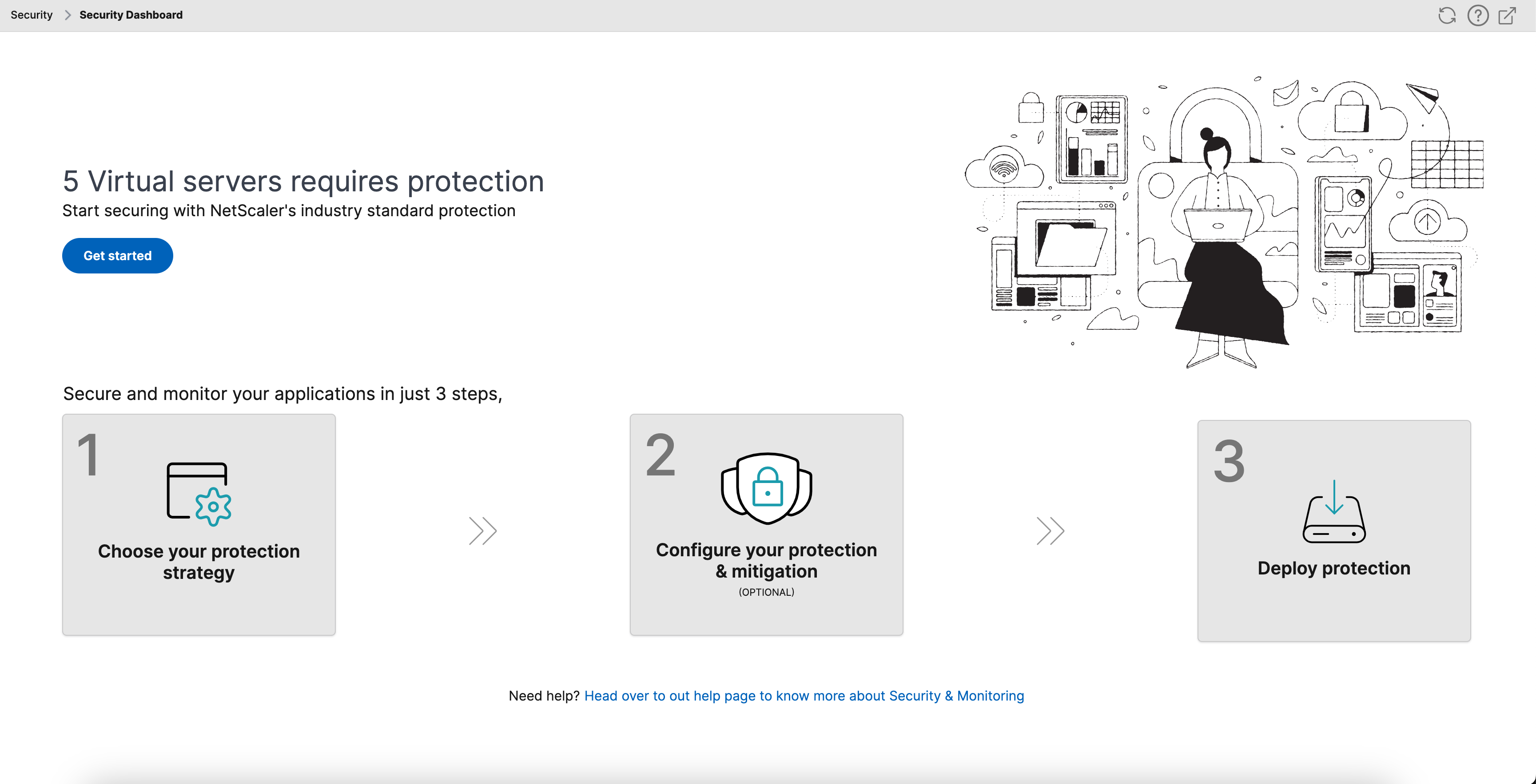
Wenn Sie ein neuer Benutzer sind oder noch keine Schutzmaßnahmen entweder über StyleBooks oder direkt auf NetScaler®-Instanzen konfiguriert haben, wird die folgende Seite angezeigt, nachdem Sie auf Sicherheit > Sicherheits-Dashboard geklickt haben.
-
Sie können die Gesamtzahl der virtuellen Server anzeigen, die Schutz benötigen. Klicken Sie auf Erste Schritte, um Details unter Ungesicherte Anwendungen anzuzeigen.
-
Die geeigneten virtuellen Servertypen zum Konfigurieren von Schutzmaßnahmen sind Lastausgleich und Content Switching.
Gesicherte Anwendungen
Sie können Details anzeigen, nachdem Sie Schutzmaßnahmen über das einheitliche Sicherheits-Dashboard konfiguriert haben. Weitere Informationen finden Sie unter Schutzmaßnahmen für ungesicherte Anwendungen konfigurieren.
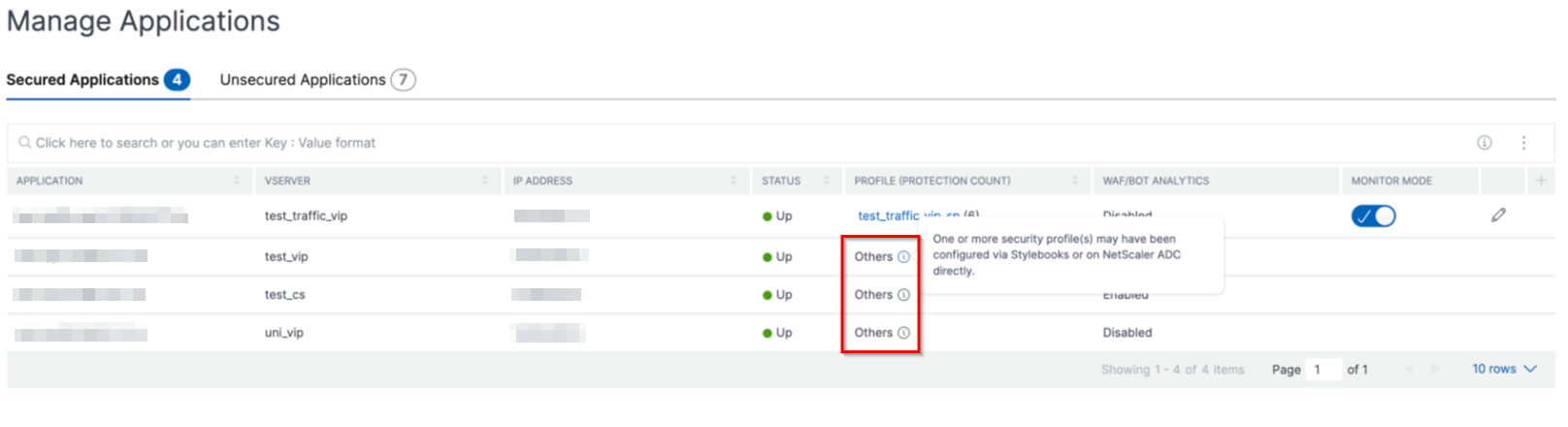
Wenn Sie Schutzmaßnahmen bereits direkt auf den NetScaler-Instanzen oder über StyleBooks konfiguriert haben, können Sie die Anwendungen auf der Registerkarte Gesicherte Anwendungen anzeigen, die unter Profil als Andere gekennzeichnet sind.
Schutzmaßnahmen für ungesicherte Anwendungen konfigurieren
Hinweis:
Die maximal unterstützte Anzahl von Konfigurationsentitäten (Regeln) in der Blockierungsliste beträgt 32.
Wählen Sie auf der Registerkarte Ungesicherte Anwendungen eine Anwendung aus und klicken Sie auf Anwendung sichern.
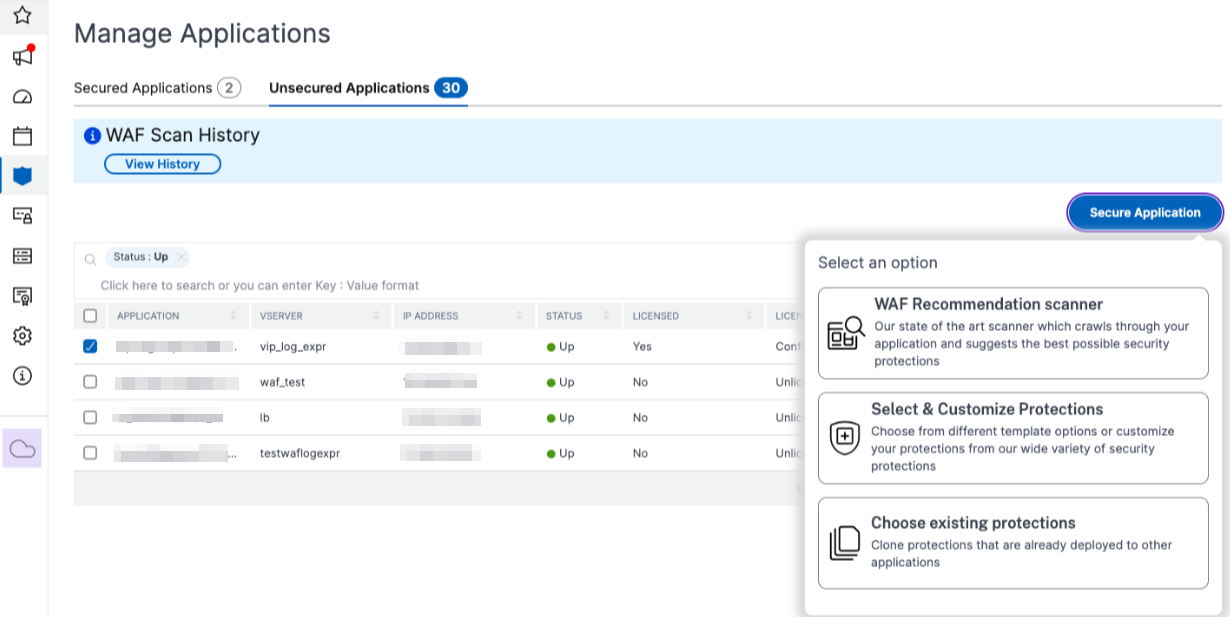
Sie können eine der folgenden Optionen auswählen, um Ihre Anwendung zu schützen:
-
WAF-Empfehlungsscanner – Diese Option ermöglicht es Ihnen, einen Scan Ihrer Anwendung durchzuführen. Basierend auf bestimmten Parametern des Scans schlägt das Ergebnis Ihnen Schutzmaßnahmen für Ihre Anwendung vor. Sie könnten in Betracht ziehen, diese Empfehlungen anzuwenden.
-
Schutzmaßnahmen auswählen und anpassen – Diese Option ermöglicht es Ihnen, aus verschiedenen Vorlagenoptionen zu wählen oder Ihre Schutzmaßnahmen anzupassen und bereitzustellen.
-
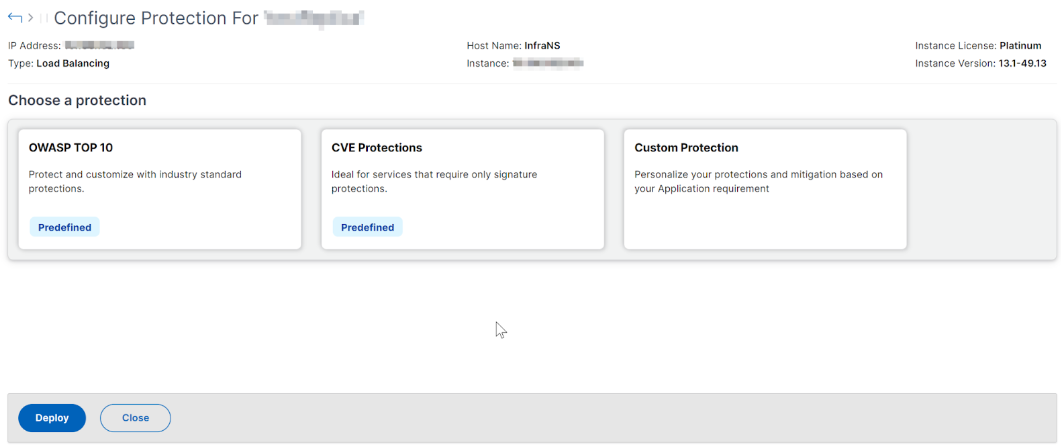
OWASP Top 10 – Eine vordefinierte Vorlage, die branchenübliche Schutzmaßnahmen gegen die Top-10-Sicherheitsrisiken von OWASP enthält. Weitere Informationen finden Sie unter
https://owasp.org/www-project-top-ten/. -
CVE-Schutzmaßnahmen – Sie können den Signatursatz aus der Liste der vorkonfigurierten Signaturregeln erstellen, die unter bekannten Schwachstellenkategorien klassifiziert sind. Sie können Signaturen auswählen, um die Protokoll- oder Blockierungsaktion zu konfigurieren, wenn ein Signaturmuster mit dem eingehenden Datenverkehr übereinstimmt. Die Protokollnachricht enthält die Details zur Schwachstelle.
-
Benutzerdefinierte Schutzmaßnahmen – Wählen Sie die Schutzmaßnahmen aus und stellen Sie sie entsprechend Ihren Anforderungen bereit.
-
-
Bestehende Schutzmaßnahmen auswählen – Diese Option klont die Schutzmaßnahmen, die in einer bestehenden Anwendung bereitgestellt werden. Wenn Sie dieselben Schutzmaßnahmen für eine andere Anwendung bereitstellen möchten, können Sie diese Option auswählen und sie unverändert für eine andere Anwendung bereitstellen. Sie können diese Option auch als Vorlage auswählen, die Schutzmaßnahmen ändern und dann bereitstellen.
WAF-Empfehlungsscanner
Hinweis:
-
Sie können nur einen Scan gleichzeitig für eine Anwendung ausführen. Um einen neuen Scan für dieselbe oder eine andere Anwendung zu starten, müssen Sie warten, bis der vorherige Scan abgeschlossen ist.
-
Sie können auf Verlauf anzeigen klicken, um den Verlauf und den Status der vergangenen Scans anzuzeigen. Sie können auch auf Bericht anzeigen klicken und die Empfehlungen später anwenden.
Voraussetzungen:
-
Die NetScaler-Instanz muss 13.0 41.28 oder höher (für Sicherheitsprüfungen) und 13.0 oder höher (für Signaturen) sein.
-
Muss über die Premium-Lizenz verfügen.
-
Muss der virtuelle Lastausgleichsserver sein.
Um mit dem WAF-Empfehlungsscan zu beginnen, müssen Sie die folgenden Informationen angeben:
-
Unter Scan-Parameter:
-
Domänenname – Geben Sie eine gültige, zugängliche IP-Adresse oder den öffentlich erreichbaren Domänennamen an, der der Anwendung zugeordnet ist. Beispiel:
www.example.com. -
HTTP/HTTPS-Protokoll – Wählen Sie das Protokoll der Anwendung aus.
-
Traffic-Timeout – Die Wartezeit (in Sekunden) für eine einzelne Anforderung während des Scans. Der Wert muss größer als 0 sein.
-
URL für den Scan-Start – Die Startseite der Anwendung, von der aus der Scan initiiert werden soll. Beispiel:
https://www.example.com/home. Die URL muss eine gültige IPv4-Adresse sein. Wenn die IP-Adressen privat sind, müssen Sie sicherstellen, dass die private IP-Adresse von der NetScaler Console Management-IP aus zugänglich ist. -
Login-URL – Die URL, an die die Anmeldedaten zur Authentifizierung gesendet werden. In HTML ist diese URL allgemein als Aktions-URL bekannt.
-
Authentifizierungsmethode – Wählen Sie die unterstützte Authentifizierungsmethode (Formular-basiert oder Header-basiert) für Ihre Anwendung aus.
-
Die formularbasierte Authentifizierung erfordert das Senden eines Formulars an die Login-URL mit den Anmeldeinformationen. Diese Anmeldeinformationen müssen in Form von Formularfeldern und deren Werten vorliegen. Die Anwendung teilt dann das Sitzungscookie, das zur Aufrechterhaltung der Sitzungen während des Scans verwendet wird.
-
Die Header-basierte Authentifizierung erfordert den Authentifizierungs-Header und dessen Wert im Header-Abschnitt. Der Authentifizierungs-Header muss einen gültigen Wert haben und wird zur Aufrechterhaltung der Sitzungen während des Scans verwendet. Die Formularfelder sollten bei der Header-basierten Authentifizierung leer gelassen werden.
-
-
Anforderungsmethode – Wählen Sie die HTTP-Methode aus, die beim Übermitteln von Formulardaten an die Login-URL verwendet wird. Die zulässigen Anforderungsmethoden sind POST, GET und PUT.
-
Formularfelder – Geben Sie die Formulardaten an, die an die Login-URL übermittelt werden sollen. Formularfelder sind nur erforderlich, wenn Sie die formularbasierte Authentifizierung auswählen. Sie müssen die Schlüssel-Wert-Paare angeben, wobei Feldname der Schlüssel und Feldwert der Wert ist. Stellen Sie sicher, dass alle für die Anmeldung erforderlichen Formularfelder, einschließlich Passwörter, korrekt hinzugefügt werden. Die Werte werden verschlüsselt, bevor sie in der Datenbank gespeichert werden. Sie können auf Hinzufügen klicken, um mehrere Formularfelder hinzuzufügen. Beispiel: Feldname – Benutzername und Feldwert – admin.
-
Logout-URL – Geben Sie die URL an, die die Sitzung nach dem Zugriff beendet. Beispiel:
https://www.example.com/customer/logout.
-
-
Unter Scan-Konfigurationen:
-
Zu prüfende Schwachstellen – Wählen Sie die Schwachstellen aus, die der Scanner erkennen soll. Derzeit geschieht dies für SQL-Injection- und Cross-Site-Scripting-Verstöße. Standardmäßig sind alle Verstöße ausgewählt. Nach der Auswahl der Schwachstellen simuliert das System diese Angriffe auf die Anwendung, um die potenzielle Schwachstelle zu melden. Es wird empfohlen, diese Erkennung in einer Nicht-Produktionsumgebung zu aktivieren. Alle anderen Schwachstellen werden ebenfalls gemeldet, ohne diese Angriffe auf die Anwendung zu simulieren.
-
Antwortgrößenlimit – Der maximale Grenzwert für die Antwortgröße. Antworten, die den angegebenen Wert überschreiten, werden nicht gescannt. Der empfohlene Grenzwert beträgt 10 MB (1000000 Bytes).
-
Anfrage-Parallelität – Die Gesamtzahl der Anfragen, die parallel an die Webanwendung gesendet werden.
-
-
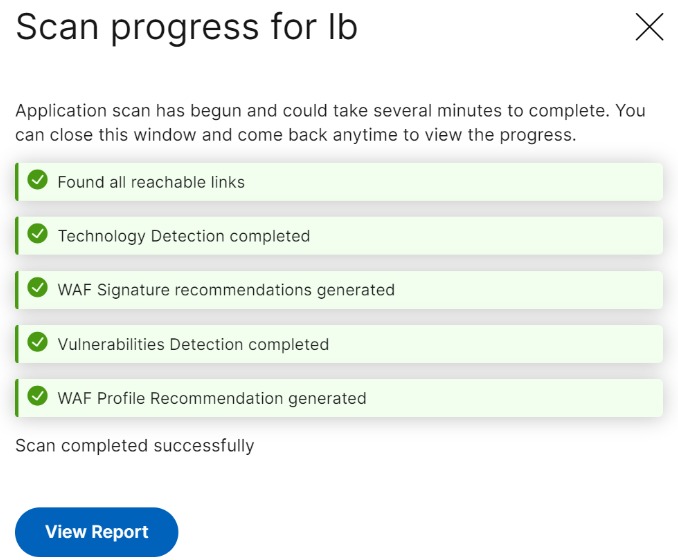
Die Konfiguration der WAF-Scan-Einstellungen ist abgeschlossen. Sie können auf Scan starten klicken, um den Scanvorgang zu beginnen und warten, bis der Fortschritt abgeschlossen ist. Nach Abschluss des Scans klicken Sie auf Bericht anzeigen.
-
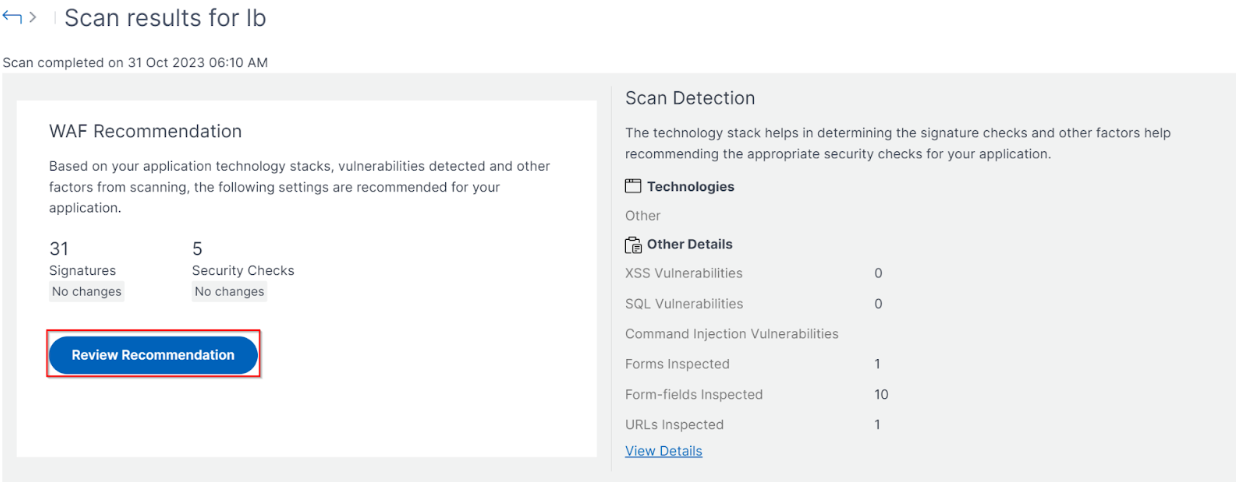
Auf der Seite mit den Scan-Ergebnissen klicken Sie auf Empfehlung überprüfen.
-
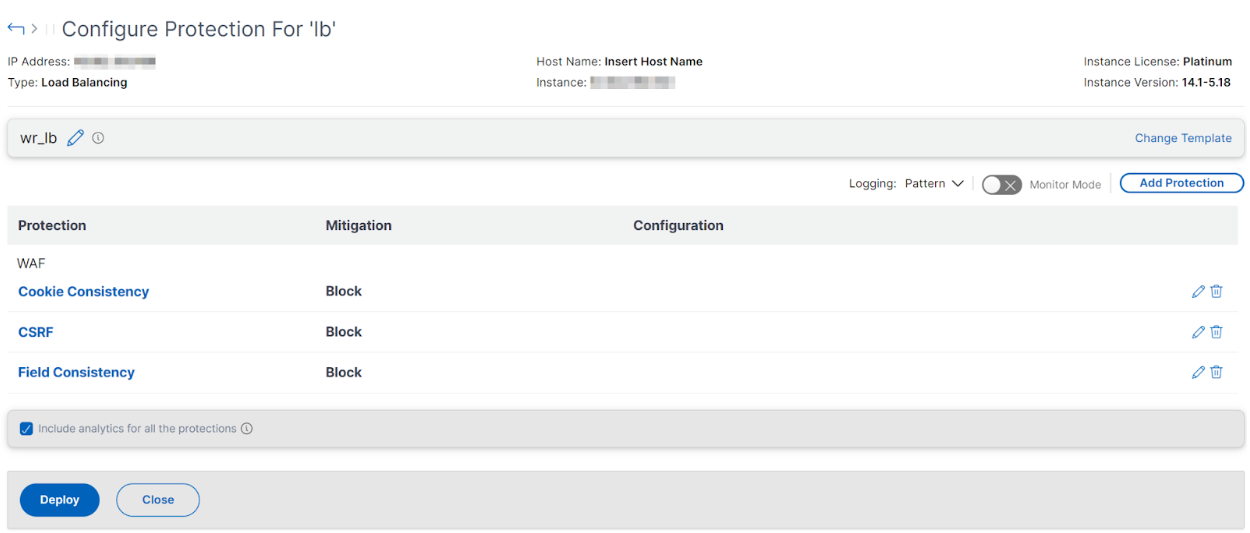
Überprüfen Sie die Schutzmaßnahmen oder bearbeiten/fügen Sie weitere Schutzmaßnahmen hinzu, und klicken Sie auf Bereitstellen.
 Wenn Sie Sicherheitsprüfungen erfolgreich anwenden:
-
Die Konfiguration wird auf der NetScaler-Instanz über StyleBooks angewendet, abhängig von der Version.
-
Für NetScaler 13.0 wird
unified-appsec-protection-130StyleBook verwendet. -
Für NetScaler 13.1 wird
unified-appsec-protection-131StyleBook verwendet. -
Für NetScaler 14.1 wird
unified-appsec-protection-141StyleBook verwendet.
-
-
Das
Appfw-Profil wird auf Ihrem NetScaler erstellt und mithilfe vonpolicylabelan die Anwendung gebunden. -
Die Signaturen sind an das AppFW-Profil gebunden, wenn die empfohlenen Signaturen bereits angewendet wurden.
Hinweis
Sicherheitsprüfungen werden in NetScaler 13.0 41.28 oder einer späteren Version unterstützt.
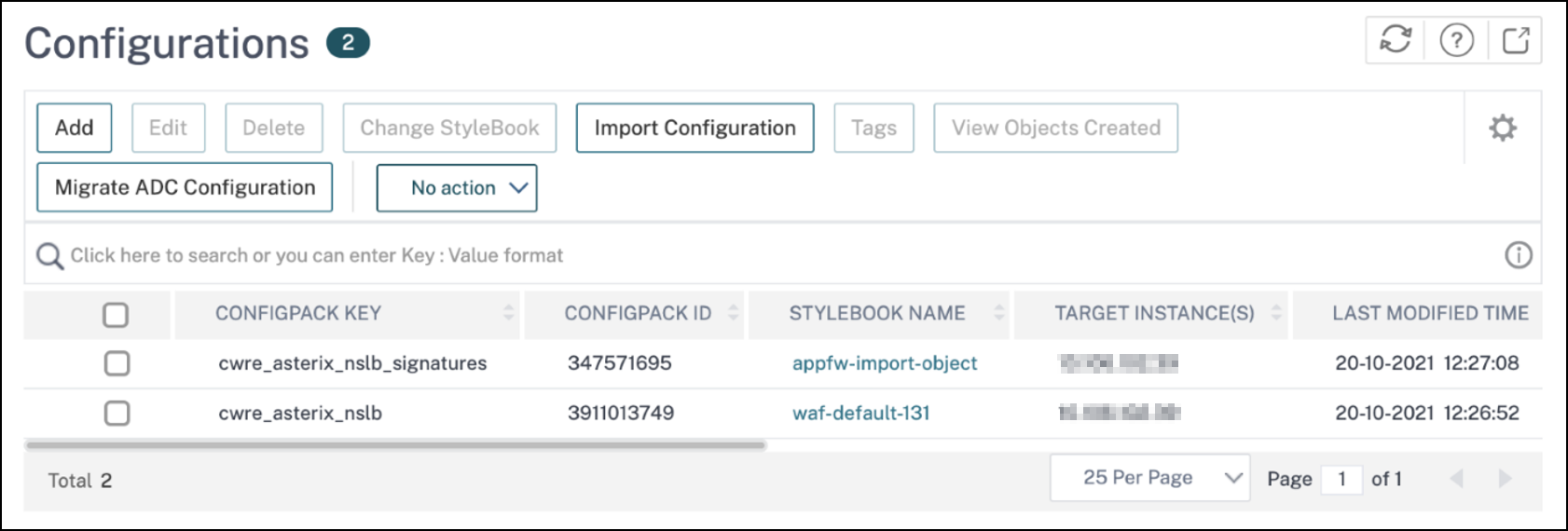
Sie können überprüfen, ob die WAF-Profile und Signaturen über die Standard-StyleBooks angewendet wurden, indem Sie zu Applications > Configuration > Config Packs navigieren.
Schutzmaßnahmen auswählen und anpassen
OWASP Top 10
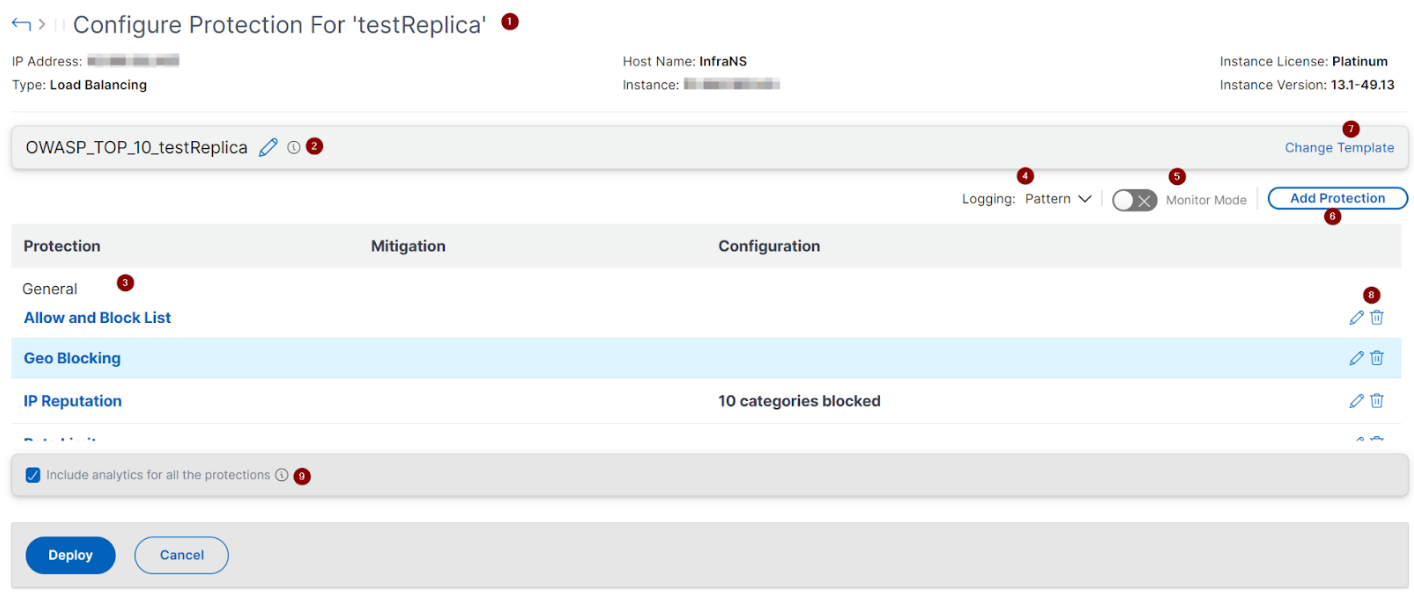
1 - Bietet Informationen über die Anwendung, wie IP-Adresse, Typ des virtuellen Servers, Lizenztyp, von welcher Instanz die Anwendung konfiguriert ist, und so weiter.
2 - Zeigt die ausgewählte Vorlage an. Sie können sie nach Belieben umbenennen.
3 - Zeigt die Schutzmaßnahmen an. Einige Schutzmaßnahmen erfordern zusätzliche Informationen.
4 - Zeigt den ausführlichen Protokolltyp an. Sie können die folgenden Optionen auswählen:
-
Muster. Protokolliert nur das Verletzungsmuster.
-
Muster-Payload. Protokolliert das Verletzungsmuster und 150 Byte zusätzliche JSON-Payload.
-
Muster, Payload, Header. Protokolliert das Verletzungsmuster, 150 Bytes zusätzliche JSON-Payload und HTTP-Header-Informationen.
5 – Ermöglicht die Aktivierung des Überwachungsmodus. Wenn Sie den Überwachungsmodus aktivieren, wird der Datenverkehr nur protokolliert und es werden keine Gegenmaßnahmen aktiviert.
6 – Ermöglicht das Hinzufügen weiterer Schutzmaßnahmen. Klicken Sie auf Schutzmaßnahmen hinzufügen und überprüfen Sie diese, um sie hinzuzufügen.
7 – Ermöglicht die Auswahl einer neuen Vorlage über die Option „Vorlage ändern“.
8 – Ermöglicht das Bearbeiten oder Löschen des Schutzes.
9 – Aktiviert Analysen für die von Ihnen ausgewählten Schutzmaßnahmen. Diese Option ist standardmäßig ausgewählt. Sie können Analysen für die konfigurierten Schutzmaßnahmen unter Sicherheit > Sicherheitsverletzungen anzeigen.
Nachdem Sie die Schutzmaßnahmen konfiguriert haben, klicken Sie auf Bereitstellen.
CVE-Schutzmaßnahmen
Um die CVE-Schutzmaßnahmen bereitzustellen, klicken Sie auf CVE-Schutz erstellen. Wählen Sie auf der Seite Signatursatz erstellen die Signaturen aus der Liste aus, um die Protokoll- oder Blockierungsaktion zu konfigurieren, und klicken Sie dann auf Speichern.
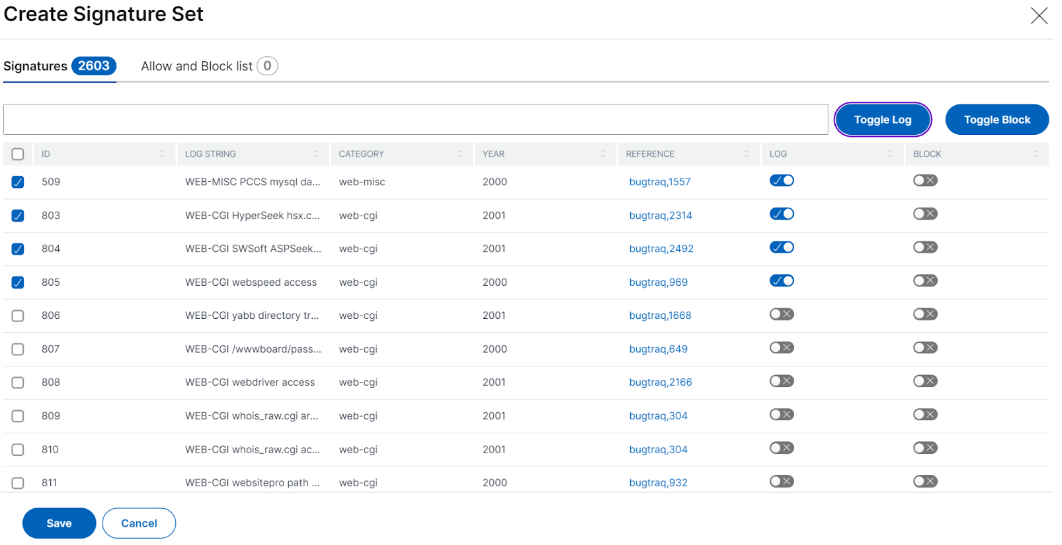
Nachdem Sie auf Speichern geklickt haben, können Sie die zur Konfigurationsseite hinzugefügten Signaturen anzeigen.
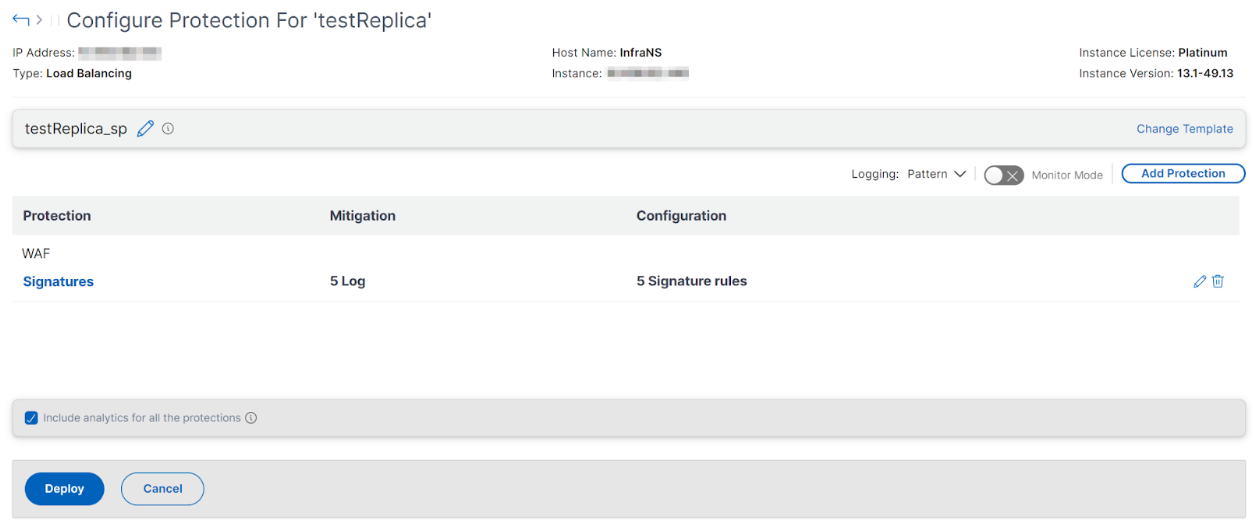
Sie können auch auf Schutz hinzufügen klicken, um der Anwendung weitere Schutzmaßnahmen hinzuzufügen. Nachdem Sie alle Schutzmaßnahmen konfiguriert haben, klicken Sie auf Bereitstellen.
Benutzerdefinierter Schutz
Um Schutzmaßnahmen basierend auf Ihren Anforderungen bereitzustellen, klicken Sie auf Neuen Schutz erstellen. Wählen Sie auf der Seite Schutzmaßnahmen hinzufügen die Schutzmaßnahmen aus, die Sie bereitstellen möchten, und klicken Sie auf Speichern.
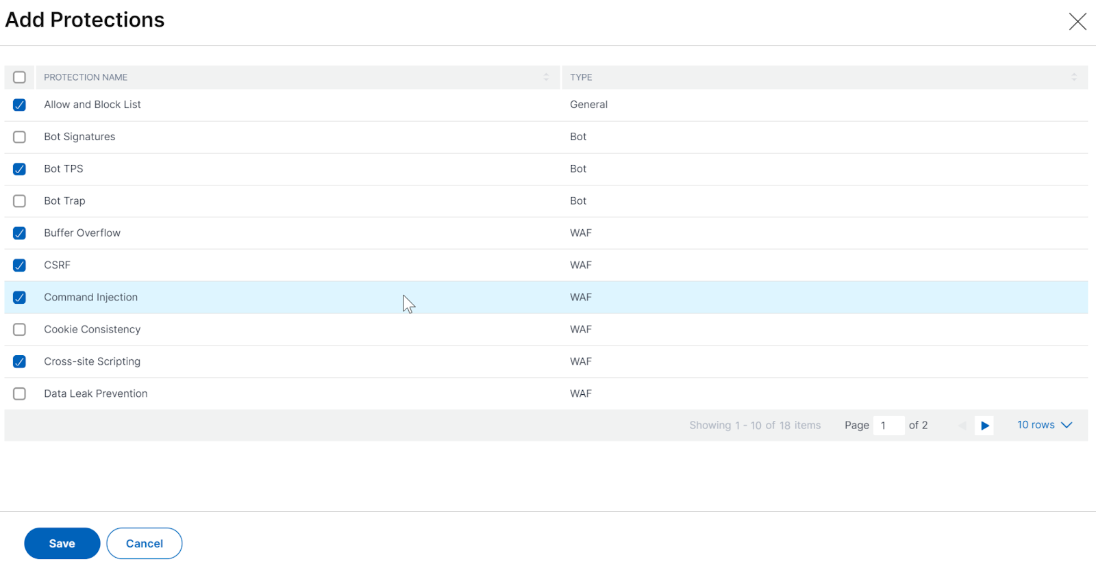
Nachdem Sie auf Speichern geklickt haben, überprüfen Sie die ausgewählten Schutzmaßnahmen auf der Konfigurationsseite und klicken Sie dann auf Bereitstellen.
Bestehende Schutzmaßnahmen auswählen
Um bestehende Schutzmaßnahmen von einer Anwendung auf eine andere bereitzustellen, wählen Sie eine bestehende Schutzmaßnahme aus der Liste aus.
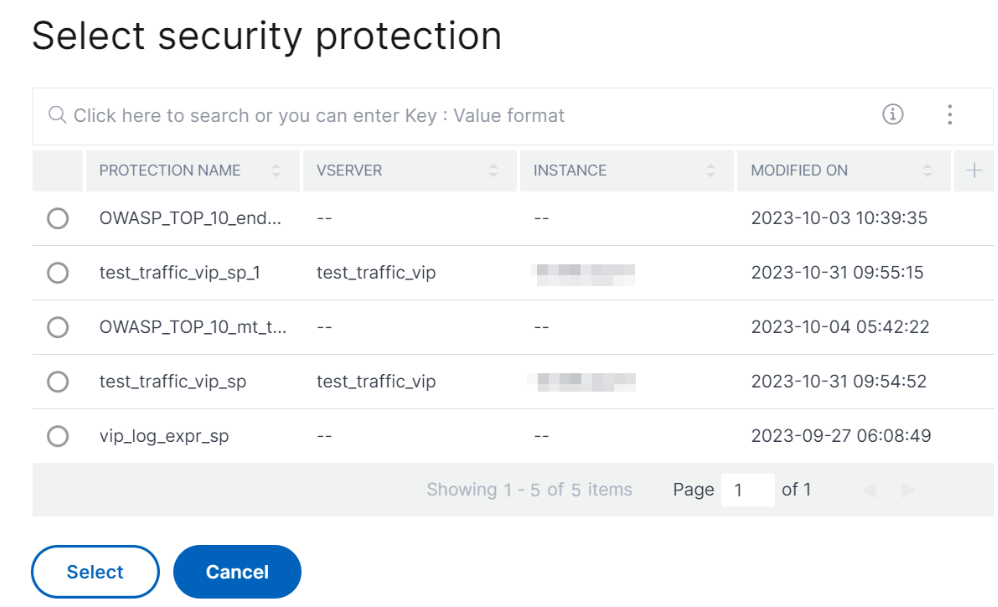
Nachdem Sie eine Schutzmaßnahme ausgewählt haben, werden die bestehenden Schutzmaßnahmen geklont und auf der Konfigurationsseite angezeigt. Sie können sie je nach Bedarf ändern und dann auf Bereitstellen klicken.