
WAF-Empfehlungen
NetScaler Web App Firewall (WAF)-Profile und WAF-Signaturen schützen Ihre Webanwendungen vor bösartigen Angriffen. WAF-Signaturen bieten spezifische, konfigurierbare Regeln, um den Schutz Ihrer Websites vor bekannten Angriffen zu vereinfachen. Eine Signatur stellt ein Muster dar, das eine Komponente eines bekannten Angriffs auf ein Betriebssystem, einen Webserver, eine Website, einen XML-basierten Webdienst oder eine andere Ressource ist. Um Ihre Anwendung mithilfe von Signaturen zu schützen, müssen Sie die Regeln überprüfen, aktivieren und konfigurieren, die Sie anwenden möchten.
Ebenso müssen Sie, um Datenschutzverletzungen zu verhindern und den richtigen Sicherheitsschutz in der Anwendung zu gewährleisten, ein WAF-Profil mit Sicherheitsprüfungen erstellen. Wenn Sie ein WAF-Profil in der NetScaler-Instanz erstellen, kann der Datenverkehr:
-
Mit den genannten Sicherheitsprüfungen generiert werden
-
Nicht mit den genannten Sicherheitsprüfungen generiert werden
Die Instanz empfängt möglicherweise andere Angriffe, aber Sie haben diese Sicherheitsprüfung in den WAF-Profilen möglicherweise nicht aktiviert.
Als Administrator müssen Sie verstehen, wie Sie die richtigen Signaturen aktivieren und die richtigen WAF-Profile erstellen, um die Webanwendung zu schützen. Die Identifizierung der richtigen Signaturen und WAF-Profile kann in einigen Szenarien eine schwierige Aufgabe sein.
Die NetScaler Console WAF-Empfehlung scannt die Anwendung auf Schwachstellen und generiert die folgenden Empfehlungen:
-
WAF-Profil
-
WAF-Signatur
Weitere Informationen finden Sie unter WAF-Profil und WAF-Signaturen.
Die WAF-Empfehlungsdatenbank wird regelmäßig aktualisiert, um neue Schwachstellen aufzunehmen. Sie können scannen und dann die Aktivierung der erforderlichen Empfehlungen auswählen. Sie können alle Signaturen und Sicherheitsprüfungen aktivieren, dies kann jedoch zu Fehlalarmen führen und die Leistung der NetScaler-Instanz beeinträchtigen. Daher wird empfohlen, nur die erforderlichen Sicherheitsprüfungen und Signaturen auszuwählen. Die WAF-Empfehlungs-Engine erkennt auch automatisch, welche Signaturen und Sicherheitsprüfungen für die Anwendung aktiviert werden müssen.
Hinweis
Die NetScaler-Instanz muss 13.0 41.28 oder höher (für Sicherheitsprüfungen) und 13.0 oder höher (für Signaturen) sein.
Voraussetzungen
Die Anwendungen:
-
Müssen über die Premium-Lizenz verfügen.
-
Muss der virtuelle Lastausgleichsserver sein.
WAF-Scan-Einstellungen konfigurieren
Navigieren Sie in NetScaler Console zu Security > WAF Recommendation und klicken Sie unter Applications auf Start Scan, um die WAF-Scan-Einstellungen für eine Anwendung zu konfigurieren.
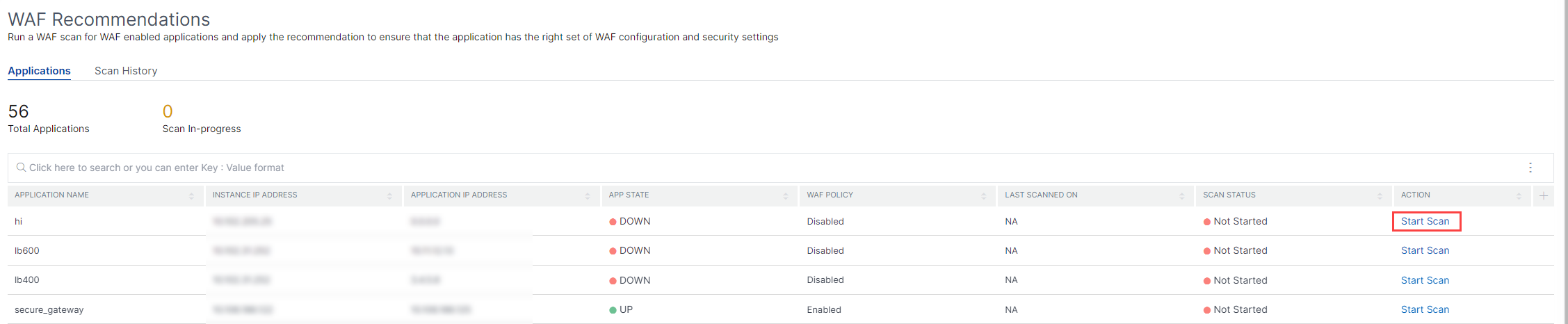
Auf der Seite WAF-Empfehlungen:
-
Domänenname – Geben Sie den öffentlich zugänglichen/öffentlich erreichbaren Domänennamen an, der mit der Anwendungs-VIP verknüpft ist. Beispiel:
www.example.com.HinweisStart-URL, Anmelde-URL und Abmelde-URL müssen mit der angegebenen Domäne übereinstimmen. -
Traffic und Start-URL – Geben Sie die URL-Details der Anwendung (Server) an.
-
HTTP/HTTPS-Protokoll – Wählen Sie das Protokoll der Anwendung aus.
-
Traffic-Timeout – Die Wartezeit (in Sekunden) für eine einzelne Anforderung während des Scans. Der Wert muss größer als 0 sein.
-
Start-URL – Die Startseite der Anwendung, um den Scan zu initiieren. Beispiel:
https://www.example.com/home. Die URL muss eine gültige IPv4-Adresse sein. Wenn die IP-Adressen privat sind, müssen Sie sicherstellen, dass die private IP-Adresse von der NetScaler Console Management-IP aus zugänglich ist.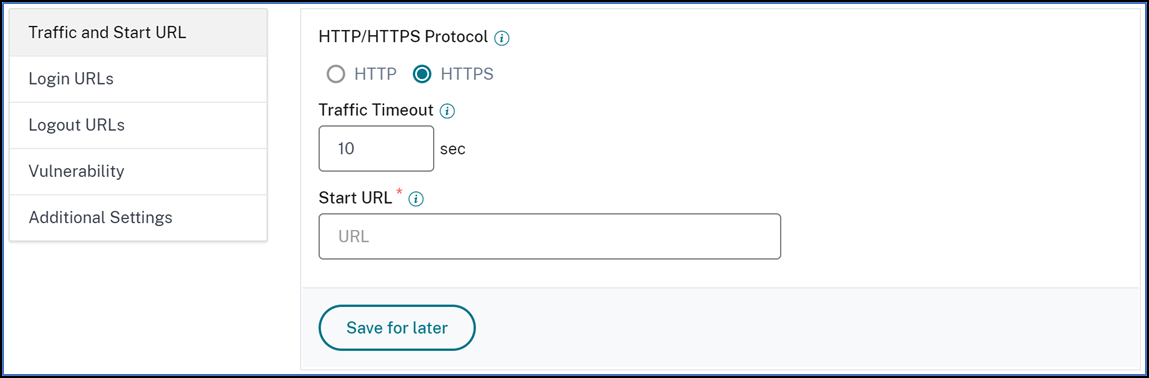
-
-
Login-URLs – Geben Sie die Anmeldeinformationen und URLs (falls vorhanden) an, um auf die Anwendung zuzugreifen.
-
Login-URL – Die URL, an die die Anmeldedaten zur Authentifizierung gesendet werden. In HTML ist diese URL allgemein als Aktions-URL bekannt.
-
Authentifizierungsmethode – Wählen Sie die unterstützte Authentifizierungsmethode (Formular-basiert oder Header-basiert) für Ihre Anwendung aus.
-
Die formularbasierte Authentifizierung erfordert das Absenden eines Formulars an die Login-URL mit den Anmeldeinformationen. Diese Anmeldeinformationen müssen in Form von Formularfeldern und deren Werten vorliegen. Die Anwendung teilt dann das Sitzungscookie, das zur Aufrechterhaltung von Sitzungen während des Scans verwendet wird.
-
Die Header-basierte Authentifizierung erfordert den Authentifizierungs-Header und dessen Wert im Header-Abschnitt. Der Authentifizierungs-Header muss einen gültigen Wert haben und wird zur Aufrechterhaltung von Sitzungen während des Scans verwendet. Die Formularfelder sollten für die Header-basierte Authentifizierung leer gelassen werden.
-
-
Anforderungsmethode – Wählen Sie die HTTP-Methode, die beim Übermitteln von Formulardaten an die Login-URL verwendet wird. Die zulässigen Anforderungsmethoden sind POST, GET und PUT.
-
Formularfelder – Geben Sie die Formulardaten an, die an die Login-URL übermittelt werden sollen. Formularfelder sind nur erforderlich, wenn Sie die formularbasierte Authentifizierung auswählen. Sie müssen die Schlüssel-Wert-Paare angeben, wobei der Feldname der Schlüssel und der Feldwert der Wert ist. Stellen Sie sicher, dass alle für die Anmeldung erforderlichen Formularfelder korrekt hinzugefügt werden, einschließlich Passwörter. Die Werte werden vor der Speicherung in der Datenbank verschlüsselt. Sie können auf die Schaltfläche „Hinzufügen“ klicken, um mehrere Formularfelder hinzuzufügen. Zum Beispiel: Feldname – Benutzername und Feldwert – admin.
-
HTTP-Header – Die HTTP-Header können für eine erfolgreiche Anmeldung erforderlich sein. Sie müssen die Schlüssel-Wert-Paare angeben, wobei der Header-Name der Schlüssel und der Header-Wert der Wert ist. Sie können auf die Schaltfläche „Hinzufügen“ klicken, um mehrere HTTP-Header hinzuzufügen. Einer der am häufigsten benötigten HTTP-Header ist der Content-Type-Header.

-
-
Logout-URLs – Geben Sie die URL an, die die Sitzung nach dem Zugriff beendet. Zum Beispiel:
https://www.example.com/customer/logout.
-
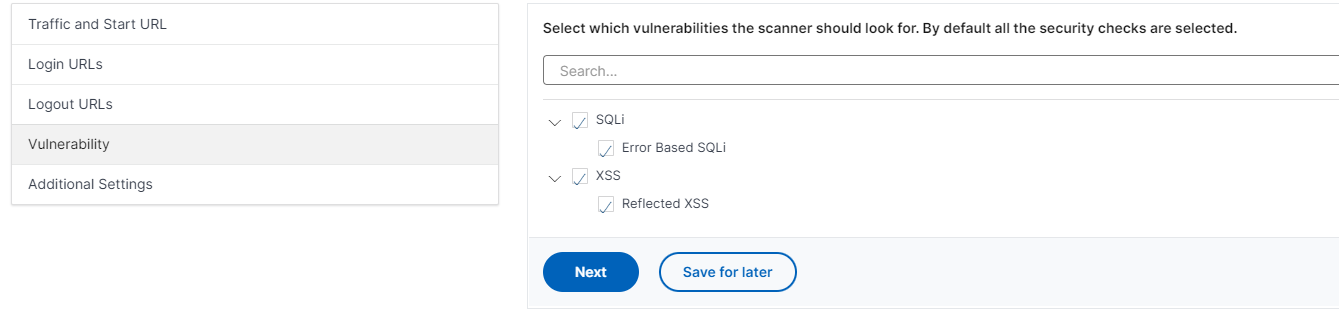
Schwachstelle – Wählen Sie die Schwachstellen aus, die der Scanner erkennen soll. Derzeit wird dies für SQL-Injection- und Cross-Site-Scripting-Verletzungen durchgeführt. Standardmäßig sind alle Verletzungen ausgewählt. Nach der Auswahl der Schwachstellen simuliert es diese Angriffe auf die Anwendung, um die potenzielle Schwachstelle zu melden. Es wird empfohlen, diese Erkennung zu aktivieren, die sich nicht in der Produktionsumgebung befindet. Alle anderen Schwachstellen werden ebenfalls gemeldet, ohne diese Angriffe auf die Anwendung zu simulieren.
-
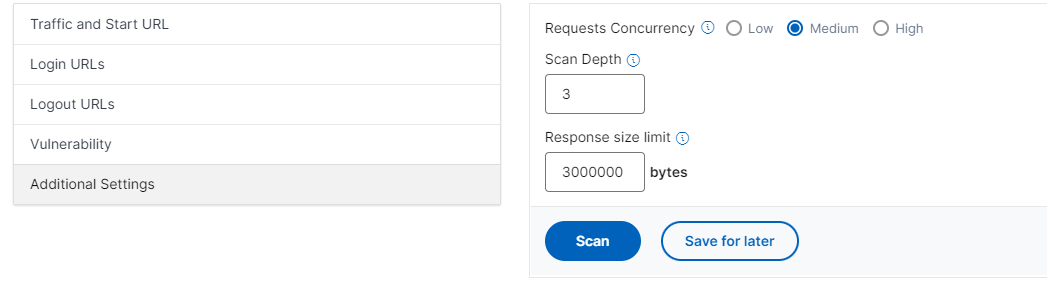
Zusätzliche Einstellungen
-
Anfrage-Parallelität – Die Gesamtzahl der parallel an die Webanwendung gesendeten Anfragen.
-
Scan-Tiefe – Die Tiefe der Webanwendung, bis zu der der Scan durchgeführt werden muss. Bei einer Scan-Tiefe von 2 werden beispielsweise die Start-URL und alle in dieser URL gefundenen Links gescannt. Sie müssen einen Wert größer oder gleich 1 angeben.
-
Antwortgrößenlimit – Das maximale Limit für die Antwortgröße. Alle Antworten, die den angegebenen Wert überschreiten, werden nicht gescannt. Das empfohlene Limit beträgt 3 MB (300000 Bytes).
-
Die Konfiguration der WAF-Scaneinstellungen ist abgeschlossen. Sie können auf Scannen klicken, um den Scanvorgang zu starten, oder auf Für später speichern, um die Konfigurationen zu speichern und später zu scannen.
WAF-Scan-Empfehlungsprozess
Wenn Sie den Scan starten, führt die WAF-Empfehlungs-Engine Folgendes aus:
-
Scannt die bereitgestellte Webanwendung über die angegebene URL.
-
Überprüft die Webanwendung, um die von der Webanwendung verwendeten Technologien zu ermitteln.
-
Simuliert Sicherheitsangriffe auf die Webanwendung, um potenzielle Schwachstellen zu erkennen.
-
Empfiehlt Signaturen basierend auf den erkannten Webtechnologien.
-
Empfiehlt Sicherheitsprüfungen basierend auf gefundenen Schwachstellen und der Analyse des Datenverkehrs.
-
Analysiert die Antworten der Webanwendung, um detailliertere Einstellungen zu generieren.
Die folgenden Sicherheitsprüfungen werden unterstützt:
-
Pufferüberlauf
-
Feldformate
-
Kreditkarte
-
Cookie-Konsistenz
-
HTML-SQL-Injection
-
HTML-Cross-Site-Scripting
-
Formularfeld-Konsistenz
-
CSRF-Formular-Tagging
Scanbericht anzeigen
Nach Abschluss des Scans klicken Sie auf Bericht anzeigen, um die Ergebnisse anzuzeigen.
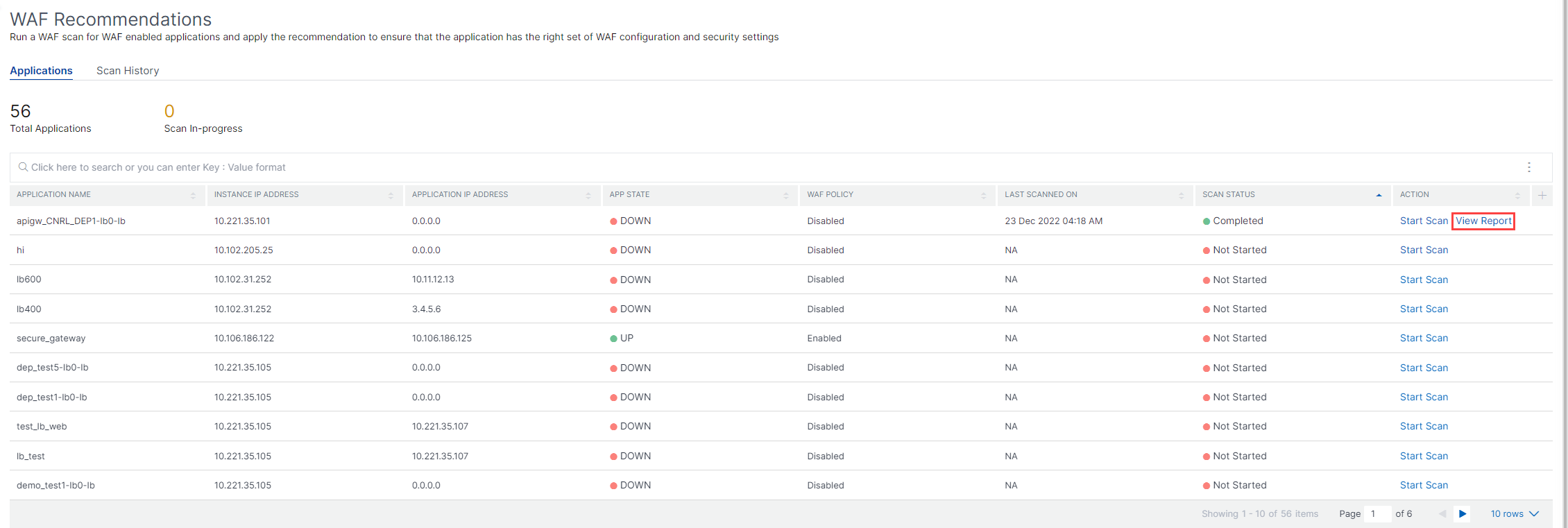
Das Scanergebnis liefert:
-
WAF-Empfehlung – Ermöglicht Ihnen, die Zusammenfassung der für die Anwendung empfohlenen Signaturen und Sicherheitsprüfungen anzuzeigen.
-
Scan-Erkennungen – Ermöglicht Ihnen, die gesammelten Informationen wie Technologien und Details zu Verletzungen, die an der Anwendung durchgeführt wurden, anzuzeigen. Klicken Sie auf Details anzeigen, um Informationen zu den Erkennungen und weitere Details des Scans anzuzeigen.

Klicken Sie unter WAF-Empfehlung auf Empfehlung überprüfen, um die Details für Sicherheitsprüfungen und Signaturen anzuzeigen.
Die empfohlenen Sicherheitseinstellungen schlagen die empfohlenen Sicherheitsprüfungen und Signaturen für die Anwendung vor. Sie können die Empfehlungen aus der Liste bearbeiten und auf anzeigen oder bearbeiten klicken, um Details anzuzeigen oder Änderungen gemäß den Anforderungen zu bearbeiten. Die Option „Auf Standard zurücksetzen“ setzt alle vorgenommenen Änderungen zurück und stellt die ursprünglichen Empfehlungen wieder her.
Nachdem Sie die Details überprüft haben, klicken Sie auf Empfehlung anwenden. Die Empfehlungen werden mithilfe der StyleBooks konfiguriert. Sie müssen sicherstellen, dass Sie die Empfehlung in den Registerkarten Sicherheitsprüfungen und Signatur separat anwenden.
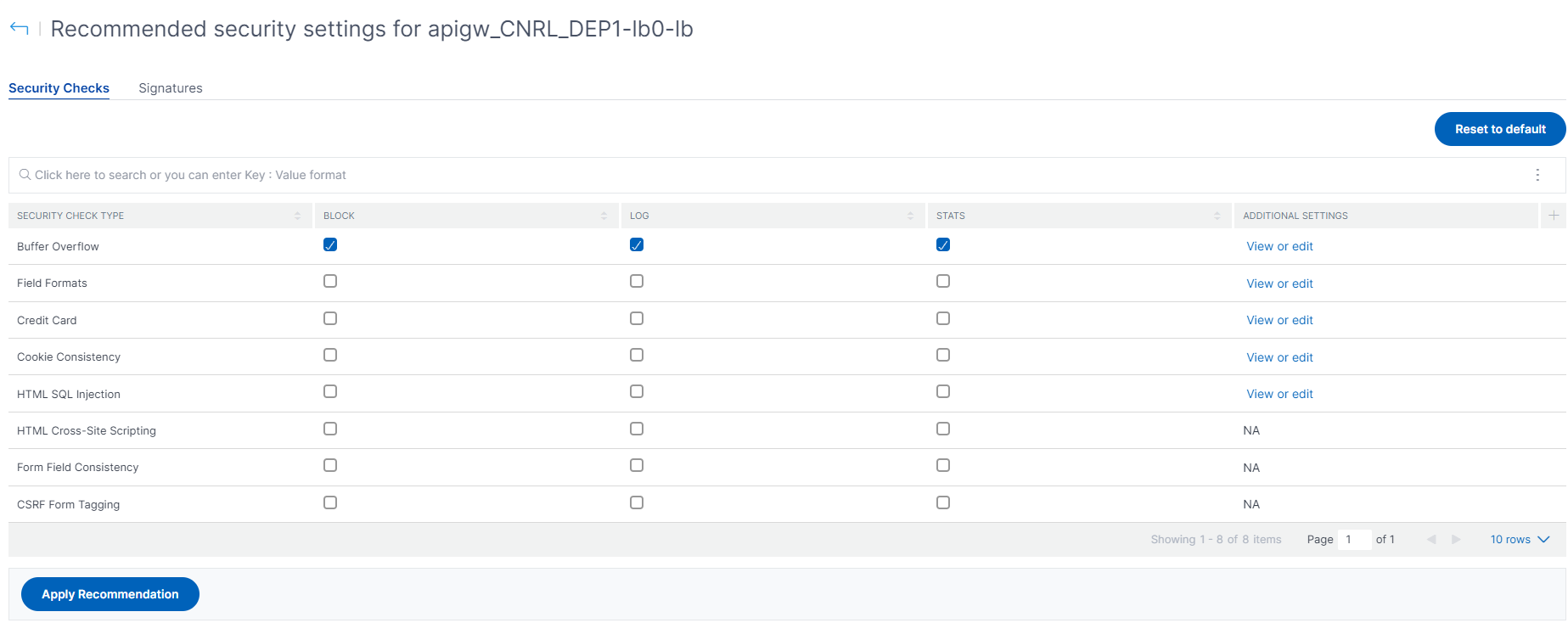
Es wird empfohlen, zuerst die Signaturen und dann die Sicherheitsprüfungen anzuwenden. Dadurch werden die Signaturen automatisch an das Profil gebunden.
Wenn Sie Signaturen erfolgreich anwenden:
-
Die Konfiguration wird über das
appfw-import-objectStyleBook auf die NetScaler-Instanz angewendet. -
Die Signaturdatei mit den konfigurierten Empfehlungen wird in die NetScaler-Instanz importiert.
Hinweis
Signaturen werden in NetScaler 13.0 oder einer späteren Version unterstützt.
Bevor Sie mit der Anwendung der Empfehlungen für die Sicherheitsprüfung fortfahren, navigieren Sie zu Applications > Configuration > Config Packs und stellen Sie sicher, dass das Signaturen-Configpack erfolgreich erstellt wurde.
Wenn Sie Sicherheitsprüfungen erfolgreich anwenden:
-
Die Konfiguration wird über StyleBooks auf die NetScaler-Instanz angewendet, abhängig von der NetScaler-Version. Für NetScaler 13.0 wird das
waf-default-130StyleBook verwendet und für NetScaler 13.1 wird daswaf-default-131Stylebook verwendet. -
Das
AppfwProfil wird auf Ihrem NetScaler erstellt und mithilfe despolicylabelan die Anwendung gebunden. -
Die Signaturen werden an das appfw-Profil gebunden, wenn die empfohlenen Signaturen bereits angewendet wurden.
Hinweis
Sicherheitsprüfungen werden in NetScaler 13.0 41.28 oder einer späteren Version unterstützt.
Nachdem Sie die Empfehlung (Sicherheitsprüfungen und Signaturen) angewendet haben, können Sie die folgende Bestätigungsmeldung anzeigen:
WAF-Bestätigung(/en-us/netscaler-console-service/media/wre-confirmation.png)
Sie können überprüfen, ob die WAF-Profile und Signaturen über die Standard-StyleBooks angewendet wurden, indem Sie zu Anwendungen > Konfiguration > Konfigurationspakete navigieren.
WAF-StyleBooks(/en-us/netscaler-console-service/media/wre-stylebooks.png)