
Service Graph – Vereinfachtes Onboarding
Der Onboarding-Prozess des Service Graph ist vereinfacht, und Sie können den Service Graph onboarden, indem Sie:
Einen Agenten automatisch als Kubernetes-Job bereitstellen
Sie können den Onboarding-Prozess des Service Graph automatisieren, und dieser Prozess führt automatisch Folgendes aus:
-
Lädt die für den Agenten erforderliche YAML-Datei herunter.
-
Konfiguriert den Agenten.
-
Registriert den Kubernetes-Cluster in der NetScaler Console.
-
Führt die erforderlichen Einstellungen aus, um den Service Graph in der NetScaler Console zu füllen.
Voraussetzungen
Stellen Sie sicher, dass Sie Folgendes haben:
-
Ein Citrix Cloud-Konto.
-
Kubernetes Version 1.19 oder höher installiert haben.
-
HELM Version 3.x installiert haben.
-
Die erforderlichen Ports geöffnet.
-
Die Konnektivität durch Konfigurieren der statischen Routen hergestellt. Um NetScaler MPX oder VPX in NetScaler Console mithilfe des Agenten zu registrieren, müssen Sie sicherstellen, dass die Verbindung zwischen den Clusterknoten und NetScaler MPX oder VPX hergestellt ist.Hinweis:Falls Sie die statischen Routen nicht konfigurieren möchten, können Sie den Node-Controller konfigurieren. Weitere Informationen finden Sie unter
https://github.com/citrix/citrix-k8s-node-controllerundhttps://github.com/citrix/citrix-helm-charts/tree/master/citrix-node-controller.
Client- und Secret-CSV-Datei von Citrix Cloud™ abrufen
Nachdem Sie den Agenten konfiguriert haben, rufen Sie die Client- und Secret-CSV-Datei von der Citrix Cloud-Seite ab:
-
Melden Sie sich bei citrix.cloud.com an
-
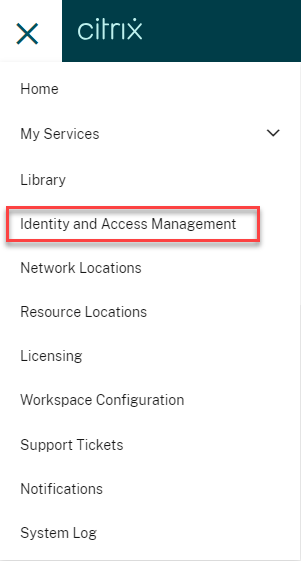
Klicken Sie auf das Home-Symbol und wählen Sie Identity and Access Management aus.
-
Geben Sie auf der Registerkarte API Access einen sicheren Clientnamen ein und klicken Sie auf Create Client.

-
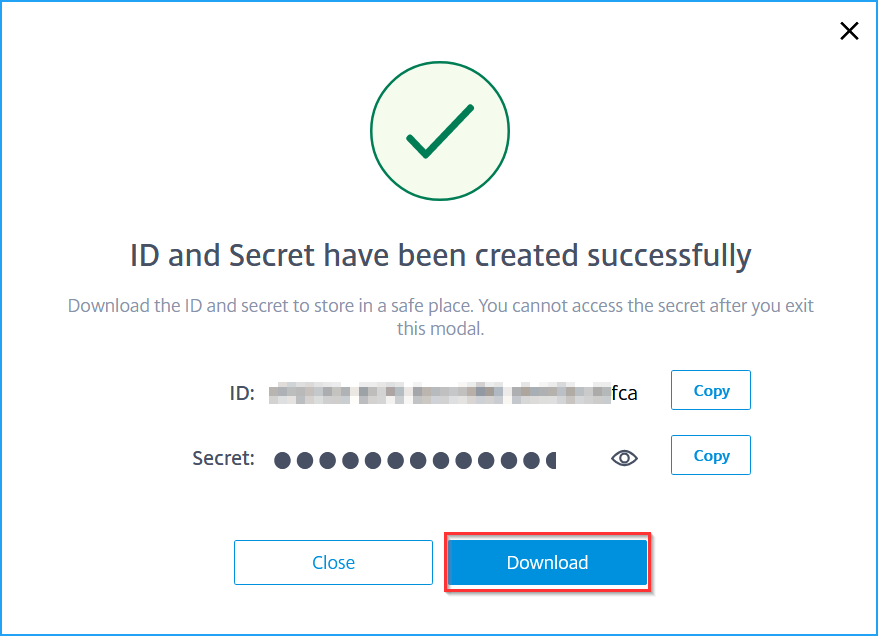
ID und Secret werden generiert. Klicken Sie auf Download und speichern Sie die CSV-Datei.
-
Führen Sie auf dem Kubernetes-Hauptknoten den folgenden Befehl aus, um ein Autorisierungstoken mit der ID und dem Secret zu erstellen:
wget https://raw.githubusercontent.com/citrix/citrix-helm-charts/master/generate_token.pypython3 generate_token.py --accessID=<accessID> --accessSecret=<accessSecret>HinweisDas Autorisierungstoken ist nur 1 Stunde lang gültig.
Sie können Folgendes konfigurieren:
-
NetScaler-Agent durch Erstellen eines automatischen Secrets
Oder
-
NetScaler-Agent durch Erstellen eines manuellen Secrets
Konfigurieren Sie die NetScaler Console durch Erstellen eines automatischen Secrets
Stellen Sie einen Agenten mit dem Helm-Chart bereit
Führen Sie die folgenden Befehle im Kubernetes-Hauptknoten aus, um den Agenten bereitzustellen:
helm repo add citrix https://citrix.github.io/citrix-helm-charts
helm install citrix-adm citrix/adm-agent-onboarding --namespace <namespace> --set token=<Token>
Der Agent wird bereitgestellt, und der Cluster wird bei der NetScaler Console registriert. Wenn Sie den Agenten mit dem automatischen Secret erstellen, können Sie auch
adm-agent-helper zusammen mit dem Agenten bereitstellen, der das Kubernetes-Secret mit den Agenten-Anmeldeinformationen erstellen kann.
Dieser Prozess erfolgt automatisch, wenn der Namespace als
citrix-cpx=enabled gekennzeichnet ist. Führen Sie den folgenden Befehl auf dem Kubernetes-Hauptknoten aus:
kubectl label namespace <namespace> citrix-cpx=enabled
Hinweis
Wenn Sie
adm-agent-helper nicht bereitstellen möchten, können Sie das Anmeldegeheimnis manuell für den Agenten erstellen.
NetScaler VPX/MPX bei NetScaler Console registrieren
Hinweis
Sie können NetScaler VPX/MPX in NetScaler Console nur für zusätzliche Vorteile registrieren.
Um NetScaler VPX/MPX bei NetScaler Console zu registrieren, müssen Sie die Konnektivität zwischen NetScaler VPX oder MPX und Cluster-Knoten durch Konfigurieren der statischen Routen herstellen. Sie können diesen Prozess ignorieren, wenn Sie den Citrix-Node-Controller konfiguriert haben.
Sie müssen ein Kubernetes-Geheimnis erstellen, das die NetScaler VPX/MPX-Anmeldeinformationen im Namespace enthält. Nach diesem Prozess wird das Agent-Onboarding gestartet.
kubectl create secret generic nslogin --from-literal=username=<username> --from-literal=password=<adc-password> -n <namespace>
Sie müssen die Management-IP-Adresse von NetScaler VPX/MPX als Umgebungsvariable festlegen:
adc.IP.
helm repo add citrix https://citrix.github.io/citrix-helm-charts
helm install citrix-adm citrix/adm-agent-onboarding --namespace <namespace> --set adc.IP=<ADC ManagementIP>,adc.loginSecret=nslogin --set token=<Token>
Hinweis
Stellen Sie sicher, dass die Management-HTTP-Port adc.mgmtHTTPPort und HTTPS-Port adc.mgmtHTTPSPort als 80 und 443 geöffnet sind.
Agent durch Erstellen eines manuellen Geheimnisses konfigurieren
NetScaler CPX benötigt die Anmeldeinformationen des Agenten, um sich bei NetScaler Console zu registrieren. Sie können den Namespace manuell festlegen, um NetScaler CPX bereitzustellen.
kubectl create secret generic admlogin --from-literal=username=nsroot --from-literal=password=<adm-agent-password> -n <namespace>
Nachdem Sie das Secret erstellt haben, können Sie den folgenden Befehl verwenden, um den Agenten zu konfigurieren.
helm install citrix-adm citrix/adm-agent-onboarding --namespace <namespace> --set admAgent.loginSecret=admlogin --set token=<Token>
NetScaler VPX/MPX bei NetScaler Console registrieren
Um NetScaler VPX/MPX bei NetScaler Console zu registrieren, müssen Sie die Konnektivität zwischen NetScaler VPX oder MPX und Cluster-Knoten durch Konfigurieren der statischen Routen herstellen. Sie können diesen Vorgang ignorieren, wenn Sie
Citrix-node-controller konfiguriert haben.
Nach dem Konfigurieren der statischen Routen müssen Sie ein Kubernetes-Secret erstellen, das die Anmeldeinformationen für NetScaler VPX/MPX im Namespace enthält. Nach diesem Vorgang wird das Agent-Onboarding gestartet.
kubectl create secret generic nslogin --from-literal=username=<username> --from-literal=password=<adc-password> -n <namespace>
Sie müssen die Verwaltungs-IP-Adresse von NetScaler VPX/MPX als Umgebungsvariable festlegen:
adc.IP.
helm repo add citrix https://citrix.github.io/citrix-helm-charts
helm install citrix-adm citrix/adm-agent-onboarding --namespace <namespace> --set adc.IP=<ADC ManagementIP>,adc.loginSecret=nslogin --set token=<Token>
Hinweis
Stellen Sie sicher, dass der Verwaltungs-HTTP-Port adc.mgmtHTTPPort und der HTTPS-Port adc.mgmtHTTPSPort als 80 und 443 geöffnet sind.
Nachdem Sie die genannten Schritte konfiguriert haben, beginnt der Service Graph innerhalb von 15 Minuten, sich zu füllen. Navigieren Sie in NetScaler Console zu Applications > Service Graph und klicken Sie dann auf Microservices, um den Service Graph anzuzeigen.
Beispiele:
-
Um einen Service Graph mit Service Mesh Lite zu generieren, siehe Service Graph Beispiel.
-
Um einen Service Graph der Citrix-Integration mit Istio Service Mesh zu generieren, siehe Service Graph mit NetScaler Observability und NetScaler Console.
Service Graph manuell konfigurieren
Sie können den Service Graph manuell füllen durch:
-
Konfigurieren des Agenten als Microservice im Kubernetes-Cluster.
-
Abschließen der anderen Workflows, wie das Registrieren des Clusters, Hinzufügen von Instanzen und Aktivieren der Lizenzierung sowie detaillierter TCP- und Web-Transaktionen.HinweisWenn Sie einen vorhandenen Agenten verwenden oder einen lokalen NetScaler-Agenten mithilfe eines Hypervisors konfigurieren möchten, befolgen Sie die Anweisungen unter Einrichten des Service Graph, um den Service Graph zu füllen.
-
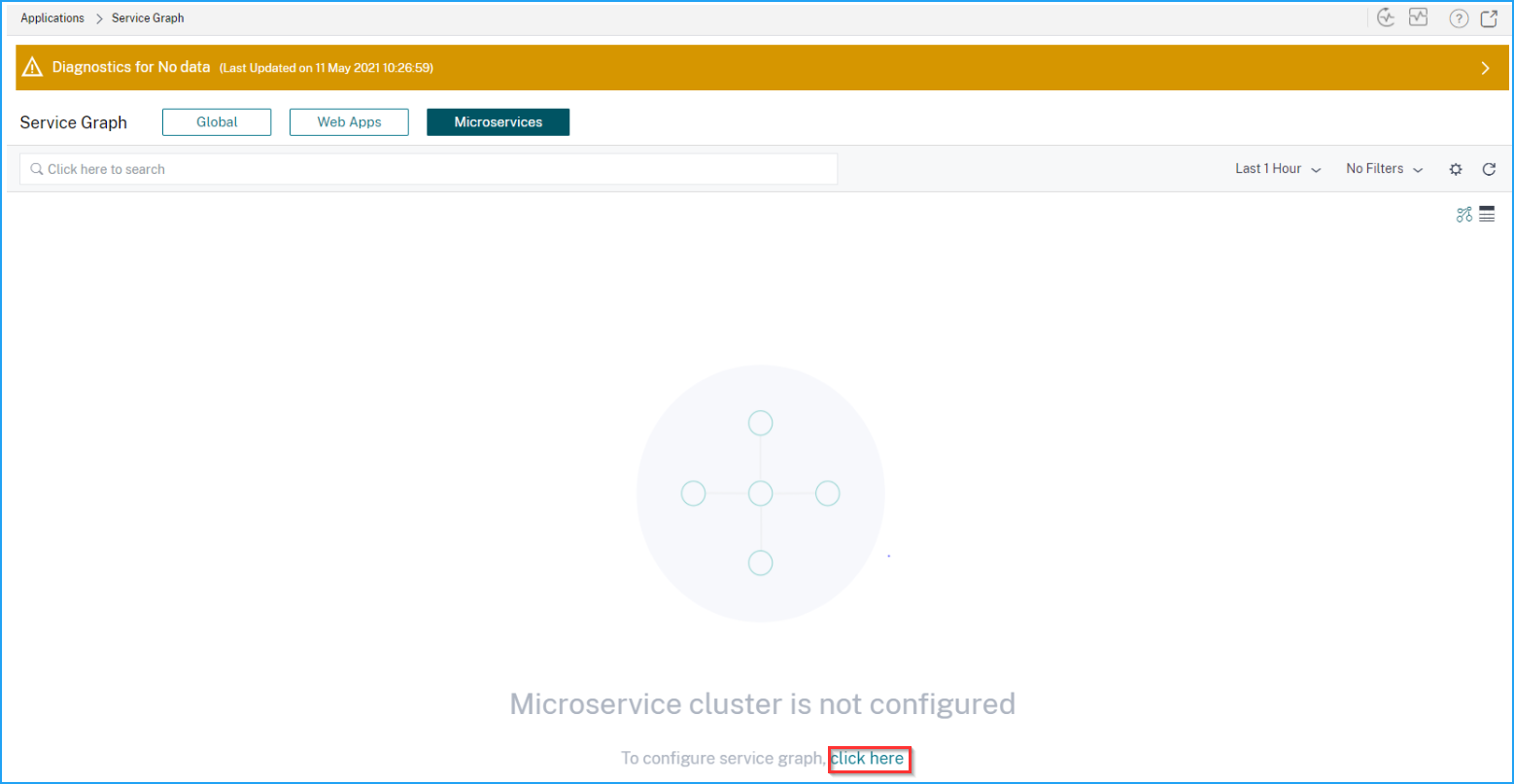
Navigieren Sie zu Applications > Service Graph und wählen Sie die Registerkarte Microservices.Sie können sehen, dass der Microservices-Cluster nicht konfiguriert ist. Klicken Sie auf die Option zum Konfigurieren.
-
Wählen Sie Benutzerdefinierte Bereitstellung.
-
Wählen Sie den Bereitstellungstyp aus.
-
Wählen Sie Microservices als Anwendungstyp.
-
Klicken Sie auf Weiter, um den Agenten einzurichten.
-
Geben Sie auf der Seite Agent Microservice herunterladen die folgenden Parameter an:
-
Anwendungs-ID – Eine Zeichenfolgen-ID zur Definition des Dienstes für den Agenten im Kubernetes-Cluster und zur Unterscheidung dieses Agenten von anderen Agenten im selben Cluster.
-
Passwort – Geben Sie ein Passwort an, damit CPX dieses Passwort verwenden kann, um CPX über den Agenten in die NetScaler Console aufzunehmen.
-
Passwort bestätigen – Geben Sie zur Bestätigung dasselbe Passwort ein.HinweisSie dürfen das Standardpasswort (
nsroot) nicht verwenden. -
Klicken Sie auf Senden.
-
-
Klicken Sie auf YAML-Datei herunterladen oder Helm-Chart herunterladen.
-
Im Kubernetes-Hauptmodus speichern Sie die heruntergeladene YAML-Datei und führen den folgenden Befehl aus, um den Agenten zu registrieren:
kubectl create -f <yaml file>Zum Beispiel:kubectl create -f testing.yamlDer Agent wurde erfolgreich erstellt. -
Klicken Sie auf Agent registrieren.
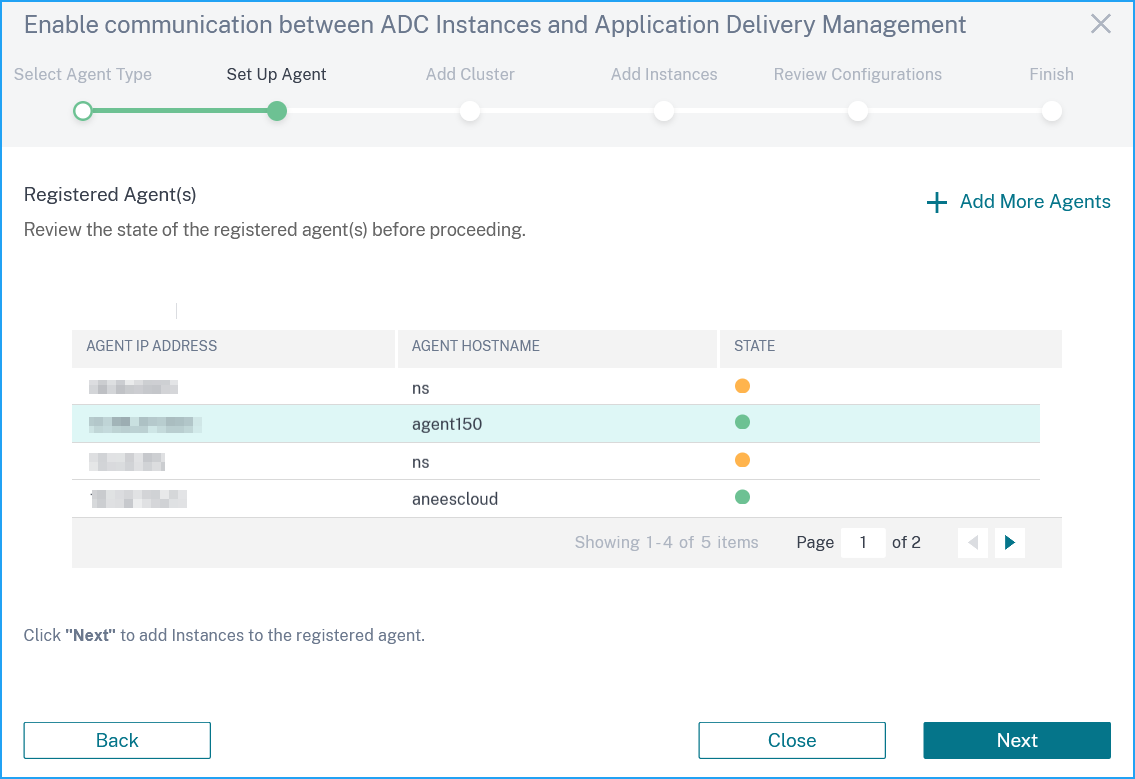
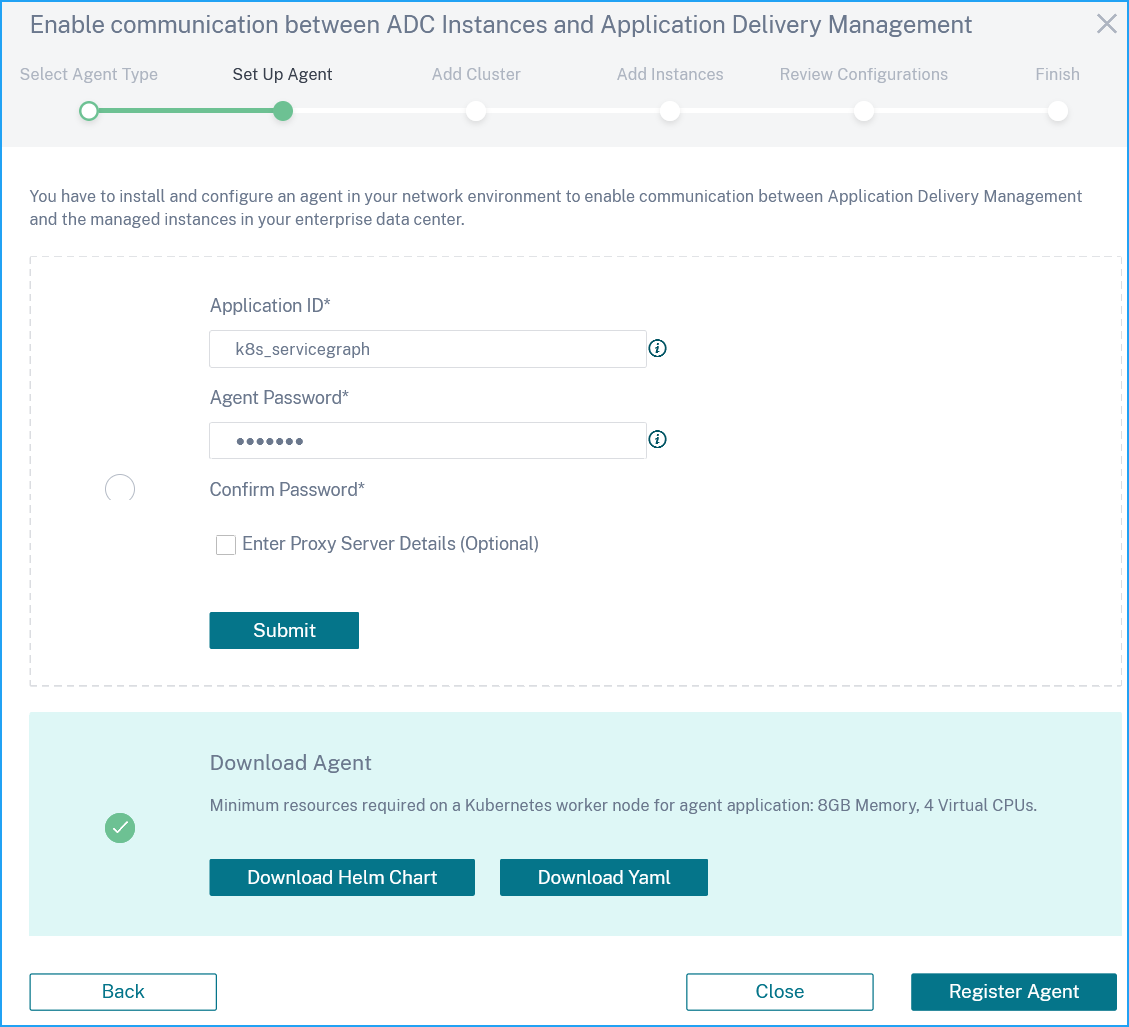 Die Seite wird für einige Sekunden geladen und zeigt den registrierten Agenten an.
-
Stellen Sie sicher, dass der Agent in der Liste vorhanden ist, und klicken Sie auf Weiter.
-
Sie müssen den Cluster registrieren. Klicken Sie auf Weitere Cluster hinzufügen und geben Sie die folgenden Parameter an:
-
Name – Geben Sie einen Namen Ihrer Wahl an.
-
API-Server-URL – Die Details der API-Server-URL erhalten Sie vom Kubernetes-Hauptknoten.
-
Führen Sie auf dem Kubernetes-Hauptknoten den Befehl
kubectl cluster-infoaus.
-
Geben Sie die URL ein, die für „Kubernetes main is running at.“ angezeigt wird.
-
-
Authentifizierungstoken – Geben Sie das Authentifizierungstoken an. Das Authentifizierungstoken ist erforderlich, um den Zugriff für die Kommunikation zwischen dem Kubernetes-Cluster und der NetScaler Console zu validieren. So generieren Sie ein Authentifizierungstoken:Auf dem Kubernetes-Hauptknoten:
-
Verwenden Sie die folgende YAML-Datei, um ein Dienstkonto zu erstellen:
apiVersion: v1
 kind: ServiceAccount
 metadata:
   name: <name>
namespace: <namespace> -
Führen Sie
kubectl create -f <yaml file>aus.Das Dienstkonto wird erstellt. -
Führen Sie
kubectl create clusterrolebinding <name> --clusterrole=cluster-admin --serviceaccount=<namespace>:<name>aus, um die Clusterrolle an das Dienstkonto zu binden.Das Dienstkonto hat nun den clusterweiten Zugriff.Beim Erstellen des Dienstkontos wird automatisch ein Token generiert. -
Führen Sie
kubectl describe sa <name>aus, um das Token anzuzeigen. -
Führen Sie
kubectl describe secret <token-name>aus, um die geheime Zeichenfolge abzurufen.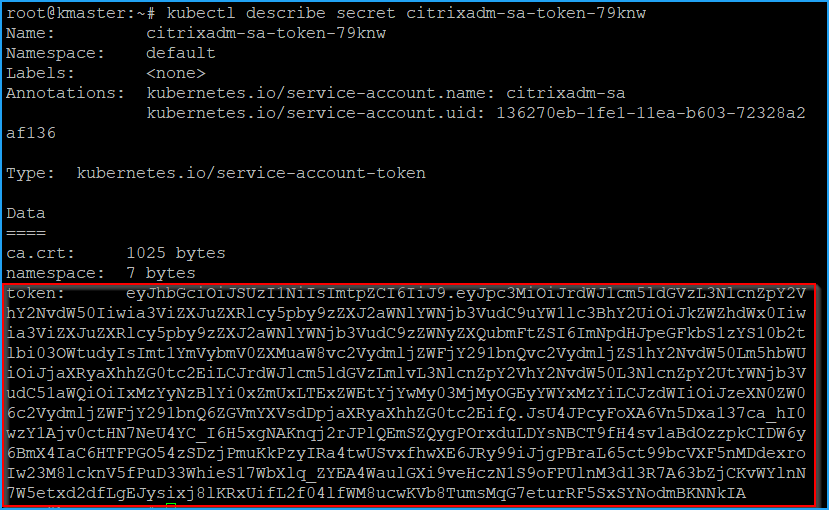
-
-
-
Wählen Sie den Agenten aus der Liste aus.
-
Klicken Sie auf Erstellen.
-
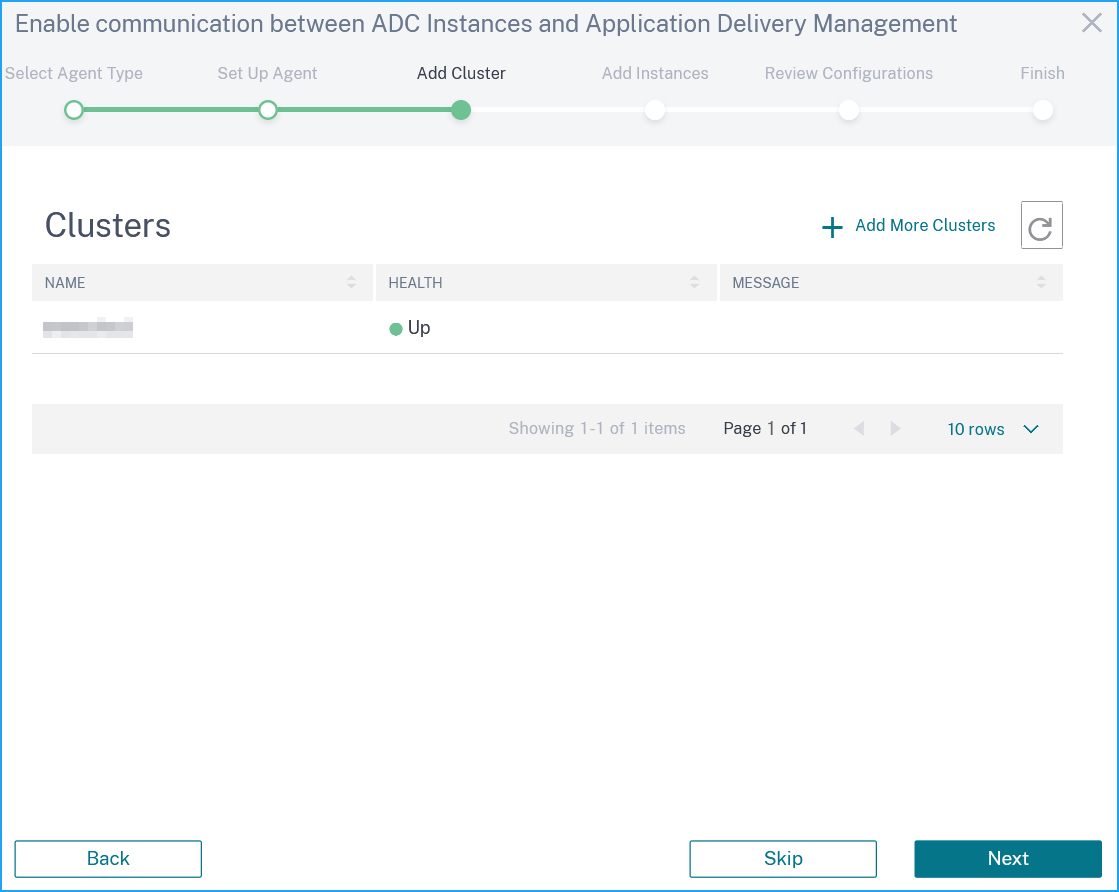
Auf der Seite Cluster werden die Clusterinformationen angezeigt. Klicken Sie auf Weiter.
-
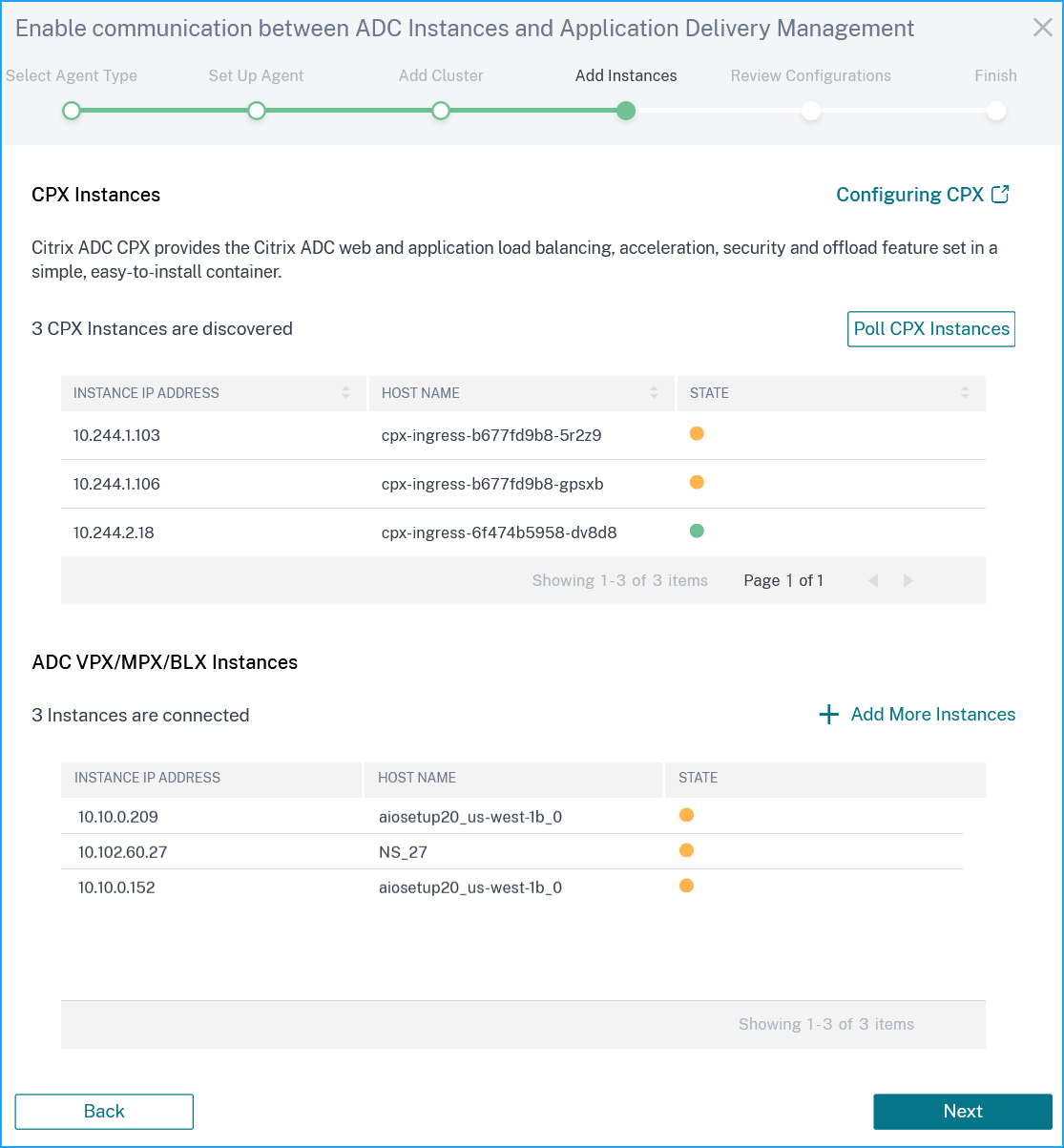
Konfigurieren Sie die CPX- und VPX-Instanzen, und klicken Sie auf Weiter.
-
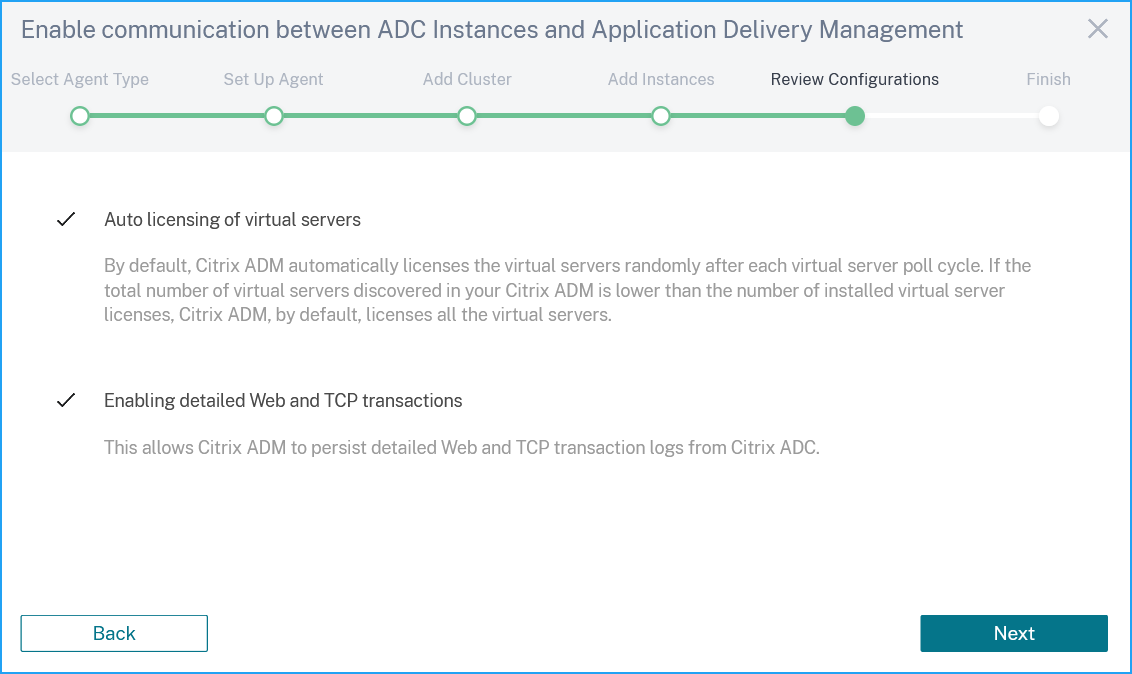
Klicken Sie auf Weiter, um detaillierte Web- und TCP-Transaktionen zu aktivieren.
-
Die Konfigurationen sind abgeschlossen. Wählen Sie Service Graph aus und klicken Sie auf Fertig.
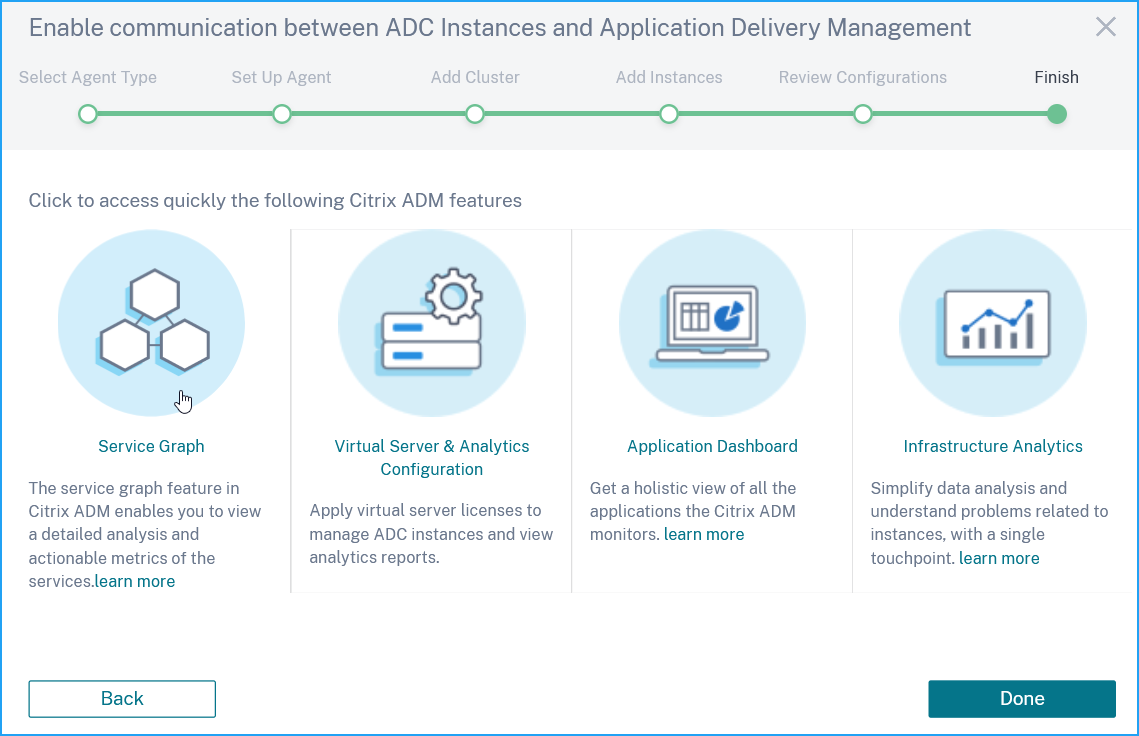
Der Service Graph wird in etwa 15 Minuten gefüllt. Navigieren Sie zu Applications > Service Graph und wählen Sie die Registerkarte Microservices aus, um den Service Graph anzuzeigen.