
Rollenbasierte Zugriffssteuerung konfigurieren
NetScaler Console bietet eine detaillierte, rollenbasierte Zugriffssteuerung (RBAC), mit der Sie Zugriffsberechtigungen basierend auf den Rollen einzelner Benutzer in Ihrem Unternehmen erteilen können.
In NetScaler Console werden alle Benutzer in Citrix Cloud hinzugefügt. Als erster Benutzer Ihrer Organisation müssen Sie zunächst ein Konto in Citrix Cloud erstellen und sich dann mit den Citrix Cloud-Anmeldeinformationen bei der NetScaler Console-GUI anmelden. Ihnen wird die Super-Admin-Rolle zugewiesen, und standardmäßig haben Sie alle Zugriffsberechtigungen in NetScaler Console. Später können Sie weitere Benutzer in Ihrer Organisation in Citrix Cloud erstellen.
Benutzer, die später erstellt werden und sich als reguläre Benutzer bei NetScaler Console anmelden, werden als delegierte Administratoren bezeichnet. Diese Benutzer haben standardmäßig alle Berechtigungen außer den Benutzerverwaltungsberechtigungen. Sie können jedoch spezifische Benutzerverwaltungsberechtigungen erteilen, indem Sie entsprechende Richtlinien erstellen und diese diesen delegierten Benutzern zuweisen. Die Benutzerverwaltungsberechtigungen finden Sie unter Einstellungen > Benutzer & Rollen.
Weitere Informationen zum Zuweisen spezifischer Berechtigungen finden Sie unter So weisen Sie delegierten Administratorbenutzern zusätzliche Berechtigungen zu.
Weitere Informationen zum Erstellen von Richtlinien, Rollen und Gruppen sowie zum Binden von Benutzern an Gruppen finden Sie in den folgenden Abschnitten.
Beispiel:
Das folgende Beispiel veranschaulicht, wie RBAC in NetScaler Console erreicht werden kann.
Chris, der NetScaler-Gruppenleiter, ist der Super-Administrator von NetScaler Console in seiner Organisation. Er erstellt drei Administratorrollen: Sicherheitsadministrator, Anwendungsadministrator und Netzwerkadministrator.
-
David, der Sicherheitsadministrator, muss vollen Zugriff auf die SSL-Zertifikatsverwaltung und -überwachung haben, aber nur Lesezugriff auf Systemverwaltungsoperationen.
-
Steve, ein Anwendungsadministrator, benötigt Zugriff auf nur bestimmte Anwendungen und nur bestimmte Konfigurationsvorlagen.
-
Greg, ein Netzwerkadministrator, benötigt Zugriff auf die System- und Netzwerkverwaltung.
-
Chris muss auch RBAC für alle Benutzer bereitstellen, unabhängig davon, ob sie lokal oder extern sind.
Die folgende Abbildung zeigt die Berechtigungen, die die Administratoren und andere Benutzer haben, sowie deren Rollen in der Organisation.
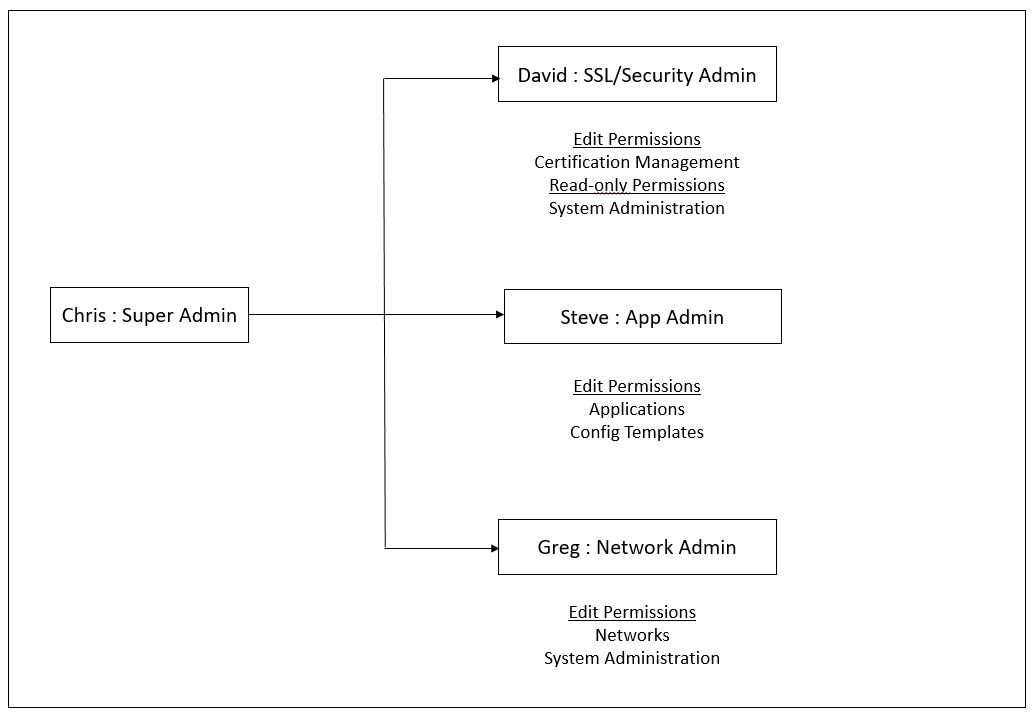
Um seinen Benutzern eine rollenbasierte Zugriffskontrolle zu ermöglichen, muss Chris die Benutzer zuerst in Citrix Cloud hinzufügen. Erst danach kann er die Benutzer in NetScaler Console sehen. Chris muss für jeden Benutzer, abhängig von dessen Rolle, Zugriffsrichtlinien erstellen. Zugriffsrichtlinien sind eng an Rollen gebunden. Daher muss Chris auch Rollen erstellen, und dann Gruppen erstellen, da Rollen nur Gruppen und nicht einzelnen Benutzern zugewiesen werden können.
Zugriff ist die Fähigkeit, eine bestimmte Aufgabe auszuführen, z. B. eine Datei anzuzeigen, zu erstellen, zu ändern oder zu löschen. Rollen werden entsprechend der Autorität und Verantwortung der Benutzer innerhalb des Unternehmens definiert. Beispielsweise darf ein Benutzer alle Netzwerkoperationen ausführen, während ein anderer Benutzer den Datenverkehr in Anwendungen beobachten und bei der Erstellung von Konfigurationsvorlagen helfen kann.
Richtlinien bestimmen die Benutzerrollen. Nach dem Erstellen von Richtlinien können Sie Rollen erstellen, jede Rolle an eine oder mehrere Richtlinien binden und Benutzern Rollen zuweisen. Sie können Rollen auch Benutzergruppen zuweisen. Eine Gruppe ist eine Sammlung von Benutzern, die gemeinsame Berechtigungen haben. Beispielsweise können Benutzer, die ein bestimmtes Rechenzentrum verwalten, einer Gruppe zugewiesen werden. Eine Rolle ist eine Identität, die Benutzern gewährt wird, indem sie basierend auf bestimmten Bedingungen zu bestimmten Gruppen hinzugefügt werden. In NetScaler Console sind das Erstellen von Rollen und Richtlinien spezifisch für die RBAC-Funktion in NetScaler. Rollen und Richtlinien können leicht erstellt, geändert oder eingestellt werden, wenn sich die Anforderungen des Unternehmens ändern, ohne dass die Berechtigungen für jeden Benutzer einzeln aktualisiert werden müssen.
Rollen können funktionsbasiert oder ressourcenbasiert sein. Betrachten Sie zum Beispiel einen SSL-/Sicherheitsadministrator und einen Anwendungsadministrator. Ein SSL-/Sicherheitsadministrator muss vollen Zugriff auf die SSL-Zertifikatsverwaltung und Überwachungsfunktionen haben, aber nur Lesezugriff für Systemadministrationsvorgänge. Anwendungsadministratoren können nur auf die Ressourcen in ihrem Bereich zugreifen.
Führen Sie daher in Ihrer Rolle als Chris, dem Super-Admin, die folgenden Beispielaufgaben in NetScaler Console aus, um Zugriffsrichtlinien, Rollen und Benutzergruppen für David, den Sicherheitsadministrator in Ihrer Organisation, zu konfigurieren.
Benutzer in NetScaler Console konfigurieren
Als Super-Admin können Sie weitere Benutzer erstellen, indem Sie Konten für diese in Citrix Cloud und nicht in NetScaler Console konfigurieren. Wenn die neuen Benutzer zu NetScaler Console hinzugefügt werden, können Sie deren Berechtigungen nur definieren, indem Sie dem Benutzer die entsprechenden Gruppen zuweisen.
So fügen Sie neue Benutzer in Citrix Cloud™ hinzu:
-
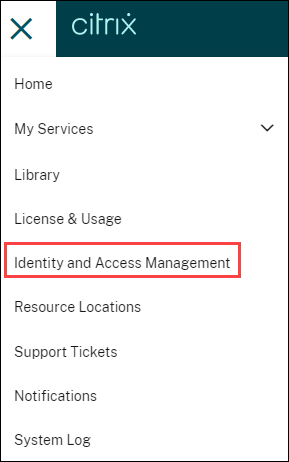
Klicken Sie in der NetScaler Console-GUI oben links auf das Hamburger-Symbol und wählen Sie Identity and Access Management.
-
Wählen Sie auf der Seite „Identity and Access Management“ die Registerkarte Administratoren aus.Diese Registerkarte listet die in Citrix Cloud erstellten Benutzer auf.
-
Wählen Sie den Identitätsanbieter aus der Liste aus.
-
Citrix Identity: Geben Sie die E-Mail-Adresse des Benutzers ein, den Sie in NetScaler Console hinzufügen möchten, und klicken Sie auf Einladen.
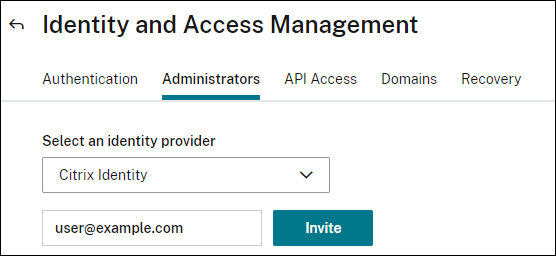 Hinweis:Der Benutzer erhält eine E-Mail-Einladung von Citrix Cloud. Der Benutzer muss auf den in der E-Mail enthaltenen Link klicken, um den Registrierungsprozess durch Angabe seines vollständigen Namens und Passworts abzuschließen und sich später mit seinen Anmeldeinformationen bei NetScaler Console anzumelden.
-
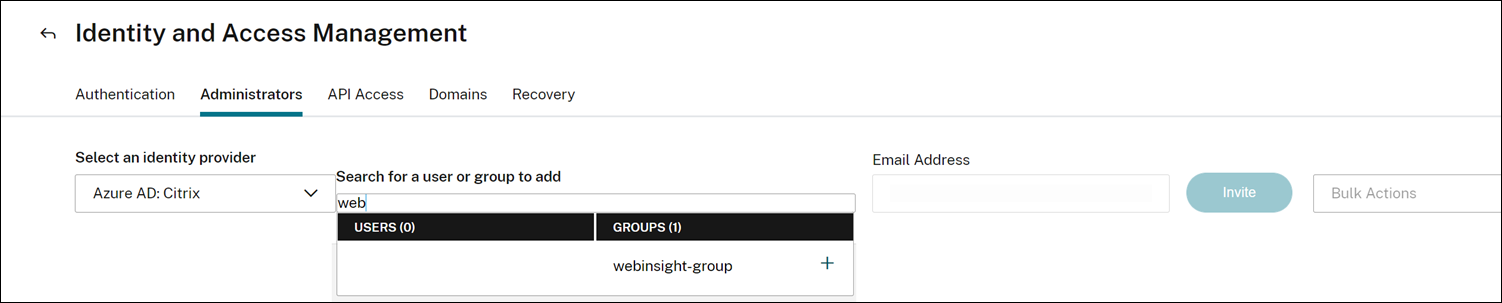
Azure Active Directory (AD): Diese Option wird nur angezeigt, wenn Ihr Azure AD mit Citrix Cloud verbunden ist. Siehe Azure Active Directory mit Citrix Cloud verbinden. Wenn Sie diese Option zum Einladen von Benutzern oder Gruppen auswählen, können Sie für den ausgewählten Benutzer oder die ausgewählte Gruppe nur Benutzerdefinierten Zugriff angeben. Die Benutzer können sich mit ihren Azure AD-Anmeldeinformationen bei NetScaler Console anmelden. Und Sie müssen keine Citrix Identity für die Benutzer erstellen, die Teil des ausgewählten Azure AD sind. Wenn ein Benutzer der eingeladenen Gruppe hinzugefügt wird, müssen Sie keine Einladung für den neu hinzugefügten Benutzer senden. Dieser Benutzer kann mit den Azure AD-Anmeldeinformationen auf NetScaler Console zugreifen.
-
-
Wählen Sie Benutzerdefinierten Zugriff für den angegebenen Benutzer oder die Gruppe.
-
Wählen Sie Application Delivery Management.Diese Option listet die in NetScaler Console erstellten Benutzergruppen auf. Wählen Sie die Gruppe aus, der Sie den Benutzer hinzufügen möchten.|Citrix Identity|Azure AD| |-|-| |
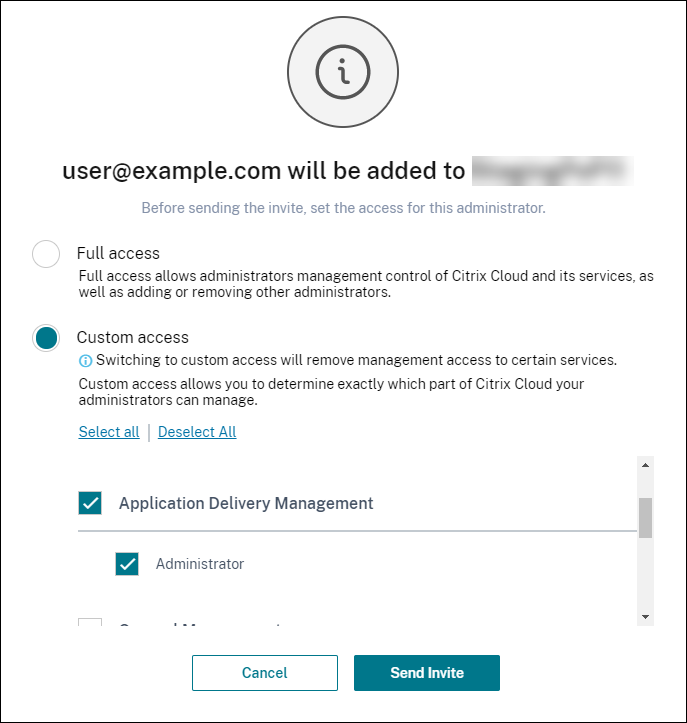 |
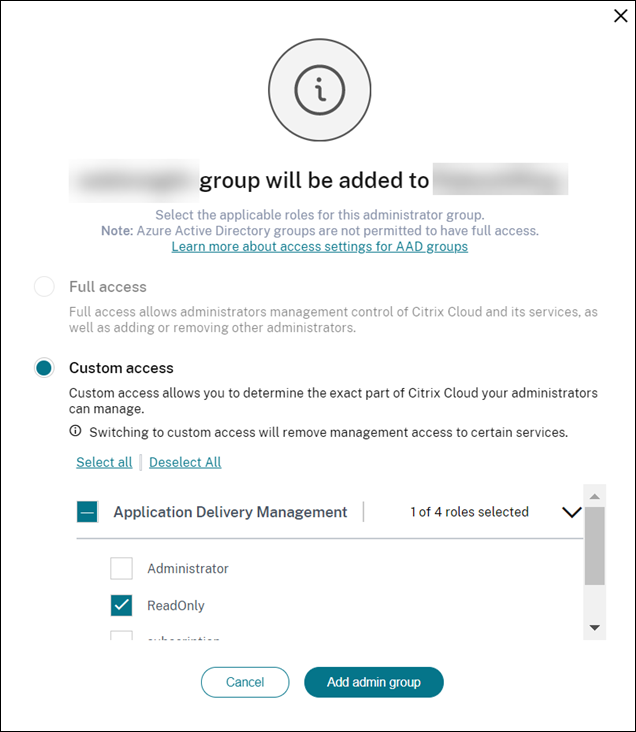 | |Klicken Sie auf Einladung senden.|Klicken Sie auf Admin-Gruppe hinzufügen.|
Als Administrator sehen Sie den neuen Benutzer in der NetScaler Console Benutzerliste erst, nachdem sich der Benutzer bei NetScaler Console angemeldet hat.
So konfigurieren Sie Benutzer in NetScaler Console:
-
Navigieren Sie in der NetScaler Console-GUI zu Einstellungen > Benutzer & Rollen > Benutzer.
-
Der Benutzer wird auf der Seite Benutzer angezeigt.
-
Sie können die dem Benutzer gewährten Berechtigungen bearbeiten, indem Sie den Benutzer auswählen und auf Bearbeiten klicken. Sie können auch Gruppenberechtigungen auf der Seite Gruppen unter dem Knoten Einstellungen bearbeiten.Hinweis:
-
Die Benutzer werden in NetScaler Console nur aus der Citrix Cloud hinzugefügt. Daher können Sie, selbst wenn Sie Administratorberechtigungen haben, keine Benutzer in der NetScaler Console-GUI hinzufügen oder löschen. Sie können nur die Gruppenberechtigungen bearbeiten. Benutzer können aus der Citrix Cloud hinzugefügt oder gelöscht werden.
-
Die Benutzerdetails werden in der Dienst-GUI erst angezeigt, nachdem sich der Benutzer mindestens einmal bei NetScaler Console angemeldet hat.
-
Zugriffsrichtlinien in NetScaler Console konfigurieren
Zugriffsrichtlinien definieren Berechtigungen. Eine Richtlinie kann auf eine Benutzergruppe oder auf mehrere Gruppen angewendet werden, indem Rollen erstellt werden. Richtlinien bestimmen die Benutzerrollen. Nach dem Erstellen von Richtlinien müssen Sie Rollen erstellen, jede Rolle an eine oder mehrere Richtlinien binden und Rollen Benutzergruppen zuweisen. NetScaler Console bietet fünf vordefinierte Zugriffsrichtlinien:
-
admin\_policy. Gewährt Zugriff auf alle NetScaler Console-Knoten. Der Benutzer hat sowohl Anzeige- als auch Bearbeitungsberechtigungen, kann alle NetScaler Console-Inhalte anzeigen und alle Bearbeitungsvorgänge ausführen. Das heißt, der Benutzer kann Ressourcen hinzufügen, ändern und löschen.
-
adminExceptSystem\_policy. Gewährt Benutzern Zugriff auf alle Knoten in der NetScaler Console-GUI, mit Ausnahme des Zugriffs auf den Knoten Einstellungen.
-
readonly\_policy. Gewährt schreibgeschützte Berechtigungen. Der Benutzer kann alle Inhalte in NetScaler Console anzeigen, ist aber nicht berechtigt, Vorgänge auszuführen.
-
appadmin\_policy. Gewährt administrative Berechtigungen für den Zugriff auf die Anwendungsfunktionen in NetScaler Console. Ein Benutzer, der an diese Richtlinie gebunden ist, kann:
-
Benutzerdefinierte Anwendungen hinzufügen, ändern und löschen
-
Dienste, Dienstgruppen und die verschiedenen virtuellen Server aktivieren oder deaktivieren, z. B. Content Switching und Cache-Umleitung
-
-
appreadonly\_policy. Gewährt schreibgeschützte Berechtigungen für Anwendungsfunktionen. Ein Benutzer, der an diese Richtlinie gebunden ist, kann die Anwendungen anzeigen, aber keine Hinzufüge-, Änderungs-, Lösch-, Aktivierungs- oder Deaktivierungsvorgänge ausführen.
Obwohl Sie diese vordefinierten Richtlinien nicht bearbeiten können, können Sie Ihre eigenen (benutzerdefinierten) Richtlinien erstellen.
Früher, als Sie Richtlinien Rollen zugewiesen und die Rollen an Benutzergruppen gebunden haben, konnten Sie Berechtigungen für die Benutzergruppen auf Knotenebene in der NetScaler Console GUI bereitstellen. Sie konnten beispielsweise nur Zugriffsrechte für den gesamten Knoten Load Balancing bereitstellen. Ihre Benutzer hatten die Berechtigung, auf alle entitätsspezifischen Unterknoten unter Load Balancing zuzugreifen (z. B. virtuelle Server, Dienste und andere), oder sie hatten keine Berechtigung, auf einen Knoten unter Load Balancing zuzugreifen.
In NetScaler Console 507.x Build und späteren Versionen wurde die Zugriffsrichtlinienverwaltung erweitert, um auch Berechtigungen für Unterknoten bereitzustellen. Zugriffsrichtlinieneinstellungen können für alle Unterknoten wie virtuelle Server, Dienste, Dienstgruppen und Server konfiguriert werden.
Derzeit können Sie eine derart granulare Zugriffsberechtigung nur für Unterknoten unter einem Load Balancing-Knoten und auch für Unterknoten unter dem GSLB-Knoten bereitstellen.
Als Administrator möchten Sie dem Benutzer beispielsweise nur die Berechtigung zum Anzeigen virtueller Server erteilen, nicht aber für die Backend-Dienste, Dienstgruppen und Anwendungsserver im Knoten Load Balancing. Benutzer, denen eine solche Richtlinie zugewiesen ist, können nur auf die virtuellen Server zugreifen.
So erstellen Sie benutzerdefinierte Zugriffsrichtlinien:
-
Navigieren Sie in der NetScaler Console GUI zu Einstellungen > Benutzer & Rollen > Zugriffsrichtlinien.
-
Klicken Sie auf Hinzufügen.
-
Geben Sie auf der Seite Zugriffsrichtlinien erstellen im Feld Richtlinienname den Namen der Richtlinie und im Feld Richtlinienbeschreibung die Beschreibung ein.Der Abschnitt Berechtigungen listet alle NetScaler Console-Funktionen mit Optionen zum Angeben von schreibgeschütztem, Aktivieren/Deaktivieren- oder Bearbeitungszugriff auf.
-
Klicken Sie auf das (+) Symbol, um jede Funktionsgruppe zu erweiternieren.
-
Aktivieren Sie das Kontrollkästchen für die Berechtigung neben dem Funktionsnamen, um Benutzern die Berechtigung zu erteilen.
-
Anzeigen: Diese Option ermöglicht es dem Benutzer, die Funktion in NetScaler Console anzuzeigen.
-
Aktivieren-Deaktivieren: Diese Option ist nur für die Funktionen unter Netzwerkfunktionen verfügbar, die eine Aktivierungs- oder Deaktivierungsaktion in NetScaler Console zulassen. Der Benutzer kann die Funktion aktivieren oder deaktivieren. Der Benutzer kann auch die Aktion Jetzt abfragen ausführen.Wenn Sie einem Benutzer die Berechtigung Aktivieren-Deaktivieren erteilen, wird auch die Berechtigung Anzeigen erteilt. Sie können diese Option nicht abwählen.
-
Edit: Diese Option gewährt dem Benutzer vollen Zugriff. Der Benutzer kann die Funktion und ihre Eigenschaften ändern.Wenn Sie die Berechtigung Edit erteilen, werden sowohl die Berechtigungen View als auch Enable-Disable erteilt. Sie können die automatisch ausgewählten Optionen nicht abwählen.
Wenn Sie das Kontrollkästchen für die Funktion aktivieren, werden alle Berechtigungen für die Funktion ausgewählt. -
Hinweis:erweitern Load Balancing und GSLB, um weitere Konfigurationsoptionen anzuzeigen.In der folgenden Abbildung haben die Konfigurationsoptionen der Funktion Load Balancing unterschiedliche Berechtigungen:Richtlinie konfigurieren(/en-us/netscaler-console-service/media/service-rbac-configure-policies-2.png)Die Berechtigung View wird einem Benutzer für die Funktion Virtual Servers erteilt. Der Benutzer kann die virtuellen Load-Balancing-Server in NetScaler Console anzeigen. Um virtuelle Server anzuzeigen, navigieren Sie zu Infrastructure > Network Functions > Load Balancing und wählen Sie die Registerkarte Virtual Servers.Die Berechtigung Enable-Disable wird einem Benutzer für die Funktion Services erteilt. Diese Berechtigung erteilt auch die Berechtigung View. Der Benutzer kann die an einen virtuellen Load-Balancing-Server gebundenen Dienste aktivieren oder deaktivieren. Außerdem kann der Benutzer die Aktion Poll Now für Dienste ausführen. Um Dienste zu aktivieren oder zu deaktivieren, navigieren Sie zu Infrastructure > Network Functions > Load Balancing und wählen Sie die Registerkarte Services.Hinweis:Wenn ein Benutzer die Berechtigung Enable-Disable besitzt, ist die Aktivierungs- oder Deaktivierungsaktion für einen Dienst auf der folgenden Seite eingeschränkt:-
Navigieren Sie zu Infrastructure > Network Functions.
-
Wählen Sie einen virtuellen Server aus und klicken Sie auf Configure.
-
Wählen Sie die Load Balancing Virtual Server Service Binding-Seite. Diese Seite zeigt eine Fehlermeldung an, wenn Sie Enable oder Disable auswählen.
Die Berechtigung Edit wird einem Benutzer für die Funktion Service Groups erteilt. Diese Berechtigung gewährt vollen Zugriff, wobei die Berechtigungen View und Enable-Disable erteilt werden. Der Benutzer kann die Dienstgruppen ändern, die an einen virtuellen Load-Balancing-Server gebunden sind. Um Dienstgruppen zu bearbeiten, navigieren Sie zu Infrastructure > Network Functions > Load Balancing und wählen Sie die Registerkarte Service Groups. -
-
Klicken Sie auf Erstellen.Hinweis:Das Auswählen von Bearbeiten kann intern abhängige Berechtigungen zuweisen, die im Abschnitt „Berechtigungen“ nicht als aktiviert angezeigt werden. Wenn Sie beispielsweise Bearbeitungsberechtigungen für die Fehlerverwaltung aktivieren, stellt NetScaler Console intern die Berechtigung zum Konfigurieren eines E-Mail-Profils oder zum Erstellen von SMTP-Server-Setups bereit, damit der Benutzer den Bericht als E-Mail senden kann.
StyleBook-Berechtigungen für Benutzer erteilen
Sie können eine Zugriffsrichtlinie erstellen, um StyleBook-Berechtigungen wie Importieren, Löschen, Herunterladen und mehr zu erteilen.
Hinweis:
Die Anzeigeberechtigung wird automatisch aktiviert, wenn Sie andere StyleBook-Berechtigungen erteilen.
Rollen in NetScaler Console konfigurieren
In NetScaler Console ist jede Rolle an eine oder mehrere Zugriffsrichtlinien gebunden. Sie können Eins-zu-Eins-, Eins-zu-Viele- und Viele-zu-Viele-Beziehungen zwischen Richtlinien und Rollen definieren. Sie können eine Rolle an mehrere Richtlinien binden und mehrere Rollen an eine Richtlinie binden.
Beispielsweise kann eine Rolle an zwei Richtlinien gebunden sein, wobei eine Richtlinie Zugriffsrechte für eine Funktion und die andere Richtlinie Zugriffsrechte für eine andere Funktion definiert. Eine Richtlinie könnte die Berechtigung zum Hinzufügen von NetScaler-Instanzen in NetScaler Console erteilen, und die andere Richtlinie könnte die Berechtigung zum Erstellen und Bereitstellen eines StyleBooks sowie zum Konfigurieren von NetScaler-Instanzen erteilen.
Wenn mehrere Richtlinien die Bearbeitungs- und schreibgeschützten Berechtigungen für eine einzelne Funktion definieren, haben die Bearbeitungsberechtigungen Vorrang vor den schreibgeschützten Berechtigungen.
NetScaler Console bietet fünf vordefinierte Rollen:
-
admin\_role. Hat Zugriff auf alle NetScaler Console-Funktionen. (Diese Rolle ist an
adminpolicygebunden.) -
adminExceptSystem\_role. Hat Zugriff auf die NetScaler Console-GUI, mit Ausnahme der Berechtigungen für Einstellungen. (Diese Rolle ist an adminExceptSystem\_policy gebunden.)
-
readonly\_role. Hat schreibgeschützten Zugriff. (Diese Rolle ist an
readonlypolicygebunden.) -
appAdmin\_role. Hat administrativen Zugriff nur auf die Anwendungsfunktionen in NetScaler Console. (Diese Rolle ist an appAdminPolicy gebunden).
-
appReadonly\_role. Hat schreibgeschützten Zugriff auf die Anwendungsfunktionen. (Diese Rolle ist an appReadOnlyPolicy gebunden.)
Obwohl Sie die vordefinierten Rollen nicht bearbeiten können, können Sie Ihre eigenen (benutzerdefinierten) Rollen erstellen.
So erstellen Sie Rollen und weisen ihnen Richtlinien zu:
-
Navigieren Sie in der NetScaler Console-GUI zu Settings > Users & Roles > Roles.
-
Klicken Sie auf Add.
-
Geben Sie auf der Seite Create Roles im Feld Role Name den Namen der Rolle ein und geben Sie die Beschreibung im Feld Role Description an (optional).
-
Fügen Sie im Abschnitt Policies eine oder mehrere Richtlinien zur Liste Configured hinzu.Hinweis:Die Richtlinien sind mit einer Mandanten-ID (z. B.
maasdocfour) versehen, die für alle Mandanten eindeutig ist.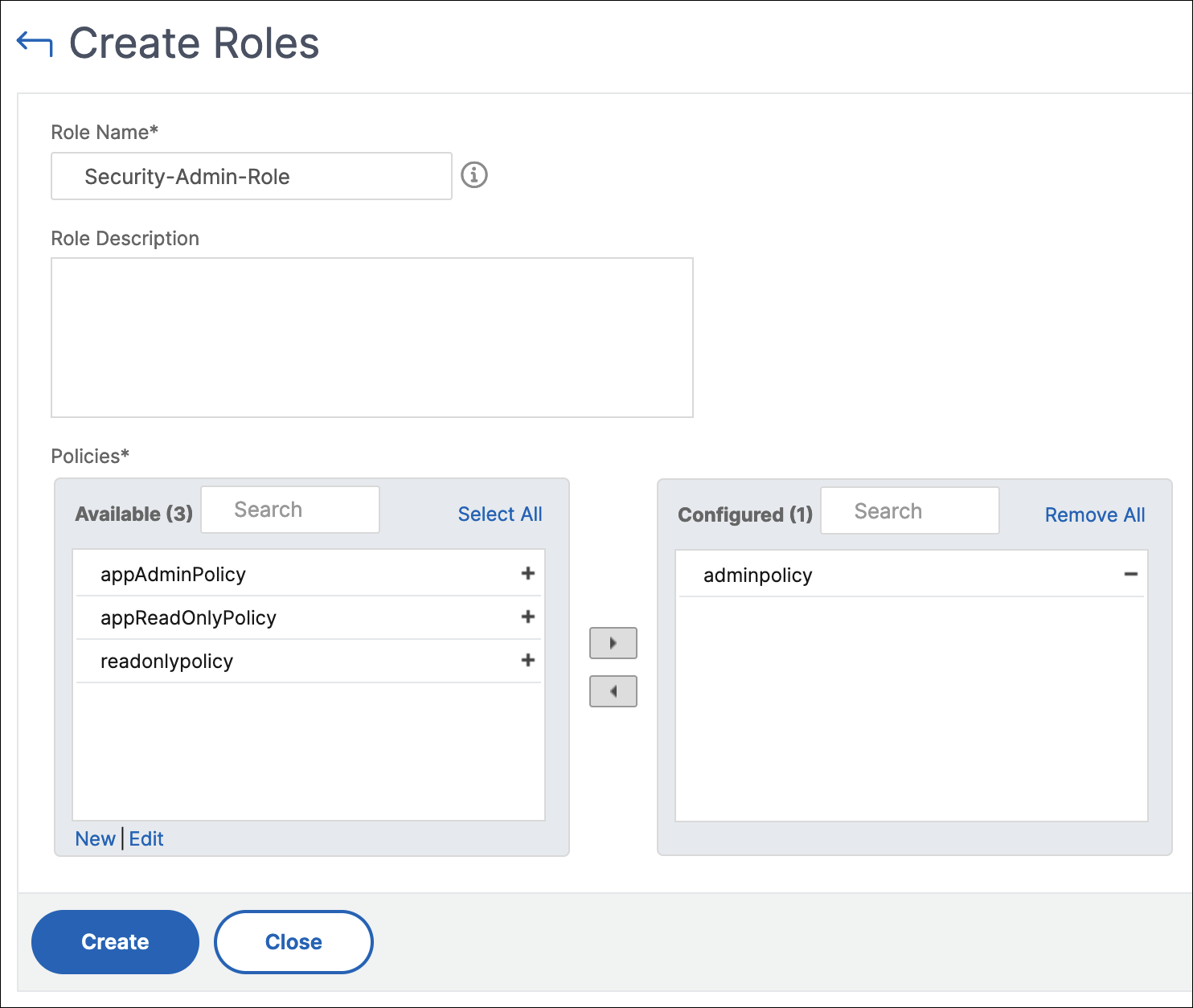 Hinweis:Sie können eine Zugriffsrichtlinie erstellen, indem Sie auf New klicken, oder Sie können zu Settings > Users & Roles > Access Policies navigieren und Richtlinien erstellen.
-
Klicken Sie auf Create.
Gruppen in NetScaler Console konfigurieren
In NetScaler Console kann eine Gruppe sowohl Feature- als auch Ressourcenzugriff haben. Zum Beispiel könnte eine Benutzergruppe nur Zugriff auf ausgewählte NetScaler-Instanzen haben; eine andere Gruppe nur auf einige ausgewählte Anwendungen und so weiter.
Wenn Sie eine Gruppe erstellen, können Sie der Gruppe Rollen zuweisen, der Gruppe Zugriff auf Anwendungsebene gewähren und Benutzer der Gruppe zuweisen. Alle Benutzer in dieser Gruppe erhalten in NetScaler Console dieselben Zugriffsrechte.
Sie können den Benutzerzugriff in NetScaler Console auf individueller Ebene von Netzwerkfunktionseinheiten verwalten. Sie können dem Benutzer oder der Gruppe auf Entitätsebene dynamisch spezifische Berechtigungen zuweisen.
NetScaler Console behandelt virtuelle Server, Dienste, Dienstgruppen und Server als Netzwerkfunktionseinheiten.
-
Virtueller Server (Anwendungen) – Lastenausgleich (
lb), GSLB, Kontextwechsel (CS), Cache-Umleitung (CR), Authentifizierung (Auth) und NetScaler Gateway (vpn) -
Dienste – Lastenausgleichs- und GSLB-Dienste
-
Dienstgruppe – Lastenausgleichs- und GSLB-Dienstgruppen
-
Server – Lastenausgleichs-Server
So erstellen Sie eine Gruppe:
-
Navigieren Sie in NetScaler Console zu Settings > Users & Roles > Groups.
-
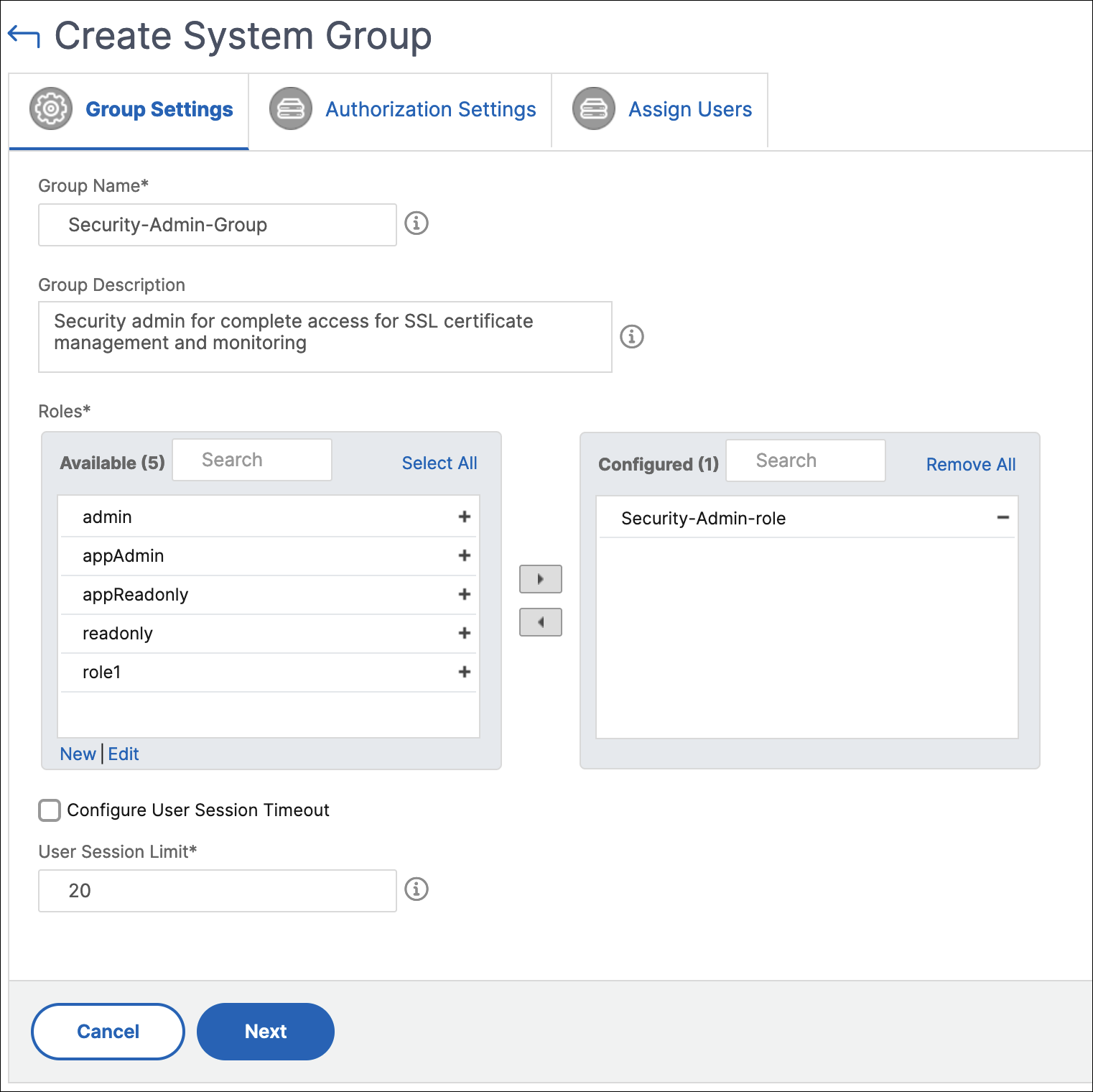
Klicken Sie auf Add.Die Seite Create System Group wird angezeigt.
-
Geben Sie im Feld Group Name den Namen der Gruppe ein.
-
Geben Sie im Feld Group Description eine Beschreibung Ihrer Gruppe ein. Eine gute Beschreibung hilft Ihnen, die Rolle und Funktion der Gruppe zu verstehen.
-
Verschieben Sie im Abschnitt Roles eine oder mehrere Rollen in die Liste Configured.Hinweis:Die Rollen sind mit einer Mandanten-ID (zum Beispiel
maasdocfour) vorangestellt, die für alle Mandanten eindeutig ist. -
In der Liste Verfügbar können Sie auf Neu oder Bearbeiten klicken und Rollen erstellen oder ändern.Alternativ können Sie zu Einstellungen > Benutzer & Rollen > Benutzer navigieren und Benutzer erstellen oder ändern.
-
Klicken Sie auf Weiter.
-
Auf der Registerkarte Autorisierungseinstellungen können Sie Ressourcen aus den folgenden Kategorien auswählen:
-
Autoscale™-Gruppen
-
Instanzen
-
Anwendungen
-
Konfigurationsvorlagen
-
IPAM-Anbieter und -Netzwerke
-
StyleBooks
-
Konfigurationspakete
-
Domänennamen
Wählen Sie bestimmte Ressourcen aus den Kategorien aus, auf die Benutzer zugreifen können.Autoscale-Gruppen:So wählen Sie die spezifischen Autoscale-Gruppen aus, die ein Benutzer anzeigen oder verwalten kann:-
Deaktivieren Sie das Kontrollkästchen Alle AutoScale-Gruppen und klicken Sie auf AutoScale-Gruppen hinzufügen.
-
Wählen Sie die erforderlichen Autoscale-Gruppen aus der Liste aus und klicken Sie auf OK.
Instanzen:So wählen Sie die spezifischen Instanzen aus, die ein Benutzer anzeigen oder verwalten kann:-
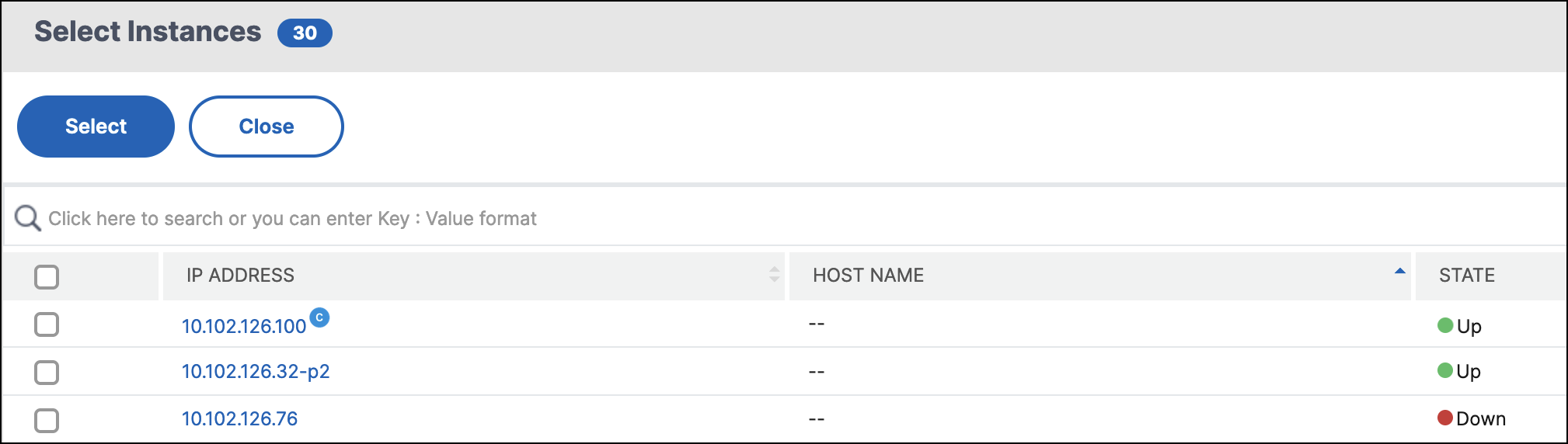
Deaktivieren Sie das Kontrollkästchen Alle Instanzen und klicken Sie auf Instanzen auswählen.
-
Wählen Sie die erforderlichen Instanzen aus der Liste aus und klicken Sie auf OK.
Tags:So autorisieren Sie Benutzer, bestimmte Instanzen basierend auf zugehörigen Tags anzuzeigen oder zu verwalten:-
Deaktivieren Sie das Kontrollkästchen Alle Instanzen und klicken Sie auf Tags auswählen.
-
Wählen Sie die erforderlichen Tags aus der Liste aus und klicken Sie auf OK.

Wenn Sie später weitere Instanzen mit den ausgewählten Tags verknüpfen, erhalten die autorisierten Benutzer automatisch Zugriff auf die neuen Instanzen.Weitere Informationen zu Tags und zum Verknüpfen von Tags mit Instanzen finden Sie unter So erstellen Sie Tags und weisen sie Instanzen zu.Anwendungen:Die Liste Anwendungen auswählen ermöglicht es Ihnen, einem Benutzer Zugriff auf die erforderlichen Anwendungen zu gewähren.Sie können Anwendungen Zugriff gewähren, ohne deren Instanzen auszuwählen. Denn Anwendungen sind unabhängig von ihren Instanzen, um Benutzerzugriff zu gewähren.Wenn Sie einem Benutzer Zugriff auf eine Anwendung gewähren, ist der Benutzer nur zum Zugriff auf diese Anwendung berechtigt, unabhängig von der Instanzauswahl.Diese Liste bietet Ihnen die folgenden Optionen:-
Alle Anwendungen: Diese Option ist standardmäßig ausgewählt. Sie fügt alle Anwendungen hinzu, die in der NetScaler Console vorhanden sind.
-
Alle Anwendungen ausgewählter Instanzen: Diese Option wird nur angezeigt, wenn Sie Instanzen aus der Kategorie Alle Instanzen auswählen. Sie fügt alle Anwendungen hinzu, die auf der ausgewählten Instanz vorhanden sind.
-
Spezifische Anwendungen: Diese Option ermöglicht es Ihnen, die erforderlichen Anwendungen hinzuzufügen, auf die Benutzer zugreifen sollen. Klicken Sie auf Anwendungen hinzufügen und wählen Sie die erforderlichen Anwendungen aus der Liste aus.
-
Einzelnen Entitätstyp auswählen: Diese Option ermöglicht es Ihnen, den spezifischen Typ der Netzwerkfunktionsentität und die entsprechenden Entitäten auszuwählen.Sie können entweder einzelne Entitäten hinzufügen oder alle Entitäten unter dem erforderlichen Entitätstyp auswählen, um einem Benutzer Zugriff zu gewähren.Die Option Auch auf gebundene Entitäten anwenden autorisiert die Entitäten, die an den ausgewählten Entitätstyp gebunden sind. Wenn Sie beispielsweise eine Anwendung auswählen und Auch auf gebundene Entitäten anwenden auswählen, autorisiert NetScaler Console alle Entitäten, die an die ausgewählte Anwendung gebunden sind.Hinweis:Stellen Sie sicher, dass Sie nur einen Entitätstyp ausgewählt haben, wenn Sie gebundene Entitäten autorisieren möchten.
Sie können reguläre Ausdrücke verwenden, um die Netzwerkfunktionsentitäten zu suchen und hinzuzufügen, die die Regex-Kriterien für die Gruppen erfüllen. Der angegebene Regex-Ausdruck wird in NetScaler Console beibehalten. Um einen regulären Ausdruck hinzuzufügen, führen Sie die folgenden Schritte aus:-
Klicken Sie auf Regulären Ausdruck hinzufügen.
-
Geben Sie den regulären Ausdruck in das Textfeld ein.Die folgende Abbildung erklärt, wie man einen regulären Ausdruck verwendet, um eine Anwendung hinzuzufügen, wenn Sie die Option Spezifische Anwendungen auswählen:
 Die folgende Abbildung erklärt, wie man einen regulären Ausdruck verwendet, um Netzwerkfunktionsentitäten hinzuzufügen, wenn Sie die Option Individuellen Entitätstyp auswählen wählen:
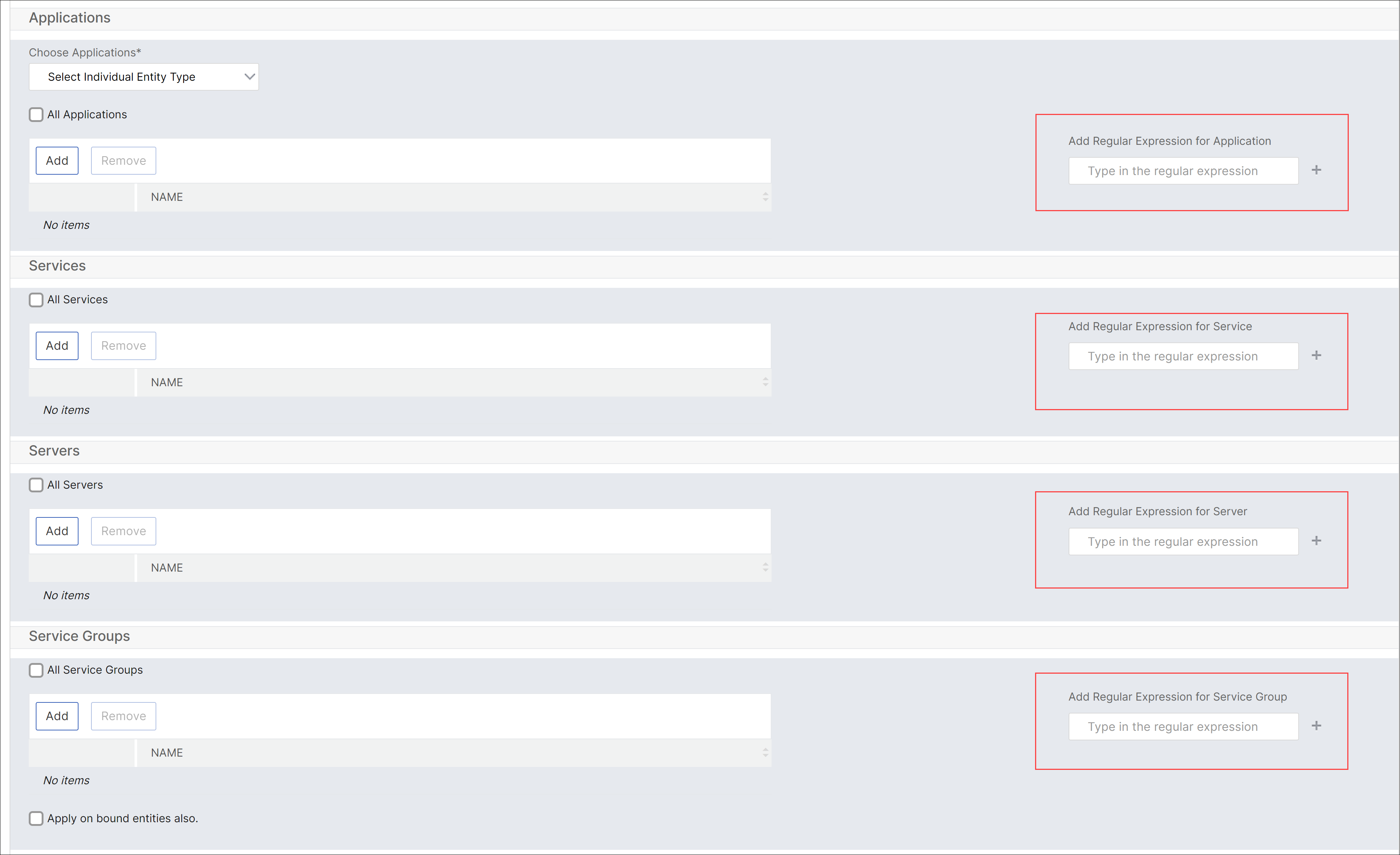
Wenn Sie weitere reguläre Ausdrücke hinzufügen möchten, klicken Sie auf das +-Symbol.Hinweis:Der reguläre Ausdruck stimmt nur mit dem Servernamen für den Entitätstyp Server überein und nicht mit der Server-IP-Adresse.Wenn Sie die Option Auch auf gebundene Entitäten anwenden für eine erkannte Entität auswählen, kann ein Benutzer automatisch auf die Entitäten zugreifen, die an die erkannte Entität gebunden sind.Der reguläre Ausdruck wird im System gespeichert, um den Autorisierungsbereich zu aktualisieren. Wenn die neuen Entitäten dem regulären Ausdruck ihres Entitätstyps entsprechen, aktualisiert NetScaler Console den Autorisierungsbereich auf die neuen Entitäten.Konfigurationsvorlagen:Wenn Sie die spezifische Konfigurationsvorlage auswählen möchten, die ein Benutzer anzeigen oder verwalten kann, führen Sie die folgenden Schritte aus:-
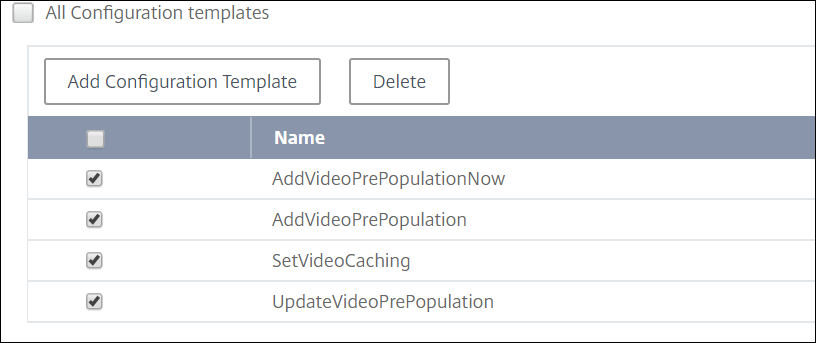
Deaktivieren Sie Alle Konfigurationsvorlagen und klicken Sie auf Konfigurationsvorlage hinzufügen.
-
Wählen Sie die gewünschte Vorlage aus der Liste aus und klicken Sie auf OK.
IPAM-Anbieter und -Netzwerke:Wenn Sie die spezifischen IPAM-Anbieter und -Netzwerke hinzufügen möchten, die ein Benutzer anzeigen oder verwalten kann, führen Sie Folgendes aus:-
Anbieter hinzufügen – Deaktivieren Sie Alle Anbieter und klicken Sie auf Anbieter hinzufügen. Sie können die erforderlichen Anbieter auswählen und auf OK klicken.
-
Netzwerke hinzufügen – Deaktivieren Sie Alle Netzwerke und klicken Sie auf Netzwerke hinzufügen. Sie können die erforderlichen Netzwerke auswählen und auf OK klicken.
StyleBooks:Wenn Sie das spezifische StyleBook auswählen möchten, das ein Benutzer anzeigen oder verwalten kann, führen Sie die folgenden Schritte aus:-
Deaktivieren Sie das Kontrollkästchen Alle StyleBooks und klicken Sie auf StyleBook zur Gruppe hinzufügen. Sie können entweder einzelne StyleBooks auswählen oder eine Filterabfrage angeben, um StyleBooks zu autorisieren.Wenn Sie die einzelnen StyleBooks auswählen möchten, wählen Sie die StyleBooks im Bereich Einzelne StyleBooks aus und klicken Sie auf Auswahl speichern.Wenn Sie eine Abfrage zum Suchen von StyleBooks verwenden möchten, wählen Sie den Bereich Benutzerdefinierte Filter aus. Eine Abfrage ist eine Zeichenfolge von Schlüssel-Wert-Paaren, wobei die Schlüssel
name,namespaceundversionsind.Sie können auch reguläre Ausdrücke als Werte verwenden, um StyleBooks zu suchen und hinzuzufügen, die die Regex-Kriterien für die Gruppen erfüllen. Eine benutzerdefinierte Filterabfrage zum Suchen von StyleBooks unterstützt sowohl die OperationAndals auchOr.Beispiel:name=lb-mon|lb AND namespace=com.citrix.adc.stylebooks AND version=1.0Diese Abfrage listet die StyleBooks auf, die die folgenden Bedingungen erfüllen:-
Der StyleBook-Name ist entweder
lb-monoderlb. -
StyleBook-Namespace ist
com.citrix.adc.stylebooks. -
StyleBook-Version ist
1.0.
Verwenden Sie eineOrOperation zwischen Wertausdrücken, die für den Schlüssel-Ausdruck definiert ist.Beispiel:-
Die
name=lb-mon|lbAbfrage ist gültig. Sie gibt die StyleBooks zurück, die entweder den Namenlb-monoderlbhaben. -
Die
name=lb-mon | version=1.0Abfrage ist ungültig.
Drücken SieEnter, um die Suchergebnisse anzuzeigen, und klicken Sie auf Abfrage speichern.Benutzerdefinierte Filter(/en-us/netscaler-console-service/media/custom-filter-query.gif)Die gespeicherte Abfrage wird in der Benutzerdefinierten Filterabfrage angezeigt. Basierend auf der gespeicherten Abfrage gewährt die NetScaler Console den Benutzern Zugriff auf diese StyleBooks. -
-
Wählen Sie die erforderlichen StyleBooks aus der Liste aus und klicken Sie auf OK.Sie können die erforderlichen StyleBooks auswählen, wenn Sie Gruppen erstellen und Benutzer zu dieser Gruppe hinzufügen. Wenn Ihr Benutzer das zulässige StyleBook auswählt, werden auch alle abhängigen StyleBooks ausgewählt.
Konfigurationspakete:Wählen Sie in den Konfigurationspaketen eine der folgenden Optionen aus:-
Alle Konfigurationen: Diese Option ist standardmäßig ausgewählt. Sie ermöglicht Benutzern, alle Konfigurationen in ADM zu verwalten.
-
Alle Konfigurationen der ausgewählten StyleBooks: Diese Option fügt alle Konfigurationspakete des ausgewählten StyleBooks hinzu.
-
Spezifische Konfigurationen: Diese Option ermöglicht es Ihnen, spezifische Konfigurationen eines beliebigen StyleBooks hinzuzufügen.
-
Alle vom Benutzergruppe erstellten Konfigurationen: Diese Option ermöglicht Benutzern den Zugriff auf Konfigurationen, die nur von Benutzern derselben Gruppe erstellt wurden.
Sie können die anwendbaren Konfigurationspakete auswählen, wenn Sie Gruppen erstellen und Benutzer dieser Gruppe zuweisen.Domänennamen:Wenn Sie den spezifischen Domänennamen auswählen möchten, den ein Benutzer anzeigen oder verwalten kann, führen Sie die folgenden Schritte aus:-
Deaktivieren Sie das Kontrollkästchen Alle Domänennamen und klicken Sie auf Domänennamen hinzufügen.
-
Wählen Sie die erforderlichen Domänennamen aus der Liste aus und klicken Sie auf OK.
-
Klicken Sie auf Gruppe erstellen.
-
Wählen Sie im Abschnitt Benutzer zuweisen den Benutzer in der Liste Verfügbar aus und fügen Sie den Benutzer der Liste Konfiguriert hinzu.
Hinweis:Sie können auch neue Benutzer hinzufügen, indem Sie auf Neu klicken.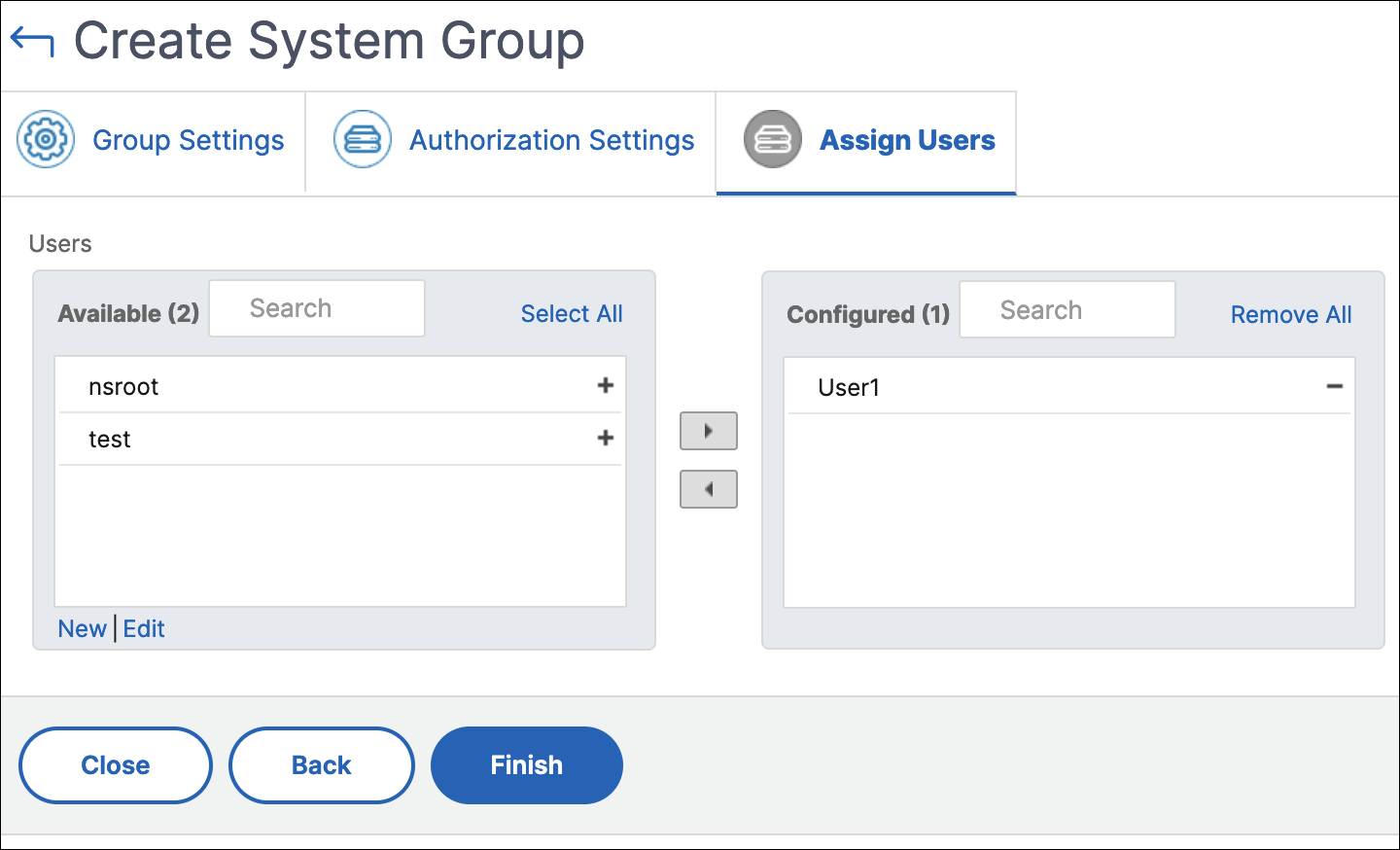
-
Klicken Sie auf Fertig stellen.
-
Wie sich der Benutzerzugriff basierend auf dem Autorisierungsbereich ändert
Wenn ein Administrator einen Benutzer zu einer Gruppe hinzufügt, die unterschiedliche Zugriffsrichtlinieneinstellungen hat, wird der Benutzer mehreren Autorisierungsbereichen und Zugriffsrichtlinien zugeordnet.
In diesem Fall gewährt die NetScaler Console dem Benutzer Zugriff auf Anwendungen, abhängig vom spezifischen Autorisierungsbereich.
Betrachten Sie einen Benutzer, der einer Gruppe zugewiesen ist, die zwei Richtlinien (Policy-1 und Policy-2) hat.
-
Policy-1 – Nur-Lese-Berechtigung für Anwendungen.
-
Policy-2 – Lese- und Schreibberechtigung für Anwendungen.
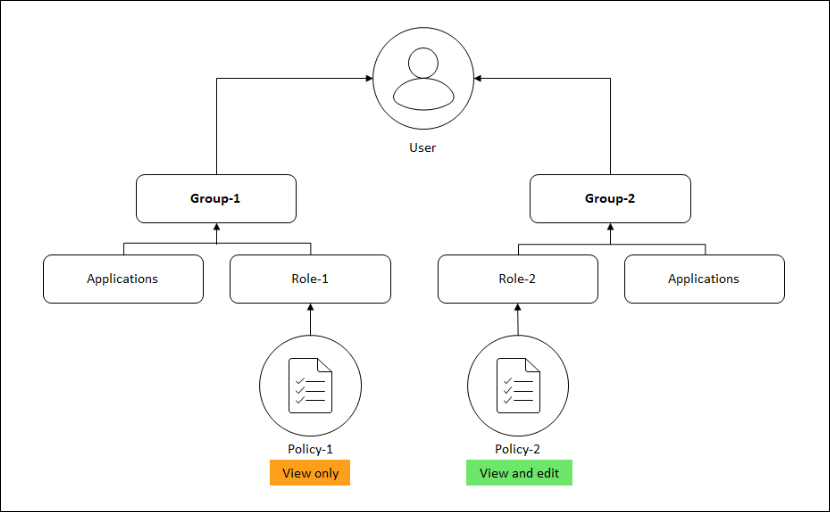
Der Benutzer kann die in Policy-1 angegebenen Anwendungen anzeigen. Außerdem kann dieser Benutzer die in Policy-2 angegebenen Anwendungen anzeigen und bearbeiten. Der Bearbeitungszugriff auf Group-1-Anwendungen ist eingeschränkt, da er nicht unter den Autorisierungsbereich von Group-1 fällt.
Einschränkungen
Die folgenden NetScaler Console-Funktionen unterstützen RBAC nicht vollständig:
-
Analytics – Die Analysemodule unterstützen RBAC nicht vollständig. Die RBAC-Unterstützung ist auf Instanzebene beschränkt und nicht auf Anwendungsebene in den Analysemodulen Gateway Insight, HDX™ Insight und Security Insight anwendbar.
-
Beispiel 1: Instanzbasiertes RBAC (unterstützt). Ein Administrator, dem einige Instanzen zugewiesen wurden, kann nur diese Instanzen unter HDX Insight > Devices und nur die entsprechenden virtuellen Server unter HDX Insight > Applications sehen, da RBAC auf Instanzebene unterstützt wird.
-
Beispiel 2: Anwendungsbasiertes RBAC (nicht unterstützt). Ein Administrator, dem einige Anwendungen zugewiesen wurden, kann alle virtuellen Server unter HDX Insight > Applications sehen, aber nicht darauf zugreifen, da RBAC auf Anwendungsebene nicht unterstützt wird.
-
-
StyleBooks – RBAC wird für StyleBooks nicht vollständig unterstützt.
-
Stellen Sie sich eine Situation vor, in der viele Benutzer Zugriff auf ein einzelnes StyleBook haben, aber Zugriffsberechtigungen für verschiedene NetScaler-Instanzen besitzen. Benutzer können Konfigurationspakete auf ihren eigenen Instanzen erstellen und aktualisieren, da sie keinen Zugriff auf andere Instanzen als ihre eigenen haben. Sie können jedoch weiterhin die Konfigurationspakete und Objekte anzeigen, die auf anderen NetScaler-Instanzen als ihren eigenen erstellt wurden.
-