
Berichte exportieren oder den Export planen
In NetScaler Console können Sie einen umfassenden Bericht für die ausgewählte NetScaler Console-Funktion exportieren. Dieser Bericht bietet Ihnen einen Überblick über die Zuordnung zwischen den Instanzen, Partitionen und entsprechenden Details.
NetScaler Console zeigt funktionsspezifische geplante Exportberichte unter den einzelnen NetScaler Console-Funktionen an, die Sie anzeigen, bearbeiten oder löschen können. Um beispielsweise die Exportberichte von NetScaler-Instanzen anzuzeigen, navigieren Sie zu Infrastruktur > Instanzen > NetScaler und klicken Sie auf das Exportsymbol. Sie können diese Berichte im PDF-, JPEG-, PNG- und CSV-Dateiformat exportieren.
Unter Berichte exportieren können Sie die folgenden Aktionen ausführen:
-
Einen Bericht auf einen lokalen Computer exportieren
-
Exportberichte planen
-
Geplante Exportberichte anzeigen, bearbeiten oder löschen
Einen Bericht exportieren
Um einen Bericht von der NetScaler Console auf den lokalen Computer zu exportieren, führen Sie die folgenden Schritte aus:
-
Klicken Sie auf das Exportsymbol in der oberen rechten Ecke der Seite.
-
Wählen Sie Jetzt exportieren.
-
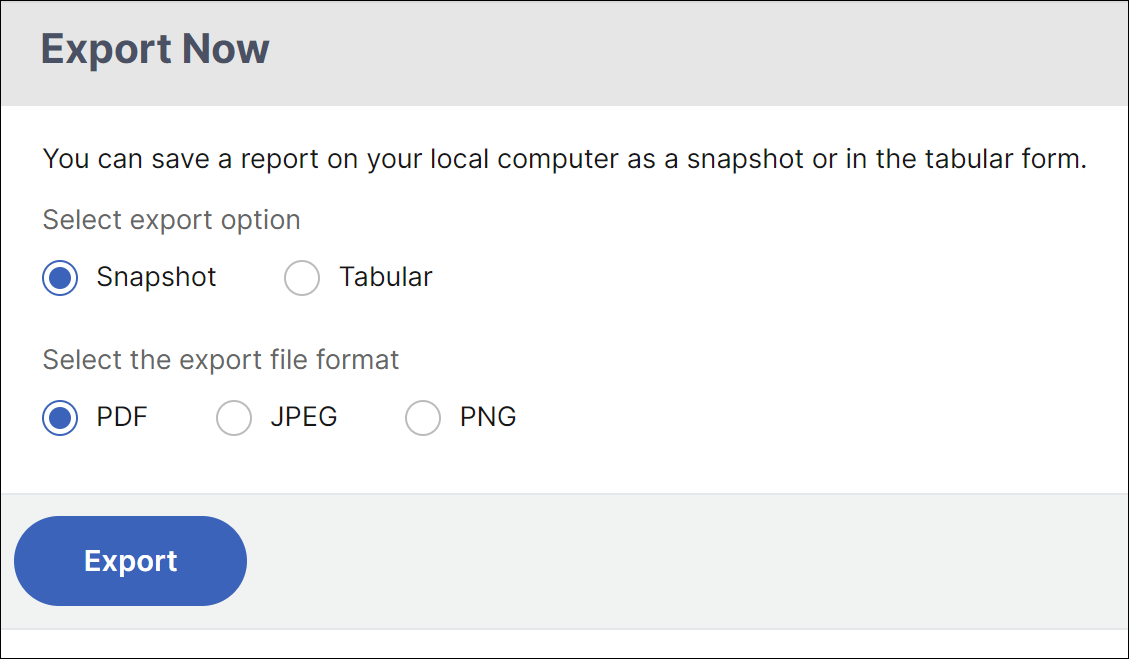
Wählen Sie eine der folgenden Exportoptionen aus:
-
Snapshot – Diese Option exportiert NetScaler Console-Berichte als Snapshot.
-
Tabellarisch – Diese Option exportiert NetScaler Console-Berichte in einem tabellarischen Format. Sie können auch auswählen, wie viele Datensätze in einem tabellarischen Format exportiert werden sollen.
-
-
Wählen Sie das Dateiformat aus, in dem Sie den Bericht auf Ihrem lokalen Computer speichern möchten.
-
Klicken Sie auf Exportieren.
Exportbericht planen
Um den Exportbericht in regelmäßigen Abständen zu planen, geben Sie das Wiederholungsintervall an. NetScaler Console sendet den exportierten Bericht an das konfigurierte E-Mail- oder Slack-Profil.
-
Klicken Sie auf das Exportsymbol in der oberen rechten Ecke der Seite.
-
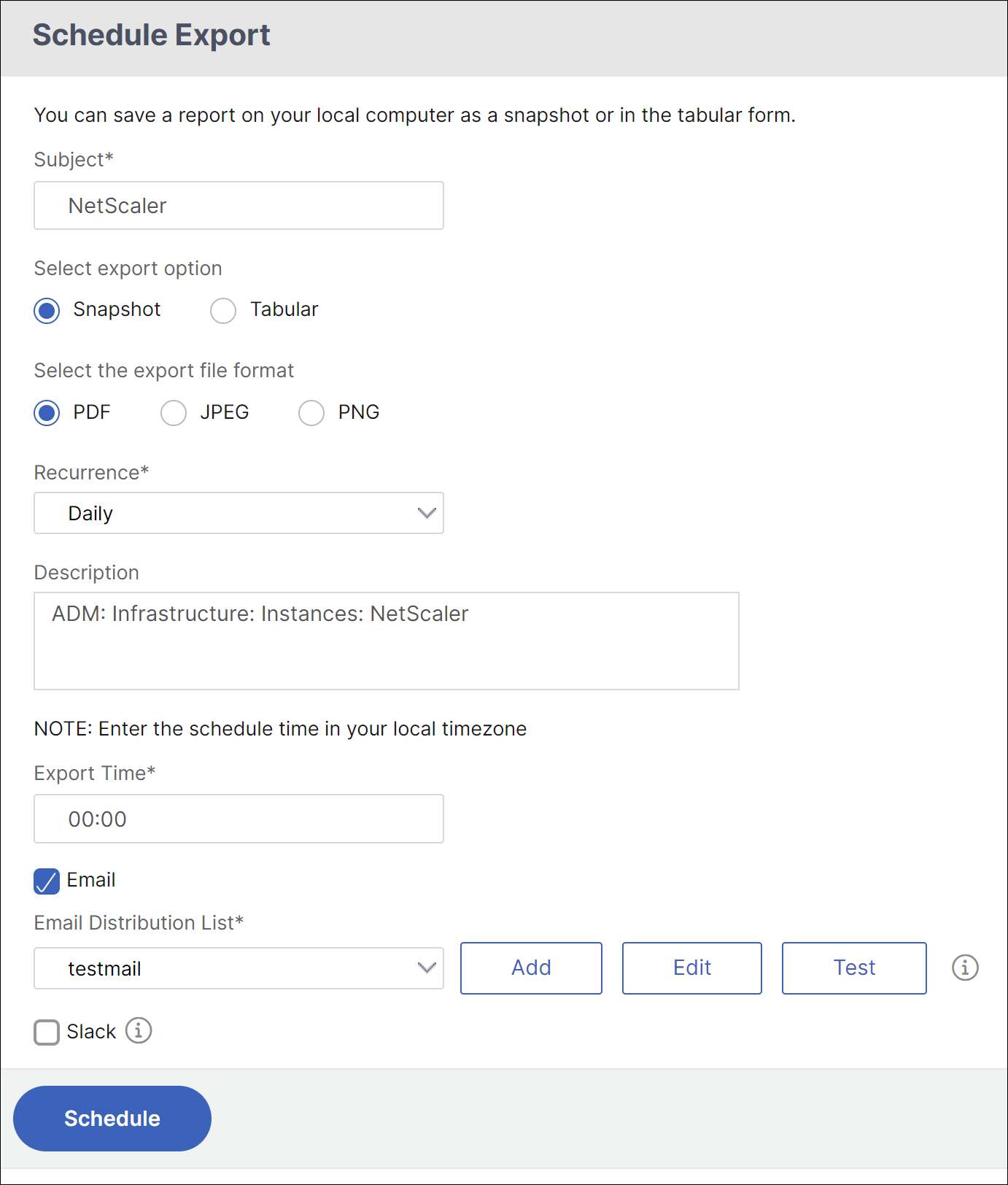
Wählen Sie Export planen und geben Sie Folgendes an:
-
Betreff – Standardmäßig wird dieses Feld automatisch mit dem Namen der ausgewählten Funktion ausgefüllt. Sie können es jedoch mit einem aussagekräftigen Titel überschreiben.
-
Exportoption – Exportieren Sie NetScaler Console-Berichte in einem Snapshot- oder Tabellenformat. Sie können auch auswählen, wie viele Datensätze in einem Tabellenformat exportiert werden sollen.
-
Format – Wählen Sie das Dateiformat aus, in dem Sie den Bericht im konfigurierten E-Mail- oder Slack-Profil erhalten möchten.
-
Wiederholung – Wählen Sie Täglich, Wöchentlich oder Monatlich aus der Liste aus.
-
Beschreibung – Geben Sie eine aussagekräftige Beschreibung für einen Bericht an.
-
Exportzeit – Geben Sie an, wann der Bericht exportiert werden soll.
-
E-Mail – Aktivieren Sie das Kontrollkästchen und wählen Sie das Profil aus der Liste aus. Wenn Sie ein Profil hinzufügen möchten, klicken Sie auf Hinzufügen.
-
Slack – Aktivieren Sie das Kontrollkästchen und wählen Sie das Profil aus der Liste aus. Wenn Sie ein Profil hinzufügen möchten, klicken Sie auf Hinzufügen.
-
-
Klicken Sie auf Planen.
Geplante Exportberichte anzeigen und bearbeiten
Um die Exportberichte anzuzeigen, führen Sie folgende Schritte aus:
-
Klicken Sie auf das Exportsymbol in der oberen rechten Ecke der Seite.Die Seite Exportbericht zeigt alle funktionsspezifischen Exportberichte an.
-
Wählen Sie den Bericht aus, den Sie bearbeiten möchten, und klicken Sie auf Bearbeiten.