Microsoft ADFS-Proxy-StyleBook
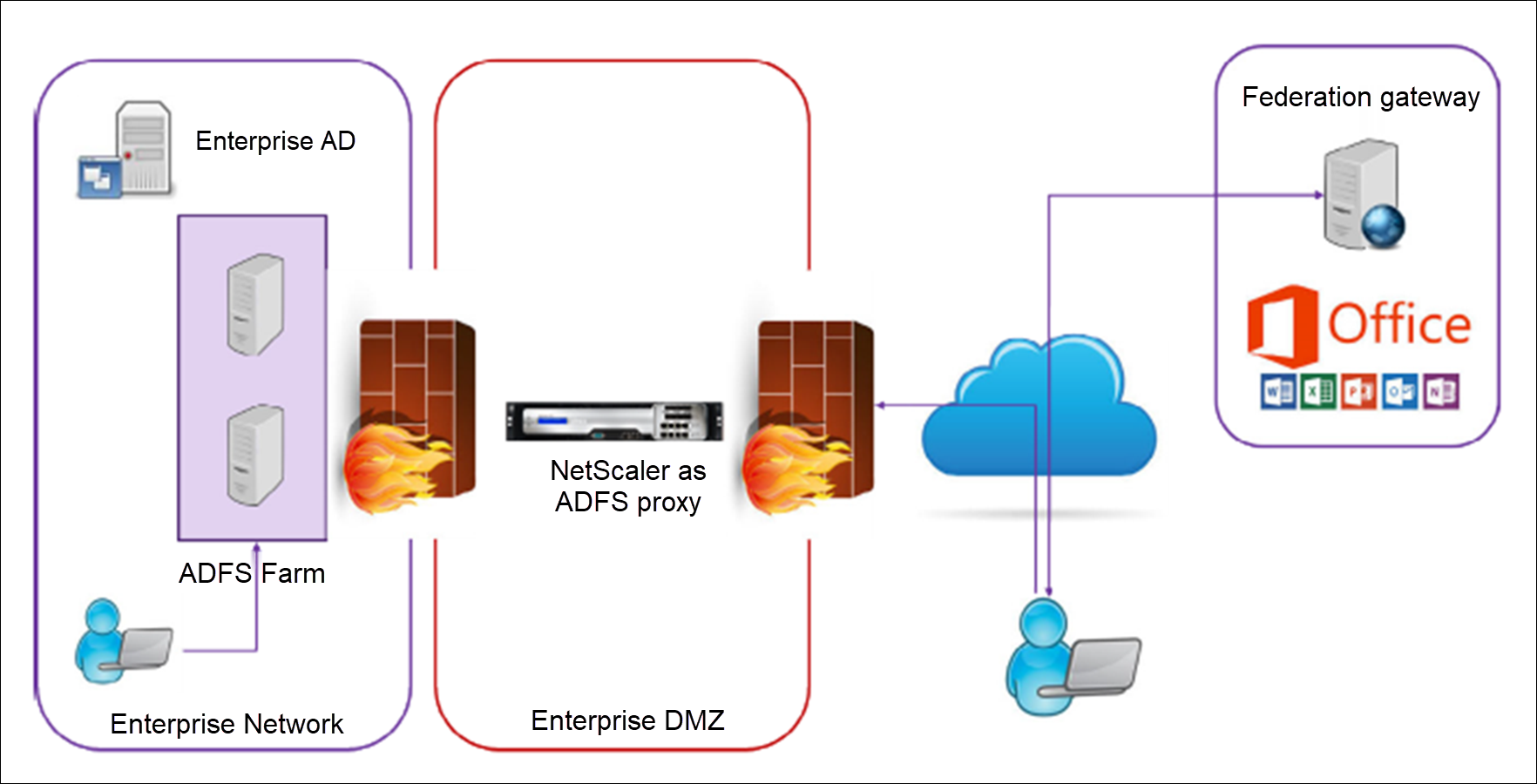
Der Microsoft ADFS-Proxy spielt eine wichtige Rolle, indem er Single Sign-On-Zugriff sowohl für interne föderationsfähige Ressourcen als auch für Cloud-Ressourcen ermöglicht. Ein solches Beispiel für Cloud-Ressourcen ist Office 365. Der Zweck des ADFS-Proxyservers besteht darin, Anfragen an ADFS-Server zu empfangen und weiterzuleiten, die nicht über das Internet zugänglich sind. Der ADFS-Proxy ist ein Reverse-Proxy und befindet sich typischerweise im Umkreisnetzwerk (DMZ) Ihrer Organisation. Der ADFS-Proxy spielt eine entscheidende Rolle bei der Konnektivität entfernter Benutzer und dem Anwendungszugriff.
NetScaler verfügt über die präzise Technologie, um sichere Konnektivität, Authentifizierung und die Handhabung föderierter Identitäten zu ermöglichen. Die Verwendung von NetScaler als ADFS-Proxy vermeidet die Notwendigkeit, eine zusätzliche Komponente in der DMZ bereitzustellen.
Das Microsoft ADFS-Proxy-StyleBook in NetScaler Console ermöglicht Ihnen die Konfiguration eines ADFS-Proxyservers auf einer NetScaler-Instanz.
Die folgende Abbildung zeigt die Bereitstellung einer NetScaler-Instanz als ADFS-Proxyserver in der Unternehmens-DMZ.
Vorteile der Verwendung von NetScaler als ADFS-Proxy
-
Erfüllt sowohl die Anforderungen an den Lastausgleich als auch an den ADFS-Proxy
-
Unterstützt sowohl interne als auch externe Benutzerzugriffsszenarien
-
Unterstützt umfangreiche Methoden zur Vorauthentifizierung
-
Bietet ein Single Sign-On-Erlebnis für Benutzer
-
Unterstützt sowohl aktive als auch passive Protokolle
-
Beispiele für aktive Protokoll-Apps sind – Microsoft Outlook, Microsoft Skype for Business
-
Beispiele für passive Protokoll-Apps sind – Microsoft Outlook Web App, Webbrowser
-
-
Gehärtetes Gerät für DMZ-basierte Bereitstellung
-
Bietet Mehrwert durch die Nutzung zusätzlicher NetScaler-Kernfunktionen
-
Content Switching
-
SSL-Offload
-
Rewrite
-
Sicherheit (NetScaler AAA)
-
Für aktive protokollbasierte Szenarien können Sie sich mit Office 365 verbinden und Ihre Anmeldeinformationen angeben. Das Microsoft Federation Gateway kontaktiert den ADFS-Dienst (über ADFS Proxy) im Namen des aktiven Protokollclients. Das Gateway übermittelt dann die Anmeldeinformationen mithilfe der Basisauthentifizierung (401). NetScaler übernimmt die Clientauthentifizierung vor dem Zugriff auf den ADFS-Dienst. Nach der Authentifizierung stellt der ADFS-Dienst dem Federation Gateway ein SAML-Token zur Verfügung. Das Federation Gateway wiederum übermittelt das Token an Office 365, um den Clientzugriff zu ermöglichen.
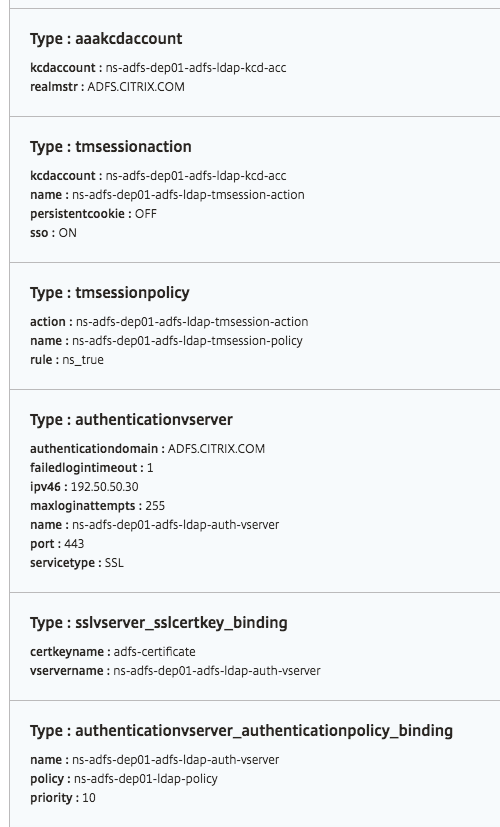
Für passive Clients erstellt das ADFS Proxy StyleBook ein Benutzerkonto für die Kerberos Constrained Delegation (KCD). Das KCD-Konto ist für die Kerberos-SSO-Authentifizierung erforderlich, um eine Verbindung zu den ADFS-Servern herzustellen. Das StyleBook generiert außerdem eine LDAP-Richtlinie und eine Sitzungsrichtlinie. Diese Richtlinien werden später an den virtuellen NetScaler AAA-Server gebunden, der die Authentifizierung für passive Clients übernimmt.
Das StyleBook kann auch sicherstellen, dass die DNS-Server auf dem NetScaler für ADFS konfiguriert sind.
Der folgende Konfigurationsabschnitt beschreibt, wie NetScaler für die Handhabung sowohl aktiver als auch passiver protokollbasierter Clientauthentifizierung eingerichtet wird.
Konfigurationsdetails
Die folgende Tabelle listet die mindestens erforderlichen Softwareversionen auf, damit diese Integration erfolgreich bereitgestellt werden kann.
| Produkt | Mindestens erforderliche Version |
|---|---|
| NetScaler | 11.0, Advanced/Premium-Lizenz |
Die folgenden Anweisungen setzen voraus, dass Sie die entsprechenden externen und internen DNS-Einträge bereits erstellt haben.
Bereitstellen von Microsoft ADFS-Proxy-StyleBook-Konfigurationen über NetScaler Console
Die folgenden Anweisungen unterstützen Sie bei der Implementierung des Microsoft ADFS-Proxy-StyleBooks in Ihrem Unternehmensnetzwerk.
So stellen Sie das Microsoft ADFS-Proxy-StyleBook bereit
-
Navigieren Sie in NetScaler Console zu Applications > Configuration > StyleBooks. Die Seite StyleBooks zeigt alle StyleBooks an, die Ihnen in NetScaler Console zur Verfügung stehen.
-
Scrollen Sie nach unten und suchen Sie das Microsoft ADFS-Proxy-StyleBook. Klicken Sie auf Create Configuration. Das StyleBook wird als Benutzeroberfläche geöffnet, auf der Sie die Werte für alle in diesem StyleBook definierten Parameter eingeben können.
-
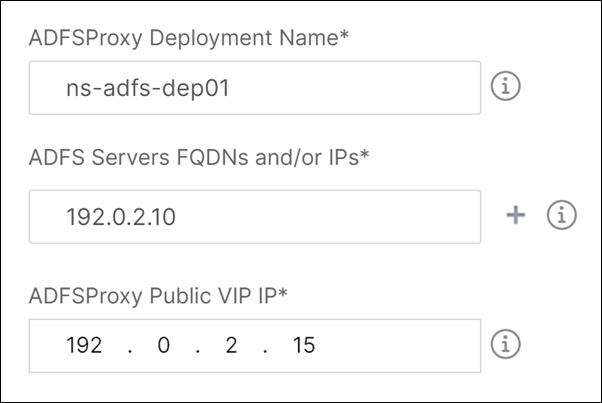
Geben Sie Werte für die folgenden Parameter ein:
-
ADFS Proxy Deployment Name. Wählen Sie einen Namen für die in Ihrem Netzwerk bereitgestellte ADFS-Proxy-Konfiguration.
-
ADFS Servers FQDNs or IPs. Geben Sie die IP-Adressen oder FQDNs (Domänennamen) aller ADFS-Server im Netzwerk ein.
-
ADFS Proxy Public VIP IP. Geben Sie die öffentliche virtuelle IP-Adresse auf dem NetScaler ein, der als ADFS-Proxyserver fungiert.
-
-
Geben Sie im Abschnitt ADFS Proxy Certificates die Details des SSL-Zertifikats und des Zertifikatsschlüssels ein.Dieses SSL-Zertifikat ist an alle auf der NetScaler-Instanz erstellten virtuellen Server gebunden.Wählen Sie die entsprechenden Dateien aus Ihrem lokalen Speicherordner aus. Sie können auch das Kennwort für den privaten Schlüssel eingeben, um verschlüsselte private Schlüssel im .pem-Format zu laden.
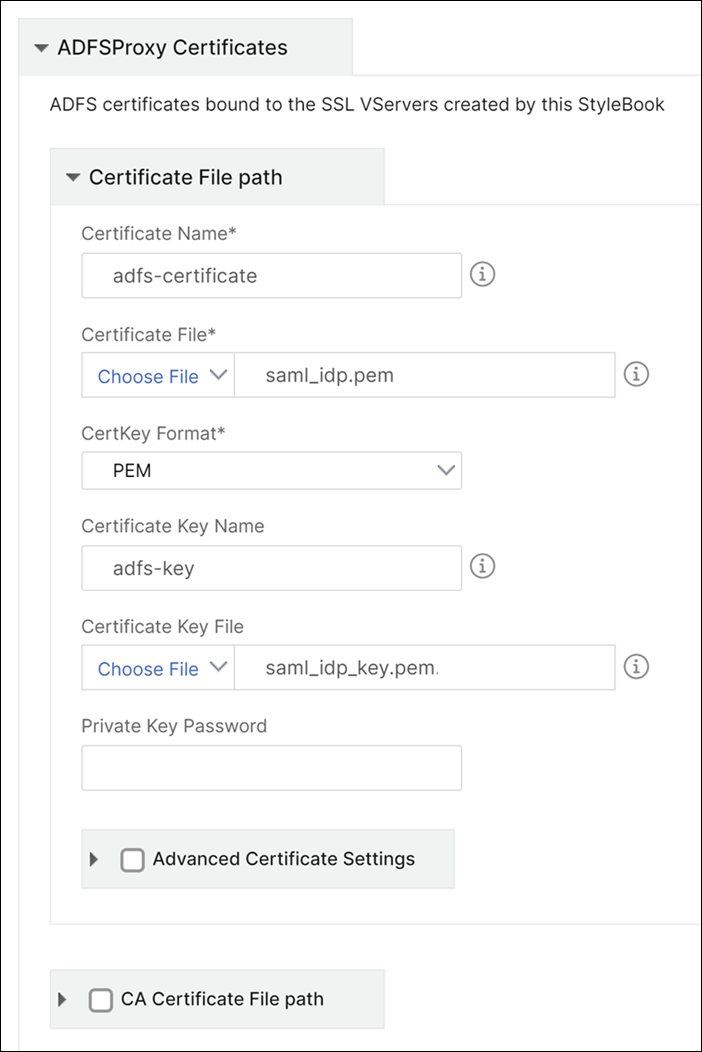 Sie können auch das Kontrollkästchen Erweiterte Zertifikateinstellungen aktivieren. Hier können Sie Details wie den Benachrichtigungszeitraum für den Zertifikatsablauf eingeben und den Zertifikatsablaufmonitor aktivieren oder deaktivieren.
-
Optional können Sie das Kontrollkästchen SSL-CA-Zertifikat auswählen, wenn das SSL-Zertifikat ein öffentliches CA-Zertifikat erfordert, das auf NetScaler installiert werden muss. Stellen Sie sicher, dass Sie im Abschnitt Erweiterte Zertifikateinstellungen die Option „Ist ein CA-Zertifikat“ auswählen.
-
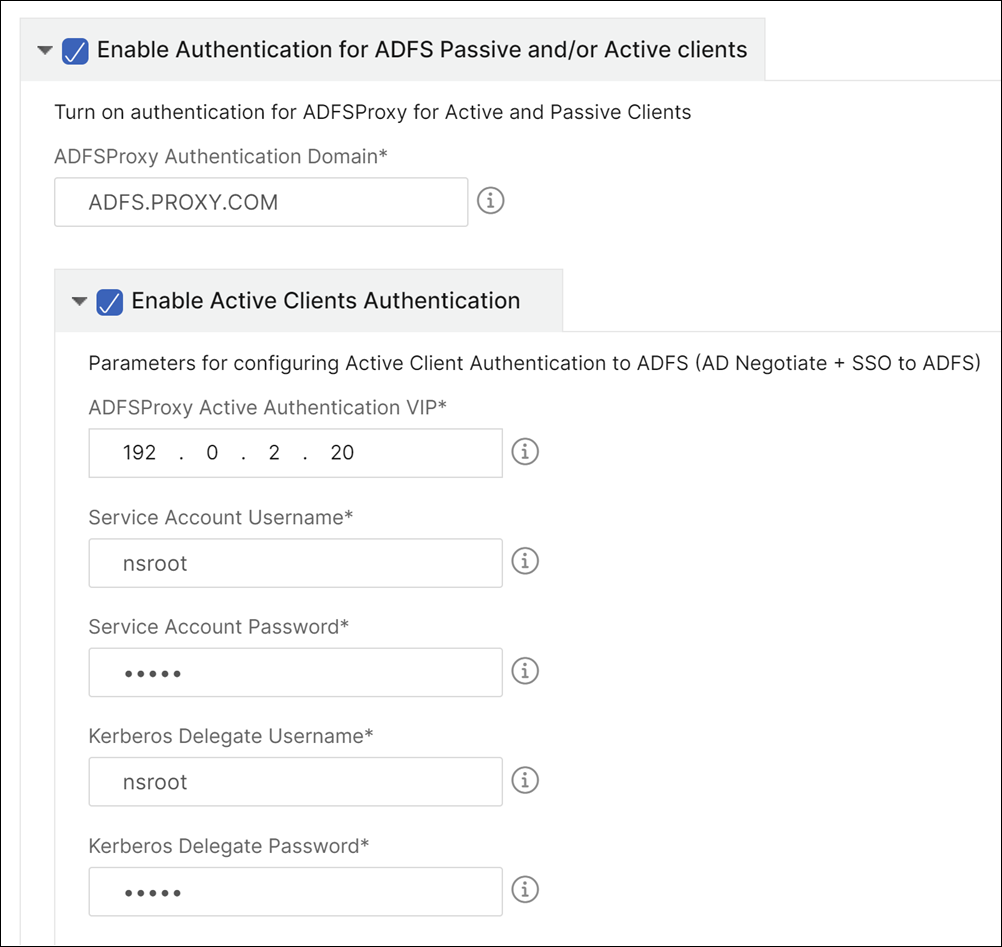
Aktivieren Sie die Authentifizierung für aktive und passive Clients. Geben Sie den DNS-Domänennamen ein, der in Active Directory für die Benutzerauthentifizierung verwendet wird. Sie können die Authentifizierung dann entweder für aktive oder passive Clients oder für beide konfigurieren.
-
Geben Sie die folgenden Details ein, um die Authentifizierung für aktive Clients zu aktivieren:HinweisDie Konfiguration der Unterstützung für aktive Clients ist optional.
-
ADFS Proxy Aktive Authentifizierungs-VIP. Geben Sie die virtuelle IP-Adresse des virtuellen Authentifizierungsservers auf der NetScaler-Instanz ein, an die die aktiven Clients zur Authentifizierung umgeleitet werden.
-
Dienstkontobenutzername. Geben Sie den Dienstkontobenutzernamen ein, der von NetScaler verwendet wird, um Ihre Benutzer gegenüber dem Active Directory zu authentifizieren.
-
Dienstkontopasswort. Geben Sie das Passwort ein, das von NetScaler verwendet wird, um Ihre Benutzer gegenüber dem Active Directory zu authentifizieren.
-
-
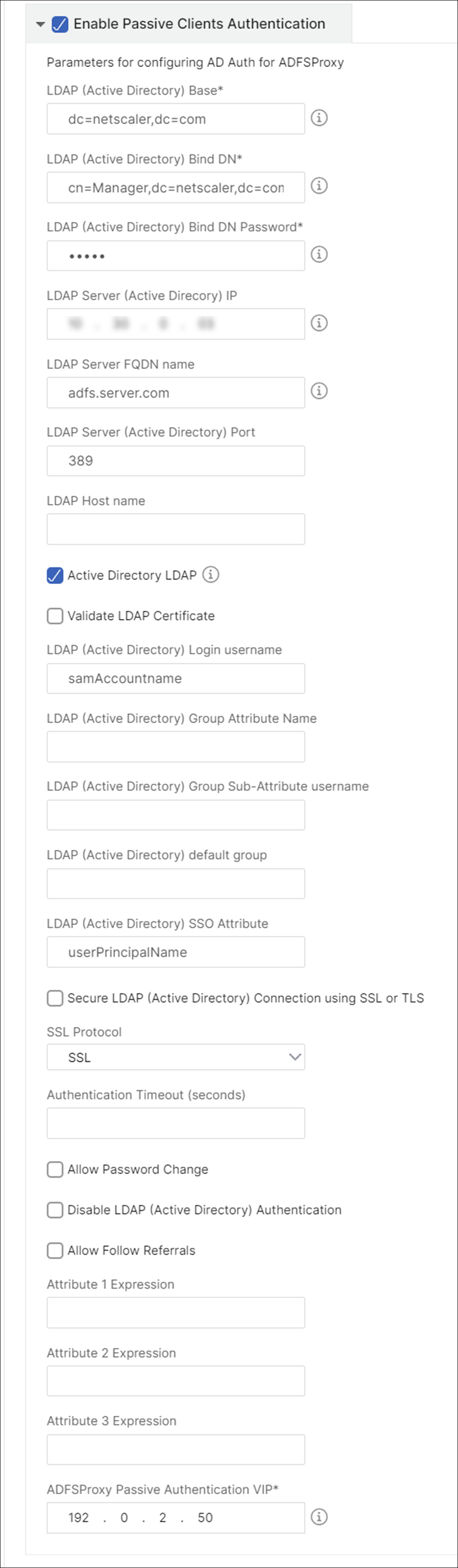
Konfigurieren Sie die Authentifizierung für passive Clients, indem Sie die entsprechende Option aktivieren und die LDAP-Einstellungen konfigurieren.HinweisDie Konfiguration der Unterstützung für passive Clients ist optional.Geben Sie die folgenden Details ein, um die Authentifizierung für passive Clients zu aktivieren:
-
LDAP (Active Directory) Basis. Geben Sie den Basisdomänennamen für die Domäne ein, in der sich die Benutzerkonten innerhalb des Active Directory (AD) befinden, um die Authentifizierung zu ermöglichen. Zum Beispiel,
dc=netscaler,dc=com -
LDAP (Active Directory) Bind-DN. Fügen Sie ein Domänenkonto hinzu (verwenden Sie eine E-Mail-Adresse zur Vereinfachung der Konfiguration), das über Berechtigungen zum Durchsuchen des AD-Baums verfügt. Zum Beispiel, cn=Manager,
dc=netscaler,dc=com -
LDAP (Active Directory) Bind-DN-Passwort. Geben Sie das Passwort des Domänenkontos zur Authentifizierung ein.Einige weitere Felder, deren Werte Sie in diesem Abschnitt eingeben müssen, sind folgende:
-
LDAP-Server (Active Directory) IP. Geben Sie die IP-Adresse des Active Directory-Servers ein, damit die AD-Authentifizierung korrekt funktioniert.
-
LDAP-Server-FQDN-Name. Geben Sie den FQDN-Namen des Active Directory-Servers ein. Der FQDN-Name ist optional. Geben Sie die IP-Adresse wie in Schritt 1 oder den FQDN-Namen an.
-
LDAP-Server Active Directory-Port. Standardmäßig sind die TCP- und UDP-Ports für das LDAP-Protokoll 389, während der TCP-Port für Secure LDAP 636 ist.
-
LDAP (Active Directory) Anmelde-Benutzername. Geben Sie den Benutzernamen als „sAMAccountName“ ein.
-
ADFS-Proxy Passive Authentifizierung VIP. Geben Sie die IP-Adresse des virtuellen ADFS-Proxy-Servers für passive Clients ein.HinweisDie mit „*“ gekennzeichneten Felder sind Pflichtfelder.
-
-
Optional können Sie auch eine DNS-VIP für Ihre DNS-Server konfigurieren.
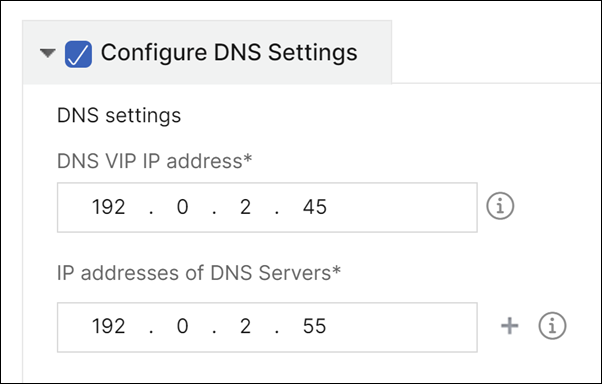
-
Klicken Sie auf Zielinstanzen und wählen Sie die NetScaler-Instanzen aus, um diese Microsoft ADFS-Proxy-Konfiguration bereitzustellen. Klicken Sie auf Erstellen, um die Konfiguration zu erstellen und auf den ausgewählten NetScaler-Instanzen bereitzustellen.
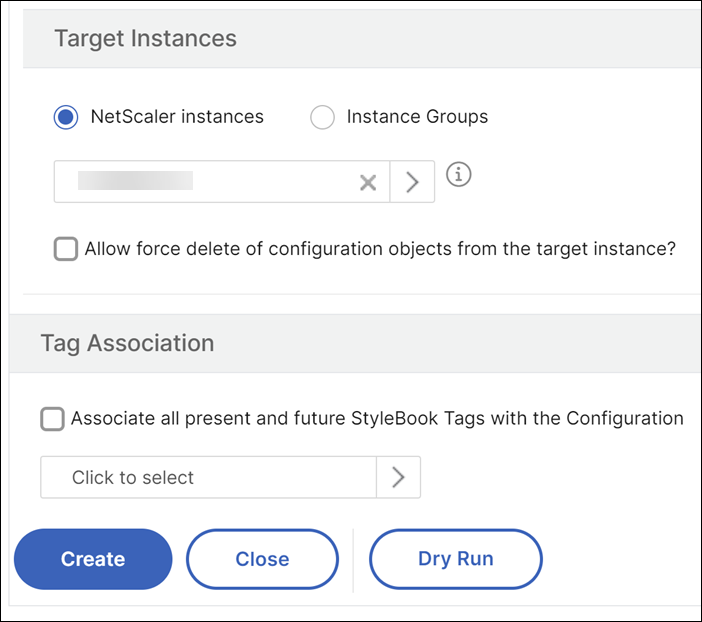
Hinweis
Citrix empfiehlt, dass Sie vor dem Ausführen der eigentlichen Konfiguration Probelauf auswählen. Sie können zuerst die Konfigurationsobjekte anzeigen, die vom StyleBook auf den Ziel-NetScaler-Instanzen erstellt werden. Anschließend können Sie auf Erstellen klicken, um die Konfiguration auf den ausgewählten Instanzen bereitzustellen.
Erstellte Objekte
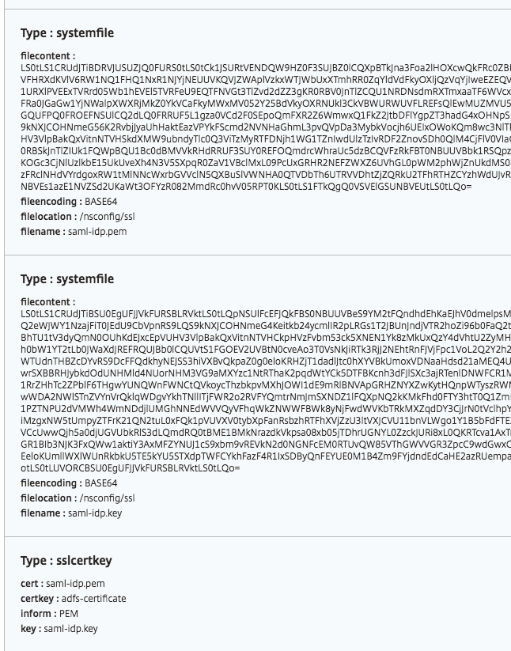
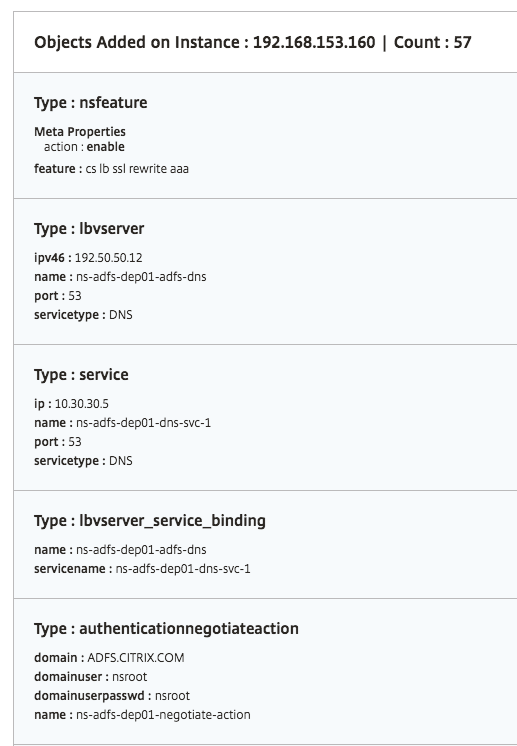
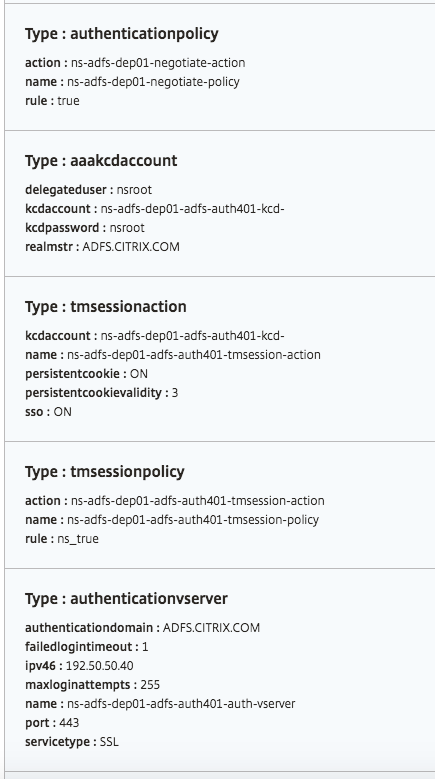
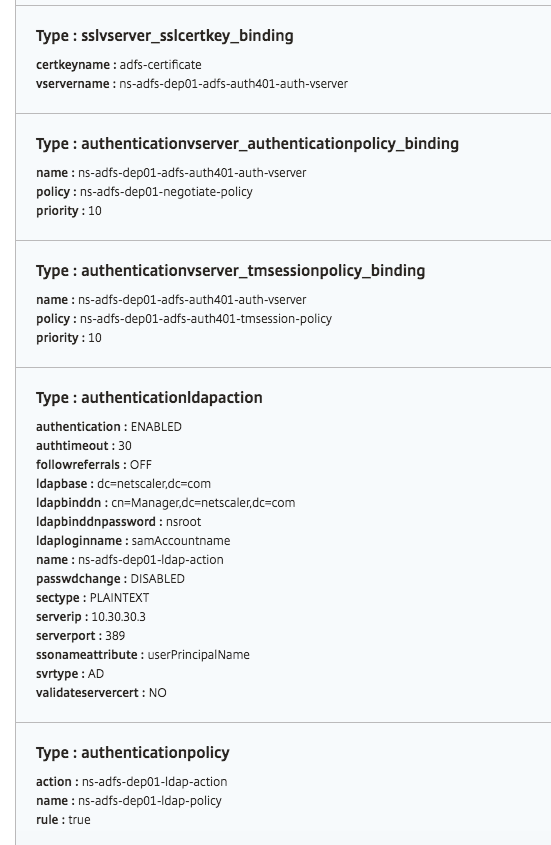
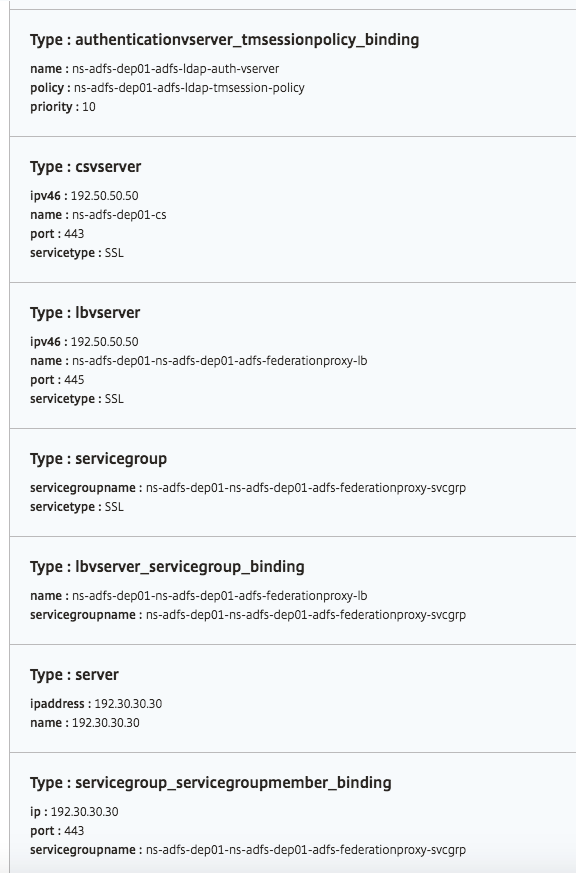
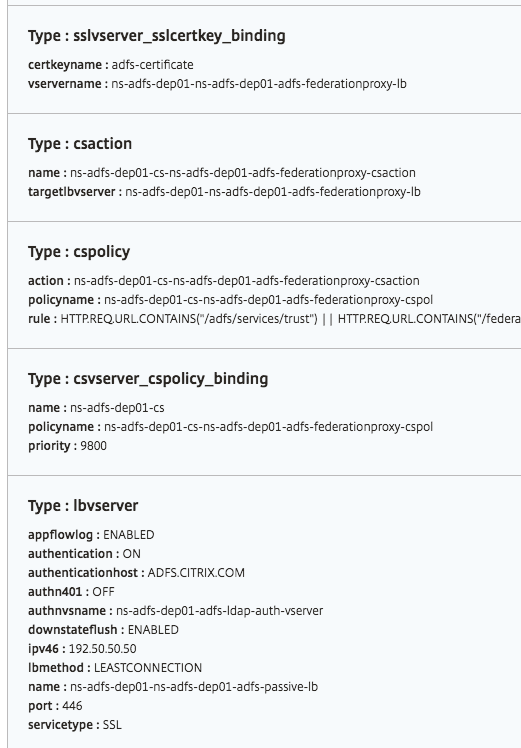
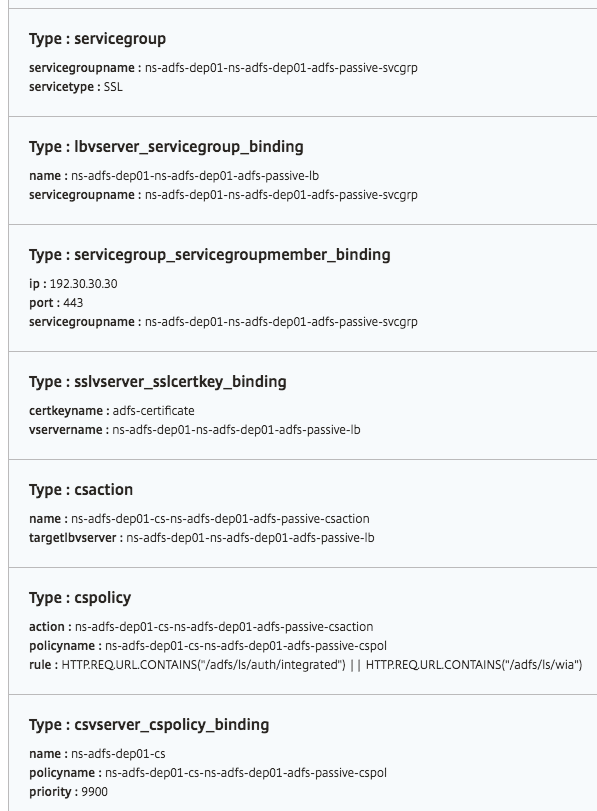
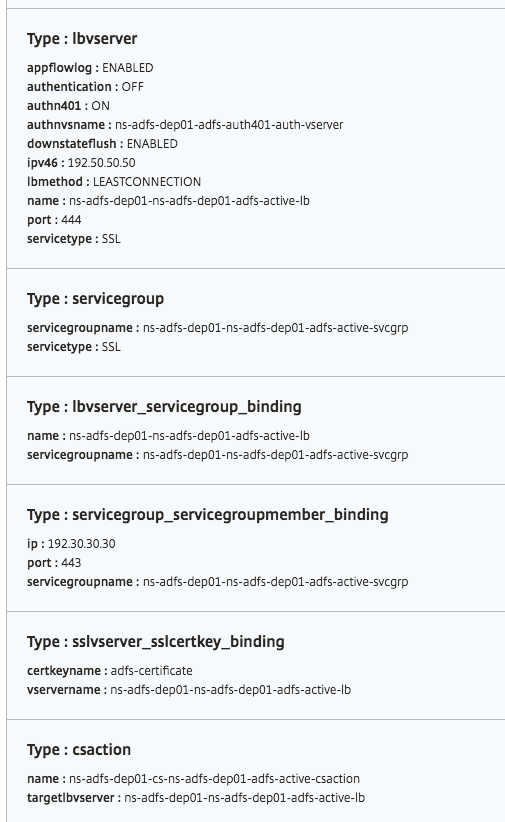
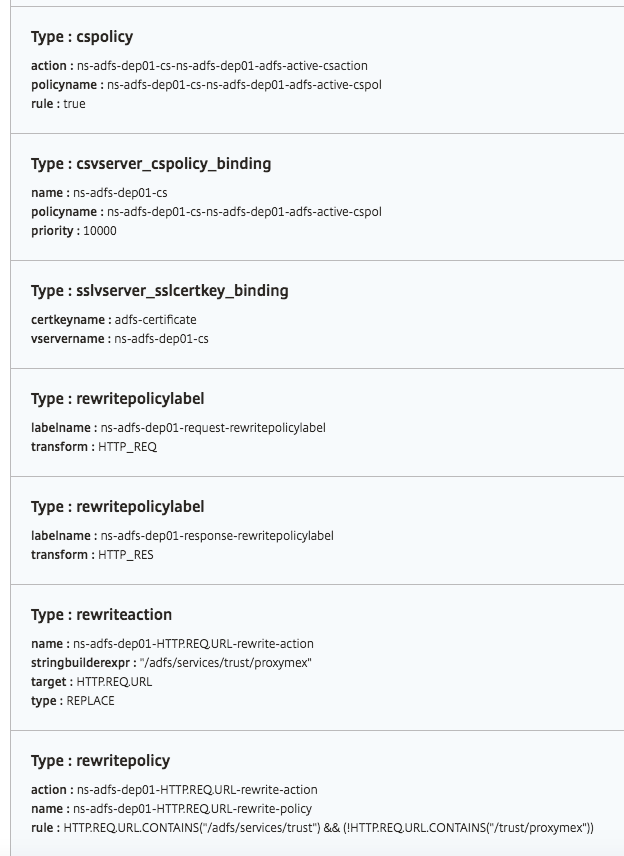
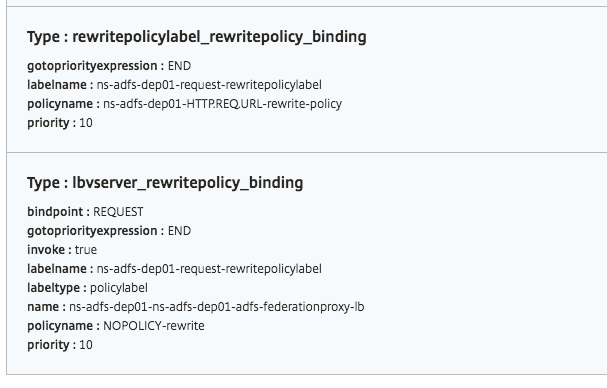
Es werden mehrere Konfigurationsobjekte erstellt, wenn die ADFS-Proxy-Konfiguration auf der NetScaler-Instanz bereitgestellt wird. Die folgende Abbildung zeigt die Liste der erstellten Objekte.