Microsoft SharePoint StyleBook
Microsoft SharePoint 2016 ist eine wichtige Unternehmensanwendung, die primär ein Dokumentenmanagement- und Speichersystem bereitstellt, das hochgradig konfigurierbar ist und von allen gängigen Browsern unterstützt wird.
Sie können das Microsoft SharePoint 2016 StyleBook verwenden, um eine NetScaler-Konfiguration bereitzustellen, die die Microsoft SharePoint 2016 Unternehmensanwendung in Ihrem Netzwerk optimiert und sichert.
Voraussetzungen
-
Microsoft SharePoint 2016
-
NetScaler Console, Version 12.0 und höher
-
NetScaler, Version 10.5 und höher
NetScaler-Funktionen, die vom Microsoft SharePoint 2016 StyleBook konfiguriert werden
Sie können das Microsoft SharePoint 2016 StyleBook verwenden, um die folgenden NetScaler-Funktionen für Microsoft SharePoint 2016 zu aktivieren und zu konfigurieren:
-
Lastausgleich
-
Content Switching
-
Responder
-
Rewrite
-
Komprimierung
-
Integriertes Caching
Lastausgleich
Der NetScaler-Lastausgleich verteilt Anfragen gleichmäßig auf die Backend-SharePoint-Server. Eine intelligente Überwachung der Backend-Server verhindert, dass Anfragen an fehlerhafte Server gesendet werden.
Das SharePoint StyleBook konfiguriert 12 virtuelle Lastausgleichsserver, die jeweils dem Lastausgleich von Anfragen für einen bestimmten Inhaltstyp gewidmet sind, z. B. Dokumente, Bilder, Audio, Video und andere Dateitypen.
NetScaler Console unterstützt jetzt den SSL-Modus der SharePoint-Anwendung durch die Konfiguration von SSL-basierten virtuellen LB-Servern. Stellen Sie sicher, dass Sie SSL als Frontend-Protokoll auswählen. Beachten Sie, dass der virtuelle Port standardmäßig auf 443 eingestellt ist.
Inhaltsumschaltung
Die Inhaltsumschaltungsfunktion wird verwendet, um Client-Anfragen basierend auf bestimmten Typen von angeforderten SharePoint-Inhalten (z. B. Dokumente, Bilder sowie Audio- oder Videodateien) auf mehrere virtuelle Lastausgleichsserver zu verteilen. Das Inhaltsumschaltungsmodul leitet eingehenden Datenverkehr an einen optimal passenden virtuellen Lastausgleichsserver weiter, der diesen Inhaltstyp verarbeiten kann. Sie können daher unterschiedliche Optimierungsrichtlinien auf verschiedene Arten von Datenverkehr anwenden. Beispielsweise möchten Sie möglicherweise andere Komprimierungs- oder Caching-Richtlinien für Videos als für Textdokumente verwenden.
Responder
Die Responder-Funktionalität einer NetScaler-Instanz kann verwendet werden, um Benutzer nahtlos von HTTP zu HTTPS umzuleiten. Responder kann auch so konfiguriert werden, dass angepasste Fehlerseiten bereitgestellt werden. Die Responder-Richtlinie bestimmt die Anfragen (Datenverkehr), auf die eine Aktion angewendet werden muss, und bindet jede Richtlinie an einen virtuellen Lastausgleichsserver. Das SharePoint StyleBook enthält eine Konfiguration, die Benutzer von HTTP- zu HTTPS-URLs umleitet.
Rewrite
Das Rewrite-Modul wird verwendet, um Anforderungs-/Antwort-Header, URLs oder Inhalte spontan zu ändern. Dieses Modul arbeitet inline mit der Datenverkehrsverarbeitung und kann daher den Datenverkehrsfluss je nach Anwendungsfall anpassen. Beispielsweise kann das Umschreiben den Zugriff auf den angeforderten Inhalt ermöglichen, ohne unnötige Details über den Server der Website preiszugeben.
Im SharePoint StyleBook wird die Rewrite-Funktion verwendet, um unnötige Header aus Benutzeranfragen zu entfernen.
Komprimierung
Die NetScaler-Komprimierungs-Engine identifiziert und komprimiert komprimierbare Inhalte. Dieser Prozess verbessert die Datenübertragungszeit und reduziert die Netzwerkanforderungen für Clients, während CPU-Zyklen auf SharePoint-Content-Servern eingespart werden. Eine NetScaler-Instanz kann sowohl statische als auch dynamisch generierte Daten komprimieren. Sie wendet den GZIP- oder den DEFLATE-Komprimierungsalgorithmus an, um überflüssige und sich wiederholende Informationen aus den Serverantworten zu entfernen und die ursprünglichen Informationen in einem kompakteren und effizienteren Format darzustellen. Die Fähigkeit des Client-Browsers, die Daten zu dekomprimieren, hängt davon ab, welchen Algorithmus oder welche Algorithmen er unterstützt: GZIP, DEFLATE oder beide.
Eine NetScaler-Instanz ist so konfiguriert, dass sie Text in HTML-, XML-, Reintext-, Cascading Style Sheet (CSS)- und Microsoft Office-Dokumenten komprimiert, jedoch keine Bilder im GIF- oder JPG-Format. Die Hauptvorteile von komprimiertem Datenverkehr sind reduzierte Bandbreitenkosten, eine Verringerung der WAN-Latenz und eine bessere Serverleistung.
Integriertes Caching
Der NetScaler In-Memory-Cache kann SharePoint-Objekte speichern, um häufig angeforderte Inhalte schnell an Benutzer zu liefern. Zwischengespeicherte Inhalte umfassen heruntergeladene Dokumente sowie Audio-, Video- und Bilddateien.
Die folgende Abbildung stellt schematisch die Bereitstellung von SharePoint-Servern in einem Netzwerk dar, das von einer NetScaler-Instanz vorgelagert ist, auf der NetScaler Console verwendet wird, um eine SharePoint StyleBook-Konfiguration bereitzustellen.
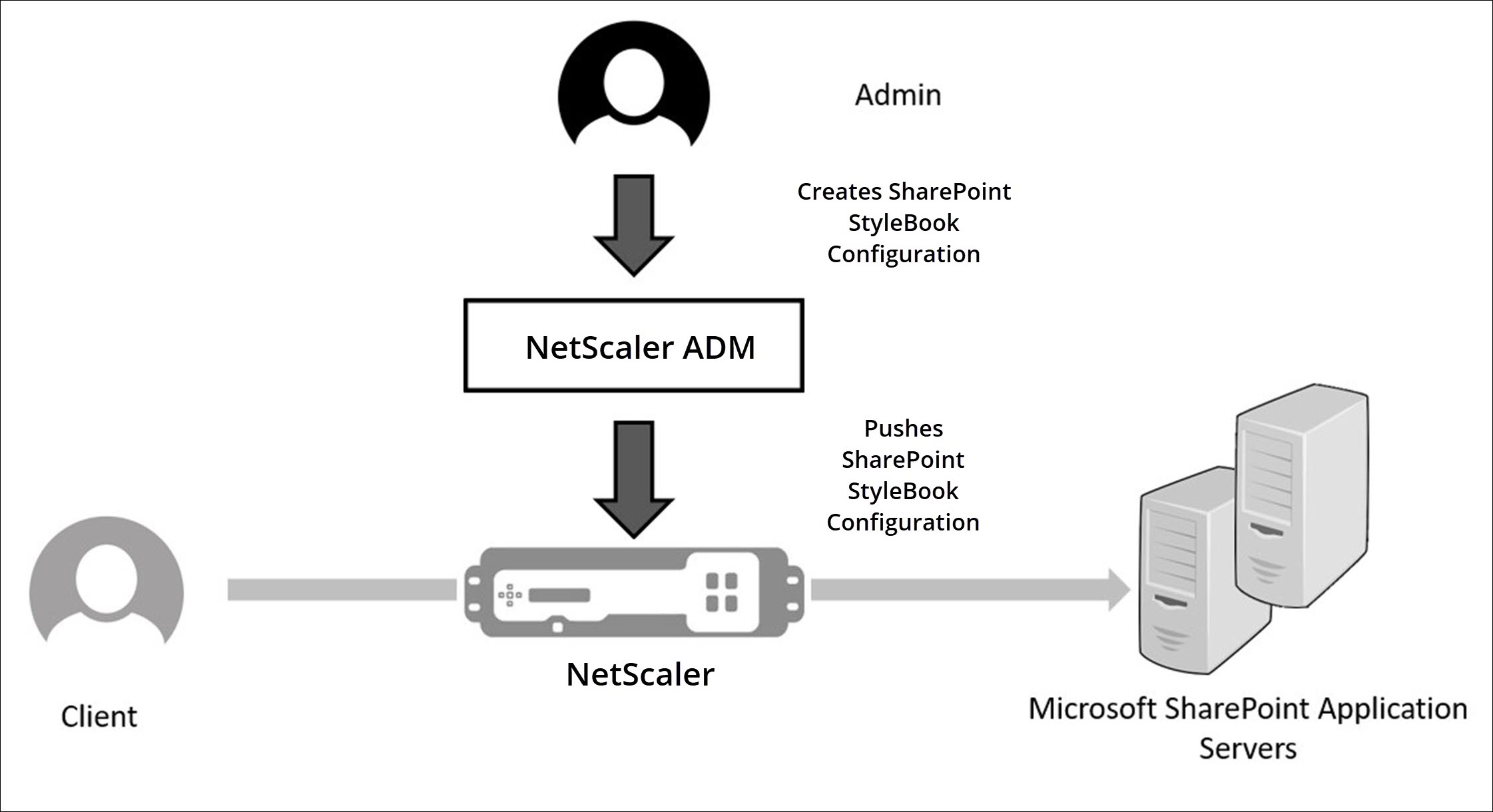
Bereitstellung von SharePoint StyleBook-Konfigurationen
Die folgende Aufgabe hilft Ihnen bei der Bereitstellung des Microsoft SharePoint 2016 StyleBook in Ihrem Unternehmensnetzwerk.
So stellen Sie das Microsoft SharePoint 2016 StyleBook bereit:
-
Navigieren Sie in NetScaler Console zu Applications > Administration > Configuration, und klicken Sie auf Create New.Die Seite Choose StyleBook zeigt alle StyleBooks an, die Ihnen in NetScaler Console zur Verfügung stehen.
-
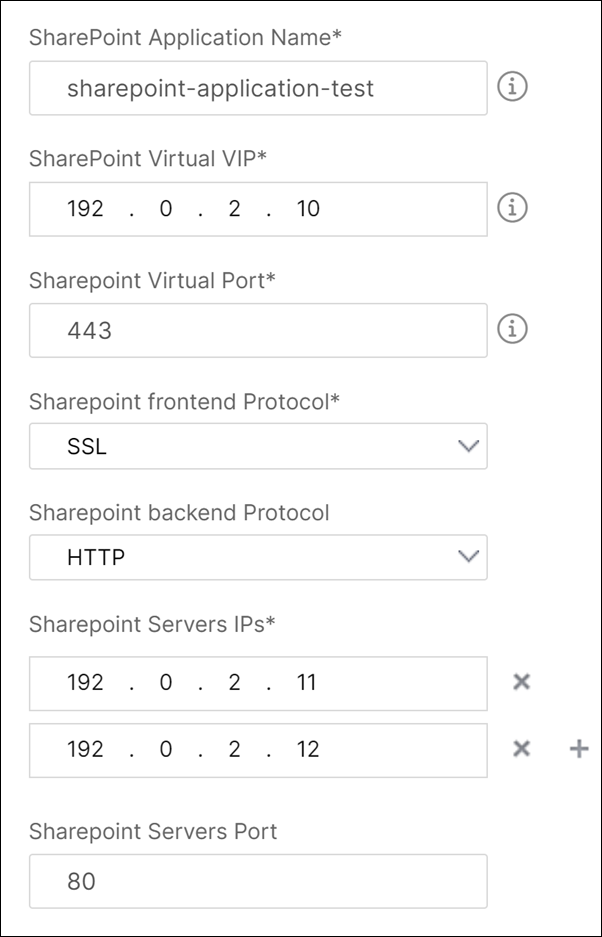
Scrollen Sie nach unten und wählen Sie Microsoft SharePoint 2016 StyleBook aus.HinweisNavigieren Sie in NetScaler Console zu Applications > Configurations > StyleBooks. Scrollen Sie nach unten, um das Microsoft SharePoint 2016 StyleBook zu finden. Klicken Sie im Bereich Microsoft SharePoint 2016 StyleBook auf Create Configuration.Das StyleBook wird als Benutzeroberflächenformular geöffnet, in dem Sie die Werte für alle in diesem StyleBook definierten Parameter eingeben können.Geben Sie Werte für die folgenden Parameter ein:
-
SharePoint Application Name. Name der SharePoint-Konfiguration, die in Ihrem Netzwerk bereitgestellt werden soll.
-
SharePoint Virtual IP. Virtuelle IP-Adresse, unter der die NetScaler-Instanz Clientanfragen für die Microsoft SharePoint-Anwendung empfängt.
-
SharePoint virtueller Port. Der TCP-Port, der von den Benutzern für den Zugriff auf die SharePoint-Anwendung verwendet werden soll
-
SharePoint Frontend-Protokoll. Wählen Sie das SharePoint-Frontend-Protokoll aus der Dropdown-Liste aus. Die verfügbaren Optionen sind HTTP oder SSL.HinweisWenn Sie SSL auswählen, stellen Sie sicher, dass der Parameter „Rewrite Configuration“ im Abschnitt „SharePoint Advanced Settings“ in diesem StyleBook aktiviert ist.
-
SharePoint Server-IPs. IP-Adressen aller SharePoint-Server im Netzwerk.
-
SharePoint Server-Port. TCP-Portnummer, die von den SharePoint-Servern verwendet wird. Standardmäßig ist dies 80. Sie können diesen Wert bei Bedarf bearbeiten, stellen Sie jedoch sicher, dass dieser Port auf Microsoft SharePoint 2016-Servern zugänglich ist.
-
-
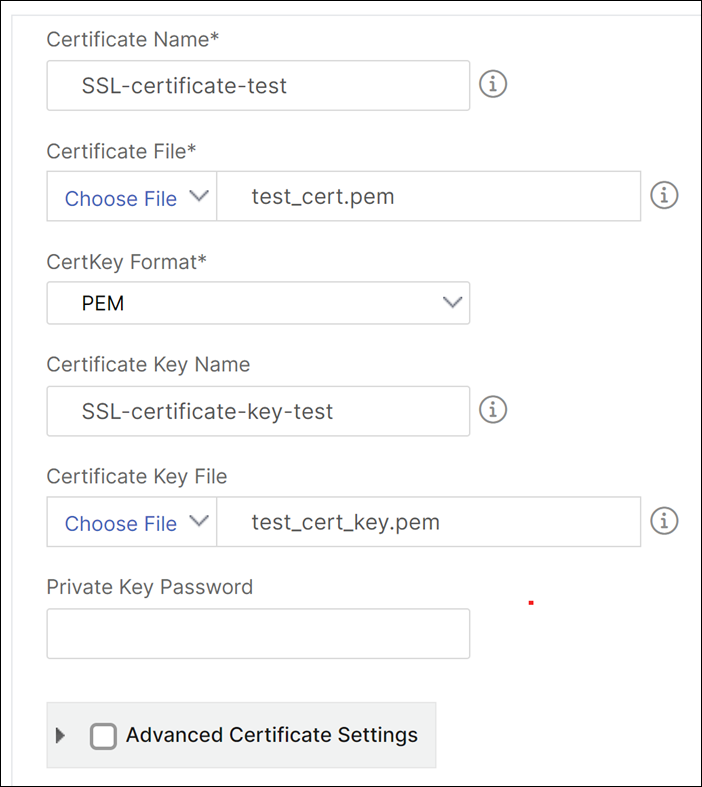
Im Abschnitt SSL-Zertifikateinstellungen klicken Sie auf +, um den Namen des SSL-Zertifikats und den Zertifikatsschlüssel einzugeben und die entsprechenden Dateien aus Ihrem lokalen Speicherordner auszuwählen.
-
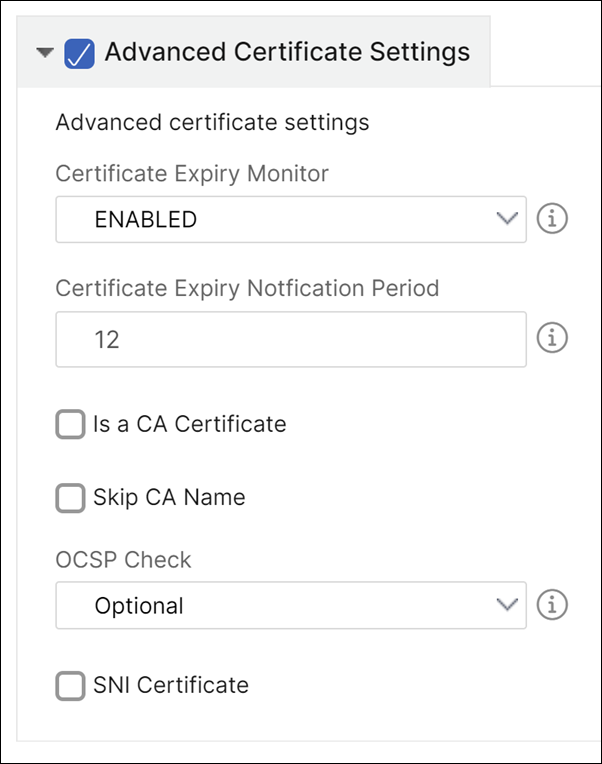
Klicken Sie optional auf Erweiterte Zertifikateinstellungen, um die Überwachung des Ablaufs von SSL-Zertifikaten zu aktivieren oder zu deaktivieren. Wenn Sie die Überwachung des Zertifikatsablaufs aktivieren, legen Sie die Anzahl der Tage fest, nach denen NetScaler Console einen Alarm ausgibt, wenn das Zertifikat abläuft. Sie haben auch die Möglichkeit, die OCSP-Prüfung als optionale oder obligatorische Funktion festzulegen.
-
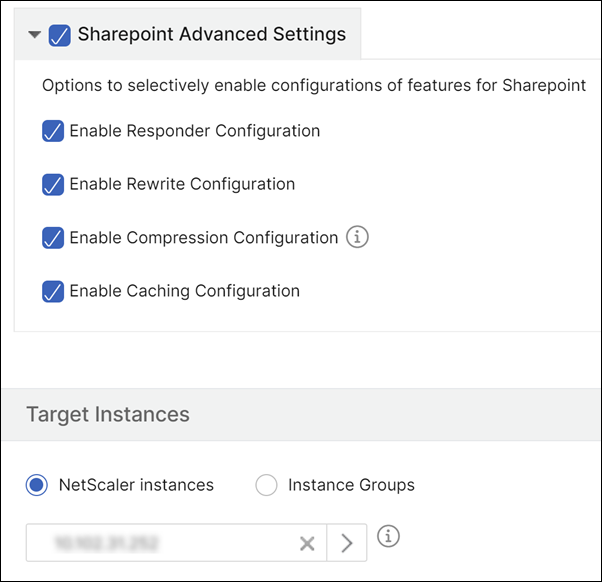
Der Abschnitt Erweiterte Einstellungen von SharePoint ermöglicht es Ihnen, die NetScaler-Funktionen zu aktivieren, die auf den NetScaler-Instanzen konfiguriert werden. Während die Funktionen für Lastenausgleich und Inhaltsumschaltung standardmäßig auf den Instanzen konfiguriert sind, können Sie die anderen Funktionen, d. h. Responder-Konfiguration, Rewrite-Konfiguration, Komprimierungskonfiguration und integrierte Caching-Konfiguration, auswählen, die auf der Instanz konfiguriert werden sollen.
-
Klicken Sie auf Zielinstanzen und wählen Sie die NetScaler-Instanz aus, auf der diese SharePoint-Konfiguration bereitgestellt werden soll. Klicken Sie auf Erstellen, um die Konfiguration zu erstellen und auf der ausgewählten NetScaler-Instanz bereitzustellen.HinweisSie können auch auf das Aktualisierungssymbol klicken, um kürzlich entdeckte NetScaler-Instanzen in NetScaler Console zur verfügbaren Liste der Instanzen in diesem Fenster hinzuzufügen.
Hinweis
Citrix empfiehlt, dass Sie vor dem Ausführen der eigentlichen Konfiguration Probelauf auswählen, um die Konfigurationsobjekte zu überprüfen, die auf der Zielinstanz erstellt werden.
Wenn die Konfiguration erstellt und erfolgreich bereitgestellt wird, erstellt das SharePoint StyleBook einen virtuellen Content-Switching-Server und 12 virtuelle Lastausgleichsserver. Es erstellt auch Richtlinien und Dienstgruppen und bindet diese an die virtuellen Lastausgleichsserver. Welche Richtlinien erstellt werden, hängt von den im StyleBook ausgewählten Funktionen während der Erstellung des Konfigurationspakets ab.
Anzeigen der auf der NetScaler-Instanz definierten Objekte
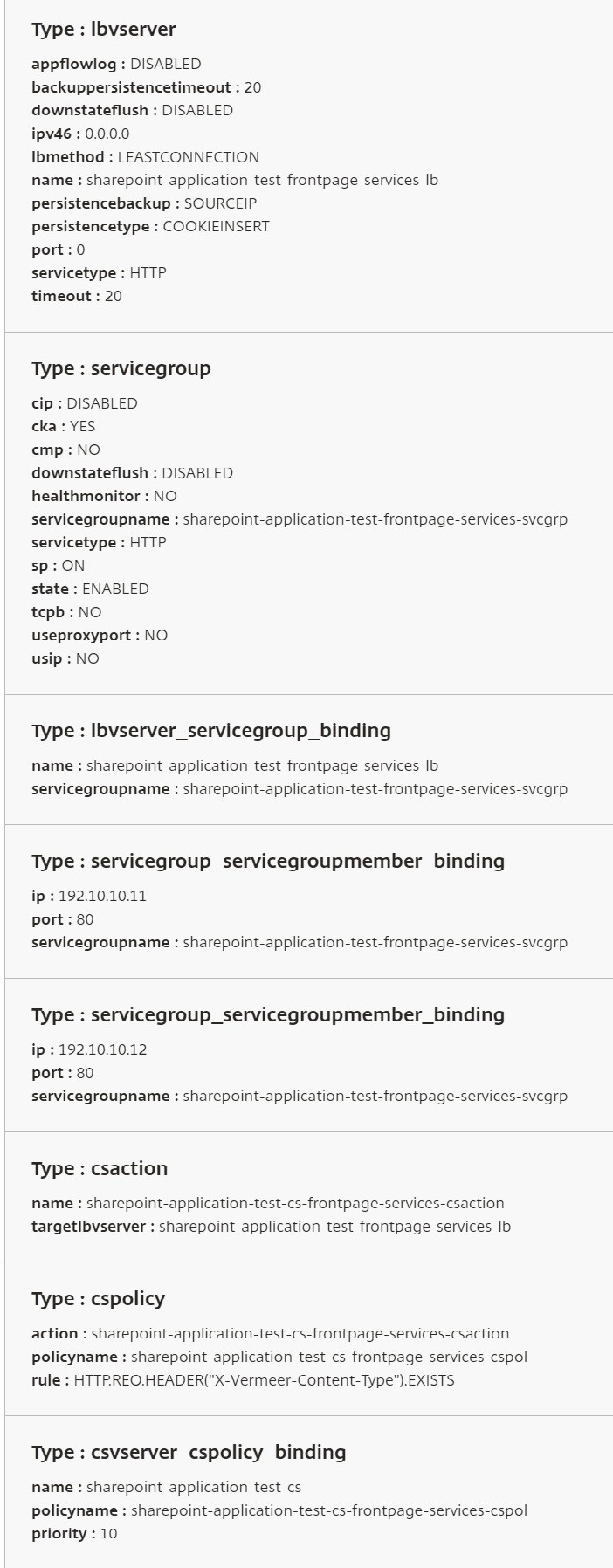
Nachdem das Konfigurationspaket in der NetScaler Console erstellt wurde, können Sie alle auf der NetScaler-Instanz für das SharePoint StyleBook erstellten Objekte anzeigen. Navigieren Sie zu Anwendungen > Administration > Konfiguration, und klicken Sie auf Erstellte Objekte anzeigen. Die folgende Abbildung zeigt einige der erstellten Objekte mit den im Beispiel unter „Bereitstellen von SharePoint StyleBook-Konfigurationen aus der NetScaler Console“ angegebenen IP-Adressen.