
Oracle E-Business StyleBook
Oracle E-Business Suite ist die umfassendste Suite integrierter, globaler Geschäftsanwendungen. Diese Suite ermöglicht es Unternehmen, bessere Entscheidungen zu treffen, Kosten zu senken und die Leistung zu steigern, und besteht aus den folgenden Anwendungen.
-
Enterprise Resource Planning (ERP)
-
Kundenbeziehungsmanagement (CRM)
-
Lieferkettenmanagement (SCM)
Diese Computeranwendungen werden entweder von Oracle entwickelt oder erworben. Das Oracle E-Business Suite 12.2 StyleBook ermöglicht es Ihnen, die Konfiguration auf den ausgewählten NetScaler-Instanzen bereitzustellen.
Dieses StyleBook erstellt eine Lastenausgleichskonfiguration, die einen virtuellen Lastenausgleichsserver, eine Dienstgruppe und eine Liste von Diensten umfasst. Es bindet auch die Dienste an die Dienstgruppe und die Dienstgruppe an den virtuellen Server. Sie können eine verschlüsselte Kommunikation wählen, indem Sie SSL auswählen und die SSL-Dateien und Schlüsseldateien von Ihrem lokalen System bereitstellen.
So erstellen Sie eine Konfiguration für Oracle E-Business Suite 12.2
-
Navigieren Sie in NetScaler Console zu Applications > Configuration > StyleBooks. Die Seite StyleBooks zeigt alle StyleBooks an, die in Ihrer NetScaler Console verfügbar sind. Scrollen Sie nach unten und wählen Sie Oracle E-Business Suite 12.2. Sie können auch die Suchoption verwenden, um das StyleBook zu suchen.
-
Klicken Sie im StyleBook-Panel auf Create Configuration.
-
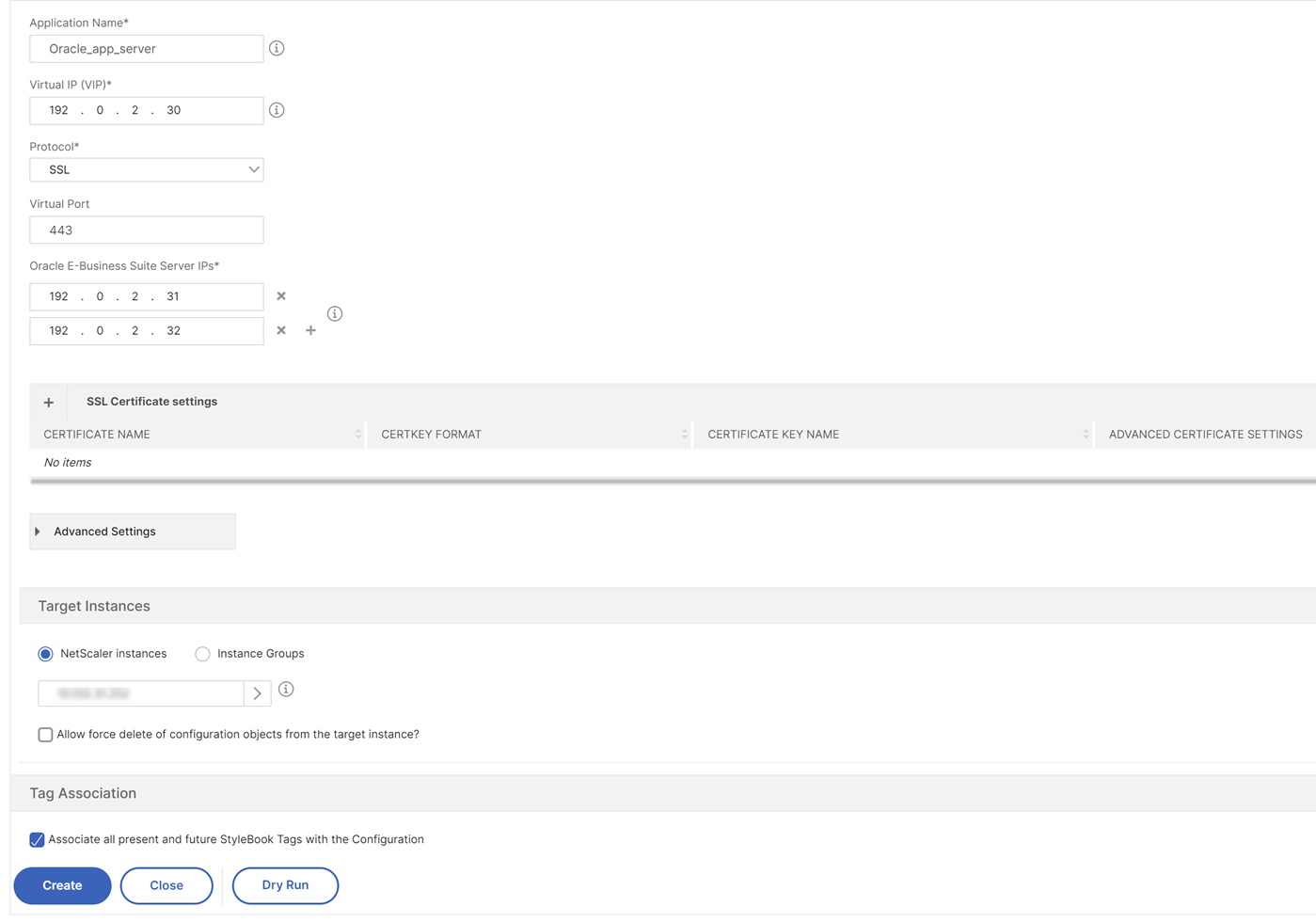
Geben Sie den Namen der Lastenausgleichsanwendung und die virtuelle IP-Adresse im Abschnitt für die Lastenausgleichseinstellungen ein.
-
Wählen Sie das gewünschte Protokoll aus. Sie haben hier zwei Optionen – HTTP und HTTPS/SSL. Sie können auch die Portnummer eingeben.
-
Geben Sie die IP-Adressen aller Oracle E-Business Suite-Anwendungsserver im Netzwerk ein, die lastausgeglichen werden sollen. Klicken Sie auf +, um weitere Server-IP-Adressen hinzuzufügen.
-
Wählen Sie im Abschnitt SSL Certificates Settings die entsprechenden Dateien aus Ihrem lokalen Speicher aus. Sie können auch das Kontrollkästchen Advanced Certificate Settings aktivieren. Hier können Sie weitere Details wie den Benachrichtigungszeitraum für den Zertifikatsablauf konfigurieren. Sie können auch den Zertifikatsablaufmonitor aktivieren oder deaktivieren.Wählen Sie die Ziel-NetScaler-Instanz aus, auf der die Konfiguration erstellt werden soll, und klicken Sie auf Create.
 TippSie können auch auf das Aktualisierungssymbol klicken, um kürzlich entdeckte NetScaler-Instanzen in NetScaler Console zur Liste der verfügbaren Instanzen in diesem Fenster hinzuzufügen. Das Aktualisierungssymbol ist nur in NetScaler Console verfügbar.