Erstellen Sie ein StyleBook zum Hochladen von SSL-Zertifikats- und Zertifikatsschlüsseldateien
Beim Erstellen einer StyleBook-Konfiguration, die das SSL-Protokoll verwendet, müssen Sie die SSL-Zertifikatsdateien und Zertifikatsschlüsseldateien gemäß den StyleBook-Parametern hochladen. Mit StyleBook können Sie die SSL-Dateien und Schlüsseldateien direkt von Ihrem lokalen System über die NetScaler Console-GUI hochladen. Sie können auch die NetScaler Console-APIs verwenden, um Zertifikatsdateien und Schlüsseldateien hochzuladen, die NetScaler Console bereits verwaltet.
StyleBook-Konfiguration
Dieses Dokument hilft Ihnen, Ihr eigenes StyleBook – Load Balancing Virtual Server (SSL) mit Komponenten zum Hochladen von SSL-Zertifikaten und Schlüsseldateien zu erstellen. Das hier als Beispiel bereitgestellte StyleBook erstellt eine grundlegende Load-Balancing-Konfiguration für einen virtuellen Server auf der ausgewählten NetScaler-Instanz. Die Konfiguration verwendet das SSL-Protokoll. Um eine Konfiguration mit diesem StyleBook zu erstellen, müssen Sie den Namen und die IP-Adresse des virtuellen Servers angeben, die Parameter der Load-Balancing-Methode auswählen und die Zertifikatsdatei und die Zertifikatsschlüsseldatei für den virtuellen Server hochladen oder eine Zertifikatsdatei und eine Zertifikatsschlüsseldatei verwenden, die bereits in der NetScaler Console vorhanden sind. Diese Parameter sind im folgenden Abschnitt „parameters“ angegeben:
parameters:
  -
   name: name
   type: string
   required: true
  -
   name: ip
   type: ipaddress
   required: true
  -
   name: lb-alg
   type: string
   allowed-values:
     - ROUNDROBIN
     - LEASTCONNECTION
   default: ROUNDROBIN
  -
   name: certificate
   label: "SSL Certificate File"
   description: "The file name of the SSL certificate file"
   type: certfile
  -
   name: key
   label: "SSL Certificate Key File"
   description: "The file name of the server certificate's private key file"
   type: keyfile
  -
   name: passphrase
   label: "SSL Certificate Key Passphrase"
   description: "The password used to protect the certificate's private key file"
   type: password
Zwei Komponenten werden dann im Komponentenabschnitt des StyleBooks erstellt. Die Komponente
my-lbvserver-comp ist vom Typ ns::lbvserver, wobei gilt:
-
„ns“ ist das Präfix, das sich auf den integrierten Namespace netscaler.nitro.config und die Version 10.5 bezieht, die Sie im Abschnitt
import-stylebooksangegeben haben. -
lbvserverist ein integriertes StyleBook in diesem Namespace. Es entspricht der NetScaler NITROlbvserverRessource desselben Namens.
Die zweite Komponente
lbvserver-certificate-comp ist vom Typ stlb::vserver-certs-binds. Das Präfix stlb bezieht sich auf den Namespace „com.citrix.adc.stylebooks“ und die Version 1.0, die im Abschnitt „import-stylebooks“ des StyleBooks angegeben ist. Wenn der Namespace „com.citrix.adc.stylebooks“ als Ordner betrachtet werden kann, ist vserver-certs-binds ein weiteres StyleBook (oder eine Datei) in diesem Ordner. StyleBooks, die sich im Namespace „com.citrix.adc.stylebooks“ befinden, werden als Teil der NetScaler Console ausgeliefert.
Das
vserver-certs-binds StyleBook, das von benutzerdefinierten StyleBooks verwendet wird, ermöglicht es Ihnen, die Zertifikate einfach zu konfigurieren, indem Sie die Zertifikats- und Schlüsseldateien auf die Ziel-NetScaler-Instanz hochladen und die Bindung der Zertifikats- und Schlüsseldateien an die entsprechenden virtuellen Server konfigurieren. Die Eigenschaften für diese Komponente sind der Name des virtuellen LB-Servers und die Namen der SSL-Zertifikate, die Sie beim Erstellen des Konfigurationspakets angeben.
components:
  -
   name: my-lbvserver-comp
   type: ns::lbvserver
   properties:
    name: $parameters.name
    servicetype: SSL
    ipv46: $parameters.ip
    port: 443
    lbmethod: $parameters.lb-alg
  -
   name: lbvserver-certificate-comp
   type: stlb::vserver-certs-binds
   description: Binds lbvserver with server certificate
   properties:
    vserver-name: $components.my-lbvserver-comp.properties.name
    certificates:
     -
      cert-name: $parameters.name + "-lb-cert"
      cert-file: $parameters.certificate
      ssl-inform: PEM
      key-name: $parameters.name + "-key"
      key-file: $parameters.key
      cert-password: $parameters.passphrase
Wenn Sie die API verwenden, um eine Konfiguration aus einem solchen StyleBook zu erstellen, verwenden Sie nur die Dateinamen (nicht den vollständigen Dateipfad). Diese Dateien sollten bereits in den Zertifikats- und Schlüsselordnern auf der NetScaler Console verfügbar sein. Die hochgeladene SSL-Zertifikatsdatei wird auf der NetScaler Console im Verzeichnis
/var/mps/tenants/.../ns_ssl_certs gespeichert, und die SSL-Zertifikatsschlüsseldatei wird im Verzeichnis /var/mps/tenants/.../ns_ssl_keys auf der NetScaler Console gespeichert.
Erstellen von Konfigurationen zum Hochladen von SSL-Dateien
Das folgende Verfahren erstellt eine grundlegende Load-Balancing-Konfiguration für einen virtuellen Server auf einer ausgewählten NetScaler-Instanz unter Verwendung des SSL-Protokolls aus dem StyleBook-Beispiel. Sie können dieses Verfahren verwenden, um die SSL-Zertifikatsdateien und die Zertifikatsschlüsseldateien in der NetScaler Console hochzuladen.
So erstellen Sie eine Konfiguration zum Hochladen von Dateien:
-
Navigieren Sie in der NetScaler Console zu Applications > Configuration > StyleBooks. Die Seite StyleBooks zeigt alle StyleBooks an, die in Ihrer NetScaler Console verfügbar sind.
-
Scrollen Sie nach unten und wählen Sie Load Balancing Virtual Server (SSL) aus oder geben Sie Load Balancing Virtual Server (SSL) in das Suchfeld ein und drücken Sie die Eingabetaste.
-
Klicken Sie im StyleBook-Panel auf Konfiguration erstellen.Die StyleBook-Parameter werden als Benutzeroberflächenseite angezeigt, auf der Sie die Werte für alle in diesem StyleBook definierten Parameter eingeben können.
-
Geben Sie im Abschnitt für die grundlegenden Load Balancer-Einstellungen den Namen des Load Balancers und die virtuelle IP-Adresse ein.
-
Wählen Sie unter SSL-Zertifikateinstellungen die entsprechenden Dateien aus Ihrem lokalen Speicherordner aus. Sie können die Dateien auch von der NetScaler Console auswählen.
-
Wählen Sie die Ziel-NetScaler-Instanz aus, auf der die Konfiguration erstellt werden soll, und klicken Sie auf Erstellen.
Hinweise:
Sie können auch auf das Aktualisierungssymbol klicken, um kürzlich entdeckte NetScaler-Instanzen in der NetScaler Console zur verfügbaren Liste der Instanzen in diesem Fenster hinzuzufügen.
In der NetScaler Console ermöglichen Ihnen die folgenden Standard-StyleBooks, die als Teil der NetScaler Console ausgeliefert werden, die Erstellung von SSL-Unterstützung durch Hochladen der SSL-Zertifikate und -Schlüssel.
-
HTTP/SSL LoadBalancing StyleBook (lb)
-
HTTP/SSL LoadBalancing (mit Monitoren) StyleBook (
lb-mon) -
HTTP/SSL Content Switched Application mit Monitoren (
cs-lb-mon) -
Beispiel-Anwendungs-StyleBook mit CS-, LB- und SSL-Funktionen (
sample-cs-app)
Erstellen Sie Ihr StyleBook
Der vollständige Inhalt der Datei lb-vserver-ssl.yaml wird unten angezeigt:
name: lb-vserver-ssl
 namespace: com.example.ssl.stylebooks
 version: "0.1"
 description: "This stylebook defines a load balancing virtual server configuration."
 display-name: "Load Balancing Virtual Server (SSL)"
 schema-version: "1.0"

 import-stylebooks:
  -
   namespace: netscaler.nitro.config
   prefix: ns
   version: "10.5"
  -
   namespace: com.citrix.adc.stylebooks
   prefix: stlb
   version: "1.0"

 parameters:
  -
   name: name
   type: string
   required: true
  -
   name: ip
   type: ipaddress
   required: true
  -
   name: lb-alg
   type: string
   allowed-values:
     - ROUNDROBIN
     - LEASTCONNECTION
   default: ROUNDROBIN
  -
   name: certificate
   label: "SSL Certificate File"
   description: "The file name of the SSL certificate file"
   type: certfile
  -
   name: key
   label: "SSL Certificate Key File"
   description: "The file name of the server certificate's private key file"
   type: keyfile
  -
   name: key
   label: "SSL Certificate Key Passphrase"
   description: "The password used to protect the certificate's private key file"
   type: password

 components:
  -
   name: my-lbvserver-comp
   type: ns::lbvserver
   properties:
     name: $parameters.name
     servicetype: SSL
     ipv46: $parameters.ip
     port: 443
     lbmethod: $parameters.lb-alg
  -
   name: lbvserver-certificate-comp
   type: stlb::vserver-certs-binds
   description: Binds lbvserver with server certificate
   properties:
    vserver-name: $ components.my-lbvserver-comp.properties.name
    certificates:
     -
      cert-name: $parameters.name + "-lb-cert"
      cert-file: $parameters.certificate
      ssl-inform: PEM
      key-name: $parameters.name + "-key"
      key-file: $parameters.key
      cert-password: $parameters.passphrase
Verwenden der NetScaler Console API zum Erstellen eines Konfigurationspakets:
Sie können auch die NetScaler Console API verwenden, um ein Konfigurationspaket zu erstellen, das Zertifikats- und Schlüsseldateien auf die ausgewählte NetScaler-Instanz hochlädt. Weitere Informationen zur Verwendung von APIs finden Sie unter So verwenden Sie die API zum Erstellen von Konfigurationen zum Hochladen von Zertifikats- und Schlüsseldateien.
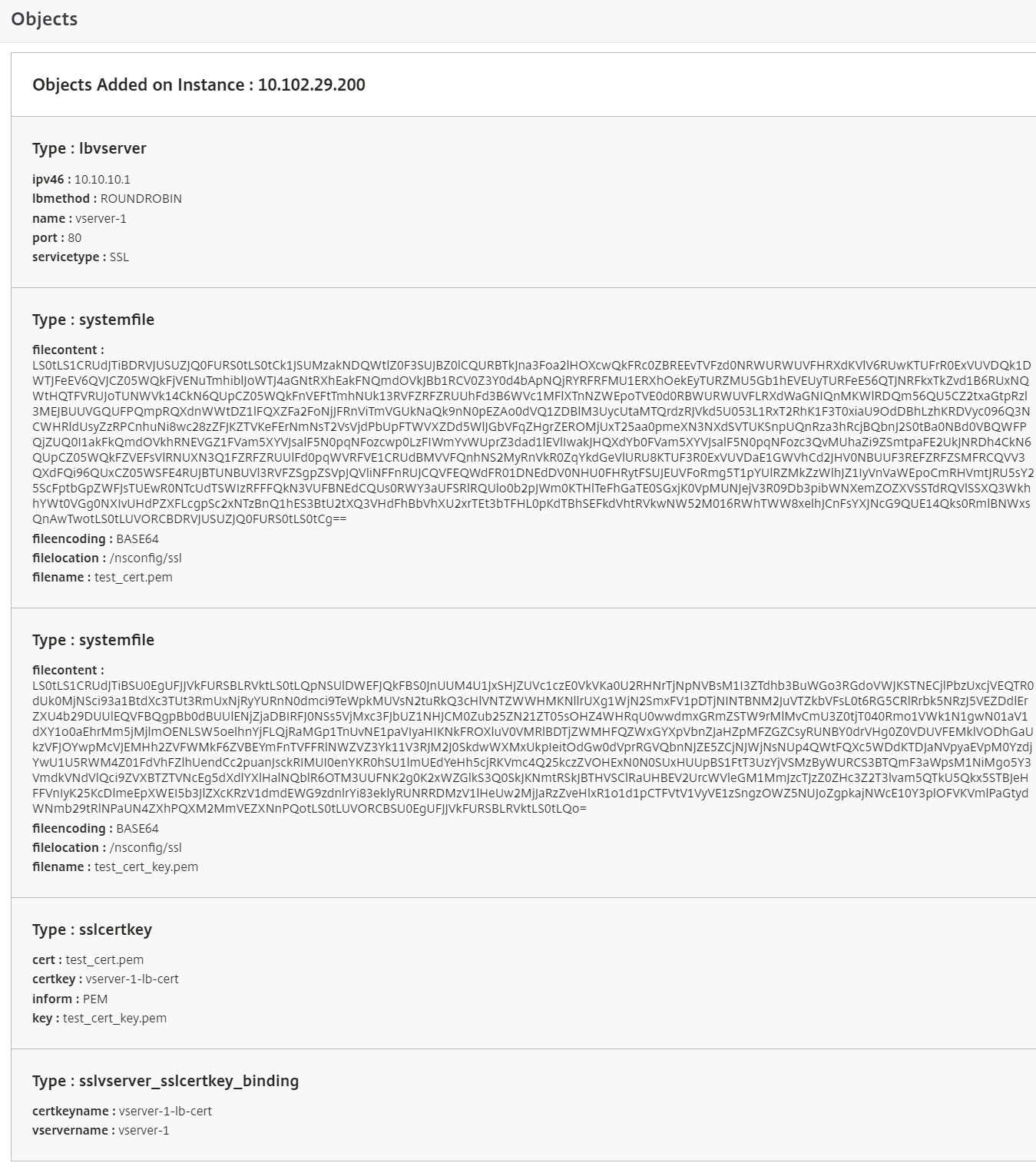
Anzeigen der auf der NetScaler-Instanz definierten Objekte
Nachdem die StyleBook-Konfiguration (Konfigurationspaket) in NetScaler Console erstellt wurde, klicken Sie auf Erstellte Objekte anzeigen, um alle auf der Ziel-NetScaler-Instanz erstellten NetScaler-Objekte anzuzeigen.