
StyleBooks aus einem externen Repository importieren und synchronisieren
Stellen Sie sich ein Szenario vor, in dem Sie CI/CD-Prozesse für Ihre Entwicklung verwenden. Oder ein Szenario, in dem Sie den gesamten Anwendungsquellcode und die Bereitstellungsartefakte in GitHub/GitLab verwalten.
Im GitHub/GitLab-Repository pflegen Sie möglicherweise mehrere StyleBooks für die Bereitstellung der NetScaler-Konfigurationen und die Verwaltung dieser StyleBooks. Sie müssen diese StyleBooks in die NetScaler Console hochladen. Mit dieser Funktion können Sie Ihre in GitHub/GitLab vorhandenen StyleBooks direkt in die NetScaler Console importieren. Sie müssen sie nicht manuell von GitHub/GitLab kopieren und dann in die NetScaler Console hochladen. Oder die Dateien in NetScaler Console und GitHub/GitLab manuell synchronisieren. Außerdem können Sie Konfigurationspakete von GitHub/GitLab importieren und synchronisieren.
Um StyleBooks und Konfigurationspakete zu importieren, definieren Sie ein Repository in der NetScaler Console, das ein GitHub/GitLab-Repository darstellt. Geben Sie die GitHub/GitLab-Repository-URL sowie Ihren Benutzernamen und das in GitHub/GitLab erstellte API- oder Personal Access (PA)-Token an. Das bedeutet, dass nur autorisierte Benutzer mit einem gültigen Konto in GitHub/GitLab StyleBooks importieren und synchronisieren können.
Sie können die folgenden Repository-Typen importieren und synchronisieren:
-
Öffentlich zugängliche Repositorys – Die Repositorys, die öffentlich zugänglich sind und über das Internet erreicht werden können.
-
On-Premise- oder private GitLab/GitHub-Repositorys – Die Repositorys, die privat gehostet werden und typischerweise nur innerhalb des Intranets eines Unternehmens zugänglich sind. Für diese Repositorys müssen Sie während des Registrierungsprozesses einen NetScaler-Agenten auswählen. Der NetScaler-Agent fungiert als Proxy für den Zugriff auf die Repositorys innerhalb des Intranets des Unternehmens.
Nachdem Sie das Repository erstellt haben, können Sie Ihr GitHub/GitLab-Repository mit der NetScaler Console synchronisieren. Die NetScaler Console stellt eine Verbindung zu GitHub/GitLab her und importiert StyleBooks und Konfigurationspakete, die in diesem Repository gefunden werden. Die NetScaler Console validiert dann die StyleBooks und fügt sie der Liste der StyleBooks in der NetScaler Console hinzu. StyleBooks werden der NetScaler Console nicht hinzugefügt, wenn sie die Validierung nicht bestehen. Sie können die Fehler in Ihren StyleBooks identifizieren und korrigieren. Committen Sie dann die aktualisierten Versionen in Ihr GitHub/GitLab-Repository. Später können Sie versuchen, sie erneut in die NetScaler Console zu importieren oder zu synchronisieren.
Wenn Sie beim Erstellen eines Repositorys den folgenden Fehler erhalten, bedeutet dies, dass die NetScaler Console das SSL-Zertifikat für das Repository aufgrund eines fehlenden oder nicht erkannten Zertifizierungsstellen-Zertifikats (CA-Zertifikat) nicht überprüfen kann:
certificate verify failed: unable to get local issuer certificate
Um dieses Problem zu beheben, können Sie das erforderliche CA-Zertifikat manuell zum NetScaler Console-Agenten hinzufügen, der für den Zugriff auf das Repository verwendet wird. Das Hinzufügen des erforderlichen CA-Zertifikats stellt sicher, dass sichere Verbindungen zum externen Repository ordnungsgemäß validiert werden.
Melden Sie sich beim NetScaler Console-Agenten an, der für den Zugriff auf das Repository verwendet wird, und fügen Sie Ihr CA-Zertifikat zum vertrauenswürdigen Zertifikatsbündel
/var/mps/ca_certs/cacert.pem hinzu.
Wichtig
-
StyleBook-Dateien können von jedem Branch eines GitHub/GitLab-Repositorys importiert und synchronisiert werden.
-
Sie können auch StyleBooks importieren und synchronisieren, die abhängige StyleBooks enthalten. Diese abhängigen StyleBooks können sich im GitHub/GitLab-Repository befinden oder bereits in der NetScaler Console vorhanden sein.
-
Die Synchronisierung von StyleBooks aus einem GitHub-/GitLab-Repository muss manuell über die NetScaler Console GUI oder API initiiert werden. Das heißt, das Importieren und Synchronisieren von StyleBooks erfolgt derzeit nicht automatisch basierend auf Ihrer GitHub-/GitLab-Commit-Aktivität.
-
Die Konfigurationspaketdatei, die Sie importieren möchten, muss im JSON-Format vorliegen. Außerdem müssen die Inhalte der Konfigurationsdatei dem exportierten Konfigurationsformat entsprechen. In Ihrem GitHub-/GitLab-Repository müssen sich die mit dem Konfigurationspaket verbundenen Dateien im Ordner
configpacksbefinden.
Sie können StyleBook-Dateien aus jedem Ordner im GitHub-/GitLab-Repository in NetScaler Console importieren. Um Konfigurationspakete zu importieren, gehen Sie wie folgt vor:
-
Erstellen Sie einen Ordner mit dem Namen
configpacksim Stammverzeichnis. Stellen Sie sicher, dass sich alle mit Konfigurationen verbundenen Dateien in diesem Ordner befinden. -
Erstellen Sie im Ordner
configpackseine JSON-Datei, die die Nutzlast für das Konfigurationspaket enthält. Diese Nutzlast wird zur Synchronisierung von Konfigurationspaketen verwendet. Das Folgende ist eine Beispielnutzlast:{
"config_key": "unique-key-for-configpack",
"parameters": {
"param-name1": "param-value1",
"param-name": "param-value2",
"param-namen": "param-valuen"
},
"stylebook": {
"namespace": "some namespace",
"name": "somename",
"version": "spme-version"
}
}-
config_key– Eine eindeutige ID oder ein Name zur Identifizierung eines Konfigurationspakets in NetScaler Console. Wenn Sie config_key nicht angeben, generiert NetScaler Console die ID automatisch beim Erstellen des Konfigurationspakets.Wenn die angegebene ID in der NetScaler Console GUI gefunden wird, aktualisiert die Synchronisierungsaktion das Konfigurationspaket in der NetScaler Console GUI. Andernfalls wird ein Konfigurationspaket mit der angegebenen ID erstellt. -
parameters– Es enthält alle notwendigen Parameter zum Erstellen oder Aktualisieren des Konfigurationspakets. -
stylebook– Dies ist eine obligatorische Eigenschaft in einer JSON-Datei. Sie enthält einen Namespace, eine Version und den StyleBook-Namen, mit dem Sie das Konfigurationspaket verknüpfen möchten.
-
-
Bewahren Sie im Ordner
configpacksalle Dateien auf, die mit dem Konfigurationspaket verbunden sind, wie z. B. Zertifikate, Signaturdateien und XML-Dateien.
Repository hinzufügen
-
Gehen Sie in NetScaler Console zu Applications > Configuration > Repositories. Klicken Sie auf Add.
-
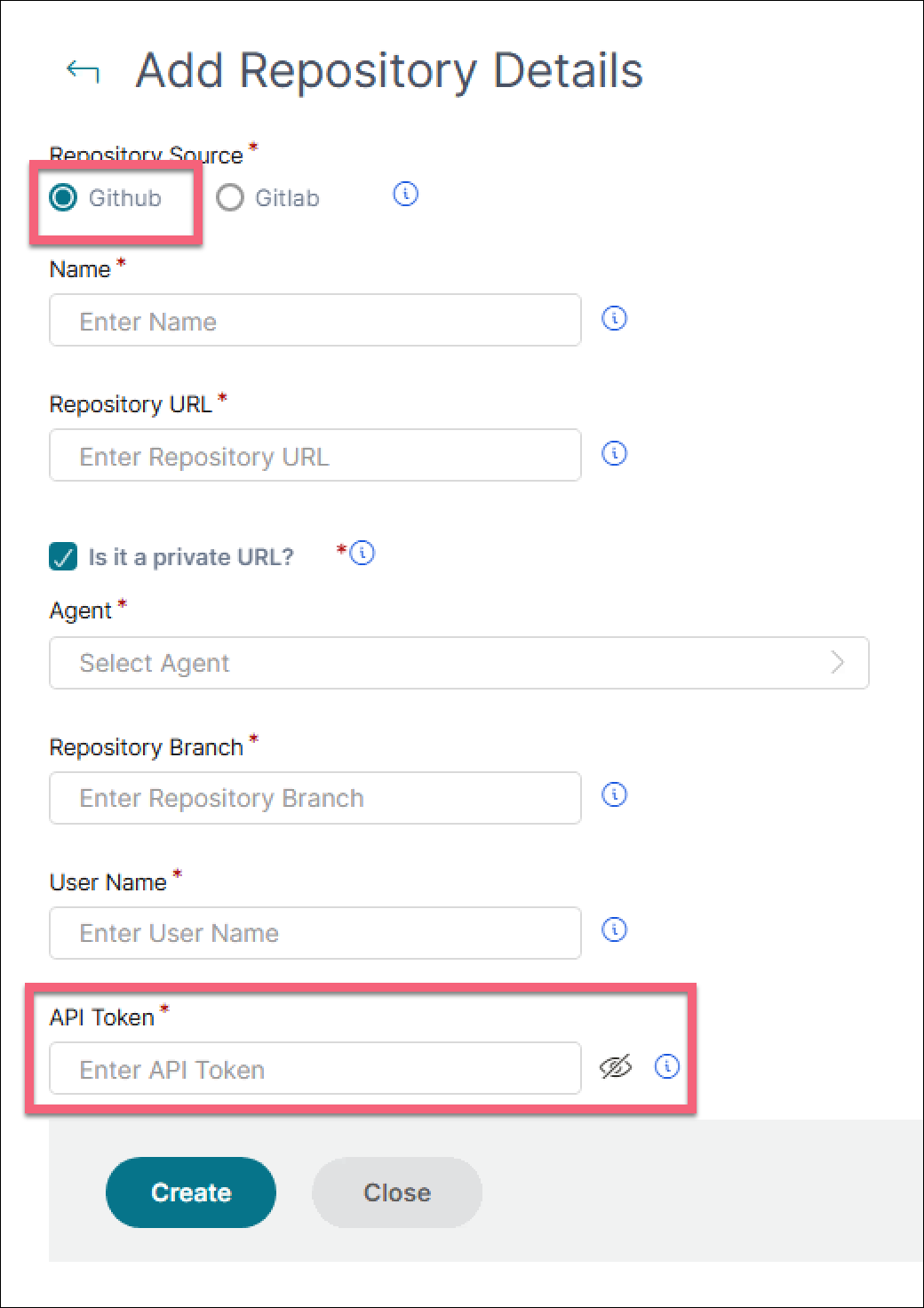
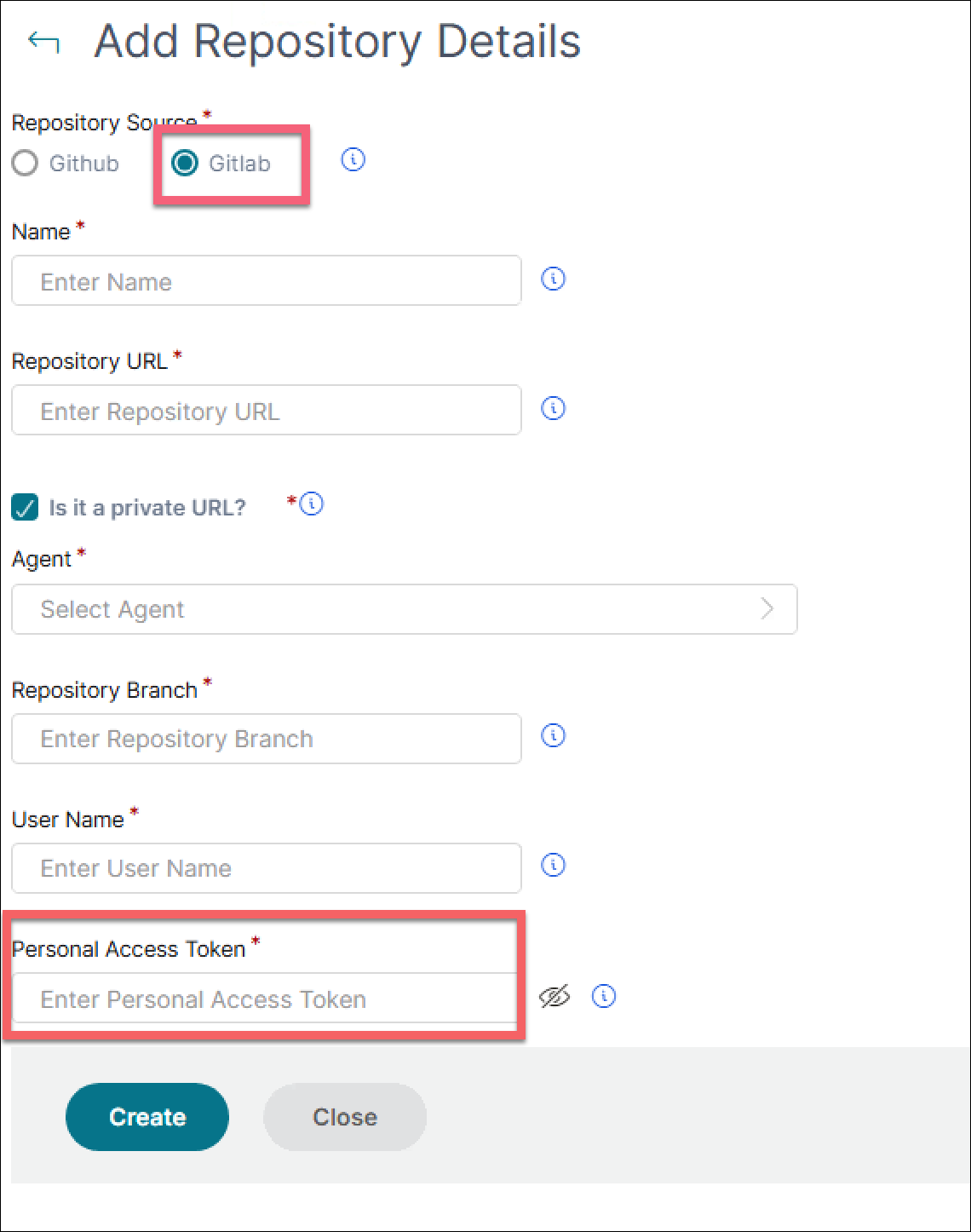
Geben Sie im Fenster Add Repository die folgenden Parameter ein:
-
Name – Geben Sie den Namen des Repositorys ein. Dieser Name kann derselbe sein wie der Repository-Name in GitHub/GitLab oder ein anderer.
-
Repository URL – Geben Sie die GitHub-/GitLab-Repository-URL ein.Sie können eine GitHub/GitLab Enterprise-URL angeben. Dies hilft Ihnen, StyleBooks und Konfigurationspakete von GitHub/GitLab Enterprise-Konten zu importieren oder zu synchronisieren.
-
Ist es eine private URL? – Wenn das Repository ein lokales oder privates GitLab/GitHub-Repository ist, aktivieren Sie dieses Kontrollkästchen und wählen Sie dann einen Agenten aus.
-
Benutzername – Geben Sie den Benutzernamen ein, den Sie für den Zugriff auf das GitHub/GitLab-Konto oder das Enterprise-Konto verwenden.
-
API/PA-Token – Dieses Token wird für den Zugriff auf Ihr GitHub/GitLab-Repository verwendet. Informationen zum Erstellen von API/PA-Tokens für Ihr GitHub/GitLab-Repository finden Sie in der GitHub/GitLab-Dokumentation unter Erstellen persönlicher Zugriffstoken.
-
-
Klicken Sie auf Erstellen.Das Repository wird in NetScaler Console erstellt.
Repository-Optionen
Im Folgenden sind die zusätzlichen Optionen für Ihre Repositorys aufgeführt:
-
Bearbeiten – Sie können die Repository-URL, den Benutzernamen und das API-Token bearbeiten.
-
Löschen – Sie können das Repository zusammen mit allen in NetScaler Console vorhandenen StyleBooks löschen, die zuvor aus diesem GitHub/GitLab-Repository importiert wurden.HinweisSie können ein Repository nicht aus NetScaler Console löschen, wenn es StyleBooks enthält, denen Konfigurationspakete zugeordnet sind. Löschen Sie zuerst alle Konfigurationspakete dieser StyleBooks. Sie können das Repository später aus NetScaler Console entfernen, um die StyleBooks aus diesem Repository zu bereinigen.
-
Zurücksetzen – Sie können alle in NetScaler Console synchronisierten StyleBooks aus diesem Repository entfernen, ohne den Repository-Eintrag tatsächlich zu löschen.
-
Dateien auflisten – Sie können eine Liste aller in NetScaler Console vorhandenen StyleBooks sehen, die aus dem GitHub/GitLab-Repository stammen.
Schritte zum Importieren von StyleBooks und Konfigurationspaketen aus GitHub/GitLab
Nachdem Sie die Voraussetzungen erfüllt haben, führen Sie die folgenden Schritte aus, um StyleBooks und Konfigurationspakete aus einem GitHub/GitLab-Repository zu importieren:
-
Optional, ein Repository hinzufügen, falls Sie noch keines hinzugefügt haben.
-
Wählen Sie das Repository auf der Seite Repositories aus.
-
Klicken Sie auf Synchronisieren.