
Anwendungsnutzungsanalysen
Anwendungsbesitzer müssen in der Lage sein, die gesamte Anwendung aus Leistungs- und Nutzungsperspektiven zu bewerten und zu visualisieren.
Das verbesserte App-Dashboard ermöglicht es Ihnen, alle Anwendungsleistungs- und Nutzungsmetriken zusammen anzuzeigen. Wenn Sie auf eine Anwendung klicken, zeigt die Registerkarte Web Insight zusätzlich zu den vorhandenen Anwendungsleistungsmetriken die Metrikdetails an, die Ihnen helfen:
-
Ihre Anwendungsnutzung zu verstehen.
-
Leistungsabweichungen mit den Nutzungsmetriken zu korrelieren.
 Hinweise:
-
Ab der Version 14.1-51.x sind Web Insight-Analysen für virtuelle Server sichtbar, die mit einer IPv6-Adresse konfiguriert sind.
-
Ab der Version 14.1-1.16 oder höher zeigt die Analyseansicht im Zeitreihendiagramm Nullwerte (z. B. 0 ms und 0 Anfragen) für die ausgewählte Dauer an, wenn Sie eine Metrik aufschlüsseln. Zuvor, wenn für die ausgewählte Dauer kein Datenverkehr oder keine Transaktion empfangen wurde, zeigte die Analyseansicht die Diagramme an, indem diese Nullwerte übersprungen wurden.
-
Für jede Metrik können Sie Optionen anzeigen, die den Maximalwert und den Gesamtwert angeben. Zum Beispiel:
>-  - The maximum client network latency for the selected duration. Consider that you have the network latency for client 1 = 30 ms, client 2 = 15 ms, and client 3 = 3 ms. In this scenario, the **Client Network Latency** displays 30 ms.
>
>-  - The total bandwidth consumed across all available clients/servers for the selected duration. Consider that you have the bandwidth consumption for client 1 = 30 MB, Client 2 = 45 MB, Client 3 = 40 MB. In this scenario, the Bandwidth displays (30 MB + 45 MB + 40 MB) = 115 MB. -
Die folgenden Metriken können Sie auf der Registerkarte Web Insight für die ausgewählte Dauer anzeigen:
-
Anwendungsübersicht – Zeigt eine Übersicht über die Anwendungsmetriken an.
-
Anfragen – Zeigt die Gesamtzahl der von der Anwendung empfangenen Anfragen an. Die Registerkarte Anfragen zeigt die Diagrammansicht für die Gesamtzahl der Anfragen und die Top 5 der Client-Anfragen. Sie können die Umschaltoption verwenden, um die Ansicht anzupassen.
-
Bandbreite – Zeigt die gesamte von der Anwendung verarbeitete Bandbreite an. Die Registerkarte Bandbreite zeigt die Diagrammansicht für die Gesamtbandbreite und die Bandbreite der Top 5 Server. Sie können die Umschaltoption verwenden, um die Ansicht anzupassen.
-
Antwortzeit – Zeigt die durchschnittliche Antwortzeit der Anwendung an. Die Registerkarte Anfragezeit zeigt die Diagrammansicht der Aufschlüsselung der Antwortzeit und der Client-Latenz, Server-Latenz und Server-Verarbeitungszeit für die ausgewählte Dauer. Sie können die Umschaltoption verwenden, um die Ansicht anzupassen.
-
Client Network Latency – Zeigt die durchschnittliche Latenz vom Client an. Die Registerkarte Client Network Latency zeigt die grafische Ansicht der Latenzaufschlüsselung für die ausgewählte Dauer.
-
Server Network Latency – Zeigt die durchschnittliche Latenz vom Server an. Die Registerkarte Server Network Latency zeigt die grafische Ansicht der Latenzaufschlüsselung für die ausgewählte Dauer.
-
Server Processing Time – Zeigt die durchschnittliche Verarbeitungszeit vom Server an. Die Registerkarte Server Processing Time zeigt die grafische Ansicht der Aufschlüsselung der Verarbeitungszeit für die ausgewählte Dauer.
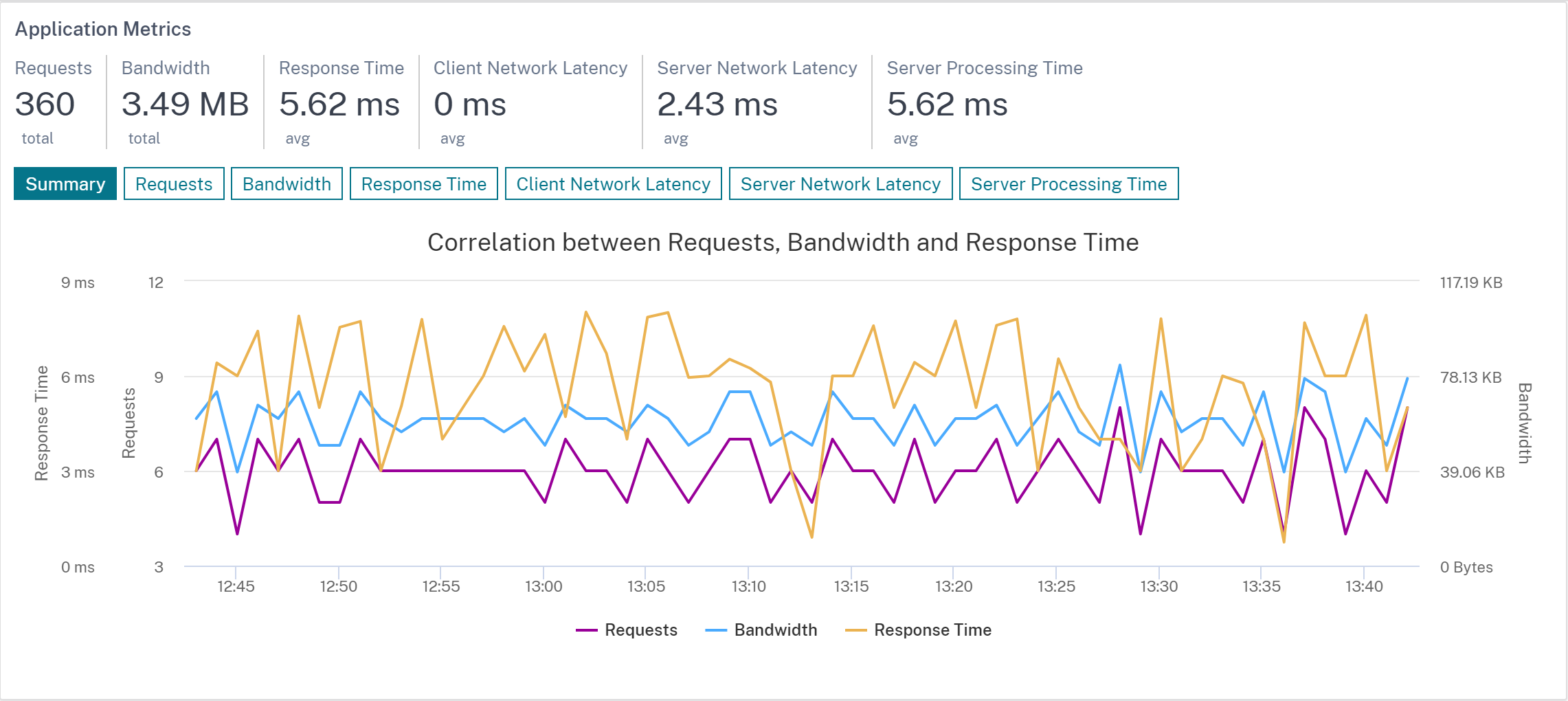 Die Registerkarte Zusammenfassung ermöglicht es Ihnen, die Korrelation zwischen Anforderungen, Bandbreite und Antwortzeit in der grafischen Ansicht zu visualisieren.
-
-
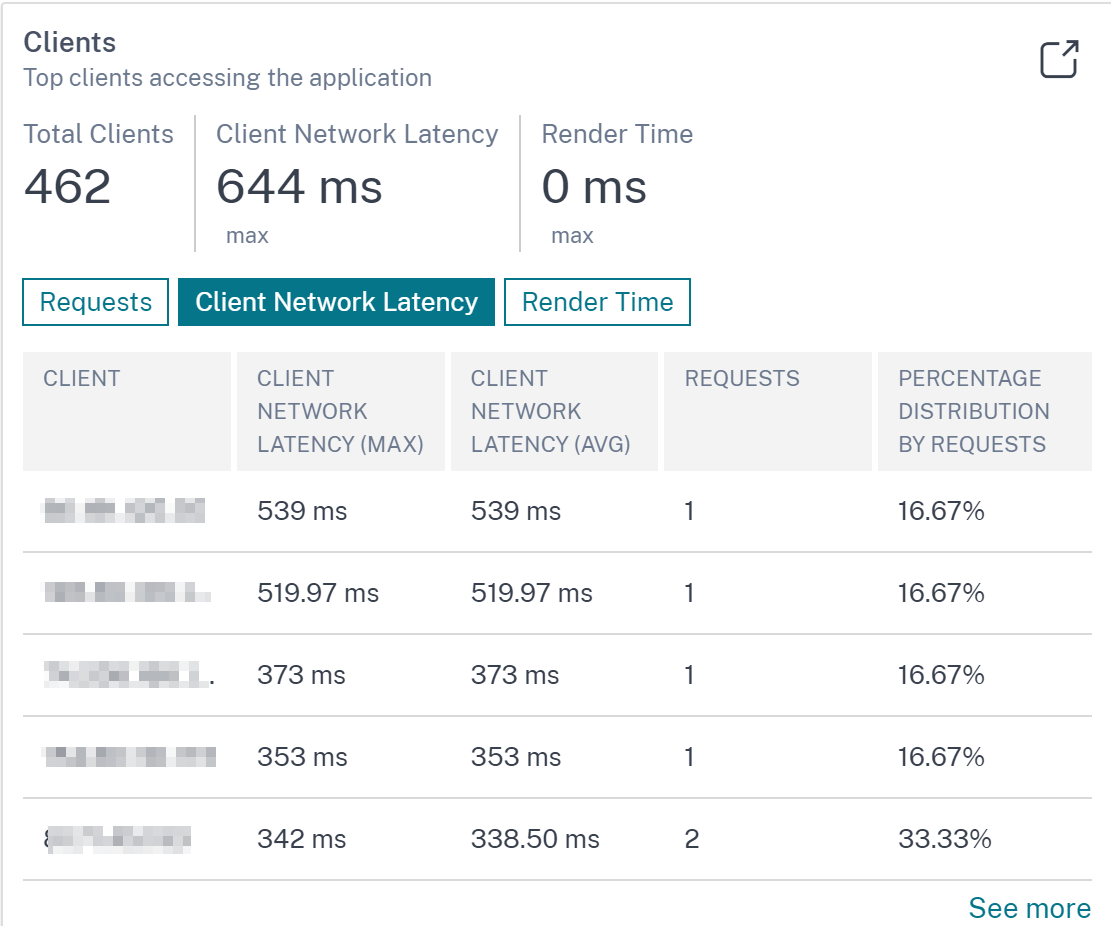
Clients – Zeigt die Einblicke für Clients an, die auf die Anwendung zugreifen:
-
Gesamt-Clients – Zeigt die Gesamtzahl der Clients an, die auf die Anwendung zugreifen. Klicken Sie auf die Registerkarte Anforderungen, um Folgendes anzuzeigen:
-
Client – Die IP-Adresse des Clients.
-
Client-Netzwerklatenz (Durchschnitt) – Die durchschnittliche Netzwerklatenz vom Client.
-
Client-Netzwerklatenz (Max) – Die maximale Netzwerklatenz vom Client.
-
Anforderungen – Die Gesamtanforderungen vom Client.
-
Prozentuale Verteilung nach Anforderungen – Die prozentuale Verteilung basierend auf den Anforderungen. Wenn beispielsweise die Gesamtzahl der Clients 4 beträgt und jeder Client 100 Anforderungen hat, beträgt die prozentuale Verteilung für jeden Client 25 %.
-
-
Client Network Latency – Zeigt die Netzwerklatenz vom Client zu NetScaler an. Klicken Sie auf die Registerkarte Client Network Latency, um Folgendes anzuzeigen:
-
Client – Die IP-Adresse des Clients.
-
Client-Netzwerklatenz (Durchschnitt) – Die durchschnittliche Netzwerklatenz vom Client.
-
Client-Netzwerklatenz (Maximum) – Die maximale Netzwerklatenz vom Client.
-
Anfragen – Die gesamten Anfragen vom Client.
-
Prozentuale Verteilung nach Anfragen – Die prozentuale Verteilung basierend auf den Anfragen.
-
-
Renderzeit – Zeigt die Zeit an, die zum Rendern der Serverantwort benötigt wird. Klicken Sie auf die Registerkarte Renderzeit, um Folgendes anzuzeigen:
-
Client – Die IP-Adresse des Clients.
-
Renderzeit (Durchschnitt) – Die durchschnittliche Renderzeit vom Client.
-
Anfragen – Die gesamten Anfragen vom Client.
-
Prozentuale Verteilung nach Anfragen – Die prozentuale Verteilung basierend auf den Anfragen.
-
-
-
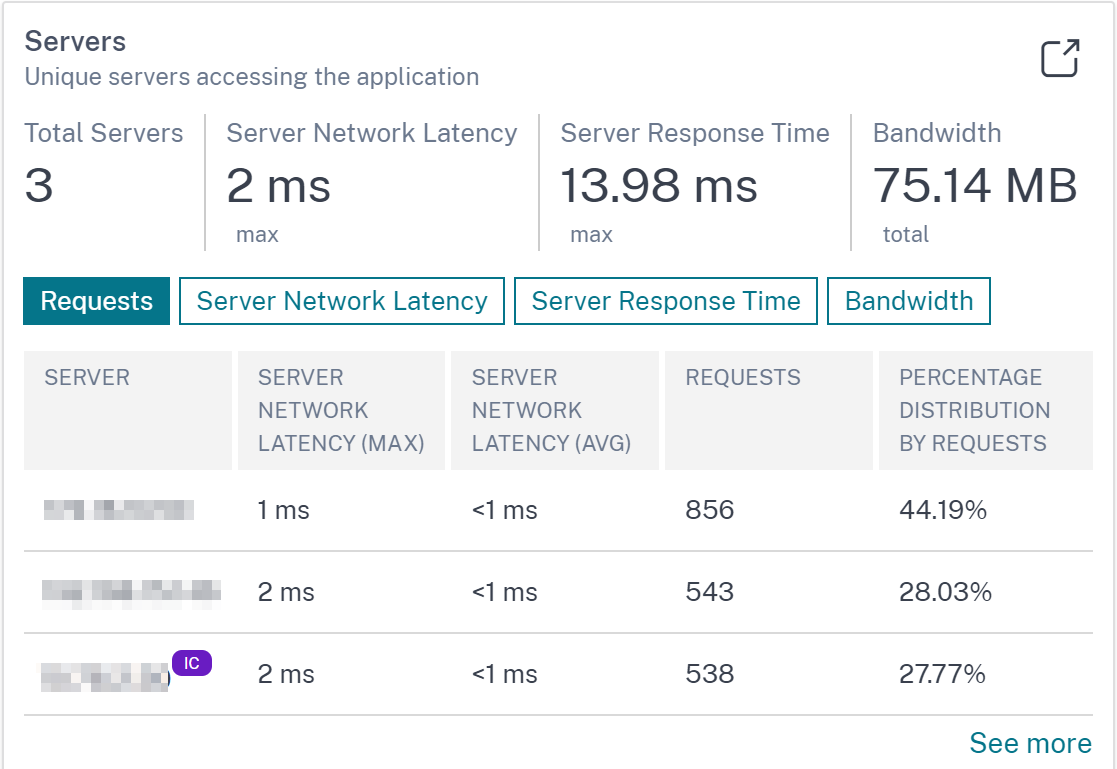
Server – Zeigt die Einblicke für Server an, die auf die Anwendung zugreifen.HinweisBei integrierten Cache-Anfragen können Sie die IP-Adresse des virtuellen NetScaler-Servers mit einer IC-Benachrichtigung anzeigen. Weitere Informationen finden Sie unter Integrierte Cache-Anfragen.
-
Gesamtzahl der Server – Zeigt die Gesamtzahl der Server an, die auf die Anwendung zugreifen. Klicken Sie auf die Registerkarte Anfragen, um Folgendes anzuzeigen:
-
Server – Die IP-Adresse des Servers.
-
Server-Netzwerklatenz (Durchschnitt) – Die durchschnittliche Netzwerklatenz vom Server.
-
Server-Netzwerklatenz (Max.) – Die maximale Netzwerklatenz vom Server.
-
Anfragen – Die gesamten Anfragen vom Server.
-
Prozentuale Verteilung nach Anfragen – Die prozentuale Verteilung basierend auf den Anfragen. Wenn beispielsweise die Gesamtzahl der Server 10 beträgt und jeder Server 1000 Anfragen hat, beträgt die prozentuale Verteilung für jeden Server 10 %.
-
-
Server-Netzwerklatenz (Max.) – Zeigt die maximale Netzwerklatenz vom Server zu NetScaler an. Klicken Sie auf die Registerkarte Server-Netzwerklatenz, um Folgendes anzuzeigen:
-
Server – Die IP-Adresse des Servers.
-
Server-Netzwerklatenz (Durchschnitt) – Die durchschnittliche Netzwerklatenz vom Server.
-
Server-Netzwerklatenz (Max.) – Die maximale Netzwerklatenz vom Server.
-
Anfragen – Die gesamten Anfragen vom Server.
-
Prozentuale Verteilung nach Anfragen – Die prozentuale Verteilung basierend auf den gesamten Anfragen.
-
-
Server-Antwortzeit (Max.) – Zeigt die maximale Zeit an, die der Server für die Beantwortung von Anfragen benötigt. Klicken Sie auf die Registerkarte Server-Antwortzeit, um Folgendes anzuzeigen:
-
Server – Die IP-Adresse des Servers.
-
Server-Antwortzeit (Durchschnitt) – Die durchschnittliche Antwortzeit vom Server.
-
Server-Antwortzeit (Max.) – Die maximale Antwortzeit vom Server.
-
Anfragen – Die gesamten Anfragen vom Server.
-
Prozentuale Verteilung nach Anfragen – Die prozentuale Verteilung basierend auf den gesamten Anfragen.
-
-
Bandbreite – Zeigt die von den Servern verbrauchte Gesamtbandbreite an. Klicken Sie auf die Registerkarte Bandbreite, um Folgendes anzuzeigen:
-
Server – Die IP-Adresse des Servers.
-
Bandbreite – Die vom Server verbrauchte Gesamtbandbreite.
-
Anfragen – Die gesamten Anfragen vom Server.
-
Prozentuale Verteilung nach Anfragen – Die prozentuale Verteilung basierend auf den gesamten Anfragen.
-
-
-
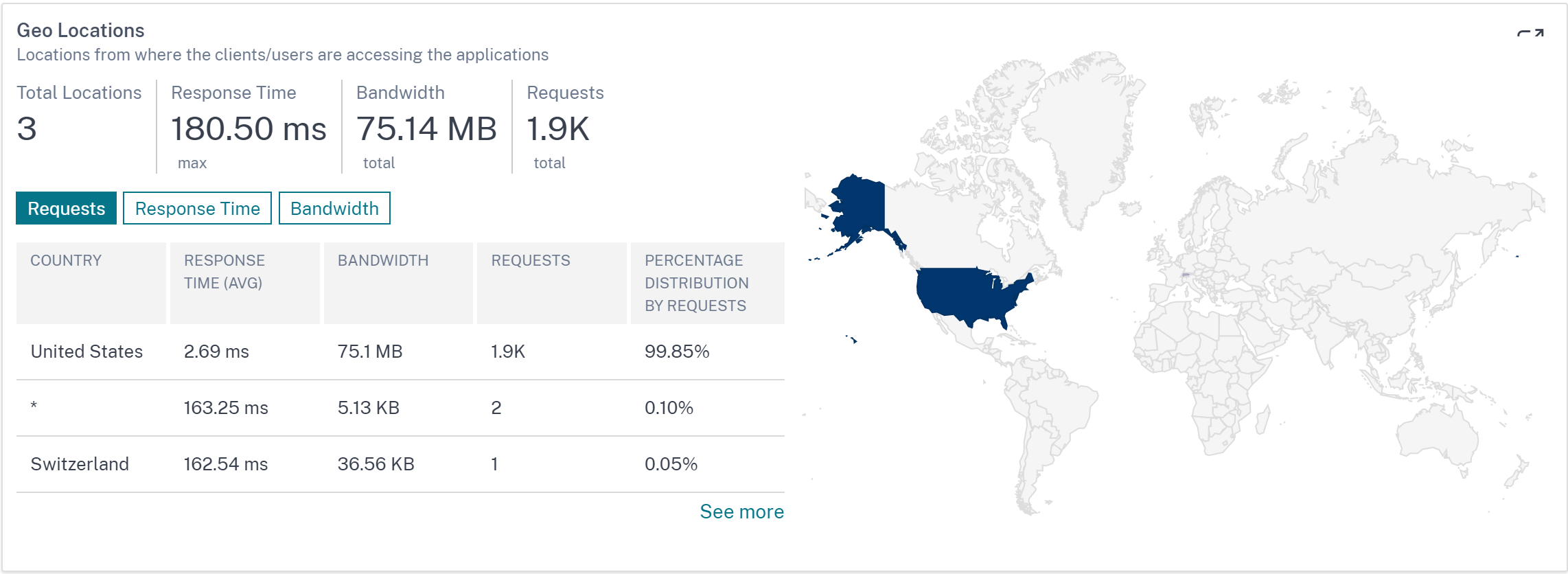
Geostandorte – Zeigt die Erkenntnisse für Clients an, die von einem bestimmten Standort aus auf die Anwendung zugreifen:
-
Gesamtstandorte – Zeigt die gesamten Client-Standorte an, die auf die Anwendung zugreifen.
-
Antwortzeit – Zeigt die Antwortzeit vom Client-Standort an.
-
Bandbreite – Zeigt die von Clients an allen Standorten verbrauchte Gesamtbandbreite an.
-
Anfragen – Zeigt die gesamten Anfragen von allen Client-Standorten an.Klicken Sie auf jede Registerkarte zum Anzeigen:
-
Land – Der Standortname.
-
Antwortzeit – Die durchschnittliche Antwortzeit vom Client-Standort.
-
Bandbreite – Die von der Client-Position verbrauchte Bandbreite.
-
Anfragen – Die gesamten Anfragen von der Client-Position.
-
Prozentuale Verteilung nach Anfragen – Die prozentuale Verteilung basierend auf den gesamten Anfragen. Wenn beispielsweise die Gesamtzahl der Standorte 10 beträgt, die gesamten Anfragen 1 Million sind und Land A allein 0,9 Millionen erhält, dann beträgt die prozentuale Verteilung für Land A 90 %. Die anderen Länder erhalten die verbleibende prozentuale Verteilung basierend auf den in jedem Land erhaltenen Anfragen.
-
-
-
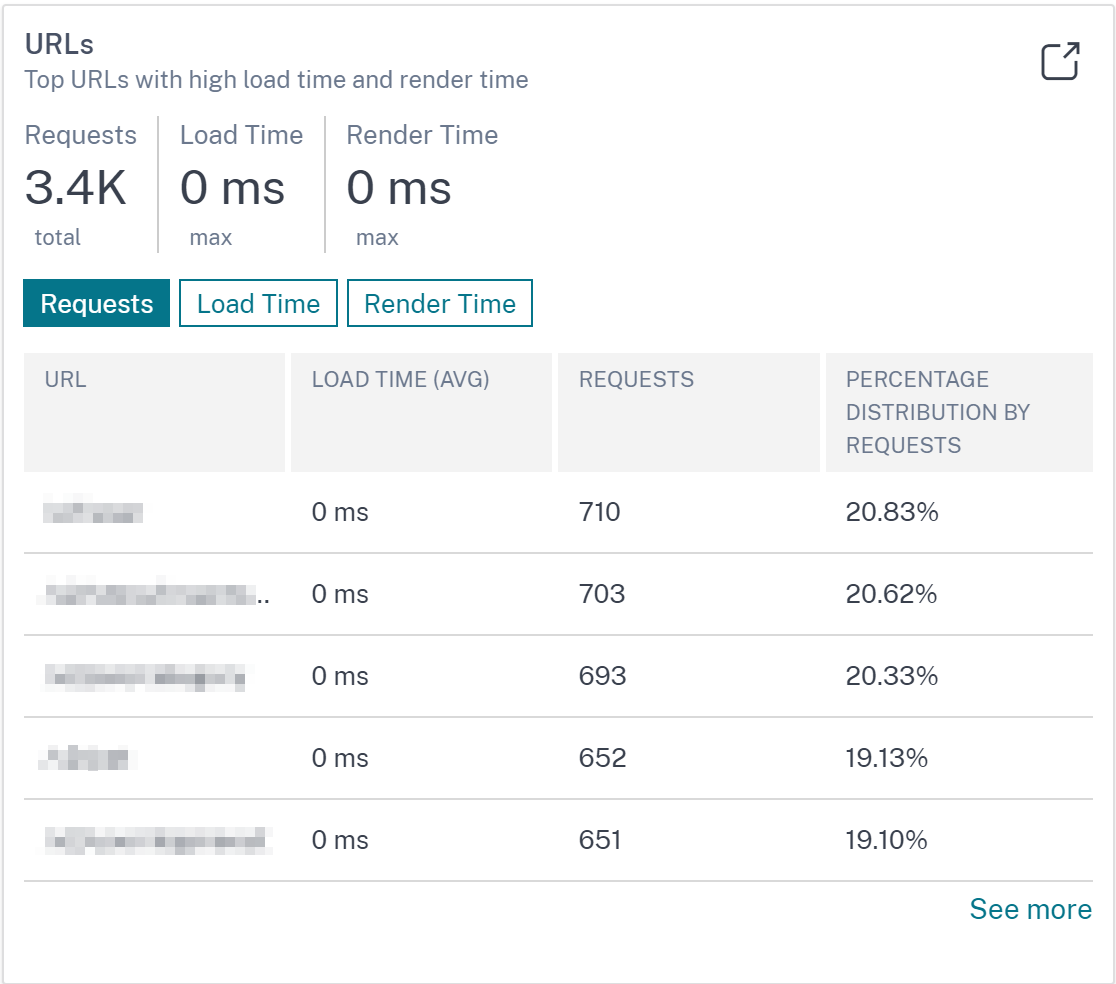
URLs – Zeigt die Erkenntnisse für URLs mit hoher Lade- und Renderzeit an:
-
Gesamt-URLs – Zeigt die Gesamt-URLs an. Klicken Sie auf die Registerkarte Anfragen, um Folgendes anzuzeigen:
-
URL – Der URL-Name.
-
Ladezeit (Durchschnitt) – Die durchschnittliche Zeit, die zum Laden der URL benötigt wird.
-
Anfragen – Die gesamten Anfragen von der URL.
-
Prozentuale Verteilung nach Anfragen – Die prozentuale Verteilung basierend auf den gesamten Anfragen und in jeder URL.
-
-
Ladezeit – Zeigt die Zeit an, die zum Laden der URL benötigt wird. Klicken Sie auf die Registerkarte Ladezeit, um Folgendes anzuzeigen:
-
URL – Der URL-Name.
-
Ladezeit (Durchschnitt) – Die durchschnittliche Zeit, die zum Laden der URL benötigt wird.
-
Anfragen – Die gesamten Anfragen von der URL.
-
Prozentuale Verteilung nach Anfragen – Die prozentuale Verteilung basierend auf den gesamten Anfragen.
-
-
Renderzeit – Zeigt die Zeit an, die zum Rendern und Anzeigen der URL benötigt wird. Klicken Sie auf die Registerkarte Renderzeit, um Folgendes anzuzeigen:
-
URL – Der URL-Name.
-
Renderzeit (Durchschnitt) – Die durchschnittliche Zeit, die zum Rendern der URL benötigt wird.
-
Anfragen – Die Gesamtzahl der Anfragen von der URL.
-
Prozentuale Verteilung nach Anfragen – Die prozentuale Verteilung basierend auf der Gesamtzahl der Anfragen.
-
-
-
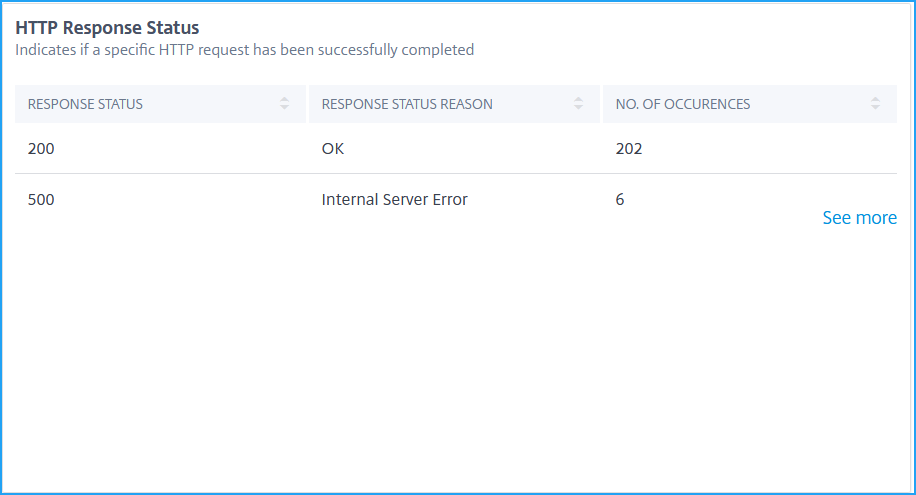
HTTP-Antwortstatus – Zeigt die Einblicke für eine bestimmte abgeschlossene HTTP-Anfrage an.
-
Antwortstatus – Zeigt den Antwortcode an, z. B. 2xx, 4xx, 5xx usw.
-
Antwortstatusgrund – Zeigt den Antwortgrund an, z. B. interner Serverfehler, Nicht gefunden usw.
-
Anzahl der Vorkommen – Zeigt die Gesamtzahl der Vorkommen an.
-
-
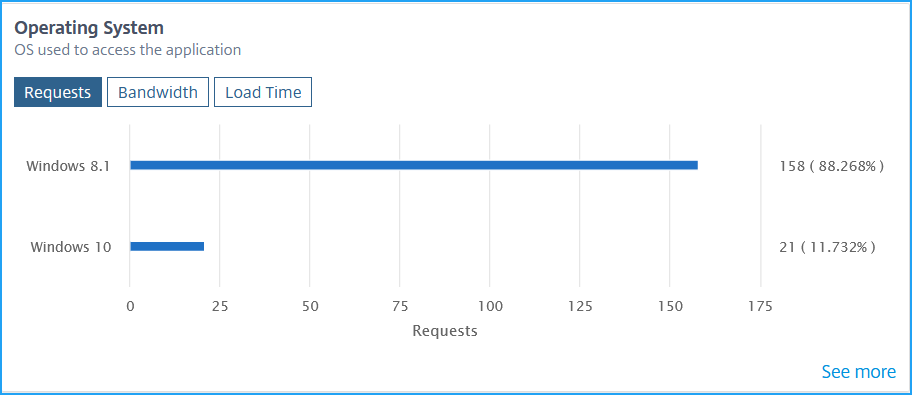
Betriebssystem – Zeigt die Einblicke für das Betriebssystem an, das auf die Anwendung zugreift.
-
Anfragen – Zeigt die Gesamtzahl der Anfragen von jedem Betriebssystem an.
-
Bandbreite – Zeigt die von jedem Betriebssystem verbrauchte Gesamtbandbreite an.
-
Ladezeit – Zeigt die Gesamtzeit an, die jedes Betriebssystem zum Laden vom Server benötigt.
-
-
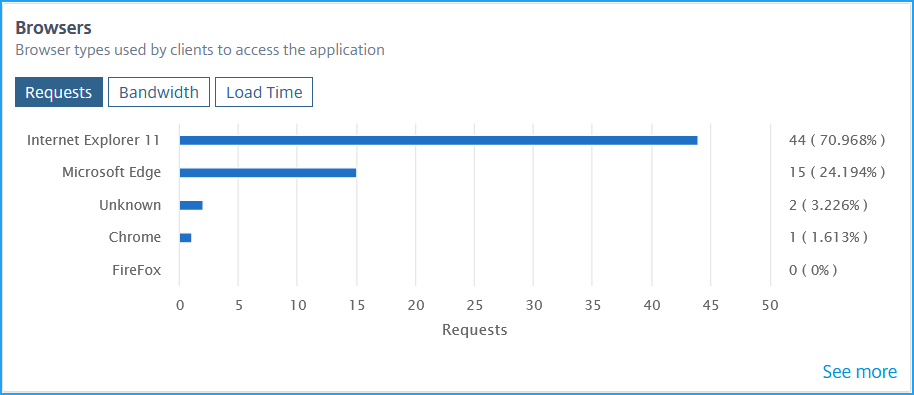
Browser – Zeigt die Erkenntnisse zu den Browsertypen an, die von den Clients zum Zugriff auf die Anwendung verwendet werden.
-
Anfragen – Zeigt die Gesamtzahl der Anfragen von jedem Browser an.
-
Bandbreite – Zeigt die von jedem Browser verbrauchte Gesamtbandbreite an.
-
Ladezeit – Zeigt die Gesamtzeit an, die ein Browser zum Laden vom Server benötigt.
-
-
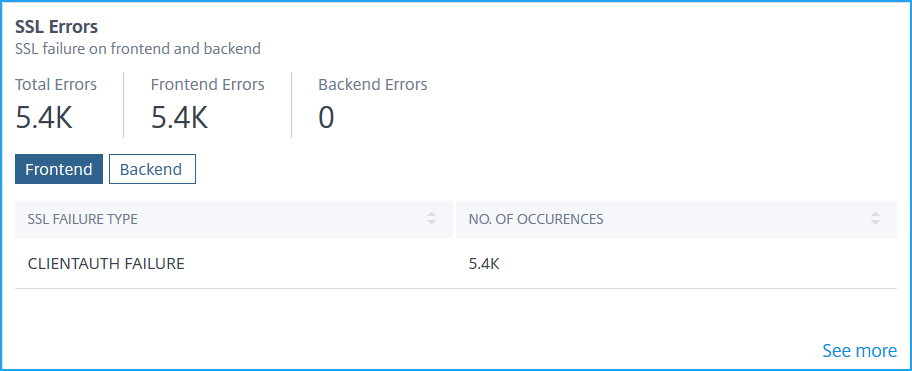
SSL-Fehler – Zeigt die Erkenntnisse zu den SSL-Fehlern vom Frontend-Server und Backend-Server an.
-
Gesamtfehler – Zeigt die Gesamtzahl der SSL-Fehlerereignisse an.
-
Frontend – Zeigt die gesamten SSL-Fehler vom Frontend-Server an. Klicken Sie auf die Registerkarte Frontend, um den SSL-Fehlertyp und die Gesamtzahl der Vorkommen anzuzeigen.
-
Backend – Zeigt die gesamten SSL-Fehler vom Backend-Server an. Klicken Sie auf die Registerkarte Backend, um den SSL-Fehlertyp und die Gesamtzahl der Vorkommen anzuzeigen.
-
-
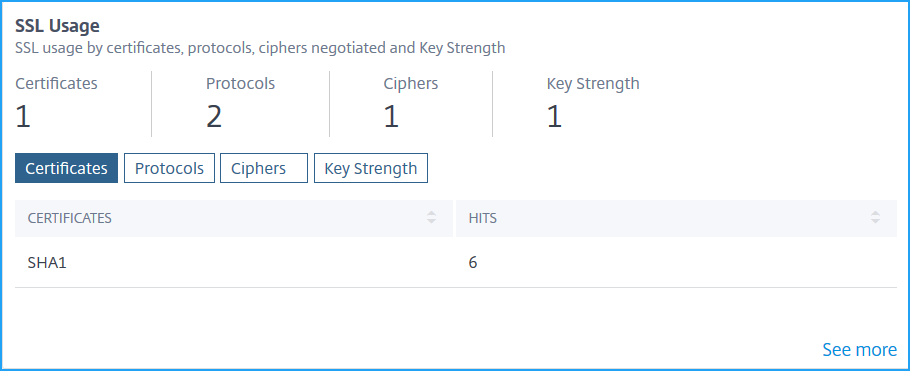
SSL-Nutzung – Zeigt die Erkenntnisse zur SSL-Nutzung an, wie SSL-Zertifikate, Protokolle, Chiffren und Schlüssellänge.
-
Zertifikate – Zeigt die gesamten SSL-Zertifikate an. Klicken Sie auf die Registerkarte Zertifikate, um den Zertifikatsnamen und die Gesamtzahl der Treffer anzuzeigen.
-
Protokolle – Zeigt die gesamten SSL-Protokolle an. Klicken Sie auf die Registerkarte Protokolle, um Details zum SSL/TSL-Protokoll und die Gesamtzahl der Treffer anzuzeigen.
-
Chiffren – Zeigt die gesamten Chiffren an. Klicken Sie auf die Registerkarte Chiffren, um Details zu jedem Chiffre-Suite-Namen und die Gesamtzahl der Treffer anzuzeigen.
-
Schlüsselstärke – Zeigt die gesamte Schlüsselstärke an, die in SSL-Zertifikaten verwendet wird. Klicken Sie auf die Registerkarte Schlüsselstärke, um Details für jede Schlüsselstärke und die Gesamtzahl der Treffer anzuzeigen.
-
Metrikdetails im grafischen Format anzeigen
Für jede Metrik können Sie weitere Details in einem grafischen Format anzeigen, indem Sie auf die Option Mehr anzeigen klicken. Klicken Sie auf > , um Details in einem grafischen Format anzuzeigen.
Grafisches Format(/en-us/netscaler-console-service/media/web-insight-1.gif)
Im Folgenden sind die Details aufgeführt, die Sie für jede Metrik anzeigen können, nachdem Sie auf die Option Mehr anzeigen geklickt haben:
| Insight-Name | Metriken | Beschreibung |
|---|---|---|
| Clients | Clients | Bezeichnet die Client-Liste |
| Client-Netzwerklatenz (MAX) | Bezeichnet die maximale Netzwerklatenz vom Client zur NetScaler-Instanz | |
| Client-Netzwerklatenz (AVG) | Bezeichnet die durchschnittliche Netzwerklatenz vom Client zur NetScaler-Instanz | |
| Renderzeit (AVG) | Bezeichnet die durchschnittliche Zeit, die der Client benötigt, um die Serverantwort zu rendern. | |
| Anfragen | Bezeichnet die Gesamtzahl der Anfragen vom Client. | |
| Server | Server | Bezeichnet die Serverliste und den virtuellen NetScaler-Server (im Falle von integrierten Cache-Anfragen). |
| Server-Netzwerklatenz (AVG) | Bezeichnet die durchschnittliche Netzwerklatenz vom Server zur NetScaler-Instanz. | |
| Server-Netzwerklatenz (MAX) | Bezeichnet die maximale Netzwerklatenz vom Server zur NetScaler-Instanz. | |
| Server-Antwortzeit (AVG) | Bezeichnet die durchschnittliche Zeit, die der Server benötigt, um die Anfragen zu verarbeiten. | |
| Server-Antwortzeit (MAX) | Bezeichnet die maximale Zeit, die der Server benötigt, um die Anfragen zu verarbeiten. | |
| Anfragen | Bezeichnet die Gesamtzahl der vom Server empfangenen Treffer | |
| Integrierte Cache-Treffer | Bezeichnet die Gesamtzahl der Antworten, die die NetScaler-Appliance aus dem Cache bereitstellt | |
| Integrierte Cache-Fehlzugriffe | Bezeichnet die Gesamtzahl der Antworten, die die NetScaler-Appliance vom Ursprungsserver bereitstellt | |
| Geostandorte | Land | Bezeichnet die Client-Standorte |
| Antwortzeit (Durchschnitt) | Bezeichnet die durchschnittliche Antwortzeit vom Client-Standort | |
| Bandbreite | Bezeichnet die gesamte Bandbreite, die vom Standort verbraucht wird | |
| Anfragen | Bezeichnet die Gesamtzahl der Anfragen vom Standort | |
| URL | Renderzeit (Durchschn.) | Gibt die durchschnittliche Zeit an, die zum Laden der Seite vom Server benötigt wird. |
| Ladezeit (Durchschn.) | Gibt die durchschnittliche Zeit an, die die URL zum Rendern und Anzeigen benötigt. | |
| Anfragen | Gibt die Gesamtzugriffe von der URL an. | |
| HTTP-Antwortstatus | Antwortstatus | Bezeichnet den Namen des Antwortstatus, wie z. B. OK, Nicht gefunden, Interner Serverfehler usw. |
| Grund des Antwortstatus | Gibt den vom Server empfangenen Antwortstatuscode an, wie z. B. 200, 400, 500 usw. | |
| Anzahl der Vorkommen | Gibt die Gesamtzugriffe vom Antwortcode an. | |
| Betriebssystem | Betriebssystem | Bezeichnet den Namen des Betriebssystems, z. B. Windows, MAC |
| Renderzeit | Bezeichnet die Gesamtzeit, die das Betriebssystem zum Rendern vom Server benötigt | |
| Bandbreite | Bezeichnet die vom Betriebssystem verbrauchte Gesamtbandbreite | |
| Anfragen | Bezeichnet die Gesamtzahl der Anfragen vom Betriebssystem | |
| Browser | Browser | Bezeichnet den Browsernamen, z. B. Mozilla Firefox, Chrome usw. |
| Renderzeit | Bezeichnet die Gesamtzeit, die ein Browser zum Rendern vom Server benötigt | |
| Bandbreite | Bezeichnet die vom Browser verbrauchte Gesamtbandbreite | |
| Anfragen | Bezeichnet die Gesamtzahl der Anfragen vom Browser | |
| SSL-Fehler | SSL-Fehlertyp | Bezeichnet den Fehlernamen, z. B. CLIENTAUTH FAILURE |
| Anzahl der Vorkommen | Bezeichnet die Gesamtzahl der Vorkommen für den SSL-Fehler | |
| SSL-Nutzung | Bezeichnet den Protokollnamen und die Versionen wie TLS, SSL | |
| Anzahl der Vorkommen | Bezeichnet die Gesamtzahl der Zugriffe vom Protokoll |