
Client-Interzeption konfigurieren
Sie konfigurieren Interzeptionsregeln für Benutzerverbindungen auf NetScaler Gateway mithilfe von Intranet-Anwendungen. Standardmäßig werden, wenn Sie die System-IP-Adresse, eine zugeordnete IP-Adresse oder eine Subnetz-IP-Adresse auf der Appliance konfigurieren, Subnetzrouten basierend auf diesen IP-Adressen erstellt. Intranet-Anwendungen werden automatisch basierend auf diesen Routen erstellt und können an einen virtuellen Server gebunden werden. Wenn Sie Split-Tunneling aktivieren, müssen Sie Intranet-Anwendungen definieren, damit die Client-Interzeption stattfindet.
Sie können Intranet-Anwendungen über die GUI konfigurieren. Sie können Intranet-Anwendungen an Benutzer, Gruppen oder virtuelle Server binden.
Wenn Sie Split-Tunneling aktivieren und Benutzer sich über WorxWeb oder WorxMail verbinden, müssen Sie bei der Konfiguration der Client-Interzeption die IP-Adressen für Citrix Endpoint Management™ und Ihren Exchange-Server hinzufügen. Wenn Sie Split-Tunneling nicht aktivieren, müssen Sie die IP-Adressen von Endpoint Management und Exchange nicht in Intranet-Anwendungen konfigurieren.
Informationen zur Split-Tunneling-Konfiguration finden Sie unter Split-Tunneling konfigurieren.
Intranet-Anwendungen für den Citrix Secure Access™ Client konfigurieren
Sie erstellen Intranet-Anwendungen für den Benutzerzugriff auf Ressourcen, indem Sie Folgendes definieren:
-
Eine IP-Adresse
-
Einen Bereich von IP-Adressen
-
Einen Hostnamen
Wenn Sie eine Intranet-Anwendung auf NetScaler Gateway definieren, fängt der Citrix Secure Access Client für Windows den Benutzerdatenverkehr ab, der für die Ressource bestimmt ist, und sendet den Datenverkehr über NetScaler Gateway.
Beachten Sie bei der Konfiguration von Intranet-Anwendungen Folgendes:
-
Wenn Split-Tunneling aktiviert ist,
-
Konfigurieren Sie die Intranet-Anwendungen.
-
Weisen Sie jeder Authentifizierungs-, Autorisierungs- und Überwachungsgruppe Intranet-Anwendungen zu.
-
-
Wenn Split Tunnel AUS ist,
-
Der gesamte Datenverkehr wird über den VPN-Tunnel abgefangen.
-
Intranet-Anwendungen müssen nicht konfiguriert werden.
-
-
Wenn Split Tunnel REVERSE ist,
-
Konfigurieren Sie die Intranet-Anwendungen. Der Datenverkehr, der nicht von den Intranet-Anwendungen angegeben wird, läuft über den VPN-Tunnel.
-
Weisen Sie die Intranet-Anwendungen, die vom VPN ausgeschlossen werden sollen, jeder Authentifizierungs-, Autorisierungs- und Überwachungsgruppe zu.
Wichtig:Die Abfangmethode muss unabhängig von der Split-Tunnel-Konfiguration auf TRANSPARENT eingestellt sein. -
Hinweis:
-
Beim Konfigurieren einer Intranet-Anwendung müssen Sie einen Abfangmodus auswählen, der dem Typ der Plug-in-Software entspricht, die zum Herstellen von Verbindungen verwendet wird.
-
Sie können eine Intranet-Anwendung nicht sowohl für Proxy- als auch für transparente Abfangmethoden konfigurieren.
So erstellen Sie eine Intranet-Anwendung für eine IP-Adresse
-
Klicken Sie auf der Registerkarte „Konfiguration“ im Navigationsbereich auf erweitern NetScaler Gateway Resources und dann auf Intranet Applications.
-
Klicken Sie im Detailbereich auf Hinzufügen.
-
Geben Sie unter Name einen Namen für das Profil ein.
-
Wählen Sie im Dialogfeld Intranet-Anwendung erstellen die Option TRANSPARENT aus.
-
Wählen Sie unter Zieltyp die Optionen IP-Adresse und Netzmaske aus.
-
Wählen Sie unter Protokoll das Protokoll aus, das für die Netzwerkressource gilt.
-
Geben Sie unter IP-Adresse die IP-Adresse ein.
-
Geben Sie unter Netzmaske die Subnetzmaske ein, klicken Sie auf Erstellen und dann auf Schließen.
So konfigurieren Sie einen IP-Adressbereich
Wenn Sie mehrere Server in Ihrem Netzwerk haben, z. B. Web-, E-Mail- und Dateifreigaben, können Sie eine Netzwerkressource konfigurieren, die den IP-Bereich für Netzwerkressourcen enthält. Diese Einstellung ermöglicht Benutzern den Zugriff auf die im IP-Adressbereich enthaltenen Netzwerkressourcen.
-
Klicken Sie auf der Registerkarte Konfiguration im Navigationsbereich auf erweitern NetScaler Gateway-Ressourcen und dann auf Intranet-Anwendungen.
-
Klicken Sie im Detailbereich auf Hinzufügen.
-
Geben Sie unter Name einen Namen für das Profil ein.
-
Wählen Sie unter Protokoll das Protokoll aus, das für die Netzwerkressource gilt.
-
Wählen Sie im Dialogfeld Intranet-Anwendung erstellen die Option TRANSPARENT aus.
-
Wählen Sie unter Zieltyp die Option IP-Adressbereich aus.
-
Geben Sie unter IP Start die Start-IP-Adresse und unter IP End die End-IP-Adresse ein, klicken Sie auf Erstellen und dann auf Schließen.
So erstellen Sie eine Intranet-Anwendung für einen Hostnamen
-
Klicken Sie auf der Registerkarte „Konfiguration“ im Navigationsbereich auf erweitern NetScaler Gateway-Ressourcen und dann auf Intranet-Anwendungen.
-
Klicken Sie im Detailbereich auf Hinzufügen.
-
Geben Sie unter Name einen Namen für das Profil ein.
-
Wählen Sie im Dialogfeld Intranet-Anwendung erstellen die Option TRANSPARENT.
-
Wählen Sie unter Zieltyp die Option Hostname.
-
Wählen Sie unter Protokoll ANY, klicken Sie auf Erstellen und dann auf Schließen.
Wichtig:
-
Ab Release 13.0 Build 36.27 und höher unterstützt das Windows VPN-Plug-In Hostnamen- (FQDN-) basierte Regeln für Split-Tunneling. Sie müssen sowohl die NetScaler Appliance als auch das Windows VPN-Plug-In auf Release 13.0 Build 36.27 oder höher aktualisieren.
-
Platzhalter-Hostnamen werden ebenfalls unterstützt. Wenn beispielsweise eine Intranet-Anwendung mit dem Hostnamen „*.example.com“ konfiguriert ist, werden
a1.example.com,b2.example.comusw. getunnelt. -
Hostnamen-basierte Intranet-Anwendungen funktionieren nur, wenn Split-Tunneling auf ON oder REVERSE eingestellt ist.
Ausschließen von spezifischem Domänenverkehr von der Client-Abfangung
Der Citrix Secure Access Client fängt Hostnamen-basierte Anwendungen ab und tunnelt sie. Wenn beispielsweise die Client-Abfangung für eine Hostnamen-basierte Anwendung
*.example.com konfiguriert ist, fängt der Citrix Secure Access Client alle Hostnamen-basierten Anwendungszugriffe ab, die mit example.com enden.
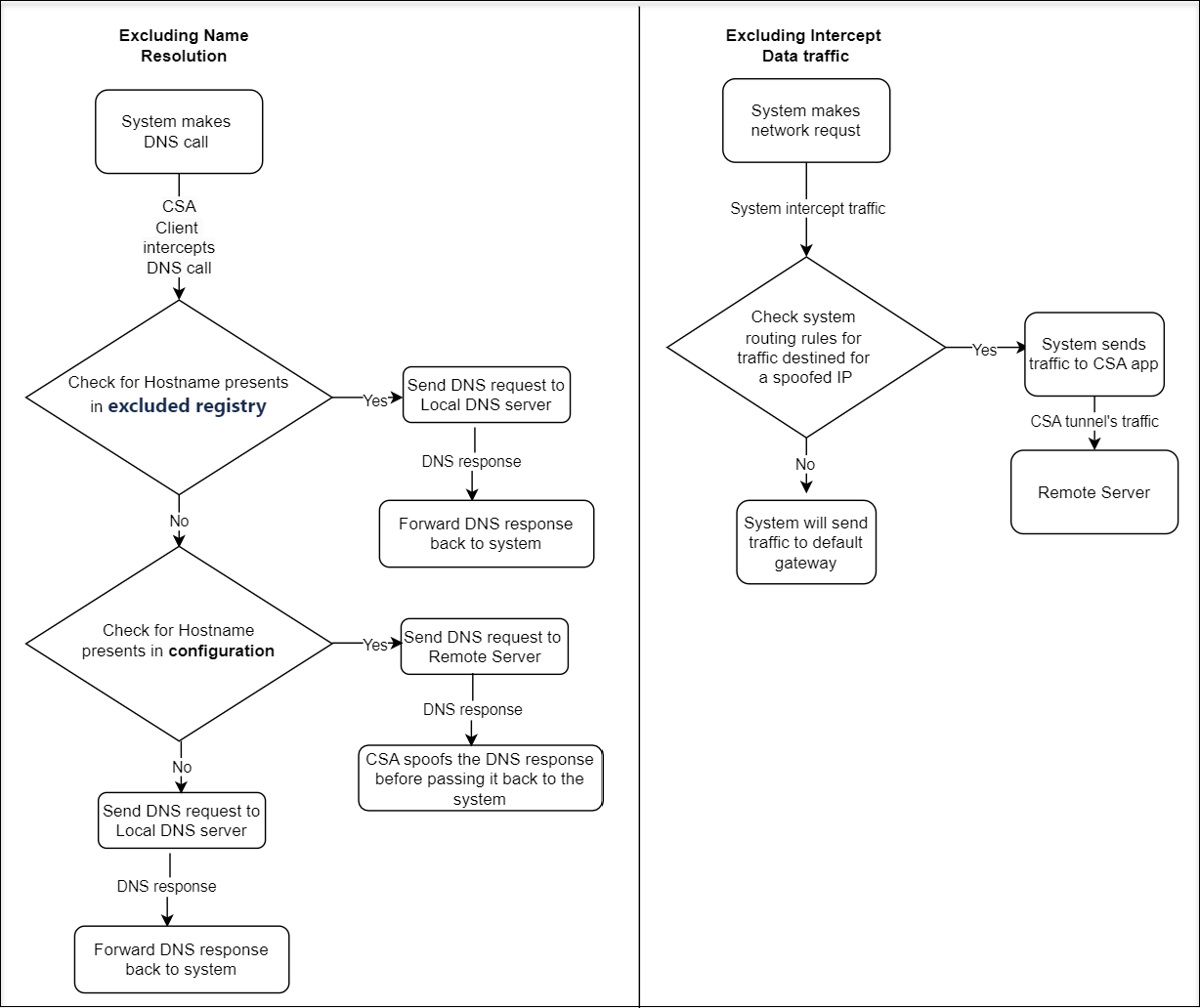
Ab dem Citrix Secure Access Client für Windows Release 24.8.1.15 und macOS/iOS Release 24.10.1 können Sie bestimmte untergeordnete Domänen von der Client-Abfangung und dem Tunneling ausschließen. Um beispielsweise
rdp.example.com und ftp.example.com auszuschließen, definieren Sie diese Domänen im ausgeschlossenen Parameter. Der Citrix Secure Access Client umgeht den DNS-Aufruf für diese Domänen und sendet ihn an den lokalen DNS-Server anstelle des Remote-DNS-Servers. Er fängt den Datenverkehr für diese untergeordneten Domänen nicht ab und tunnelt ihn nicht.
Das folgende Diagramm veranschaulicht den Prozess des Ausschlusses der DNS-Auflösung und der Client-Abfangung durch den Citrix Secure Access Client.
Wichtig:
-
Für den Citrix Secure Access Client für Windows können Sie den Ausschluss der Client-Interception nur über Registrierungen in NetScaler® Gateway und sowohl über Registrierungen als auch über die Benutzeroberfläche in Secure Private Access konfigurieren.
-
Für den Citrix Secure Access Client für macOS/iOS können Sie den Ausschluss der Client-Interception nur über die Secure Private Access-Benutzeroberfläche konfigurieren.
Ausschluss der Client-Interception mithilfe von Registrierungen konfigurieren
-
Konfigurieren Sie die
ExcludeDomainsFromRemoteDnsRegistrierung auf dem Endbenutzergerät, um die DNS-Auflösung durch den Citrix Secure Access Client über einen Remote-DNS-Server auszuschließen. Weitere Informationen finden Sie unter NetScaler Gateway Windows VPN-Client-Registrierungsschlüssel. -
Konfigurieren Sie die
ExcludeDomainsFromTunnelRegistrierung auf dem Endbenutzergerät, um den Datenverkehr vom Tunneling durch den Citrix Secure Access Client auszuschließen. Weitere Informationen finden Sie unter NetScaler Gateway Windows VPN-Client-Registrierungsschlüssel.
Ausschluss der Client-Interception in der Secure Private Access-Administrationskonsole konfigurieren
Details zur Konfiguration einer TCP/UDP-App in der Secure Private Access-Dienstkonsole finden Sie unter Unterstützung für TCP/UDP-Apps.
Hinweis:
Für den Ausschluss der Client-Interception muss der Routing-Typ External sein.