
NetScaler MPX 9200 FIPS
Willkommen bei der NetScaler MPX 9200 FIPS Plattform der nächsten Generation. Dieser Abschnitt enthält umfassende Anweisungen, wie Sie Ihre Appliance effizient bereitstellen und für optimale Leistung konfigurieren.
Die MPX 9200 FIPS ist eine 1U FIPS 140-3 Level 2 Anwendungsbereitstellungsplattform. Sie stellt die neueste Weiterentwicklung der NetScaler-Technologie dar und bietet verbesserte Rechenleistung, optimierte Konnektivitätsoptionen und robuste Verwaltungsfunktionen.
Hinweis:
Informationen zur Zertifizierung und FIPS-spezifische Softwareinformationen finden Sie unter MPX FIPS Appliances.
Wichtige Spezifikationen
-
Prozessor: Intel Xeon Prozessorarchitektur der 5. Generation
-
Arbeitsspeicher: 128 GB DDR5 ECC RDIMM Arbeitsspeicher für verbesserte Leistung
-
Datenports: Duale 4 x 50G Hochgeschwindigkeitsports mit PCIe 4.0 Unterstützung
-
Stromversorgung: Redundante CRPS-Netzteile für hohe Verfügbarkeit
-
Verwaltung: Dedizierter BMC mit IPMI 2.0 und Redfish für vollständige Out-of-Band-Steuerung
-
Sicherheit: FIPS 140-3 Level 2 Konformität mit manipulationssicheren Siegeln am Gehäuse
Vorbereitung für die Installation
Überprüfen Sie Ihre Lieferung sorgfältig, um sicherzustellen, dass alle Komponenten vorhanden und unbeschädigt sind. Die folgenden Artikel sind in Ihrer NetScaler 1U Appliance enthalten:
Bevor Sie Ihre neue Appliance installieren, packen Sie das Gerät vorsichtig aus und überprüfen Sie, ob alle Komponenten vorhanden sind. Die einzigen Werkzeuge, die für die Installation der Appliance benötigt werden, sind ein Kreuzschlitzschraubendreher, ein Schlitzschraubendreher und ein Käfigmuttern-Einsetzwerkzeug (falls die Installation in Racks mit Vierkantlöchern erfolgt). Ihr NetScaler 1U Paket sollte die folgenden Artikel enthalten:
Hardwarekomponenten:
-
1x NetScaler MPX 9200 FIPS Appliance, mit vormontierten Frontohren und Griffbaugruppen am Chassis
-
1x Standard-4-Pfosten-Schienensatz (kompatibel mit 19-Zoll-Rack), der Folgendes umfasst:
-
Linke Schiene (x1)
-
Rechte Schiene (x1)
-
Befestigungsschraubensatz (enthält M4x4L-, M4x6L- und M5x20L-Schrauben)
-
Das mitgelieferte Zubehörkit enthält wesentliche Konnektivitätshardware, einschließlich zwei Netzkabel zur Unterstützung des redundanten Netzteils.
Hinweise:
-
Die Kompatibilität des Schienensatzes variiert je nach Rack-Hersteller und Konfiguration. Sollte der mitgelieferte Schienensatz nicht zu Ihrer spezifischen Rack-Infrastruktur passen, wenden Sie sich umgehend an Ihren NetScaler-Vertriebsmitarbeiter, um eine geeignete alternative Montagelösung zu erhalten.
-
Prüfen Sie vor dem Fortfahren alle Komponenten auf Transportschäden. Melden Sie beschädigte Artikel Ihrem Spediteur und dem NetScaler-Support, bevor Sie mit der Installation beginnen.
Infrastrukturanforderungen
-
Kompatibles 19-Zoll-Rack mit ausreichender Tiefe (mindestens 550 mm)
-
Ordnungsgemäße Luftstromverwaltung mit Kühlpfad von vorne nach hinten
-
Verfügbare Rack-Einheiten (1U Höhenanforderung)
-
Ausreichende Gewichtsunterstützung (Systemgewicht: 25,2 lbs)
Netzwerkinfrastruktur:
-
Administratives LAN mit verfügbaren Switch-Ports
-
Dediziertes Out-of-Band-Management-Netzwerk
-
Geeignete Netzwerkkabel (Cat5e/Cat6 für Management, Glasfaser/DAC für Daten)
-
Ein 50-GbE-fähiger Switch für die SFP56-Datenports
Stromversorgungsanforderungen:
-
Zwei Stromquellen (für Redundanz empfohlen)
-
Betriebsfrequenzbereich: 47 Hz – 63 Hz
-
Ausreichende Stromkapazität (Volllast 110 V: 406 W/240 V: 394,57 W)
-
PSU-Eingangsanschluss: IEC320-C14 (Stecker)
-
Erforderliches Netzkabel: IEC320-C13 auf NEMA 5-15P (oder regionales Äquivalent)
-
Nennleistung: Mindestens 10 A / 250 V
Detaillierte Spezifikationen der AC-Eingangsspannung:
| Spannungsbereich | Minimum | Nennbetriebsbereich | Maximum | Brownout | Brown-In |
|---|---|---|---|---|---|
| 115 V Bereich | 90 Veff | 100-127 Veff | 140 Veff | 75 Vac+/-4 V | 85 Vac+/-4 V |
| 230 V Bereich | 180 Veff | 200-240 Veff | 264 Veff | N/A | N/A |
Maximale Eingangsstromanforderungen:
| Eingangsspannungsbereich | Maximalstrom |
|---|---|
| 100 Vac – 127 Vac | 10 A |
| 200 Vac – 240 Vac | 5 A |
| 240 Vdc | 5 A |
Anforderungen an die Managementstation
-
Workstation oder Laptop (Windows oder macOS) mit Netzwerkverbindung
-
Webbrowser mit JavaScript- und HTML5-Unterstützung (Chrome, Firefox, Safari oder Edge)
-
Terminalemulationssoftware für den CLI-Zugriff
-
Administrative Berechtigungen für die Netzwerkkonfiguration
Hardware-Plattform
Die MPX 9200 FIPS integriert Management-, Konsolen- und Hochgeschwindigkeits-Datenschnittstellen auf der Vorderseite sowie Stromversorgungs-, Kühl- und Identifizierungskomponenten auf der Rückseite. Identifizieren Sie jede Komponente, bevor Sie das Gerät verkabeln.
Vorderseitenkomponenten
Die Vorderseite gruppiert die Konsolen- und Management-Ports, den Speichersteckplatz, die Datenports und die FIPS-Manipulationssiegel.
Die folgende Abbildung zeigt die Vorderseite des MPX 9200 FIPS Geräts.
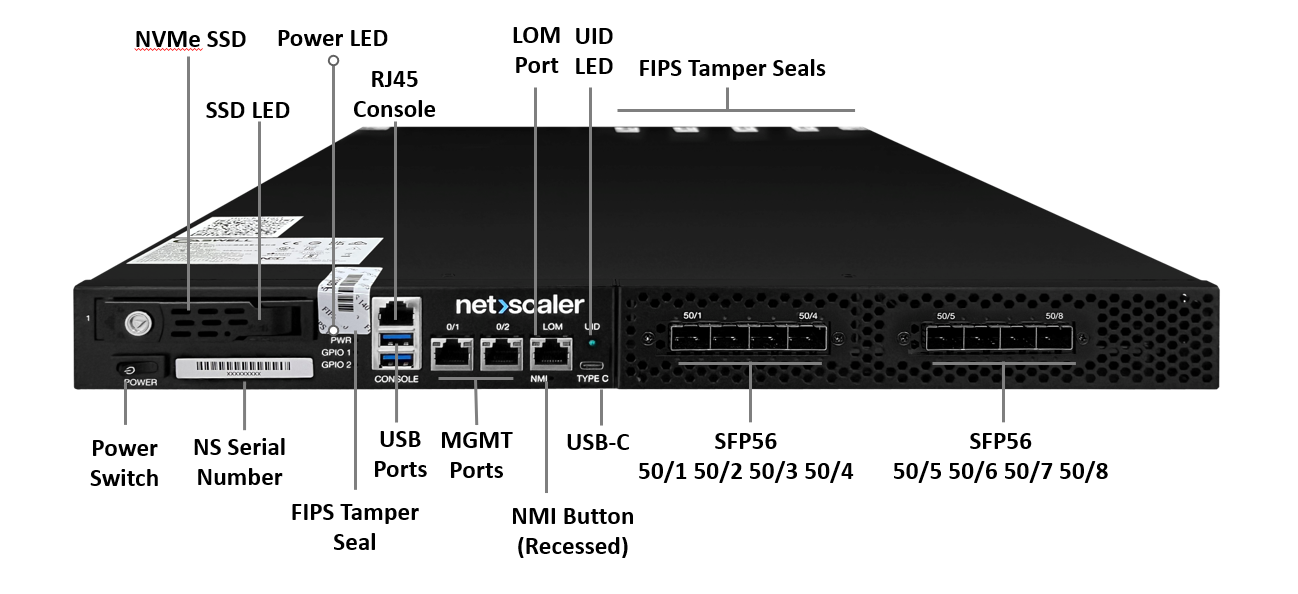
| Bezeichnung | Komponententyp | Technische Spezifikation | Primäre Funktion |
|---|---|---|---|
| KONSOLE | RJ-45 Konsolenport | RS-232-kompatibel, 9600-8N1 | Direkte serielle Konsole für den anfänglichen CLI-Zugriff |
| MGMT 0/1 & 0/2 | Zwei Ethernet-Ports (1000Base-T) | 1000Base-T, Auto-Negotiation | Primäres und sekundäres In-Band-Management |
| LOM | Dedizierter IPMI-Port | IPMI 2.0/Redfish | Out-of-Band-Hardware-Überwachung und -Steuerung |
| NMI | Versenkter Pinhole-Knopf | Nicht maskierbarer Interrupt | Kernel-Core-Dump zur Absturzanalyse erzwingen |
| PWR | Soft-Push-Taste (4 Sekunden Ein/Aus) | Energieverwaltung | Steuerung für Einschalten und ordnungsgemäßes Herunterfahren |
| USB | Zwei USB-Typ-A-Anschlüsse (optional) | USB | Verwendung für Service und Wiederherstellung |
| TYPE-C | USB-Typ-C-Konsolenanschluss (optional) | Alternative Konsole | Sekundäre Konsole und Debug-Schnittstelle |
| UID | Locator-LED | Blaue LED-Anzeige | Visuelle Systemidentifikation im Rack |
| GPIO1/GPIO2 | Benutzerdefinierte GPIOs | Allzweck-E/A | Nicht verwendet; standardmäßig auf der 1U-Plattform deaktiviert |
| 50/1–50/8 | SFP56-Datenports | Zwei 4-Port SFP56-NICs | 50GbE-Datenschnittstellen; PCIe 4.0 x16 |
| FIPS-Siegel | Manipulationssicheres Etikett | FIPS 140-3 Level 2 | Manipulationsnachweis über die Vorderseite der oberen Abdeckung |
Komponenten der Rückseite
Die Rückseite beherbergt zwei CRPS-Netzteile, die Lüfter, die hintere UID-LED, die PSU-Alarm-Stummschalttaste und den hinteren Netzschalter.
Die folgende Abbildung zeigt die Rückseite des MPX 9200 FIPS-Geräts.
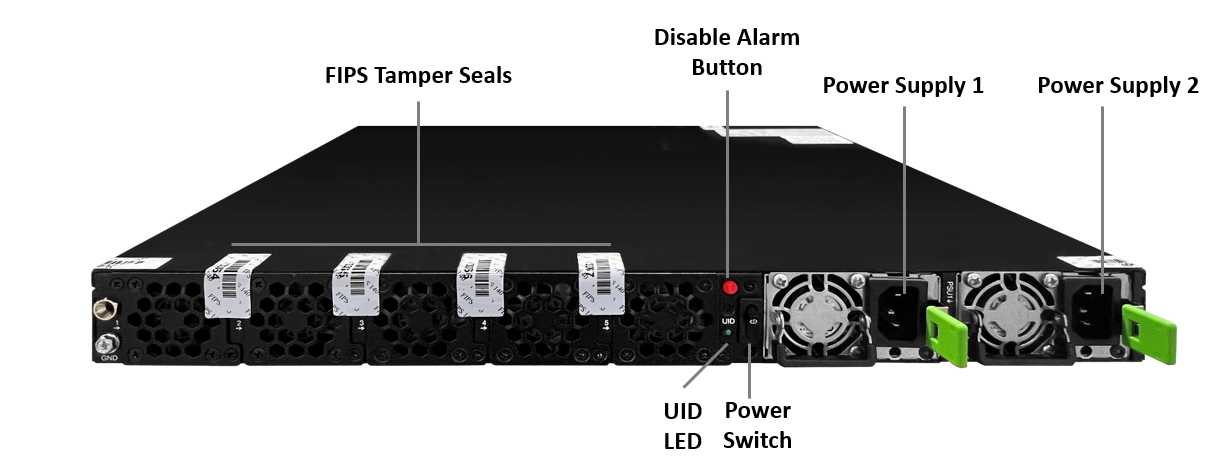
| Komponente | Technische Details | Betriebsmerkmale | Serviceinformationen |
|---|---|---|---|
| PSU1/PSU2 | CRPS-Netzteil, jeweils bis zu 800 W | Redundante N+1-Konfiguration | Hot-Swap-fähig während des Betriebs |
| Hintere UID-LED | Blaue LED-Anzeige | Blaue LED-Anzeige | Remote-Gehäuseidentifikation |
| PSU-Alarm-Stummschaltung | Roter Druckknopf | Schaltet den akustischen Alarm bei einem PSU-Fehler oder Verlust der Wechselstromeingabe stumm | Einmal drücken, um den PSU-Alarm zu bestätigen |
| Hinterer Netzschalter | Soft-Push, optional | Spiegelt die Funktion der Ein-/Aus-Taste an der Vorderseite wider | Dualer Zugriff auf die Stromversorgung |
| Lüftermodule | 5 Systemlüfter | Intelligente Lüftersteuerung, verwaltet vom BMC | Keine vor Ort austauschbare Lüfter-FRU |
| FIPS-Siegel | Manipulationssichere Etiketten | FIPS 140-3 Level 2 | Über die obere Abdeckung, Lüfter 1–5 überspannend |
Hinweis:
FIPS 140-3 Level 2 Manipulationsnachweis. Manipulationssichere Siegel werden über die obere Abdeckung an der Vorder- und Rückseite des Gehäuses (Lüfter 1–5 überspannend) angebracht. Die Siegel bilden die physische Sicherheitsgrenze. Überprüfen Sie diese bei Erhalt und regelmäßig während des Betriebs. Wenn ein Siegel geschnitten, angehoben oder fehlt, behandeln Sie das Gerät als potenziell kompromittiert und wenden Sie sich an den NetScaler Support. Bestätigen Sie die Anzahl und Platzierung der Siegel anhand der Sicherheitsrichtlinie der Plattform.
Hardware installieren
Appliance im Rack montieren
Installieren Sie das Gerät in vier Schritten in ein 19-Zoll-Rack: Befestigen Sie die inneren Schienen, installieren Sie die äußeren Schienen, montieren Sie das Gerät und befestigen Sie es am Rack. Die linke und rechte Schiene sind symmetrisch. Wiederholen Sie jeden Schienenschritt auf beiden Seiten.
Hinweis:
Die vorderen Ohren sind vorinstalliert. Der modifizierte Griff ist von der Montageflansch nach innen versetzt, wodurch das M5-Rack-Montageloch im Ohr freigelegt wird. Die Ohr- und Griffbaugruppen werden vorinstalliert am Chassis geliefert, und der Verpackungsschaum ist so geformt, dass er sie an Ort und Stelle hält. Sie befestigen die Ohren während der Installation nicht. Entfernen Sie sie nicht.
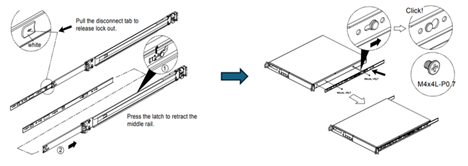
Befestigen Sie die inneren Gleitschienen
-
Ziehen Sie die weiße trennen-Lasche, um das innere Schienenelement von jeder Gleitschiene zu lösen und abzunehmen.
-
Richten Sie die innere Schiene mit dem gestanzten Text nach außen an den Chassis-Befestigungspunkten aus, indem Sie die schwarzen Referenzmarkierungen auf beiden Seiten des Chassis verwenden.
-
Schieben Sie die Schiene nach hinten, bis sie fest in der verriegelten Position einrastet.
-
Befestigen Sie jede innere Schiene mit den mitgelieferten M4x4L-Schrauben, wie im Diagramm gezeigt.
-
Wiederholen Sie diesen Vorgang für die linke und rechte Seite des Chassis.
Installieren Sie die äußeren Gleitschienen
-
Halten Sie die äußere Schienenbaugruppe an den Rackrahmen.
-
Richten Sie die Montagehalterungen an den Rack-Pfostenlöchern in der ausgewählten Höheneinheit aus.
-
Führen Sie den Schienenmontagemechanismus in die Rack-Pfosten ein, bis er einrastet.
-
Achten Sie auf ein hörbares „Klicken“, um zu bestätigen, dass die Schiene richtig sitzt und verriegelt ist.
-
Stellen Sie sicher, dass sowohl die vorderen als auch die hinteren Befestigungspunkte sicher an den Pfosten befestigt sind.
-
Überprüfen Sie anhand der nummerierten Rack-Pfostenmarkierungen, ob die Schienen eben und parallel sind.
-
Wiederholen Sie diesen Vorgang für die linke und rechte äußere Schienenbaugruppe.
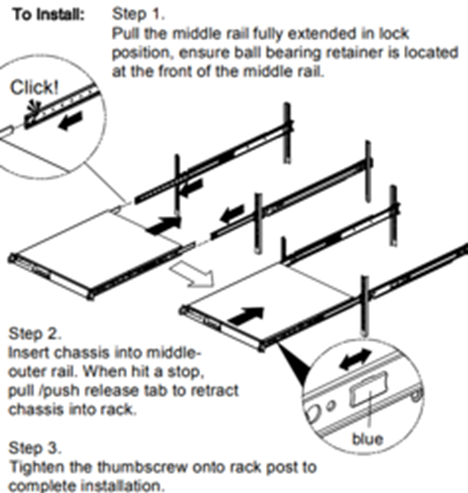
Gerät auf die Schienen montieren
-
Richten Sie die am Chassis montierten inneren Schienen sorgfältig an den am Rack montierten äußeren Schienen aus.
-
Schieben Sie das System reibungslos in das Rack, bis der Verriegelungsmechanismus einrastet.
-
Wenden Sie bei Bedarf leichten, gleichmäßigen Druck an, um sicherzustellen, dass das Gerät sicher einrastet.
Schritt 4: Gerät am Rack befestigen
-
Schieben Sie das Gerät vollständig in das Rack, bis die vorderen Ohren bündig an den Rack-Pfosten anliegen.
-
Richten Sie die Befestigungslöcher in den vorderen Ohren an den entsprechenden Löchern in den Rack-Pfosten aus.
-
Führen Sie eine Standard-M5-Rackschraube durch jedes Ohr und in den Rack-Pfosten ein.
-
Ziehen Sie die Schrauben gleichmäßig an, um das Gerät am Rack zu befestigen. Nicht zu fest anziehen.
Hinweis: Vordere Ohren an den Rack-Pfosten befestigt. Die roten Pfeile markieren die M5-Rack-Befestigungslöcher an den linken und rechten Ohren.
-
Vergewissern Sie sich, dass das Gerät waagerecht und sicher am Rack befestigt ist.
Sicherheitsaspekte
Beachten Sie für die Sicherheit und Langlebigkeit des Geräts die folgenden Anforderungen:
-
Halten Sie an der Vorder- und Rückseite des Gehäuses einen Mindestabstand von 2 Zoll ein, um eine ordnungsgemäße Belüftung zu gewährleisten.
-
Überprüfen Sie die Tragfähigkeit des Racks vor der Installation und stellen Sie sicher, dass das Rack stabil und ordnungsgemäß am Boden befestigt ist.
-
Verwenden Sie die richtigen Hebetechniken. Das Systemgewicht beträgt ca. 25,2 lbs.
-
Befolgen Sie beim Anschließen des Geräts an eine Stromquelle strikt die elektrischen Sicherheitsverfahren.
Hinweis:
Die MPX-9200-FIPS 1U-Plattform erfordert einen ungehinderten Luftstrom von vorne nach hinten für eine optimale Kühlung. Ein eingeschränkter Luftstrom führt zu Überhitzung und löst Systemschutzmechanismen aus.
Netzwerk- und Stromanschlüsse
Verbindungsreihenfolge
Befolgen Sie diese spezifische Verbindungsreihenfolge, um eine ordnungsgemäße Systeminitialisierung zu gewährleisten und Konfigurationskonflikte zu vermeiden.
-
Management-Netzwerkkonnektivität
-
Verbinden Sie den MGMT 0/1-Port mit Ihrem administrativen LAN, unter Verwendung von Cat5e/Cat6.
-
Stellen Sie sicher, dass die Konfiguration des Netzwerk-Switch-Ports die Autonegotiation unterstützt.
-
Bestätigen Sie die Netzwerkkonnektivität und die VLAN-Konfiguration, falls zutreffend.
-
Dokumentieren Sie die zugewiesene IP-Adresse und die Netzwerkparameter.
-
-
Einrichtung des Out-of-Band-Managements
-
Verbinden Sie den LOM-Port mit einem dedizierten OOB-Managementnetzwerk.
-
Verwenden Sie eine Netzwerkinfrastruktur, die vom Produktionsdatenverkehr getrennt ist.
-
Lassen Sie den LOM-Port im dedizierten Betriebsmodus (Werkseinstellung).
-
-
Datenportkonfiguration
-
Installieren Sie SFP56- (oder kompatible SFP28/SFP+-) Transceiver-Module in den Datenports 50/1–50/8.
-
Passen Sie jeden Transceiver-Typ an die Switch-Port-Fähigkeit an. Verwenden Sie NetScaler-qualifizierte Transceiver-MPNs für garantierte Interoperabilität.
-
Verbinden Sie die Glasfaser- oder DAC-Kabel nach Bedarf mit den Datenports.
-
Bestätigen Sie, dass die Kabelbewertung der 50GbE-Portgeschwindigkeit entspricht.
-
-
Stromversorgungsanschluss
-
Schließen Sie das erste Netzkabel an die PSU1-Eingangsbuchse an.
-
Schließen Sie das zweite Netzkabel an die PSU2-Eingangsbuchse an.
-
Verwenden Sie nach Möglichkeit unabhängige Wechselstromversorgungen für N+1-Redundanz.
-
Vergewissern Sie sich, dass die Eingangsspannung 100–240 VAC, 50–60 Hz beträgt, bevor Sie die Stromversorgung anschließen.
-
-
Systemstart
-
Drücken Sie die PWR-Taste an der Vorderseite, um die Startsequenz einzuleiten.
-
Beachten Sie die LEDs an der Vorderseite. Die PWR-LED muss durchgehend grün leuchten.
-
Vergewissern Sie sich, dass beide Netzteil-LEDs innerhalb von 10 Sekunden nach dem Einschalten durchgehend grün leuchten.
-
Lassen Sie den vollständigen Startzyklus abschließen (ca. 4–5 Minuten), bevor Sie auf das System zugreifen.
-
Hinweis:
Verwenden Sie NetScaler-qualifizierte Transceiver- und Kabelteilenummern für garantierte Interoperabilität und Supportabdeckung.
Statusanzeigen des Netzteils
Die CRPS-Netzteile liefern umfassende Statusinformationen über integrierte LED-Anzeigen, die sich auf der Frontplatte jedes Netzteils befinden.
| LED-Anzeige | Netzteilstatus | Systemauswirkungen | Erforderliche Aktion |
|---|---|---|---|
| Durchgehend GRÜN | Wechselstrom vorhanden, alle DC-Schienen unter Last aktiv | Normaler Betrieb | Keine - normal |
| 1 Hz Blinken GRÜN | Wechselstrom vorhanden, 12 Vsb aktiv, einschließlich 5 Vsb für BMC-Stromversorgung, Hauptschienen im Leerlauf | Redundanter Standby (N+1) | Keine - normal |
| Dauerhaft GELB | Wechselstromeingang verloren oder getrennt | Redundanz verloren (falls N+1) oder System ausgefallen | Überprüfen Sie den Wechselstromanschluss |
| 1 Hz Blinken GELB | OCP/OVP/OTP-Warnschwelle erreicht | Reduzierter PSU-Betrieb/potenzielle Abschaltung | Überprüfen Sie die PSU-Kühlung und den Luftstrom |
| Dauerhaft GELB | Kritischer Fehler (OCP/OVP/OTP ausgelöst) | Netzteil zum Schutz heruntergefahren | Netzteil sofort ersetzen |
Systemzugriff und Konfiguration
Konfigurieren Sie die Appliance über die NetScaler-GUI oder die CLI. Beide Methoden bieten vollen Zugriff auf die Ersteinrichtung. Verwenden Sie für den ersten Zugriff die unten angegebenen Standardadressen und Anmeldeinformationen und ändern Sie diese dann während der Einrichtung.
| Schnittstelle oder Dienst | Standard-Benutzeranmeldeinformationen | Standard-IP-Adresse | Subnetzmaske oder Gateway | Beschreibung oder Hinweis |
|---|---|---|---|---|
| NSIP (MGMT 0/1) | nsroot oder Produkt-SN | 192.168.100.1 | 255.255.0.0/16 | Standard-NetScaler-IP für die Erstkonfiguration |
| LOM/IPMI-Port | nsroot oder Produkt-SN | 192.168.1.3 | 255.255.255.0/24 | Out-of-Band-Management IPMI, Redfish, Remote-iKVM, Stromversorgungskontrolle |
Hinweis:
Das Standardpasswort ist die Seriennummer des Geräts. Geben Sie es genau so ein, wie es auf dem Gehäuseetikett aufgedruckt ist. Alle Anmeldeinformationen sind Groß- und Kleinschreibung-sensitiv. Ändern Sie das Standardpasswort während der Ersteinrichtung.
Einrichtung der Konsolenverbindung über die GUI
Die Web-Verwaltungsoberfläche bietet eine vollständige Konfiguration über einen Browser. Die Appliance wird über den MGMT 0/1-Port am Standard-NSIP verwaltet.
-
Netzwerkkonfiguration
-
Verbinden Sie die Management-Workstation mit dem MGMT 0/1-Port oder mit demselben VLAN.
-
Legen Sie eine statische IP auf der Workstation im Bereich 192.168.100.X/16 fest (zum Beispiel 192.168.100.50).
-
Überprüfen Sie die Netzwerkkonnektivität, indem Sie einen Ping-Test an die Standard-NSIP-Adresse durchführen: 192.168.100.1.
-
Stellen Sie sicher, dass die Firewall-Einstellungen HTTPS-Verkehr (TCP 443) zulassen.
-
-
Browserkonfiguration
-
Öffnen Sie einen Webbrowser (Chrome, Firefox, Safari oder Edge).
-
Geben Sie
https://192.168.100.1ein. -
Akzeptieren Sie die Warnung zum selbstsignierten Zertifikat, um fortzufahren.
-
-
Erste Authentifizierung
-
Geben Sie im Feld Benutzername
nsrootein. -
Geben Sie im Feld Passwort die Seriennummer des Geräts genau wie auf dem Gehäuseetikett aufgedruckt ein.
-
Klicken Sie auf Anmelden. Das System leitet Sie zum Assistenten für die Ersteinrichtung weiter.
-
-
Schließen Sie den Einrichtungsassistenten abDer Einrichtungsassistent führt Sie durch die folgenden wesentlichen Konfigurationsparameter:
-
Management-Dienst-IP (NSIP): Weisen Sie eine statische IP für den Verwaltungszugriff zu.
-
Subnetzmaske und Standard-Gateway: Konfigurieren Sie diese für Ihr Netzwerksegment.
-
DNS-Server: Geben Sie die primäre DNS-IP-Adresse ein.
-
Hostname: Weisen Sie einen aussagekräftigen Systembezeichner zu.
-
Administratives Kennwort: Legen Sie ein sicheres Kennwort fest, um die Standard-Seriennummer zu ersetzen.
-
Einrichtung der Konsolenverbindung mithilfe der CLI
Die Befehlszeilenschnittstelle bietet direkten Systemzugriff für erweiterte Konfiguration und Fehlerbehebung über den Konsolenport an der Vorderseite.
-
Physische Verbindung
-
Schließen Sie ein RJ-45-Seriellkabel an den CONSOLE-Port an der Vorderseite an.
-
Verbinden Sie das andere Ende mit dem seriellen Port der Workstation oder mit einem USB-zu-Seriell-Adapter.
-
-
Terminalemulator-KonfigurationÖffnen Sie Ihre Terminalemulationssoftware (z. B. PuTTY, Tera Term oder SecureCRT) und konfigurieren Sie die folgenden Einstellungen:
Einstellung Wert Baudrate 9600 Bit/s Datenbits 8 Parität Keine Stoppbits 1 Flusskontrolle Keine (deaktiviert) Terminaltyp ANSI PuTTY-Tastaturmodus VT100 -
Sitzungsaufbau
-
Öffnen Sie die Terminalemulationsanwendung.
-
Stellen Sie eine Verbindung her, indem Sie die konfigurierten Einstellungen verwenden.
-
Drücken Sie die Eingabetaste, wenn keine Eingabeaufforderung angezeigt wird.
-
Warten Sie, bis die Anmeldeaufforderung angezeigt wird.
-
Authentifizierungsprozess
-
Geben Sie an der Anmeldeaufforderung
nsrootein. -
Geben Sie an der Passworteingabeaufforderung die Seriennummer des Geräts ein.Bei erfolgreicher Authentifizierung zeigt das System die NetScaler-Eingabeaufforderung an. Alle Anmeldeinformationen sind Groß-/Kleinschreibung-sensitiv.
-
-
Überprüfen Sie die Software- und PlattformidentitätNach der Anmeldung führen Sie
show versionundshow hardwareaus, um den Firmware-Build und die Plattformidentität zu bestätigen, bevor Sie die Appliance konfigurieren. Das folgende Beispiel zeigt die erwartete Ausgabe für die erste GA-Version des MPX 9200 FIPS.> show version
NetScaler NS14.1: Build 43.142.fips.nc, Date: May 22 2026, 20:07:37 (64-bit) (NS14.1-FIPS)
Done
> show hardware
Platform: NSMPX-9200-FIPS-Z 20*CPU+128GB+8*MLX(50)+2*E1K+2*RAPIDS 36010
Manufactured on: 12/19/2025
CPU: 2200MHZ
Host Id: 161644678
Serial no: 749FWDTM6K
Encoded serial no: 749FWDTM6K
Netscaler UUID: 14e3330a-e709-11f0-a8ec-08357136584d
BMC Revision: 4.01
DoneBestätigen Sie die folgenden zwei Punkte in dieser Ausgabe:-
Die Build-Zeichenfolge endet mit
.fipsund der Release-Tag lautet(NS14.1-FIPS). Beides bestätigt, dass die FIPS-Firmware ausgeführt wird. -
Die Zeile Platform meldet den Modell-Deskriptor und die Plattform-System-ID:
36010, die den MPX 9200 FIPS eindeutig identifiziert.
-
MPX-Konfigurationsbeispiele
Führen Sie die folgenden Befehle über die NetScaler-CLI aus, um eine grundlegende Konnektivität herzustellen.
Grundlegende Netzwerkkonfiguration:
# Configure the NetScaler IP address and subnet mask
 set ns config -ipaddress 10.0.0.10 -netmask 255.255.255.0

 # Add a subnet IP address for client communication
 add ns ip 10.0.0.11 255.255.255.0 -type snip

 # Configure the default route for external connectivity
 add route 0.0.0.0 0.0.0.0 10.0.0.1

 # Configure the system hostname
 set ns hostname NS9200-1

 # Change the administrative password for security
 set system user nsroot -password <yourpassword>
 Enter password: *****
 Confirm password: *****

 # Save the configuration to persistent storage
 save ns config

 # Restart the system to apply changes
 reboot
Hinweis:
Das Ändern der NSIP und ein Neustart unterbrechen die Management-Konnektivität. Stellen Sie nach dem Neustart der Appliance die Verbindung über die neue NSIP wieder her. Führen Sie immer
save ns config aus, bevor Sie neu starten.
Grundlegende Überprüfungsbefehle:
# Check the system software version
 show version

 # Check the system hardware information
 show hardware

 # Display the current IP configuration
 show ip

 # Show the status of all network interfaces
 show interface

 # Display the routing table
 show route

 # Verify the configuration save status
 show config
LOM-Port-Verwaltung
Erste LOM-Konfiguration
Der Lights Out Management (LOM)-Port bietet kritischen Out-of-Band-Zugriff für die Systemüberwachung und Fernverwaltung, unabhängig vom Hauptsoftwarebetrieb. Konfigurieren Sie den LOM über die Web-GUI (Methode 1) oder die CLI mit
ipmitool (Methode 2).
Methode 1: LOM-Web-GUI
-
Erste Netzwerkverbindung
-
Legen Sie eine statische IP-Adresse auf der Management-Workstation fest: 192.168.1.10/255.255.255.0.
-
Verbinden Sie sich direkt mit dem LOM-Port über ein Crossover-Kabel, oder verbinden Sie beide mit demselben Switch.
-
Öffnen Sie einen Browser und navigieren Sie zu
https://192.168.1.3. Die LOM-Anmeldeseite wird angezeigt.
-
-
Standardauthentifizierung
-
Geben Sie im Feld Benutzername
nsrootein. -
Geben Sie im Feld Passwort die Seriennummer des Geräts ein (Groß-/Kleinschreibung beachten).
-
Bei der ersten Anmeldung erzwingt das System eine Änderung des LOM-Passworts, bevor der Zugriff gewährt wird.
-
-
Standardpasswort ändern
-
Geben Sie das aktuelle Passwort ein (Seriennummer des Geräts).
-
Geben Sie ein neues Passwort ein, das die auf der LOM-Anmeldeseite angezeigten Komplexitätsanforderungen erfüllt.
-
Bestätigen Sie das neue Passwort und klicken Sie auf Senden. Das System meldet sich automatisch ab. Melden Sie sich erneut mit dem neuen Passwort an.
-
-
LOM-Netzwerk konfigurieren
-
Navigieren Sie zu Settings > Network IP Settings.
-
Wählen Sie die LAN-Schnittstelle aus (Standard:
eth0). -
IPv4-Adresskonfiguration: Geben Sie die gewünschte LOM-IPv4-Adresse ein.
-
Subnetzmaskendefinition: Legen Sie die entsprechende Subnetzmaske fest.
-
Gateway-Konfiguration: Geben Sie die Standard-Gateway-IP-Adresse für das Routing ein.
-
Klicken Sie auf Speichern zum Übernehmen.
-
-
Konnektivität überprüfen
-
Überprüfen Sie, ob die neue Konfiguration wirksam wird.
-
Testen Sie die Konnektivität, indem Sie einen Ping-Test von der Verwaltungsarbeitsstation aus durchführen.
-
Versuchen Sie, sich mit der neuen IP-Adresse anzumelden, um die Zugänglichkeit zu bestätigen.
-
Dokumentieren Sie die endgültige LOM-Konfiguration für die Betriebsverfahren.
-
Hinweis:
Unzureichende Berechtigung aufgrund von System-Lockdown. Wenn die LOM-GUI „Insufficient Privilege (code 8000)“ oder „You do not have permission to view this content“ anzeigt, ist der System-Lockdown aktiviert. Während der Lockdown aktiv ist, sind alle Out-of-Band-Schnittstellen (LOM-Web-UI, IPMI und Redfish) schreibgeschützt. Sie können Netzwerkeinstellungen, Benutzerverwaltung oder andere LOM-Einstellungen erst ändern, wenn der Lockdown deaktiviert ist. Siehe System-Lockdown-Modus.
Methode 2: LOM CLI-Erstkonfiguration (ipmitool)
Greifen Sie über die Konsole auf die NetScaler-Shell zu und verwenden Sie dann
ipmitool, um das LOM zu konfigurieren. Wenn der System-Lockdown aktiviert ist, deaktivieren Sie ihn zuerst.
System-Lockdown-Modus
Wenn die System-Sperre (System Lockdown) In-Band vom Host-Betriebssystem aus aktiviert wird, erzwingt der BMC den Out-of-Band-Konfigurationsschutz. Alle Plattformkonfigurationsschnittstellen, einschließlich LOM-Firmware-Updates, Netzwerkeinstellungen, Benutzerverwaltung, FRU-Daten und allgemeine LOM-Konfiguration, sind auf schreibgeschützten Zugriff über die LOM-Web-Benutzeroberfläche und IPMI/Redfish-Schnittstellen beschränkt. Es können keine dauerhaften Konfigurations- oder Firmware-Änderungen vorgenommen werden, solange die Sperre aktiv ist.
# Check the system lockdown mode status (return 00 = disabled, 01 = enabled)
 ipmitool raw 0x34 0x81

 # Unlock or disable system lockdown mode (allow OOB write access based on user privilege)
 ipmitool raw 0x34 0x81 0x0

 # Lock or enable system lockdown mode (restrict OOB to read-only mode)
 ipmitool raw 0x34 0x81 0x1
Konfigurieren Sie eine statische LOM-IP-Adresse:
# Set LOM to use static IP addressing
 ipmitool lan set 1 ipsrc static

 # Configure the static IP address
 ipmitool lan set 1 ipaddr <new_LOM_IP_address>

 # Set the subnet mask
 ipmitool lan set 1 netmask <new_netmask_IP_address>

 # Configure the default gateway
 ipmitool lan set 1 defgw ipaddr <new_gateway_IP_address>

 # Cold reboot the BMC (Baseboard Management Controller)
 ipmitool mc reset cold
Setzen Sie den BMC auf die Werkseinstellungen zurück:
# Restore the BMC to factory default configuration
 ipmitool raw 0x32 0x66
Hinweis:
Wenn die Option „IPMI or Network Preserve Configuration“ im Abschnitt Maintenance der LOM-GUI nicht aktiviert ist, werden bei diesem Vorgang alle Einstellungen, einschließlich der LOM-Netzwerkkonfiguration, Benutzerkonten und IPMI-Web-Einstellungen, auf die LOM-Werkseinstellungen zurückgesetzt.
Warten Sie etwa 120 Sekunden für den BMC-Neustart und die Netzwerkinitialisierung. Testen Sie die Konnektivität durch einen Ping-Test nach der 120-sekündigen Initialisierungsphase und überprüfen Sie die LOM-Erreichbarkeit mit der neuen IP-Adresse, bevor Sie fortfahren.
Überprüfen Sie die LOM-Konfiguration:
# Display the current LOM network configuration
 ipmitool lan print 1

 # Test LOM connectivity from an external system
 ping <new_LOM_IP_address>
Verwalten Sie das LOM-Passwort vom Host aus. Ändern Sie zur Verbesserung der Sicherheit das LOM-Passwort über die NetScaler-Shell.
# List the current LOM users to identify the user ID
 ipmitool user list 1

 # Change the password for a specific user ID (typically user ID 2 for the nsroot admin)
 ipmitool user set password <user_ID> <new_LOM_password>
LOM-Sicherheitsaspekte:
-
Ändern Sie das Standardpasswort sofort nach dem ersten Zugriff.
-
Implementieren Sie netzwerkbasierte Zugriffssteuerungen für das LOM-Segment.
-
Platzieren Sie das LOM zur Verbesserung der Sicherheit in einem isolierten Management-VLAN.
-
Aktivieren Sie die Audit-Protokollierung für administrative Aktionen.
-
Aktivieren Sie die System-Sperre (System Lockdown) nach der Konfiguration erneut, um die OOB-Schnittstellen zu schützen.
Remote-Stromsteuerungsoperationen
Die LOM-Schnittstelle bietet umfassende Funktionen zur Fernverwaltung der Stromversorgung, die es Administratoren ermöglichen, die Systemstromzustände ohne physischen Zugriff auf das Gerät zu steuern.
Systemstartprozedur:
-
Überprüfung vor dem Start
-
Bestätigen Sie, dass beide PSU-LEDs durchgehend oder blinkend grün leuchten.
-
Stellen Sie sicher, dass die Netzwerkinfrastruktur verfügbar ist.
-
Überprüfen Sie das LOM-Ereignisprotokoll auf vorhandene Hardware-Warnungen.
-
-
Ausführung des Remote-Einschaltvorgangs
-
Navigieren Sie im LOM-Web-UI zum Menü Power Control.
-
Wählen Sie Power On und klicken Sie auf Perform Action.
-
Überwachen Sie die PWR-LED an der Vorderseite auf eine durchgehend grüne Bestätigung.
-
-
Startüberwachung
-
Beobachten Sie den Abschluss des POST in der LOM-Remote-Konsole.
-
Bestätigen Sie, dass die Netzwerkschnittstellen initialisiert werden (die MGMT 0/1-Schnittstelle ist unter 192.168.100.1 erreichbar).
-
System-Shutdown-Prozedur:
-
Shutdown initiieren
-
Stellen Sie sicher, dass keine kritischen Vorgänge ausgeführt werden, bevor Sie das System herunterfahren.
-
Navigieren Sie zu Power Control, wählen Sie ACPI Shutdown und klicken Sie auf Perform Action.
-
-
Bestätigen Sie die Überprüfung
-
Überwachen Sie die PWR-LED an der Vorderseite. Sie erlischt, wenn das Ausschalten abgeschlossen ist.
-
Warten Sie, bis das System vollständig ausgeschaltet ist, bevor Sie eine nachfolgende Einschaltsequenz initiieren.
-
Hinweis:
Verwenden Sie immer ACPI Shutdown für ein ordnungsgemäßes Herunterfahren auf OS-Ebene. Verwenden Sie Power Off (immediate) nur, wenn das System nicht reagiert. Dokumentieren Sie alle Remote-Stromereignisse für Audit- und Fehlerbehebungszwecke.
Systemspezifikationen
Hardwarekonfiguration
Die MPX 9200 FIPS-Plattform umfasst Komponenten der Enterprise-Klasse, die für Hochleistungs-Anwendungsbereitstellung und Zuverlässigkeit entwickelt wurden.
Kernsystemarchitektur
| Komponentenkategorie | Spezifikationsdetails | Leistungsmerkmale |
|---|---|---|
| Regulierungsmodell | 1U3P3A | FCC- und internationale Konformitätsbezeichnung |
| Prozessorarchitektur | Intel Xeon Prozessor der 5. Generation | 1 Sockel, 20 aktive Kerne mit 2,2 GHz |
| Plattform-Chipsatz | Intel C741 PCH | Erweiterter Plattform-Controller-Hub |
| BMC-Controller | Baseboard Management Controller mit IPMI 2.0 | Remote-KVM, Hardware-Überwachung, Stromversorgungskontrolle |
| Systemspeicher | 128 GB DDR5 ECC RDIMM | 2x 64 GB Module, Fehlerkorrektur aktiviert |
| Primärspeicher | 800 GB NVMe U.2/U.3 | 2,5-Zoll Hochleistungs-SSD |
| Management-Konnektivität | Zwei 1GbE RJ45 (1000Base-T) | MGMT 0/1 (primär), MGMT 0/2 (sekundär) |
| Datenkonnektivität | Zwei 4-Port SFP56 NICs | Ports 50/1–50/8, PCIe 4.0 x16 Schnittstelle, insgesamt 8 50GbE-Ports |
Leistungs- und Umweltspezifikationen
| Parameter | Spezifikation | Betriebsbereich | Hinweise |
|---|---|---|---|
| Netzteilkonfiguration | 2x CRPS PSUs, jeweils bis zu 800 W | Redundanter N+1-Betrieb | N+1 redundant, Hot-Swap-fähig |
| Eingangsspannungsbereich | 100–240 VAC | Universelle Eingabekompatibilität | Automatische Erkennung |
| Eingangsfrequenz | 50–60 Hz | Standard-Netzfrequenz | ±3 Hz Toleranz |
| Eingangsstrom | 100-127 V: 10,0 A; 200-240 V: 5,0 A | Variabel je nach Eingangsspannung | Maximale Nennwerte |
| Typische Systemleistungsaufnahme | 300 W | Normale Betriebslast | Dauerbetrieb |
| Maximale Systemleistungsaufnahme | 406 W | Spitzen-Systemauslastung | Spitzenlast bei aktiven PSUs |
Umgebungsspezifikationen
| Umgebungsfaktor | Betriebsbereich | Lagerbereich | Kritische Grenzwerte |
|---|---|---|---|
| Umgebungstemperatur | 0-45°C (32-113°F) | -40-70°C | 50 °C absolutes Maximum |
| Relative Luftfeuchtigkeit | 10-90 % r.F. | 10-95 % r.F. | Nicht kondensierend |
| Betriebshöhe | 0-5.000 m | 0-15.200 m | Leistungsreduzierung über 8.000 m |
| Typischer Systemluftstrom (von vorne nach hinten) | ~80,3 CFM | N/A | Volllast bei nominaler Umgebungstemperatur von 25 °C |
| Maximaler Systemluftstrom (von vorne nach hinten) | ~104 CFM | N/A | Volllast bei erhöhter Temperatur |
Physische Spezifikationen
| Abmessung | Abmessung | Standardkonformität |
|---|---|---|
| Breite | 443 mm (17,4") | EIA 310-D 19-Zoll-Rack |
| Tiefe | 550 mm (21,7") | Standard-Servertiefe |
| Höhe | 44 mm (1,73") | 1U Rack-Einheit |
| Systemgewicht | 25,6 lbs (11,6 kg) | Ungefähres Betriebsgewicht |
| Paketgewicht | 41 lbs (18,6 kg) | Versandkonfiguration |
System-LED-Status
Das System bietet eine umfassende Statusanzeige durch verschiedene LED-Anzeigen, die sich an der Vorder- und Rückseite befinden.
LED-Status der Vorderseite
| LED-Anzeige | Normalbetrieb | Fehlerzustand | Beschreibung |
|---|---|---|---|
| PWR (Stromversorgung) | Dauerhaft grün | Aus | Systemstrom- und Initialisierungsstatus |
| UID | Aus/blau, wenn eingestellt | N/V | Geräte-Locator. Leuchtet bei Bedarf über die LOM-Web-GUI |
| GPIO1 | Aus (Standard) | N/V | Benutzerdefinierte Funktion (deaktiviert) |
| GPIO2 | Aus (Standard) | N/V | Benutzerdefinierte Funktion (deaktiviert) |
Status der Netzteil-LED
| LED-Anzeige | Netzteilstatus | Systemauswirkungen | Erforderliche Maßnahme |
|---|---|---|---|
| Dauerhaft GRÜN | Wechselstrom vorhanden, alle Gleichstromschienen unter Last aktiv | Normaler Betrieb | Keine - normal |
| 1 Hz Blinken GRÜN | Wechselstrom vorhanden, 12 Vsb aktiv einschließlich 5 Vsb für BMC-Stromversorgung, Hauptschienen im Leerlauf | Redundanter Standby (N+1) | Keine - normal |
| Dauerhaft GELB | Wechselstromeingang verloren oder getrennt | Redundanz verloren (falls N+1) oder System ausgefallen | Überprüfen Sie den Wechselstromanschluss |
| 1 Hz Blinken BERNSTEIN | OCP/OVP/OTP-Warnschwelle erreicht | Reduzierter PSU-Betrieb/potenzielle Abschaltung | PSU-Kühlung und Luftstrom überprüfen |
| Dauerhaft BERNSTEIN | Kritischer Fehler (OCP/OVP/OTP ausgelöst) | PSU-Abschaltung zum Schutz | PSU sofort ersetzen |
NVMe-Speicher-LED-Status
Jeder NVMe-Laufwerksträger verfügt über eine Aktivitäts-LED-Anzeige.
| Zustand | LED-Verhalten |
|---|---|
| Leerlauf | LED Aus |
| Aktiv (I/O in Bearbeitung) | Schnelles Blinken mit 4 Hz |
Zusätzliche Ressourcen
Primäre Dokumentationsressourcen:
-
Dokumentation zu NetScaler-Hardwareplattformen: Vollständige Hardwaredokumentation, einschließlich detaillierter Spezifikationen, Konfigurationshandbücher und Verfahren zur Fehlerbehebung.
-
Leitfaden für System-Upgrades und -Downgrades: Schritt-für-Schritt-Anleitungen für das Upgrade oder Downgrade von Software unter Beibehaltung der Systemverfügbarkeit und Konfigurationsintegrität.
-
Konfigurationshandbuch für Hochverfügbarkeit: Detaillierte Anweisungen zur Implementierung von Hochverfügbarkeitskonfigurationen unter Verwendung mehrerer NetScaler-Appliances für eine verbesserte Systemresilienz.
Support-Informationen
Wenn Sie den NetScaler-Support kontaktieren, halten Sie bitte die folgenden Informationen bereit:
-
Hardware-Seriennummer: Befindet sich auf dem Gehäuseetikett (für alle Supportfälle erforderlich).
-
Softwareversion: Aktuelle Software-Builds und Versionsinformationen.
-
Problembeschreibung: Detaillierte Beschreibung des Problems, einschließlich Fehlermeldungen.
-
Systemkonfiguration: Netzwerktopologie und relevante Konfigurationsdetails.
-
Protokolldateien: Systemprotokolle und Diagnoseinformationen, falls verfügbar.