
Mehrere IP-Adressen für eine eigenständige NetScaler VPX-Instanz konfigurieren
Dieser Abschnitt erklärt, wie eine eigenständige NetScaler VPX-Instanz mit mehreren IP-Adressen in Azure Resource Manager (ARM) konfiguriert wird. Die VPX-Instanz kann eine oder mehrere NICs angeschlossen haben, und jede NIC kann eine oder mehrere statische oder dynamische öffentliche und private IP-Adressen zugewiesen bekommen. Sie können mehrere IP-Adressen als NSIP, VIP, SNIP usw. zuweisen.
Weitere Informationen finden Sie in der Azure-Dokumentation Zuweisen mehrerer IP-Adressen zu virtuellen Maschinen über das Azure-Portal.
Wenn Sie PowerShell-Befehle verwenden möchten, siehe Konfigurieren mehrerer IP-Adressen für eine NetScaler VPX-Instanz im Standalone-Modus mithilfe von PowerShell-Befehlen.
Anwendungsfall
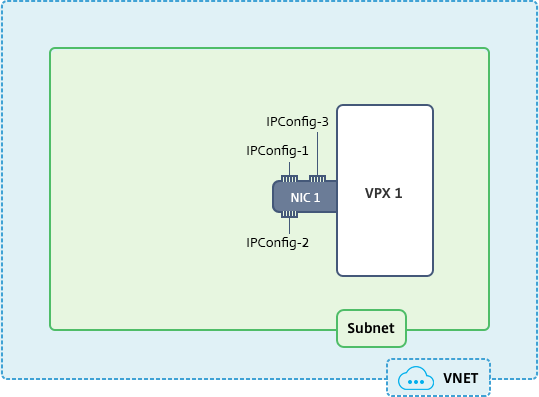
In diesem Anwendungsfall wird eine eigenständige NetScaler VPX-Appliance mit einer einzelnen NIC konfiguriert, die mit einem virtuellen Netzwerk (VNET) verbunden ist. Die NIC ist drei IP-Konfigurationen (ipconfig) zugeordnet, die jeweils einem anderen Zweck dienen – wie in der Tabelle gezeigt.
| IP-Konfiguration | Zugeordnet zu | Zweck |
|---|---|---|
| ipconfig1 | Statische öffentliche IP-Adresse; statische private IP-Adresse | Dient dem Management-Traffic |
| ipconfig2 | Statische öffentliche IP-Adresse; statische private IP-Adresse | Dient dem Client-seitigen Traffic |
| ipconfig3 | Statische private IP-Adresse | Kommuniziert mit Back-End-Servern |
Hinweis:
IPConfig-3 ist keiner öffentlichen IP-Adresse zugeordnet.
Diagramm: Topologie
Hier ist die visuelle Darstellung des Anwendungsfalls.
Hinweis:
In einer Azure NetScaler VPX-Bereitstellung mit mehreren NICs und mehreren IPs wird die private IP, die der primären (ersten)
IPConfig der primären (ersten) NIC zugeordnet ist, automatisch als Verwaltungs-NSIP der Appliance hinzugefügt. Die verbleibenden privaten IP-Adressen, die IPConfigs zugeordnet sind, müssen in der VPX-Instanz als VIP oder SNIP mithilfe des Befehls add ns ip gemäß Ihren Anforderungen hinzugefügt werden.
Bevor Sie beginnen
Bevor Sie beginnen, erstellen Sie eine VPX-Instanz, indem Sie die Schritte unter diesem Link befolgen:
Für diesen Anwendungsfall wird die NSDoc0330VM VPX-Instanz erstellt.
Verfahren zum Konfigurieren mehrerer IP-Adressen für eine NetScaler VPX-Instanz im Standalone-Modus.
Zum Konfigurieren mehrerer IP-Adressen für eine NetScaler VPX Appliance im Standalone-Modus:
-
IP-Adressen zur VM hinzufügen
-
NetScaler-eigene IP-Adressen konfigurieren
Schritt 1: IP-Adressen zur VM hinzufügen
-
Klicken Sie im Portal auf Weitere Dienste > geben Sie virtuelle Maschinen in das Filterfeld ein, und klicken Sie dann auf Virtuelle Maschinen.
-
Klicken Sie im Blade Virtuelle Maschinen auf die VM, der Sie IP-Adressen hinzufügen möchten. Klicken Sie im angezeigten Blade der virtuellen Maschine auf Netzwerkeinstellungen, und wählen Sie dann die Netzwerkschnittstelle aus.
Multi-IP-NIC(/en-us/vpx/media/multi-ip-nic.png)
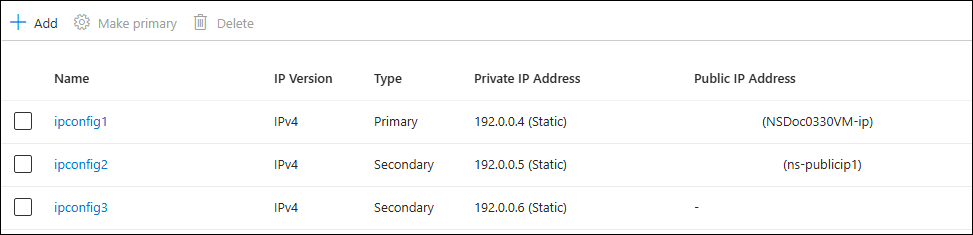
Klicken Sie im Blade, das für die ausgewählte NIC angezeigt wird, auf IP-Konfigurationen. Die vorhandene IP-Konfiguration, die beim Erstellen der VM zugewiesen wurde, ipconfig1, wird angezeigt. Stellen Sie für diesen Anwendungsfall sicher, dass die mit ipconfig1 verknüpften IP-Adressen statisch sind. Erstellen Sie als Nächstes zwei weitere IP-Konfigurationen: ipconfig2 (VIP) und ipconfig3 (SNIP).
Um weitere
ipconfigs zu erstellen, klicken Sie auf Hinzufügen.
Multi-IP-Konfiguration(/en-us/vpx/media/multi-ip-ipconfig.png)
Geben Sie im Fenster IP-Konfiguration hinzufügen einen Namen ein, geben Sie die Zuweisungsmethode als Statisch an, geben Sie eine IP-Adresse (192.0.0.5 für diesen Anwendungsfall) ein und aktivieren Sie die Öffentliche IP-Adresse.
Hinweis:
Bevor Sie eine statische private IP-Adresse hinzufügen, überprüfen Sie die Verfügbarkeit der IP-Adresse und stellen Sie sicher, dass die IP-Adresse zu demselben Subnetz gehört, an das die NIC angeschlossen ist.
IP-Konfiguration hinzufügen(/en-us/vpx/media/addipconfig2.png)
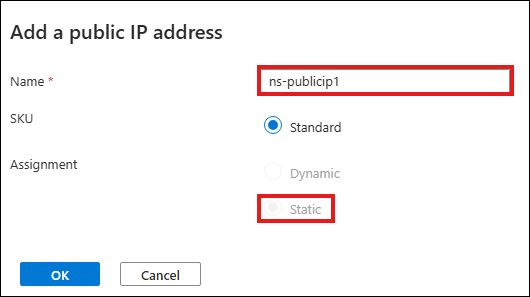
Klicken Sie als Nächstes auf Erforderliche Einstellungen konfigurieren, um eine statische öffentliche IP-Adresse für ipconfig2 zu erstellen.
Standardmäßig sind öffentliche IPs dynamisch. Um sicherzustellen, dass die VM immer dieselbe öffentliche IP-Adresse verwendet, erstellen Sie eine statische öffentliche IP.
Fügen Sie im Blade „Öffentliche IP-Adresse erstellen“ einen Namen hinzu, klicken Sie unter „Zuweisung“ auf Statisch. Klicken Sie anschließend auf OK.
Hinweis:
Auch wenn Sie die Zuweisungsmethode auf statisch setzen, können Sie die tatsächlich der öffentlichen IP-Ressource zugewiesene IP-Adresse nicht angeben. Stattdessen wird sie aus einem Pool verfügbarer IP-Adressen am Azure-Standort zugewiesen, an dem die Ressource erstellt wird.
Führen Sie die Schritte aus, um eine weitere IP-Konfiguration für ipconfig3 hinzuzufügen. Eine öffentliche IP ist nicht zwingend erforderlich.
Schritt 2: NetScaler-eigene IP-Adressen konfigurieren
Konfigurieren Sie die NetScaler-eigenen IP-Adressen über die GUI oder den Befehl
add ns ip. Weitere Informationen finden Sie unter Konfigurieren von NetScaler-eigenen IP-Adressen.