
NetScaler® ADM en Microsoft Hyper-V
Para instalar NetScaler ADM en Microsoft Hyper-V, primero debe descargar el archivo de imagen de NetScaler ADM en su equipo local. Además, asegúrese de que su sistema tenga las extensiones de virtualización de hardware y verificar que las extensiones de virtualización de CPU estén disponibles.
Requisitos previos
Antes de instalar el dispositivo virtual NetScaler ADM, verificar que se cumplen los siguientes requisitos:
-
Microsoft Hyper-V versión 6.2 o posterior está instalado en hardware que cumple los requisitos mínimos.
-
Instale Microsoft Hyper-V Manager en una estación de trabajo de administración que cumpla los requisitos mínimos del sistema.
-
Ha descargado el archivo de imagen de NetScaler ADM.
Requisitos del sistema de Microsoft Hyper-V
Microsoft Hyper-V es una aplicación cliente de Windows. La siguiente tabla describe los requisitos mínimos del sistema.
| Componente | Requisito |
|---|---|
| Sistema operativo | Windows Server 2012 R2 |
| Marco .NET | Versión 2.0 o posterior |
| CPU | 750 MHz (MHz), Recomendado: 1 gigahertz (GHz) o superior |
| RAM | 1 GB, Recomendado: 2 GB |
| NIC | NIC de 100 megabits por segundo (Mbps) o superior |
Instalación de NetScaler Application Delivery Management
El número de servidores NetScaler ADM que puede instalar depende de la memoria disponible en el servidor Hyper-V.
Para instalar NetScaler ADM:
-
Inicie el cliente Hyper-V Manager en su estación de trabajo.
-
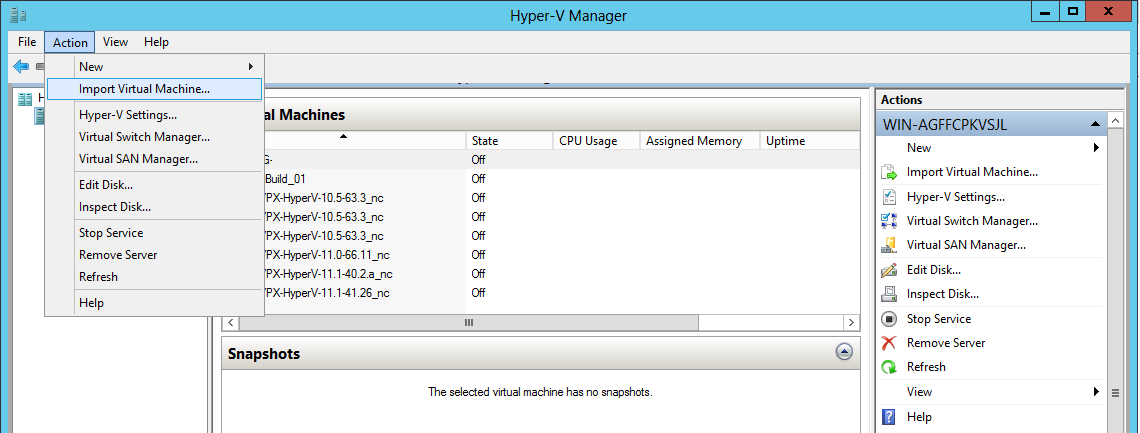
En el menú Acción, haga clic en Importar máquina virtual.
-
Importe la imagen de Hyper-V y haga lo siguiente:
-
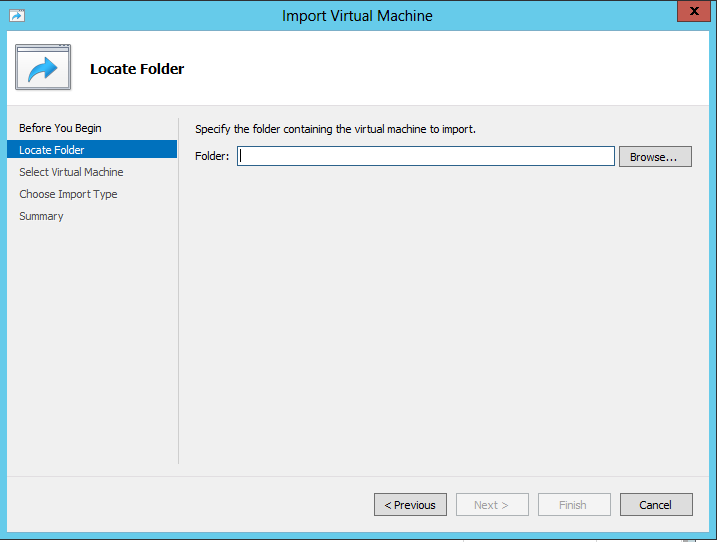
En el cuadro de diálogo Importar máquina virtual, en la sección Buscar carpeta, busque la carpeta en la que guardó la imagen de NetScaler ADM Hyper-V, seleccione la carpeta y haga clic en Siguiente.
-
En la sección Seleccionar máquina virtual, seleccione el nombre de máquina virtual adecuado.
-
En la sección Elegir tipo de importación, seleccione la opción Copiar la máquina virtual (crear un nuevo ID único) y haga clic en Siguiente.
-
En la sección Elegir destino, puede especificar las carpetas para almacenar los archivos de la máquina virtual.NotaDe forma predeterminada, el asistente importa los archivos de la máquina virtual a las carpetas predeterminadas de Hyper-V en su host local.
-
En la sección Elegir carpetas de almacenamiento, puede seleccionar la ubicación en la que desea almacenar los discos duros virtuales y, a continuación, hacer clic en Siguiente.
-
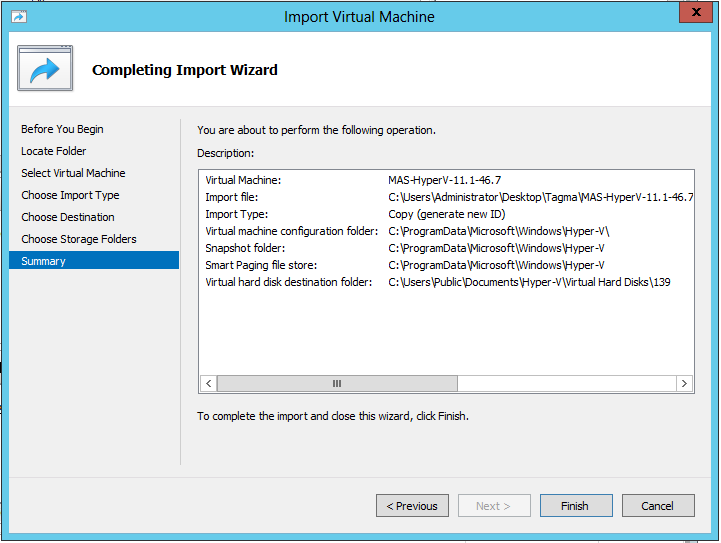
Puede verificar los detalles de la máquina virtual en el panel de resumen, haga clic en Finalizar.
La imagen de NetScaler ADM Hyper-V se muestra en el panel derecho. -
-
Haga clic con el botón derecho en la imagen de NetScaler ADM Hyper-V y, a continuación, haga clic en Configuración.
-
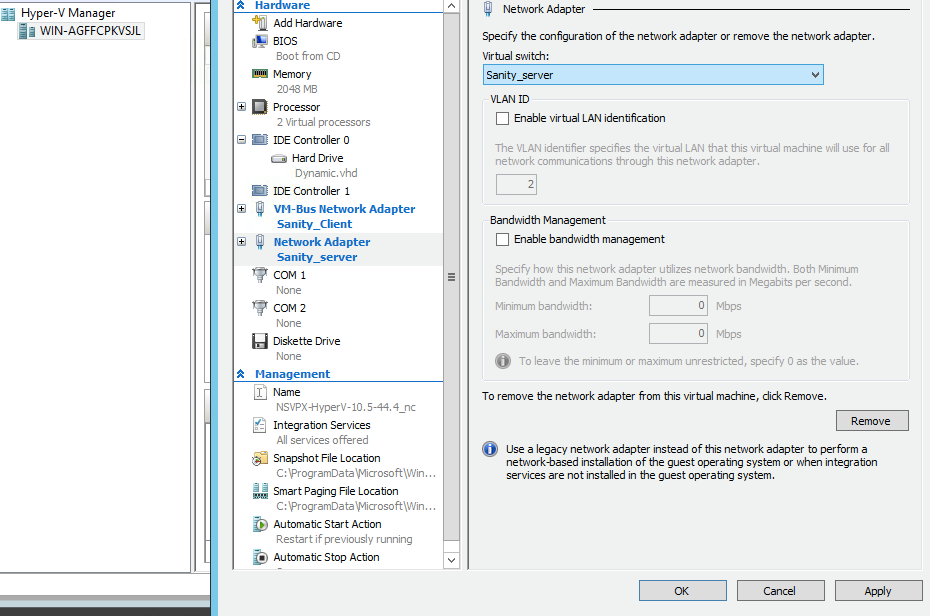
En el panel izquierdo del cuadro de diálogo que aparece, vaya a Hardware \> Adaptador de red VM\_Bus y, en el panel derecho, en la lista Red, seleccione la red adecuada.
-
Haga clic en Aplicar y, a continuación, haga clic en Aceptar.
-
Haga clic con el botón derecho en la imagen de NetScaler ADM Hyper-V y haga clic en Conectar.
-
En la ventana de la consola, haga clic en el botón Iniciar.
-
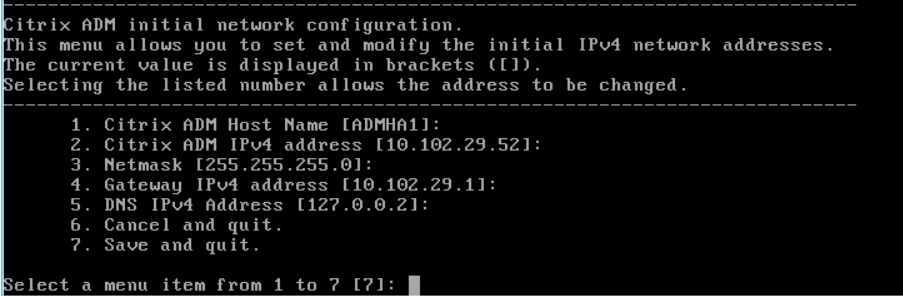
Configure las opciones de configuración de red iniciales.
-
Después de especificar las direcciones IP requeridas, guarde la configuración.
-
Cuando se le solicite, inicie sesión con las credenciales nsrecover/nsroot.
 NotaDespués de iniciar sesión, si desea actualizar la configuración de red inicial, escriba
networkconfig, actualice la configuración y guárdela. -
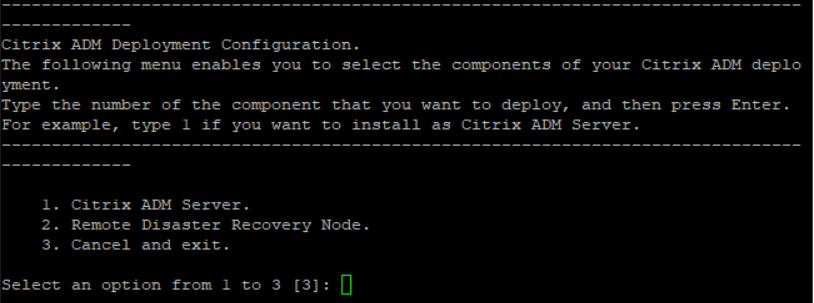
Ejecute el script de implementación escribiendo el comando en el símbolo del sistema del shell:
deployment_type.py
-
Seleccione el tipo de implementación como NetScaler ADM Server. Si no selecciona ninguna opción, por defecto, se implementa como un servidor.
-
Escriba Yes para implementar NetScaler ADM como una implementación independiente.
-
Escriba Yes para reiniciar el servidor NetScaler ADM.NotaDespués de instalar NetScaler ADM, puede actualizar la configuración inicial más tarde.
Verificación
Después de instalar el servidor, puede acceder a la GUI escribiendo la dirección IP del servidor NetScaler ADM en la barra de direcciones de su navegador. Las credenciales de administrador predeterminadas para iniciar sesión en el servidor son nsroot/nsroot.
El navegador muestra la utilidad de configuración de NetScaler ADM.