Personalización del portal de Gateway mediante plug-ins personalizados
El marco RfWebUi de NetScaler Gateway ofrece la posibilidad de añadir plug-ins personalizados para personalizar su portal de gateway. Estos plug-ins personalizados se pueden utilizar para añadir una gran funcionalidad al gateway, por ejemplo, si desea añadir una página completamente nueva en el flujo del gateway. Para otros casos de uso, el código se puede añadir al archivo de script personalizado proporcionado para los temas del gateway en la ubicación /
var/netscaler/logon/themes/<custom_theme>/script.js.
Nota:
NetScaler Gateway solo admite la creación y el uso de plug-ins personalizados para la personalización del portal. NetScaler Gateway no crea ni proporciona ningún plug-in personalizado basado en los requisitos del cliente.
-
Para añadir un plug-in personalizado, cree el archivo JavaScript en la ubicación
/var/netscaler/logon/LogonPoint/plugins/ns-gateway/. Por ejemplo, puede encontrar los siguientes plug-ins en/var/netscaler/logon/LogonPoint/plugins/ns-gateway/.-
ns-nfactor.js
-
nsg-epa.js
-
nsg-setclient.js
Se recomienda introducir el nombre del plug-in en el formato<plugin_name>.js.Todos estos archivos de plug-in son obtenidos por el marco RfWebUI según lo requiera la funcionalidad. -
-
Después de crear el archivo del plug-in, utilice el siguiente código como ejemplo para registrar el plug-in con el marco RfWebUI.
(function ($) {
             CTXS.ExtensionAPI.addPlugin( {
                         Name : “plugin name”,
                         initialize: function() {}
             });
})(jQuery);donde,name es el nombre que se le da al plug-in. Se utiliza como identificador del plug-in.initialize toma la función como parámetro que se utiliza para inicializar el plug-in. -
Introduzca el nombre del plug-in y la función de inicialización en la función
CTXS.ExtensionAPI.addPlugin()para registrar el plug-in. El nombre y la ubicación del plug-in añadido deben registrarse en el archivo plugins.xml en la ubicación/var/netscaler/logon/themes/<custom_theme>/plugins.xml. -
Después de escribir el código del plug-in, el nombre y la ubicación del plug-in recién agregado deben registrarse en el archivo
plugins.xmlen la ubicación/var/netscaler/logon/themes/<custom_theme>/plugins.xml. El plug-in debe registrarse con la etiquetaplug-in.<plugins>
<plugin name="nsg-epa" src="plugins/ns-gateway/nsg-epa.js"/>
<plugin name="nsg-setclient" src="plugins/ns-gateway/nsg-setclient.js"/>
<plugin name="ns-nfactorn" src="plugins/ns-gateway/ns-nfactor.js"/>
</plugins> -
Introduzca un nombre y un src para el plug-in para que RFWebUI pueda identificar y obtener el plug-in.
Ejemplo de configuración
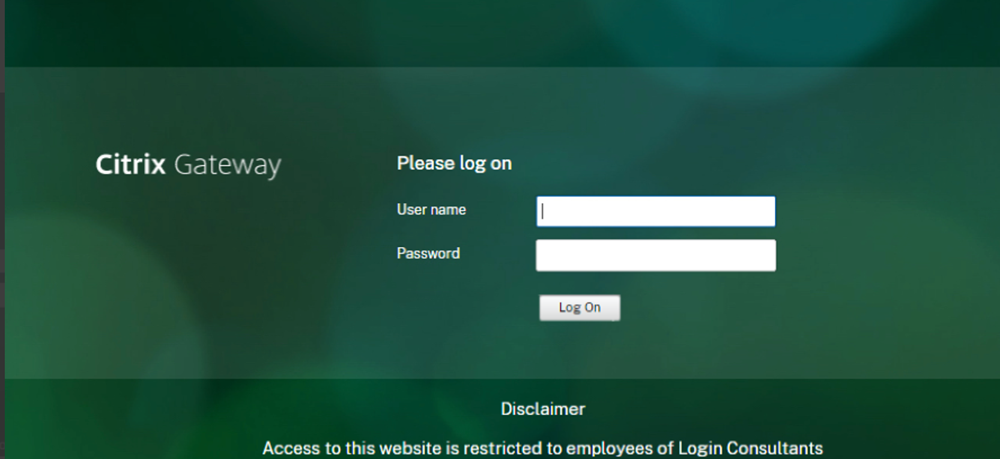
Las siguientes configuraciones de ejemplo se pueden usar para agregar un plug-in personalizado para añadir un pie de página a la página de inicio de sesión de NetScaler Gateway.
-
Cree el archivo de plug-in de JavaScript en la ubicación
/var/netscaler/logon/LogonPoint/plugins/ns-gateway/.. -
Asigne el nombre ns-footer.js al plug-in
/var/netscaler/logon/LogonPoint/plugins/ns-gateway/ns-footer.js -
Agregue el siguiente código al plug-in registrado en RfWebUI y, en la función de inicialización, agregue el pie de página a la puerta de enlace.
(function ($) {
 CTXS.ExtensionAPI.addPlugin({
     name: "ns-footer", // Name of plugin - must match name sent in configuration
     initialize: function () {

     // Add the footer for the login page
     $("#customExplicitAuthBottom").append("<div style='text-align:center;color:white;font-size:15px;'><br />Disclaimer<br /><br />"+" Access to this website is restricted to employees of Login Consultants<br/></div>");

     // To Add the footer to the login timeout page
     $("#customAuthBottom").append("<div style='text-align:center;color:white;font-size:15px;'><br >Disclaimer<br /><br />"+" Access to this website is restricted to employees of Login Consultants<br /></div>");

     callback();
     }
 });
})(jQuery); -
Guarde el archivo.
-
Agregue el nombre y el src en plugins.xml en la ubicación
var/netscaler/logon/themes/<custom_theme>/plugins.xml.<plugins>
<plugin name="nsg-epa" src="plugins/ns-gateway/nsg-epa.js" />
<plugin name="nsg-setclient" src="plugins/ns-gateway/nsg-setclient.js" />
<plugin name="ns-nfactor" src="plugins/ns-gateway/ns-nfactor.js" />
<plugin name="ns-footer" src="plugins/ns-gateway/ns-footer.js" />
</plugins> -
Configure el tema personalizado para el que se agrega el plug-in.
-
Vacíe la caché con el comando
flush cache contentgroup loginstaticobjects. -
Vuelva a cargar la pantalla del portal. El pie de página se agrega a la página de inicio de sesión de NetScaler Gateway.