
Optimización del túnel dividido VPN de NetScaler Gateway para Office365
A medida que las organizaciones se adaptan a las opciones de trabajo remoto más rápidamente que antes, la infraestructura de acceso remoto debe optimizarse para facilitar una conectividad fluida durante condiciones de carga de tráfico elevada.
Importante:
Microsoft recomienda excluir el tráfico destinado a los servicios clave de Office 365 del ámbito de la conexión VPN configurando el túnel dividido mediante rangos de direcciones IPv4 e IPv6 publicados. Para obtener el mejor rendimiento y el uso más eficiente de la capacidad de la VPN, el tráfico a los rangos de direcciones IP dedicados asociados con las siguientes aplicaciones debe enrutarse directamente, fuera del túnel VPN:
-
Office 365 Exchange Online
-
SharePoint Online
-
Microsoft Teams (denominado categoría Optimizar en la documentación de Microsoft)
Consulte la guía de Microsoft para obtener información más detallada sobre esta recomendación.
La recomendación de Microsoft en NetScaler Gateway se logra enrutando la lista de direcciones IP proporcionada por Microsoft directamente a Internet para el tráfico de O365 mediante la configuración inversa del túnel dividido.
La configuración implica lo siguiente, que se puede realizar manualmente mediante la GUI o la CLI:
-
Configure el túnel dividido para la configuración inversa. Para obtener más información, consulte Opciones de túnel dividido.
-
Configure aplicaciones de intranet para el acceso de los usuarios a los recursos.
Configuración mediante la GUI
Para configurar el túnel dividido mediante la GUI
-
En la ficha Configuración, vaya a NetScaler Gateway > Configuración global.
-
En el panel de detalles, en Configuración, haga clic en Cambiar configuración global.
-
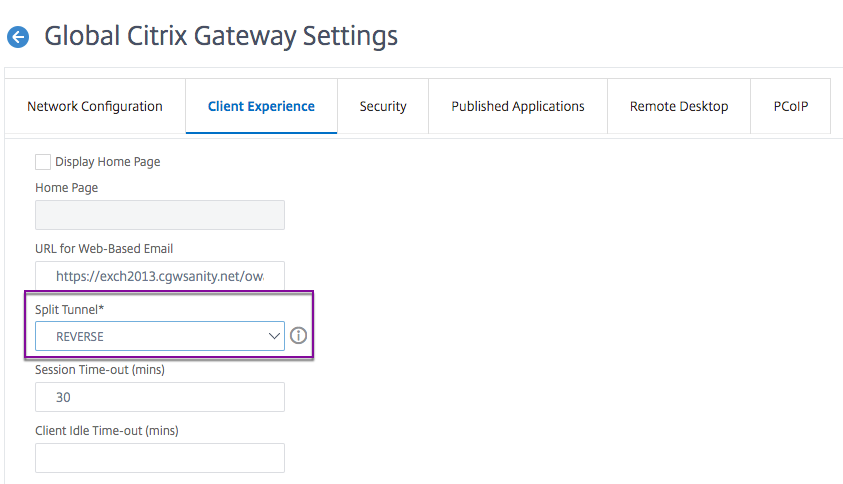
En la ficha Experiencia del cliente, en Túnel dividido, seleccione Inverso.
-
Haga clic en Aceptar.
Para crear una aplicación de intranet VPN mediante la GUI
-
En la ficha Configuración, vaya a Citrix Gateway > Configuración global.
-
En el panel de detalles, en Aplicaciones de intranet, haga clic en el enlace.
-
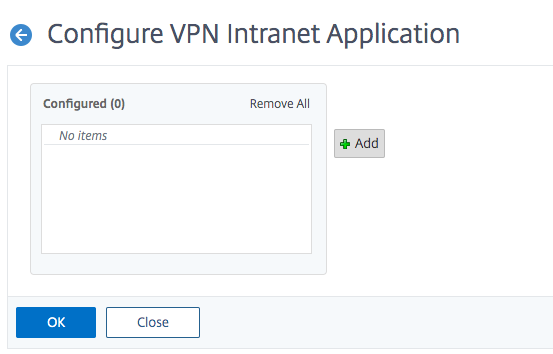
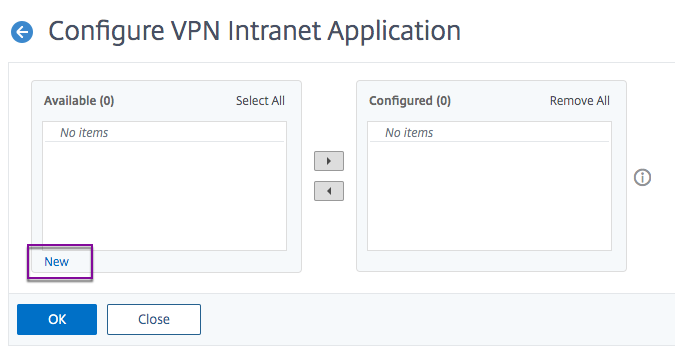
En la página Configurar aplicación de intranet VPN, haga clic en Agregar y, a continuación, en Nuevo.
-
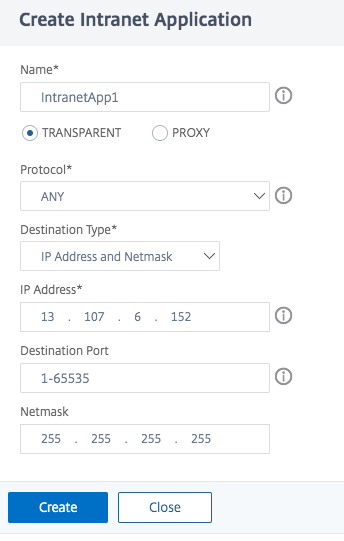
En Nombre, escriba un nombre para el perfil.
-
En Protocolo, seleccione el protocolo que se aplica al recurso de red.
-
En Tipo de destino, seleccione Dirección IP y máscara de red.
-
En Dirección IP, introduzca la dirección IP que debe enrutarse directamente a Internet para el tráfico de O365. Para ver la lista de direcciones IP, consulte Lista de direcciones IP.
-
En Máscara de red, introduzca la dirección IP de la máscara de red.
-
Haga clic en Crear y, a continuación, en Cerrar.
Nota: Repita este procedimiento para todas las direcciones IP.
Configuración mediante la CLI
-
Para establecer el túnel dividido en inverso, en el símbolo del sistema, escriba;
set vpn parameter -splitTunnel REVERSE
-
Para añadir una aplicación de intranet VPN, en el símbolo del sistema, escriba;
add vpn intranetApplication intranetapp1 ANY 13.107.6.152 -netmask 255.255.255.254 -destPort 1-65535 -interception TRANSPARENT
Nota: Repita este procedimiento para todas las direcciones IP.
-
Para vincular la aplicación de intranet, en el símbolo del sistema, escriba;
bind vpn global -intranetApplication intranetapp1
Lista de direcciones IP de los servicios de Office 365 (EXO, SPO y Microsoft Teams)
Referencia:
<https://docs.microsoft.com/es-es/office365/enterprise/urls-and-ip-address-ranges>
Nota de Microsoft:
Como parte de la respuesta de Microsoft a la situación de COVID-19, Microsoft ha declarado una moratoria temporal sobre algunos cambios planificados de URL y direcciones IP. Esta moratoria tiene como objetivo proporcionar a los equipos de TI de los clientes confianza y simplicidad en la implementación de optimizaciones de red recomendadas para escenarios de Office 365 de trabajo desde casa. Desde March 24, 2020 hasta June 30, 2020, esta moratoria detendrá los cambios para los servicios clave de Office 365 (Exchange Online, SharePoint Online y Microsoft Teams) en los rangos de IP y las URL incluidas en la categoría Optimizar.
Rango de direcciones IPv4
104.146.128.0/17
13.107.128.0/22 13.107.136.0/22
13.107.18.10/31 13.107.6.152/31
13.107.64.0/18 131.253.33.215/32
132.245.0.0/16 150.171.32.0/22
150.171.40.0/22 191.234.140.0/22
204.79.197.215/32 23.103.160.0/20
40.104.0.0/15 40.108.128.0/17
40.96.0.0/13 52.104.0.0/14
52.112.0.0/14 52.96.0.0/14
52.120.0.0/14|
Rango de direcciones IPv6
2603:1006::/40
2603:1016::/36 2603:1026::/36
2603:1036::/36 2603:1046::/36
2603:1056::/36 2603:1096::/38
2603:1096:400::/40 2603:1096:600::/40
2603:1096:a00::/39 2603:1096:c00::/40
2603:10a6:200::/40 2603:10a6:400::/40
2603:10a6:600::/40 2603:10a6:800::/40
2603:10d6:200::/40 2620:1ec:4::152/128
2620:1ec:4::153/128 2620:1ec:c::10/128
2620:1ec:c::11/128 2620:1ec:d::10/128
2620:1ec:d::11/128 2620:1ec:8f0::/46
2620:1ec:900::/46 2620:1ec:a92::152/128
2620:1ec:a92::153/128 2a01:111:f400::/48
2620:1ec:8f8::/46 2620:1ec:908::/46
2a01:111:f402::/48