
Habilitar el protocolo TLS 1.3 en NetScaler Gateway
NetScaler Gateway 14.1 compilación 43.50 y posteriores introduce la compatibilidad con el protocolo TLS 1.3, el estándar de seguridad más reciente, para proteger la conexión entre NetScaler Gateway y VDA.
Nota:
-
Si el protocolo TLS 1.3 falla, NetScaler Gateway intenta usar la siguiente versión disponible más alta.
-
TLS 1.3 se puede usar de forma independiente para proteger la conexión de back-end entre NetScaler Gateway y el VDA. Le recomendamos que utilice TLS 1.3 también para las conexiones de front-end.
-
Utilice el perfil de back-end predeterminado (ns_default_ssl_profile_backend) para habilitar TLS 1.3 en las conexiones de back-end. Utilice el perfil de front-end predeterminado (ns_default_ssl_profile_frontend) o un perfil personalizado para habilitar TLS 1.3 en las conexiones de front-end. Para obtener más información, consulte Establecer parámetros de perfil SSL mediante la GUI.
-
Los perfiles SSL de front-end predeterminados y de back-end predeterminados contienen todos los cifrados predeterminados y las curvas ECC, además de la configuración que formaba parte de los perfiles antiguos. La operación Habilitar perfil predeterminado vincula automáticamente el perfil de front-end predeterminado a todas las entidades de front-end y el perfil de back-end predeterminado a todas las entidades de back-end. Puede modificar un perfil predeterminado para adaptarlo a su implementación. También puede crear perfiles personalizados y vincularlos a entidades SSL. Antes de habilitar el perfil predeterminado, consulte Habilitar el perfil predeterminado para comprender las implicaciones de esta acción.
Habilitar el protocolo TLS 1.3 mediante la GUI
Realice los siguientes pasos para habilitar el protocolo TLS 1.3 en NetScaler Gateway mediante la GUI.
-
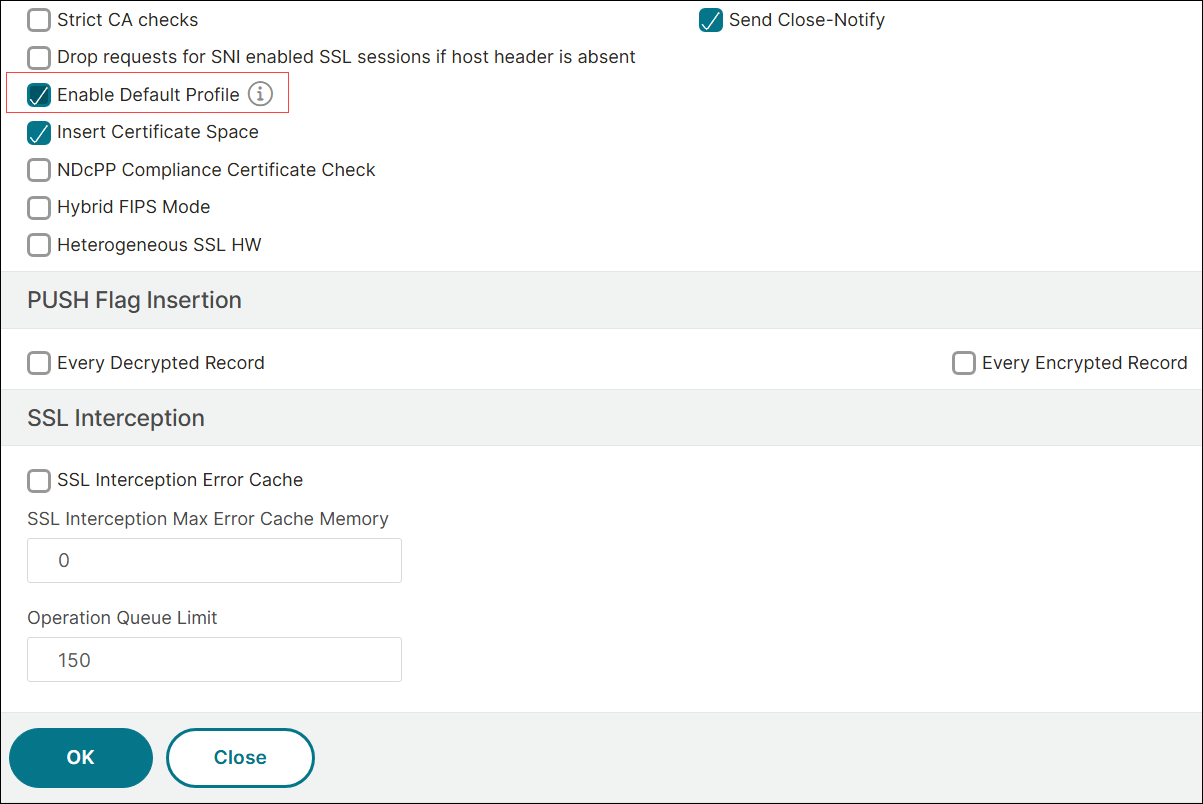
Vaya a Traffic Management > SSL > Settings > Change advanced SSL settings, seleccione Enable Default Profile y haga clic en OK.
-
Vaya a System > Profiles > SSL Profile.
-
Seleccione ns_default_ssl_profile_backend y haga clic en el icono de edición para modificar el perfil de back-end.
-
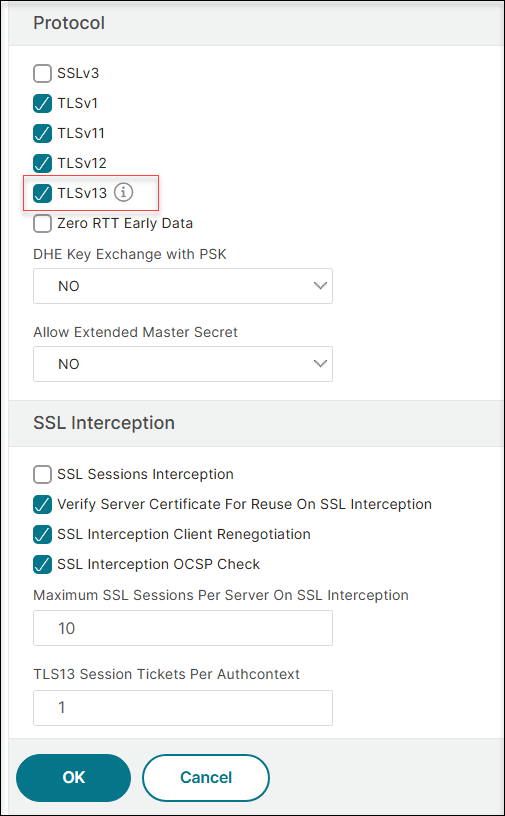
En Protocol, seleccione TLSv13 y haga clic en OK.
-
Para habilitar el protocolo TLS 1.3 para las conexiones de front-end, modifique el perfil predeterminado ns_default_ssl_profile_frontend o edite un perfil SSL existente.
-
En Protocolo, seleccione TLSv13 y haga clic en Aceptar.
Habilitar el protocolo TLS 1.3 mediante la CLI
Para habilitar el protocolo TLS 1.3 en los perfiles predeterminados de front-end y back-end, en el símbolo del sistema, escriba:
set ssl parameter -defaultProfile enaBLED
 set ssl profile ns_default_ssl_profile_frontend -tls13 enaBLED
 set ssl profile ns_default_ssl_profile_backend -tls13 enaBLED
Para crear un nuevo perfil de front-end y habilitar el protocolo TLS 1.3, en el símbolo del sistema, escriba:
add ssl profile <new SSL profile> -sslProfileType FrontEnd
 set ssl profile <name> -tls13 ENABLED
Matriz de compatibilidad
Para conexiones de back-end
La siguiente tabla proporciona una matriz de compatibilidad para las plataformas VDA que admiten TLS 1.3 y TLS 1.3 con HDX Insight, lo que garantiza conexiones seguras de extremo a extremo entre NetScaler Gateway y VDA.
| Plataformas compatibles | TLS 1.3 | TLS 1.3 con HDX Insight |
|---|---|---|
| Windows | 2407 y posteriores | 2503 y posteriores |
| Linux | 2411 y posteriores | 2411 y posteriores |
| macOS | 2507 y posteriores | 2507 y posteriores |
A partir de la versión 14.1 compilación 56.x de NetScaler Gateway, VDA para macOS admite TLS 1.3 y TLS 1.3 con HDX Insight, siempre que Secure HDX esté configurado en Delivery Controller o Citrix Studio. Para obtener detalles sobre cómo configurar Secure HDX, consulte Secure HDX™.
Para conexiones de front-end
Para ver las versiones de la aplicación Citrix Workspace que admiten TLS 1.3, consulte Matriz de funciones de la aplicación Citrix Workspace - Seguridad. El cifrado TLS 1.3 garantiza conexiones seguras de extremo a extremo entre NetScaler Gateway y la aplicación Citrix Workspace.
Limitaciones
-
En NetScaler Gateway versión 13.1 y anteriores, el protocolo TLS 1.3 no es compatible con las conexiones de back-end de NetScaler Gateway a VDA.
-
El protocolo TLS 1.3 solo es compatible con las plataformas Windows y Linux de las versiones 2503 y posteriores de VDA.
-
TLS 1.3 no es compatible con un dispositivo NetScaler FIPS.
-
El protocolo de enlace TLS 1.3 solo admite certificados RSA con claves de 1024 bits o superiores.
verificar el estado del cifrado TLS 1.3
Conexiones de back-end
Para las conexiones de back-end, compruebe el estado del cifrado TLS 1.3 utilizando el siguiente comando:
ctxsession -v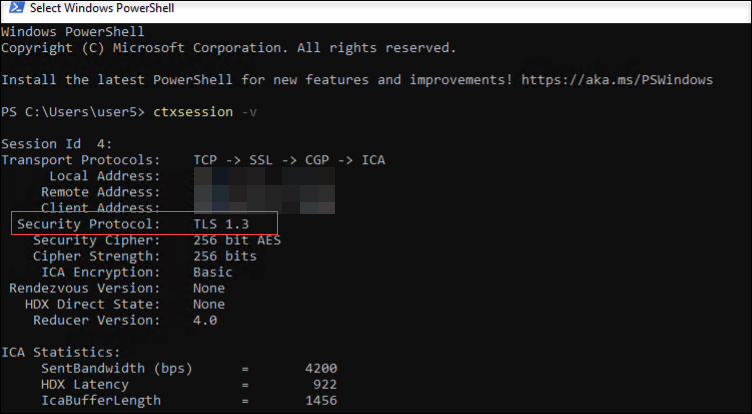
Conexiones de front-end
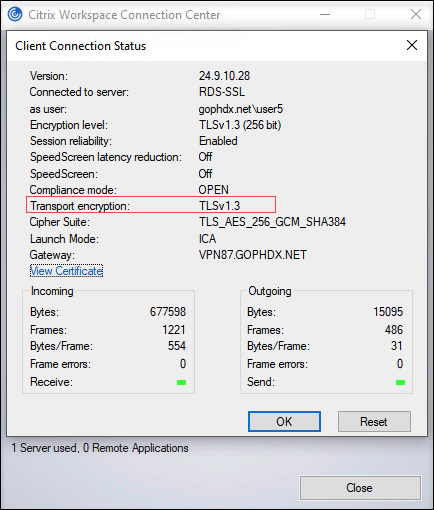
Para las conexiones de front-end, verificar el estado del cifrado TLS 1.3 en el Centro de conexiones (para Windows y Linux) o en Citrix Viewer (para macOS).
Aplicación Citrix Workspace™ para Windows
-
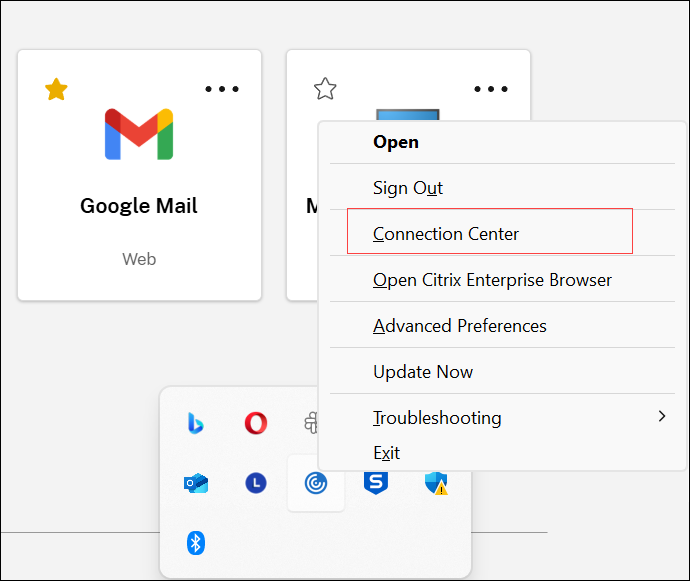
Haga clic con el botón derecho en el icono de la aplicación Citrix Workspace en el área de notificación.
-
Vaya a Centro de conexiones > Preferencias.
-
verificar el estado del cifrado en la pantalla Estado de la conexión del cliente que aparece.
Aplicación Citrix Workspace para Linux
-
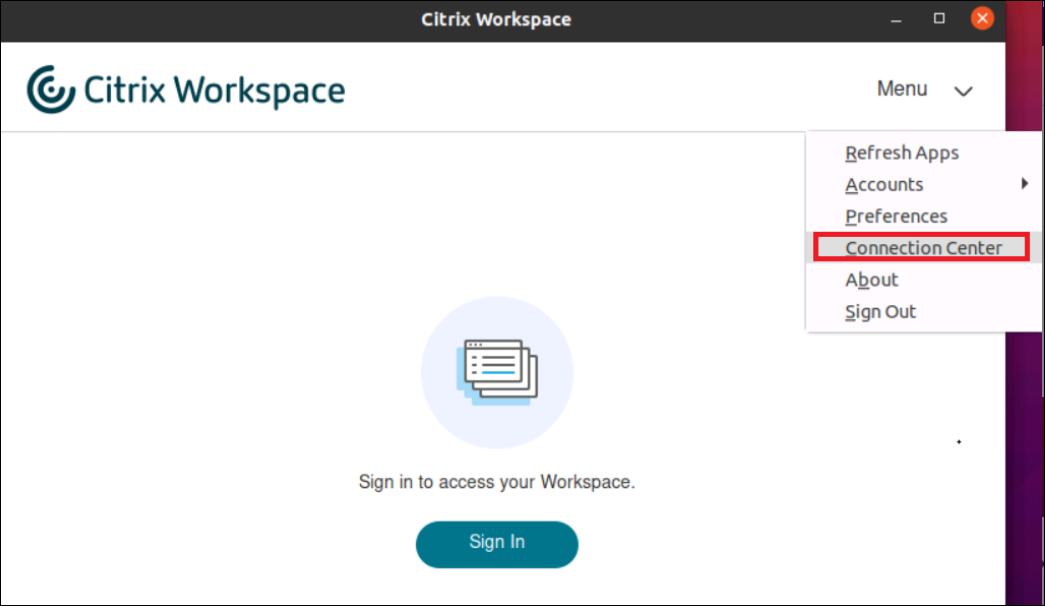
Vaya a Menú > Centro de conexiones en la aplicación Citrix Workspace. Las sesiones activas se enumeran en el Centro de conexiones.
-
Seleccione la sesión requerida y verificar el estado del cifrado en la pantalla Propiedades del servidor que aparece.
Aplicación Citrix Workspace para macOS
-
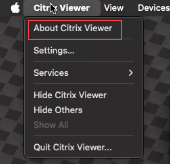
Vaya a Citrix Viewer > About Citrix Viewer.
-
verificar el estado del cifrado en la pantalla de Citrix Viewer que aparece.
Referencias
Para obtener más información sobre el protocolo TLS 1.3, consulte Compatibilidad con el protocolo TLS 1.3.