
NetScaler MPX 9200 FIPS
Bienvenido a la plataforma NetScaler MPX 9200 FIPS de próxima generación. Esta sección proporciona instrucciones completas sobre cómo implementar su dispositivo de manera eficiente y configurarlo para un rendimiento óptimo.
El MPX 9200 FIPS es una plataforma de entrega de aplicaciones 1U FIPS 140-3 Nivel 2. Representa el último avance en la tecnología NetScaler, con una potencia de procesamiento mejorada, opciones de conectividad mejoradas y capacidades de gestión robustas.
Nota:
Para obtener información sobre la certificación y el software específico de FIPS, consulte dispositivos MPX FIPS.
Especificaciones clave
-
Procesador: Arquitectura de procesador Intel Xeon de 5.ª generación
-
Memoria: Memoria RDIMM ECC DDR5 de 128 GB para un rendimiento mejorado
-
Puertos de datos: Puertos de alta velocidad duales de 4 x 50G con soporte PCIe 4.0
-
Alimentación: Fuentes de alimentación CRPS redundantes para alta disponibilidad
-
Gestión: BMC dedicado con IPMI 2.0 y Redfish para un control completo fuera de banda
-
Seguridad: Cumplimiento FIPS 140-3 Nivel 2 con sellos a prueba de manipulaciones en el chasis
Preparación para la instalación
Inspeccione cuidadosamente su envío para asegurarse de que todos los componentes estén presentes y sin daños. Los siguientes elementos se incluyen con su dispositivo NetScaler 1U:
Antes de instalar su nuevo dispositivo, desembale cuidadosamente la unidad y verificar que todos los componentes estén presentes. Las únicas herramientas necesarias para instalar el dispositivo son un destornillador Phillips, un destornillador de cabeza plana y una herramienta de inserción de tuercas enjauladas (si se instala en racks con orificios cuadrados). Su paquete NetScaler 1U debe incluir los siguientes elementos:
Componentes de hardware:
-
1 dispositivo NetScaler MPX 9200 FIPS, con los conjuntos de orejetas frontales y asas preinstalados en el chasis
-
1 kit de rieles estándar de 4 postes (compatible con rack de 19 pulgadas), que incluye:
-
Riel izquierdo (x1)
-
Riel derecho (x1)
-
Kit de tornillos de montaje (incluye tornillos M4x4L, M4x6L y M5x20L)
-
El kit de accesorios incluido contiene hardware de conectividad esencial, incluidos dos cables de alimentación para admitir el funcionamiento redundante de la fuente de alimentación.
Notas:
-
La compatibilidad del kit de rieles varía según el fabricante y la configuración del rack. Si el kit de rieles proporcionado no se ajusta a su infraestructura de rack específica, póngase en contacto con su representante de ventas de NetScaler inmediatamente para obtener una solución de montaje alternativa adecuada.
-
Antes de continuar, examine todos los componentes en busca de daños durante el envío. Informe de cualquier artículo dañado a su transportista y al soporte de NetScaler antes de iniciar el proceso de instalación.
Requisitos de infraestructura
-
Rack compatible de 19 pulgadas con espacio libre de profundidad adecuado (mínimo 550 mm)
-
Gestión adecuada del flujo de aire con trayectoria de refrigeración de adelante hacia atrás
-
Unidades de rack disponibles (requisito de altura de 1U)
-
Soporte de peso adecuado (peso del sistema: 25.2 lbs)
Infraestructura de red:
-
LAN administrativa con puertos de conmutador disponibles
-
Red de administración fuera de banda dedicada
-
Cables de red adecuados (Cat5e/Cat6 para administración, fibra/DAC para datos)
-
Un conmutador compatible con 50 GbE para los puertos de datos SFP56
Requisitos de alimentación:
-
Fuentes de alimentación duales (recomendado para redundancia)
-
Rango de frecuencia de funcionamiento: 47 Hz – 63 Hz
-
Capacidad de alimentación adecuada (carga completa 110 V: 406 W/240 V: 394,57 W)
-
Conector de entrada de la fuente de alimentación: IEC320-C14 (macho)
-
Cable de alimentación necesario: IEC320-C13 a NEMA 5-15P (o equivalente regional)
-
Clasificación: Mínimo 10 A / 250 V
Especificaciones detalladas de la tensión de entrada de CA:
| Rango de tensión | Mínimo | Rango de funcionamiento nominal | Máximo | Caída de tensión | Rodaje |
|---|---|---|---|---|---|
| Rango de 115 V | 90 Vrms | 100-127 Vrms | 140 Vrms | 75 Vac+/-4 V | 85 Vac+/-4 V |
| Rango de 230 V | 180 Vrms | 200-240 Vrms | 264 Vrms | N/A | N/A |
Requisitos máximos de corriente de entrada:
| Rango de voltaje de entrada | Corriente máxima |
|---|---|
| 100 VCA – 127 VCA | 10 A |
| 200 VCA – 240 VCA | 5 A |
| 240 VCC | 5 A |
Requisitos de la estación de administración
-
Estación de trabajo o portátil (Windows o macOS) con conectividad de red
-
Navegador web con compatibilidad con JavaScript y HTML5 (Chrome, Firefox, Safari o Edge)
-
Software emulador de terminal para acceso CLI
-
Privilegios administrativos para la configuración de red
Plataforma de hardware
El MPX 9200 FIPS integra interfaces de gestión, consola y datos de alta velocidad en el panel frontal, y componentes de alimentación, refrigeración e identificación en el panel trasero. Identifique cada componente antes de cablear el dispositivo.
Componentes del panel frontal
El panel frontal agrupa los puertos de consola y gestión, la bahía de almacenamiento, los puertos de datos y los sellos antimanipulación FIPS.
La siguiente figura muestra el panel frontal del dispositivo MPX 9200 FIPS.
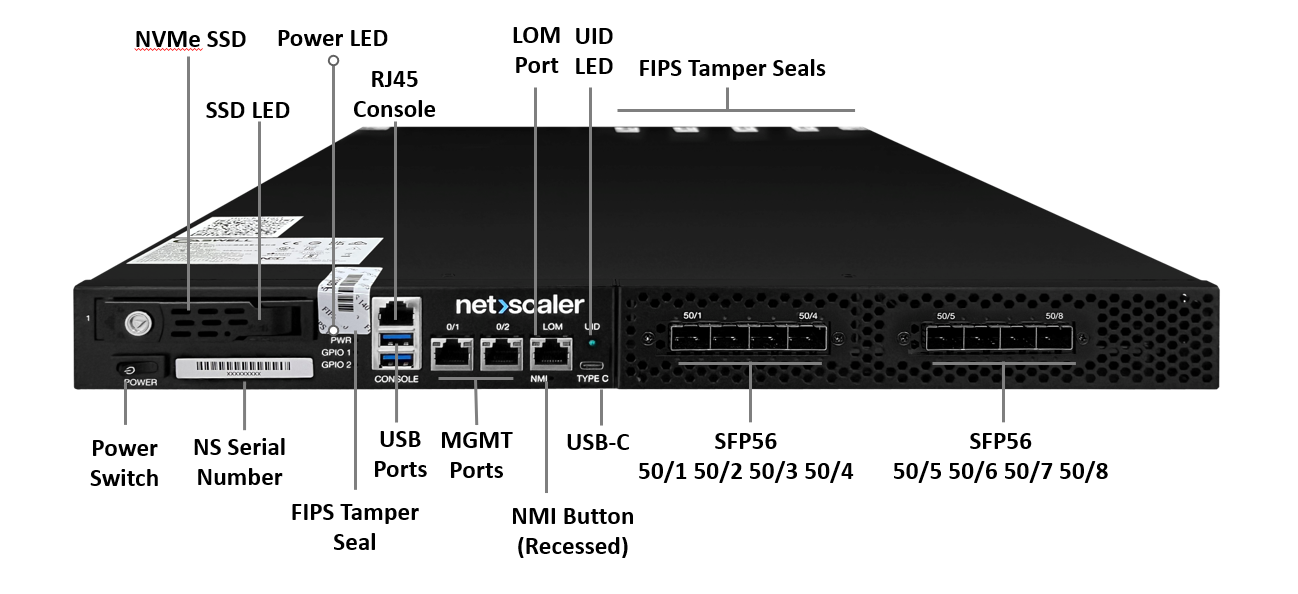
| Etiqueta | Tipo de componente | Especificación técnica | Función principal |
|---|---|---|---|
| CONSOLA | Puerto de consola RJ-45 | Compatible con RS-232, 9600-8N1 | Consola serie directa para el acceso inicial a la CLI |
| MGMT 0/1 y 0/2 | Puertos Ethernet duales (1000Base-T) | 1000Base-T, auto-negociación | Gestión en banda primaria y secundaria |
| LOM | Puerto IPMI dedicado | IPMI 2.0/Redfish | Supervisión y control de hardware fuera de banda |
| NMI | Botón de orificio empotrado | Interrupción no enmascarable | Forzar volcado de memoria del kernel para análisis de fallos |
| PWR | Botón de pulsación suave (encendido/apagado de 4 segundos) | Gestión de energía | Control de encendido y apagado seguro |
| USB | Dos puertos USB tipo A (opcional) | USB | Uso para servicio y recuperación |
| TYPE-C | Puerto de consola USB tipo C (opcional) | Consola alternativa | Consola secundaria e interfaz de depuración |
| UID | LED localizador | Indicador LED azul | Identificación visual del sistema en el rack |
| GPIO1/GPIO2 | GPIO definidos por el usuario | E/S de propósito general | No utilizado; deshabilitado por defecto en la plataforma 1U |
| 50/1–50/8 | Puertos de datos SFP56 | Dos NIC SFP56 de 4 puertos | Interfaces de datos 50GbE; PCIe 4.0 x16 |
| Sello FIPS | Etiqueta a prueba de manipulaciones | FIPS 140-3 Nivel 2 | Evidencia de manipulación en la parte frontal de la cubierta superior |
Componentes del panel trasero
El panel trasero alberga dos fuentes de alimentación CRPS, los ventiladores de refrigeración, el LED UID trasero, el botón de silencio de alarma de la PSU y el botón de encendido trasero.
La siguiente figura muestra el panel trasero del dispositivo MPX 9200 FIPS.
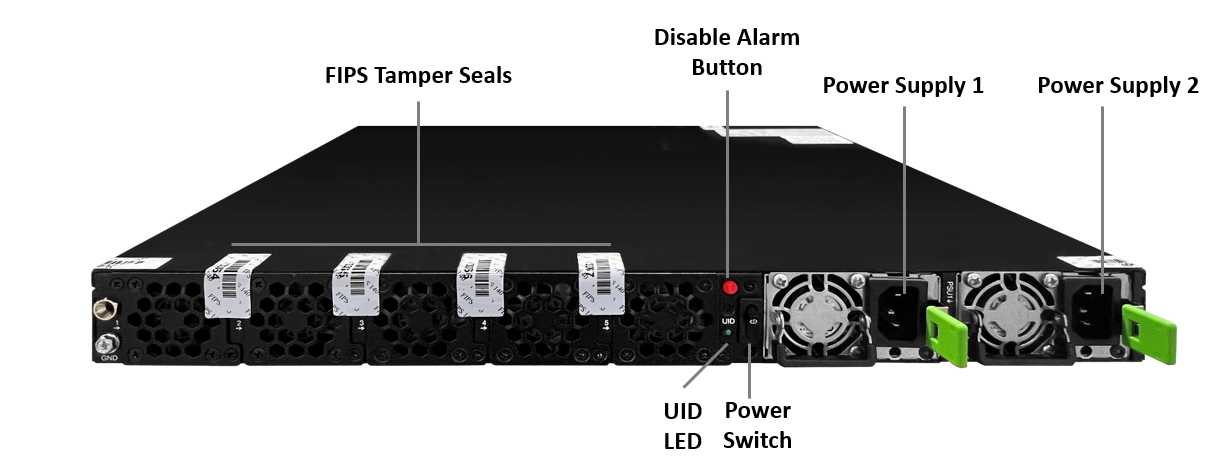
| Componente | Detalles técnicos | Características operativas | Información de servicio |
|---|---|---|---|
| PSU1/PSU2 | PSU CRPS, hasta 800 W cada una | Configuración redundante N+1 | Intercambiable en caliente durante el funcionamiento |
| LED UID trasero | Localizador LED azul | Indicador LED azul | Identificación remota del chasis |
| Silenciar alarma de PSU | Botón pulsador rojo | Silencia la alarma sonora en caso de fallo de la PSU o pérdida de entrada de CA | Pulse una vez para confirmar la alarma de la PSU |
| Botón de encendido trasero | Pulsación suave, opcional | Refleja la función del botón de encendido del panel frontal | Acceso de control de energía dual |
| Módulos de ventilador | 5 ventiladores del sistema | Control inteligente de ventiladores gestionado por el BMC | No hay FRU de ventilador reemplazable en campo |
| Sellos FIPS | Etiquetas a prueba de manipulaciones | FIPS 140-3 Nivel 2 | A lo largo de la cubierta superior, abarcando los ventiladores 1–5 |
Nota:
Evidencia de manipulación FIPS 140-3 Nivel 2. Se aplican sellos a prueba de manipulaciones en la cubierta superior, en la parte delantera y trasera del chasis (abarcando los ventiladores 1–5). Los sellos forman el límite de seguridad físico. Inspecciónelos al recibirlos y periódicamente durante el funcionamiento. Si algún sello está cortado, levantado o falta, considere la unidad como potencialmente comprometida y póngase en contacto con el Soporte de NetScaler. Confirme el recuento y la ubicación de los sellos según la Política de seguridad de la plataforma.
Instalar el hardware
Montar el dispositivo en rack
Instale el dispositivo en un rack de 19 pulgadas en cuatro etapas: fije los rieles interiores, instale los rieles exteriores, monte el dispositivo y fíjelo al rack. Los rieles izquierdo y derecho son simétricos. Repita cada paso del riel en ambos lados.
Nota:
Las orejetas frontales vienen preinstaladas. El asa modificada está colocada hacia adentro desde la brida de montaje, exponiendo el orificio de montaje en rack M5 en la orejeta. Los conjuntos de orejetas y asas se envían preinstalados en el chasis, y la espuma de embalaje está moldeada para mantenerlos en su lugar. No fije las orejetas durante la instalación. No las quite.
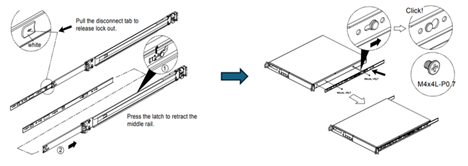
Fije los rieles deslizantes interiores
-
Tire de la pestaña blanca de desconectar para soltar y separar el miembro del riel interior de cada riel deslizante.
-
Con el texto estampado hacia afuera, alinee el riel interior con los puntos de montaje del chasis, utilizando los marcadores de referencia negros en ambos lados del chasis.
-
Deslice el riel hacia la parte trasera hasta que encaje firmemente en la posición de bloqueo.
-
Fije cada riel interior utilizando los tornillos M4x4L suministrados, como se muestra en el diagrama.
-
Repita este proceso para los lados izquierdo y derecho del chasis.
Instale los rieles deslizantes exteriores
-
Sostenga el conjunto del riel exterior contra el marco del rack.
-
Alinee los soportes de montaje con los orificios de los postes del rack a la altura U seleccionada.
-
Inserte el mecanismo de montaje del riel en los postes del rack hasta que encaje.
-
Escuche un "clic" audible para confirmar que el riel está correctamente asentado y bloqueado.
-
Asegúrese de que los puntos de montaje delanteros y traseros estén firmemente sujetos a los postes.
-
verificar que los rieles estén nivelados y paralelos utilizando las marcas numeradas de los postes del rack.
-
Repita este proceso para los conjuntos de rieles exteriores izquierdo y derecho.
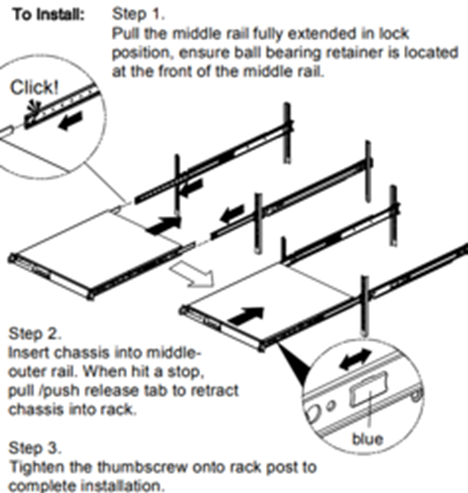
Monte la unidad en los rieles
-
Alinee cuidadosamente los rieles interiores montados en el chasis con los rieles exteriores montados en el rack.
-
Deslice suavemente el sistema en el rack hasta que el mecanismo de bloqueo encaje.
-
Si es necesario, aplique una presión ligera y uniforme para asegurarse de que la unidad encaje de forma segura en su lugar.
Paso 4: Fije el dispositivo al rack
-
Deslice el dispositivo completamente en el rack hasta que las orejetas delanteras queden al ras contra los postes del rack.
-
Alinee los orificios de montaje de las orejetas delanteras con los orificios correspondientes de los postes del rack.
-
Inserte un tornillo de rack M5 estándar a través de cada orejeta y en el poste del rack.
-
Apriete los tornillos de manera uniforme para fijar el dispositivo al rack. No apriete demasiado.
Nota: Orejetas delanteras fijadas a los postes del rack. Las flechas rojas marcan los orificios de montaje en rack M5 en las orejetas izquierda y derecha.
-
verificar que el dispositivo esté nivelado y firmemente sujeto al rack.
Consideraciones de seguridad
Para la seguridad y durabilidad del equipo, asegúrese de que se cumplan los siguientes requisitos:
-
Mantenga un mínimo de 2 pulgadas de espacio libre en la parte delantera y trasera del chasis para garantizar una ventilación adecuada.
-
verificar la capacidad de peso del rack antes de la instalación y asegúrese de que el rack esté estable y correctamente fijado al suelo.
-
Utilice técnicas de levantamiento adecuadas. El peso del sistema es de aproximadamente 25,2 libras.
-
Siga estrictamente los procedimientos de seguridad eléctrica al conectar el dispositivo a una fuente de alimentación.
Nota:
La plataforma MPX-9200-FIPS 1U requiere un flujo de aire sin obstrucciones de adelante hacia atrás para una refrigeración óptima. Un flujo de aire restringido provoca sobrecalentamiento y activa los mecanismos de protección del sistema.
Conexiones de red y alimentación
Secuencia de conexión
Siga este orden de conexión específico para garantizar una inicialización adecuada del sistema y evitar conflictos de configuración.
-
Conectividad de red de administración
-
Conecte el puerto MGMT 0/1 a su LAN administrativa, utilizando Cat5e/Cat6.
-
verificar que la configuración del puerto del switch de red admita la negociación automática.
-
Confirme la conectividad de red y la configuración de VLAN, si corresponde.
-
Documente la dirección IP asignada y los parámetros de red.
-
-
Configuración de la gestión fuera de banda
-
Conecte el puerto LOM a una red de gestión OOB dedicada.
-
Utilice una infraestructura de red separada del tráfico de producción.
-
Deje el puerto LOM en modo de operación dedicado (valor predeterminado de fábrica).
-
-
Configuración del puerto de datos
-
Instale módulos transceptores SFP56 (o SFP28/SFP+ compatibles) en los puertos de datos 50/1–50/8.
-
Haga coincidir cada tipo de transceptor con la capacidad del puerto del conmutador. Utilice MPN de transceptores cualificados por NetScaler para garantizar la interoperabilidad.
-
Conecte los cables de fibra o DAC a los puertos de datos según sea necesario.
-
Confirme que la clasificación del cable coincide con la velocidad del puerto 50GbE.
-
-
Conexión del sistema de alimentación
-
Conecte el primer cable de alimentación al receptáculo de entrada de la PSU1.
-
Conecte el segundo cable de alimentación al receptáculo de entrada de la PSU2.
-
Utilice fuentes de CA independientes siempre que sea posible para la redundancia N+1.
-
verificar que el voltaje de entrada es de 100–240 VCA, 50–60 Hz, antes de aplicar la alimentación.
-
-
Inicio del sistema
-
Pulse el botón PWR del panel frontal para iniciar la secuencia de arranque.
-
Observe los LED del panel frontal. El LED PWR debe iluminarse en verde fijo.
-
verificar que ambos LED de la PSU estén en verde fijo en los 10 segundos posteriores al encendido.
-
Deje que el ciclo de arranque completo finalice (aproximadamente 4-5 minutos) antes de acceder al sistema.
-
Nota:
Utilice números de pieza de transceptores y cables cualificados por NetScaler para garantizar la interoperabilidad y la cobertura de soporte.
Indicadores de estado de la fuente de alimentación
Las fuentes de alimentación CRPS proporcionan información de estado completa a través de indicadores LED integrados ubicados en la placa frontal de cada fuente de alimentación.
| Indicador LED | Estado de la PSU | Impacto en el sistema | Acción requerida |
|---|---|---|---|
| VERDE fijo | CA presente, todos los raíles de CC activos bajo carga | Funcionamiento normal | Ninguno - normal |
| Parpadeo VERDE a 1 Hz | CA presente, 12 Vsb activos, incluidos 5 Vsb para alimentación BMC, raíles principales inactivos | Espera redundante (N+1) | Ninguno - normal |
| ÁMBAR fijo | Entrada de CA perdida o desconectada | Redundancia perdida (si es N+1) o sistema inactivo | Compruebe la conexión de alimentación de CA |
| Parpadeo ÁMBAR a 1 Hz | Se ha alcanzado el umbral de advertencia de OCP/OVP/OTP | Funcionamiento degradado de la PSU/posible apagado | verificar la refrigeración y el flujo de aire de la PSU |
| ÁMBAR fijo | Fallo crítico (OCP/OVP/OTP activado) | Apagado de la fuente de alimentación por protección | Sustituya la fuente de alimentación inmediatamente |
Acceso y configuración del sistema
Configure el dispositivo a través de la GUI de NetScaler o la CLI. Ambos métodos proporcionan acceso completo a la configuración inicial. Utilice las direcciones y credenciales predeterminadas que se indican a continuación para el primer acceso y, a continuación, cámbielas durante la configuración.
| Interfaz o servicio | Credenciales de inicio de sesión de usuario predeterminadas | Dirección IP predeterminada | Máscara de subred o puerta de enlace | Descripción o nota |
|---|---|---|---|---|
| NSIP (MGMT 0/1) | nsroot o SN del producto | 192.168.100.1 | 255.255.0.0/16 | IP de NetScaler predeterminada para la configuración inicial |
| Puerto LOM/IPMI | nsroot o SN del producto | 192.168.1.3 | 255.255.255.0/24 | Gestión fuera de banda IPMI, Redfish, iKVM remoto, control de energía |
Nota:
La contraseña predeterminada es el número de serie del dispositivo. Introdúzcala exactamente como aparece impresa en la etiqueta del chasis. Todas las credenciales distinguen entre mayúsculas y minúsculas. Cambie la contraseña predeterminada durante la configuración inicial.
Configuración de la conexión de la consola mediante la GUI
La interfaz de administración web proporciona una configuración completa a través de un navegador. El dispositivo se administra a través del puerto MGMT 0/1 en el NSIP predeterminado.
-
Preparación de la red
-
Conecte la estación de trabajo de administración al puerto MGMT 0/1 o a la misma VLAN.
-
Establezca una IP estática en la estación de trabajo en el rango 192.168.100.X/16 (por ejemplo, 192.168.100.50).
-
verificar la conectividad de red realizando una prueba de ping a la dirección NSIP predeterminada: 192.168.100.1.
-
Asegúrese de que la configuración del firewall permite el tráfico HTTPS (TCP 443).
-
-
Configuración del navegador
-
Abra un navegador web (Chrome, Firefox, Safari o Edge).
-
Introduzca
https://192.168.100.1. -
Acepte la advertencia del certificado autofirmado para continuar.
-
-
Autenticación inicial
-
En el campo Nombre de usuario, introduzca
nsroot. -
En el campo Contraseña, introduzca el número de serie del dispositivo exactamente como aparece impreso en la etiqueta del chasis.
-
Haga clic en Iniciar sesión. El sistema le redirige al asistente de configuración inicial.
-
-
Complete el asistente de configuraciónEl asistente de configuración le guía a través de los siguientes parámetros de configuración esenciales:
-
IP del servicio de administración (NSIP): Asigne una IP estática para el acceso de administración.
-
Máscara de subred y puerta de enlace predeterminada: Configure estos valores para su segmento de red.
-
Servidor DNS: Introduzca la dirección IP del DNS principal.
-
Nombre de host: Asigne un identificador de sistema significativo.
-
Contraseña de administrador: Establezca una contraseña segura para reemplazar la predeterminada del número de serie.
-
Configuración de la conexión de consola mediante la CLI
La interfaz de línea de comandos proporciona acceso directo al sistema para una configuración y resolución de problemas avanzadas a través del puerto de consola del panel frontal.
-
Conexión física
-
Conecte un cable serie RJ-45 al puerto CONSOLE del panel frontal.
-
Conecte el otro extremo al puerto serie de la estación de trabajo o a un adaptador de USB a serie.
-
-
Configuración del emulador de terminalAbra su software de emulación de terminal (como PuTTY, Tera Term o SecureCRT) y configure los siguientes ajustes:
Ajuste Valor Velocidad en baudios 9600 bits/s Bits de datos 8 Paridad Ninguna Bits de parada 1 Control de flujo Ninguno (deshabilitado) Tipo de terminal ANSI Modo de teclado PuTTY VT100 -
Establecimiento de la sesión
-
Abra la aplicación del emulador de terminal.
-
Establezca una conexión, utilizando la configuración establecida.
-
Pulse Intro si no aparece ninguna solicitud.
-
Espere a que aparezca la solicitud de inicio de sesión.
-
Proceso de autenticación
-
En la solicitud de inicio de sesión, introduzca
nsroot. -
En la solicitud de contraseña, introduzca el número de serie del dispositivo.Tras una autenticación correcta, el sistema muestra el símbolo del sistema de NetScaler. Todas las credenciales distinguen entre mayúsculas y minúsculas.
-
-
verificar la identidad del software y la plataformaDespués de iniciar sesión, ejecute
show versionyshow hardwarepara confirmar la compilación del firmware y la identidad de la plataforma antes de configurar el dispositivo. El siguiente ejemplo muestra la salida esperada para la primera versión GA del MPX 9200 FIPS.> show version
NetScaler NS14.1: Build 43.142.fips.nc, Date: May 22 2026, 20:07:37 (64-bit) (NS14.1-FIPS)
Done
> show hardware
Platform: NSMPX-9200-FIPS-Z 20*CPU+128GB+8*MLX(50)+2*E1K+2*RAPIDS 36010
Manufactured on: 12/19/2025
CPU: 2200MHZ
Host Id: 161644678
Serial no: 749FWDTM6K
Encoded serial no: 749FWDTM6K
Netscaler UUID: 14e3330a-e709-11f0-a8ec-08357136584d
BMC Revision: 4.01
DoneConfirme los dos elementos siguientes en esta salida:-
La cadena de compilación termina en
.fipsy la etiqueta de versión indica(NS14.1-FIPS). Ambos confirman que el firmware FIPS está en ejecución. -
La línea Platform informa el descriptor del modelo y el ID del sistema de la plataforma:
36010, que identifica de forma única el MPX 9200 FIPS.
-
Ejemplos de configuración de MPX
Ejecute los siguientes comandos desde la CLI de NetScaler para establecer la conectividad básica.
Configuración de red básica:
# Configure the NetScaler IP address and subnet mask
 set ns config -ipaddress 10.0.0.10 -netmask 255.255.255.0

 # Add a subnet IP address for client communication
 add ns ip 10.0.0.11 255.255.255.0 -type snip

 # Configure the default route for external connectivity
 add route 0.0.0.0 0.0.0.0 10.0.0.1

 # Configure the system hostname
 set ns hostname NS9200-1

 # Change the administrative password for security
 set system user nsroot -password <yourpassword>
 Enter password: *****
 Confirm password: *****

 # Save the configuration to persistent storage
 save ns config

 # Restart the system to apply changes
 reboot
Nota:
Cambiar el NSIP y reiniciar interrumpe la conectividad de administración. Vuelva a conectarse al nuevo NSIP después de que el dispositivo se reinicie. Ejecute siempre
save ns config antes de reiniciar.
Comandos de verificación básicos:
# Check the system software version
 show version

 # Check the system hardware information
 show hardware

 # Display the current IP configuration
 show ip

 # Show the status of all network interfaces
 show interface

 # Display the routing table
 show route

 # Verify the configuration save status
 show config
Administración del puerto LOM
Configuración inicial de LOM
El puerto Lights Out Management (LOM) proporciona acceso crítico fuera de banda para la supervisión del sistema y la administración remota, independientemente del funcionamiento principal del software. Configure el LOM a través de la GUI web (Método 1) o la CLI con
ipmitool (Método 2).
Método 1: GUI web de LOM
-
Conexión de red inicial
-
Establezca una IP estática en la estación de trabajo de administración: 192.168.1.10/255.255.255.0.
-
Conéctese directamente al puerto LOM mediante un cable cruzado, o conecte ambos al mismo switch.
-
Abra un navegador y vaya a
https://192.168.1.3. Aparecerá la página de inicio de sesión de LOM.
-
-
Autenticación predeterminada
-
En el campo Nombre de usuario, introduzca
nsroot. -
En el campo Contraseña, introduzca el número de serie del dispositivo (distingue entre mayúsculas y minúsculas).
-
En el primer inicio de sesión, el sistema fuerza un cambio de contraseña de LOM antes de conceder el acceso.
-
-
Cambiar la contraseña predeterminada
-
Introduzca la contraseña actual (número de serie del dispositivo).
-
Introduzca una nueva contraseña que cumpla los requisitos de complejidad que se muestran en la página de inicio de sesión de LOM.
-
Confirme la nueva contraseña y haga clic en Enviar. El sistema cierra la sesión automáticamente. Vuelva a iniciar sesión con la nueva contraseña.
-
-
Configurar la red LOM
-
Vaya a Configuración > Configuración de IP de red.
-
Seleccione la interfaz LAN (Predeterminado:
eth0). -
Configuración de dirección IPv4: Introduzca la dirección IPv4 de LOM deseada.
-
Definición de máscara de subred: Establezca la máscara de subred adecuada.
-
Configuración de puerta de enlace: Introduzca la dirección IP de la puerta de enlace predeterminada para el enrutamiento.
-
Haga clic en Guardar para aplicar.
-
-
Validar conectividad
-
verificar que la nueva configuración surta efecto.
-
Pruebe la conectividad realizando una prueba de ping desde la estación de trabajo de administración.
-
Intente iniciar sesión utilizando la nueva dirección IP para confirmar la accesibilidad.
-
Documente la configuración final de LOM para los procedimientos operativos.
-
Nota:
Privilegios insuficientes debido al bloqueo del sistema. Si la GUI de LOM muestra «Privilegios insuficientes (código 8000)» o «No tiene permiso para ver este contenido», el bloqueo del sistema está habilitado. Mientras el bloqueo está activo, todas las interfaces fuera de banda (interfaz de usuario web de LOM, IPMI y Redfish) son de solo lectura. No puede cambiar la configuración de red, la administración de usuarios u otras configuraciones de LOM hasta que se deshabilite el bloqueo. Consulte Modo de bloqueo del sistema.
Método 2: Configuración inicial de LOM CLI (ipmitool)
Acceda al shell de NetScaler a través de la consola y, a continuación, utilice
ipmitool para configurar el LOM. Si el bloqueo del sistema está habilitado, desactívelo primero.
Modo de bloqueo del sistema
Cuando el bloqueo del sistema se habilita en banda desde el sistema operativo host, el BMC aplica la protección de la configuración fuera de banda. Todas las interfaces de configuración de la plataforma, incluida la actualización del firmware de LOM, la configuración de red, la gestión de usuarios, los datos FRU y la configuración general de LOM, están restringidas a acceso de solo lectura a través de la interfaz de usuario web de LOM y las interfaces IPMI/Redfish. No se pueden realizar configuraciones persistentes ni cambios de firmware mientras el bloqueo esté activo.
# Check the system lockdown mode status (return 00 = disabled, 01 = enabled)
 ipmitool raw 0x34 0x81

 # Unlock or disable system lockdown mode (allow OOB write access based on user privilege)
 ipmitool raw 0x34 0x81 0x0

 # Lock or enable system lockdown mode (restrict OOB to read-only mode)
 ipmitool raw 0x34 0x81 0x1
Configure una dirección IP estática de LOM:
# Set LOM to use static IP addressing
 ipmitool lan set 1 ipsrc static

 # Configure the static IP address
 ipmitool lan set 1 ipaddr <new_LOM_IP_address>

 # Set the subnet mask
 ipmitool lan set 1 netmask <new_netmask_IP_address>

 # Configure the default gateway
 ipmitool lan set 1 defgw ipaddr <new_gateway_IP_address>

 # Cold reboot the BMC (Baseboard Management Controller)
 ipmitool mc reset cold
Restaure el BMC a la configuración predeterminada de fábrica:
# Restore the BMC to factory default configuration
 ipmitool raw 0x32 0x66
Nota:
Si la opción IPMI o Network Preserve Configuration no está habilitada en la sección Maintenance de la GUI de LOM, esta operación restablece todas las configuraciones, incluida la configuración de red de LOM, las cuentas de usuario y la configuración web de IPMI, a los valores predeterminados de fábrica de LOM.
Espere aproximadamente 120 segundos para el reinicio del BMC y la inicialización de la red. Pruebe la conectividad realizando una prueba de ping después del período de inicialización de 120 segundos y verificar la accesibilidad de LOM utilizando la nueva dirección IP antes de continuar.
verificar la configuración de LOM:
# Display the current LOM network configuration
 ipmitool lan print 1

 # Test LOM connectivity from an external system
 ping <new_LOM_IP_address>
Administre la contraseña de LOM desde el host. Para mejorar la seguridad, cambie la contraseña de LOM desde el shell de NetScaler.
# List the current LOM users to identify the user ID
 ipmitool user list 1

 # Change the password for a specific user ID (typically user ID 2 for the nsroot admin)
 ipmitool user set password <user_ID> <new_LOM_password>
Consideraciones de seguridad de LOM:
-
Cambie la contraseña predeterminada inmediatamente después del acceso inicial.
-
Implemente controles de acceso a nivel de red para el segmento LOM.
-
Coloque el LOM en una VLAN de administración aislada para mejorar la seguridad.
-
Habilite el registro de auditoría para las acciones administrativas.
-
Vuelva a habilitar el bloqueo del sistema después de la configuración para proteger las interfaces OOB.
Operaciones de control de energía remoto
La interfaz LOM proporciona capacidades completas de administración remota de energía, lo que permite a los administradores controlar los estados de energía del sistema sin acceso físico al dispositivo.
Procedimiento de inicio del sistema:
-
Verificación previa al inicio
-
Confirme que ambos LED de la PSU muestran una luz verde fija o parpadeante.
-
verificar que la infraestructura de red está disponible.
-
Compruebe si hay alertas de hardware existentes en el registro de eventos de LOM.
-
-
Ejecución de encendido remoto
-
Vaya al menú Control de energía en la interfaz de usuario web de LOM.
-
Seleccione Encender y haga clic en Realizar acción.
-
Supervise el LED PWR del panel frontal para confirmar que está en verde fijo.
-
-
Supervisión del inicio
-
Observe la finalización del POST en la consola remota de LOM.
-
Confirme que las interfaces de red se inicializan (la interfaz MGMT 0/1 es accesible en 192.168.100.1).
-
Procedimiento de apagado del sistema:
-
Iniciar apagado
-
verificar que no hay operaciones críticas en curso antes de apagar.
-
Vaya a Control de energía, seleccione Apagado ACPI y haga clic en Realizar acción.
-
-
Confirmar verificación
-
Supervise el LED PWR del panel frontal. Se apaga cuando el apagado se ha completado.
-
Espere a que se apague completamente antes de iniciar una secuencia de encendido posterior.
-
Nota:
Utilice siempre Apagado ACPI para un apagado correcto a nivel del sistema operativo. Utilice Apagado (inmediato) solo cuando el sistema no responda. Documente todos los eventos de energía remotos para fines de auditoría y solución de problemas.
Especificaciones del sistema
Configuración de hardware
La plataforma MPX 9200 FIPS incorpora componentes de nivel empresarial diseñados para una entrega de aplicaciones de alto rendimiento y fiabilidad.
Arquitectura del sistema central
| Categoría de componente | Detalles de la especificación | Características de rendimiento |
|---|---|---|
| Modelo reglamentario | 1U3P3A | Designación de cumplimiento FCC e internacional |
| Arquitectura del procesador | Procesador Intel Xeon de 5ª generación | 1 zócalo, 20 núcleos activos a 2,2 GHz |
| Chipset de plataforma | Intel C741 PCH | Concentrador de controlador de plataforma avanzado |
| Controlador BMC | Controlador de administración de placa base con IPMI 2.0 | KVM remoto, supervisión de hardware, control de energía |
| Memoria del sistema | 128 GB DDR5 ECC RDIMM | 2 módulos de 64 GB, corrección de errores habilitada |
| Almacenamiento principal | 800 GB NVMe U.2/U.3 | SSD de alto rendimiento de 2,5 pulgadas |
| Conectividad de gestión | Dos 1GbE RJ45 (1000Base-T) | MGMT 0/1 (principal), MGMT 0/2 (secundario) |
| Conectividad de datos | Dos NIC SFP56 de 4 puertos | Puertos 50/1–50/8, interfaz PCIe 4.0 x16, 8 puertos 50GbE en total |
Especificaciones de alimentación y medioambientales
| Parámetro | Especificación | Rango de funcionamiento | Notas |
|---|---|---|---|
| Configuración de la fuente de alimentación | 2 fuentes de alimentación CRPS, hasta 800 W cada una | Operación redundante N+1 | Redundante N+1, intercambiable en caliente |
| Rango de tensión de entrada | 100–240 VCA | Compatibilidad de entrada universal | Detección automática |
| Frecuencia de entrada | 50–60 Hz | Frecuencia de servicio estándar | Tolerancia de ±3 Hz |
| Corriente de entrada | 100-127 V: 10.0 A; 200-240 V: 5.0 A | Variable según la tensión de entrada | Valores máximos |
| Consumo de energía típico del sistema | 300 W | Carga operativa normal | Funcionamiento en estado estable |
| Consumo máximo de energía del sistema | 406 W | Utilización máxima del sistema | Carga máxima con ambas PSU activas |
Especificaciones ambientales
| Factor ambiental | Rango de funcionamiento | Rango de almacenamiento | Límites críticos |
|---|---|---|---|
| Temperatura ambiente | 0-45°C (32-113°F) | -40-70°C | 50°C máximo absoluto |
| Humedad relativa | 10-90% HR | 10-95% HR | Sin condensación |
| Altitud de funcionamiento | 0-5.000 m | 0-15.200 m | Reducido por encima de 8.000 m |
| Flujo de aire típico del sistema (de adelante hacia atrás) | ~80,3 CFM | N/A | Carga completa a 25°C ambiente nominal |
| Flujo de aire máximo del sistema (de adelante hacia atrás) | ~104 CFM | N/D | Carga completa a temperatura elevada |
Especificaciones físicas
| Dimensión | Medida | Cumplimiento de estándares |
|---|---|---|
| Ancho | 443 mm (17,4") | Rack de 19 pulgadas EIA 310-D |
| Profundidad | 550 mm (21,7") | Profundidad estándar del servidor |
| Altura | 44 mm (1,73") | Unidad de rack 1U |
| Peso del sistema | 25.6 libras (11.6 kg) | Peso operativo aproximado |
| Peso del paquete | 41 libras (18.6 kg) | Configuración de envío |
Estado de los LED del sistema
El sistema proporciona una indicación de estado completa a través de varios indicadores LED ubicados en los paneles frontal y posterior.
Estado de los LED del panel frontal
| Indicador LED | Funcionamiento normal | Condición de fallo | Descripción |
|---|---|---|---|
| PWR (Alimentación) | Verde fijo | Apagado | Estado de alimentación e inicialización del sistema |
| UID | Apagado/azul cuando está configurado | N/D | Localizador de unidad. Se enciende bajo demanda a través de la GUI web de LOM |
| GPIO1 | Apagado (predeterminado) | N/D | Función definida por el usuario (deshabilitada) |
| GPIO2 | Apagado (predeterminado) | N/D | Función definida por el usuario (deshabilitada) |
Estado del LED de la fuente de alimentación
| Indicador LED | Estado de la fuente | Impacto en el sistema | Acción requerida |
|---|---|---|---|
| VERDE fijo | CA presente, todos los raíles de CC activos bajo carga | Funcionamiento normal | Ninguna - normal |
| VERDE parpadeante a 1 Hz | CA presente, 12 Vsb activo, incluyendo 5 Vsb para la alimentación de BMC, raíles principales inactivos | Espera redundante (N+1) | Ninguna - normal |
| ÁMBAR fijo | Entrada de CA perdida o desconectada | Redundancia perdida (si N+1) o sistema inactivo | Compruebe la conexión de alimentación de CA |
| Parpadeo ÁMBAR a 1 Hz | Se ha alcanzado el umbral de advertencia de OCP/OVP/OTP | Funcionamiento degradado de la PSU/posible apagado | verificar la refrigeración y el flujo de aire de la PSU |
| ÁMBAR fijo | Fallo crítico (OCP/OVP/OTP activado) | Apagado de la PSU por protección | Sustituya la PSU inmediatamente |
Estado del LED de almacenamiento NVMe
Cada portador de unidad NVMe tiene un indicador LED de actividad.
| Condición | Comportamiento del LED |
|---|---|
| Inactivo | LED apagado |
| Activo (E/S en curso) | Parpadeo rápido a 4 Hz |
Recursos adicionales
Recursos de documentación principales:
-
Documentación de plataformas de hardware de NetScaler: Documentación completa del hardware, incluidas especificaciones detalladas, guías de configuración y procedimientos de solución de problemas.
-
Guía de actualización y degradación del sistema: Procedimientos paso a paso para actualizar o degradar el software manteniendo la disponibilidad del sistema y la integridad de la configuración.
-
Guía de configuración de alta disponibilidad: Instrucciones detalladas para implementar configuraciones de alta disponibilidad utilizando varios dispositivos NetScaler para mejorar la resiliencia del sistema.
Información de soporte
Al ponerse en contacto con el soporte de NetScaler, prepare la siguiente información:
-
Número de serie del hardware: Se encuentra en la etiqueta del chasis (obligatorio para todos los casos de soporte).
-
Versión del software: Compilaciones de software actuales e información de la versión.
-
Descripción del problema: Descripción detallada del problema, incluidos los mensajes de error.
-
Configuración del sistema: Topología de red y detalles de configuración relevantes.
-
Archivos de registro: Registros del sistema e información de diagnóstico, si están disponibles.