
Instalar el hardware
Asegúrese de que la ubicación donde planea instalar su dispositivo cumple con los estándares ambientales y de que el rack del servidor está colocado según las instrucciones. Después de montar el dispositivo, estará listo para conectarlo a la red, a una fuente de alimentación y al terminal de consola que utilizará para la configuración inicial. Para completar la instalación, encienda el dispositivo. Asegúrese de observar las precauciones y advertencias que se enumeran en las instrucciones de instalación.
Nota: Tenga a mano el número de serie antes de montar el dispositivo en el rack. El número de serie es la contraseña para el primer inicio de sesión en el dispositivo y se encuentra en la parte posterior del mismo.
Montar el dispositivo en el rack
La mayoría de los dispositivos se pueden instalar en racks de servidor estándar que cumplen con la especificación EIA-310-D. Los dispositivos se envían con un juego de rieles, que debe instalar antes de montar el dispositivo. Las únicas herramientas que necesita para instalar un dispositivo son un destornillador Phillips y un destornillador de punta plana.
Precaución: Si va a instalar el dispositivo como la única unidad en el rack, móntelo en la parte inferior. Si el rack contiene otras unidades, asegúrese de que la unidad más pesada esté en la parte inferior. Si el rack tiene dispositivos de estabilización disponibles, instálelos antes de montar el dispositivo.
Para comprobar las diferentes plataformas de hardware y las unidades de rack necesarias para cada plataforma, consulte los detalles de cada modelo en Plataformas de hardware SDX.
Cada dispositivo se envía con un kit de rieles de montaje que contiene dos conjuntos de rieles, uno para el lado izquierdo y otro para el lado derecho del dispositivo, y tornillos para fijar los rieles. Un conjunto consta de un riel interior y un riel de rack. El kit de rieles suministrado mide 28 pulgadas de largo (38 pulgadas extendido). Póngase en contacto con su representante de ventas de NetScaler® para solicitar un kit de rieles de 23 pulgadas (33 pulgadas extendido).
Nota: El mismo kit de rieles se utiliza tanto para racks con orificios cuadrados como para racks con orificios redondos. Consulte Para instalar los rieles del rack en el rack para obtener instrucciones específicas para racks roscados con orificios redondos.
Para montar el dispositivo, primero debe instalar los rieles y luego instalar el dispositivo en el rack.
Realice las siguientes tareas para montar el dispositivo:
-
Retire los rieles interiores del conjunto de rieles.
-
Fije los rieles interiores al dispositivo.
-
Instale los rieles del rack en el rack.
-
Instale el dispositivo en el rack.
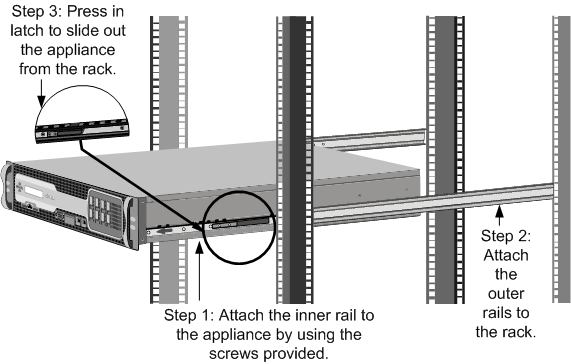
El dispositivo se envía con hardware de rieles para rack. Este hardware consta de dos rieles interiores que se fijan al dispositivo, uno a cada lado, y un conjunto de rieles para rack que se fija al rack. La siguiente figura ilustra los pasos para montar el dispositivo NetScaler SDX en un rack.
Quite los rieles interiores del conjunto de rieles
-
Coloque el conjunto de rieles sobre una superficie plana.
-
Deslice el riel interior hacia la parte delantera del conjunto.
-
Presione el pestillo hasta que el riel interior salga completamente del conjunto de rieles.
-
Repita los pasos 1 a 3 para quitar el segundo riel interior.
Fije los rieles interiores al dispositivo
-
Coloque el riel interior derecho detrás del asa en el lado derecho del dispositivo.
-
Alinee los orificios del riel con los orificios correspondientes en el lateral del dispositivo.
-
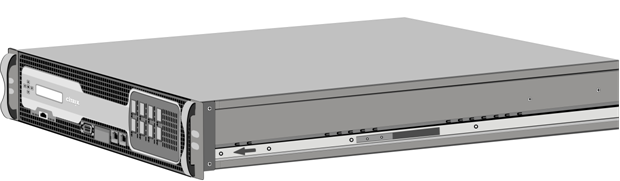
Fije el riel al dispositivo con los tornillos proporcionados: 4 por lado para un dispositivo 1U y 5 por lado para un dispositivo 2U, como se muestra en la siguiente figura. Figura 1. Fijación de los rieles interiores
-
Repita los pasos 1 a 3 para instalar el riel interior izquierdo en el otro lado del dispositivo.
Instale los rieles del rack en el rack
-
Si tiene un rack roscado con orificios redondos, vaya al paso 3.
-
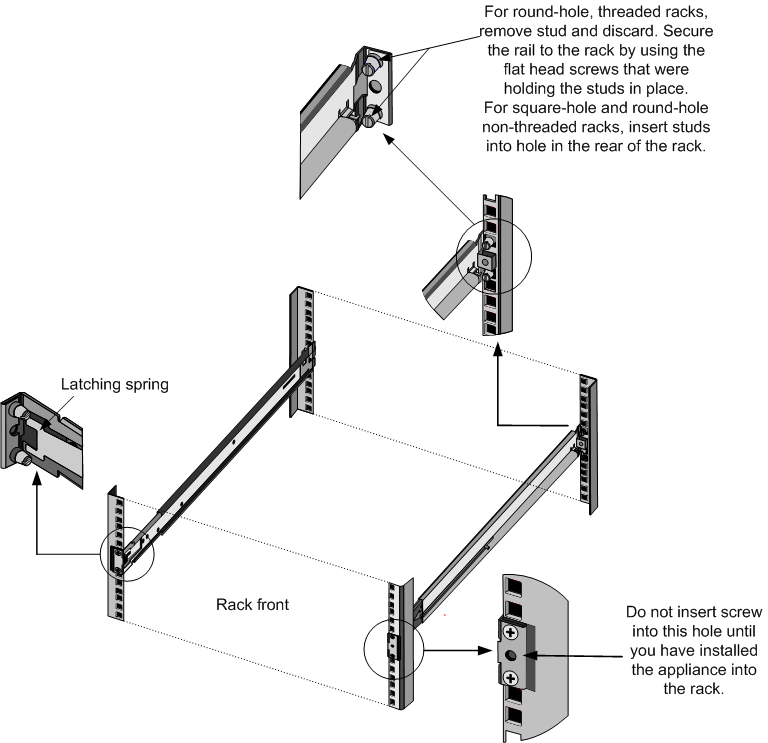
Instale los retenedores de tuerca cuadrada en el poste delantero y el poste trasero del rack como se muestra en las siguientes figuras. Antes de insertar un tornillo, asegúrese de alinear la tuerca cuadrada con el orificio correcto para su dispositivo 1U o 2U. Los tres orificios no están espaciados uniformemente. Figura 2. Instalación de retenedores en los postes delanteros del rack
 Figura 3. Instalación de retenedores en los postes traseros del rack

-
Instale el conjunto de rieles ajustables en el rack como se muestra en las siguientes figuras. Utilice un tornillo para fijar la brida del riel trasero en el rack. Con el tornillo asegurando el riel en su lugar, puede quitar opcionalmente el muelle de retención. Figura 4. Instalación del conjunto de rieles en el rack
Instalar el dispositivo en el rack
-
Alinee los rieles interiores, conectados al dispositivo, con los rieles del rack.
-
Deslice el dispositivo en los rieles del rack, manteniendo la presión uniforme en ambos lados.
-
verificar que el dispositivo esté bloqueado en su lugar tirando de él completamente hacia afuera del rack. Figura 5. Montaje del dispositivo en rack
Vea este breve vídeo sobre cómo montar un dispositivo de hardware NetScaler en un rack.
Instalar y quitar transceptores SFP de 1G
Un Small Form-Factor Pluggable (SFP) es un transceptor compacto que puede operar a velocidades de hasta 1 gigabit por segundo y está disponible en tipos de cobre y fibra. La inserción de un transceptor SFP de cobre de 1G convierte el puerto SFP de 1G en un puerto 1000BASE-T. La inserción de un transceptor SFP de fibra de 1G convierte el puerto SFP de 1G en un puerto 1000BASE-X. La negociación automática está habilitada de forma predeterminada en el puerto SFP de 1G en el que inserte su transceptor SFP de 1G. Cuando se establece un enlace entre el puerto y la red, la velocidad y el modo se igualan en ambos extremos del cable.
Precaución: Los dispositivos NetScaler no admiten transceptores SFP de 1G de proveedores que no sean Citrix Systems. Intentar instalar transceptores SFP de 1G de terceros en su dispositivo NetScaler anula la garantía.
Inserte los transceptores SFP de 1G en los puertos SFP de 1G del panel frontal del dispositivo. La instalación y extracción frecuentes de transceptores acorta su vida útil. Siga el procedimiento de extracción cuidadosamente para evitar dañar el transceptor SFP de 1G o el dispositivo.
Precaución: No instale los transceptores con los cables conectados. Hacerlo puede dañar el cable, el conector o la interfaz óptica del transceptor.
Instalar un transceptor SFP de 1G
-
Retire el transceptor SFP de 1G con cuidado de su caja. Peligro: No mire directamente a los transceptores o cables de fibra óptica. Emiten rayos láser que pueden dañar sus ojos.
-
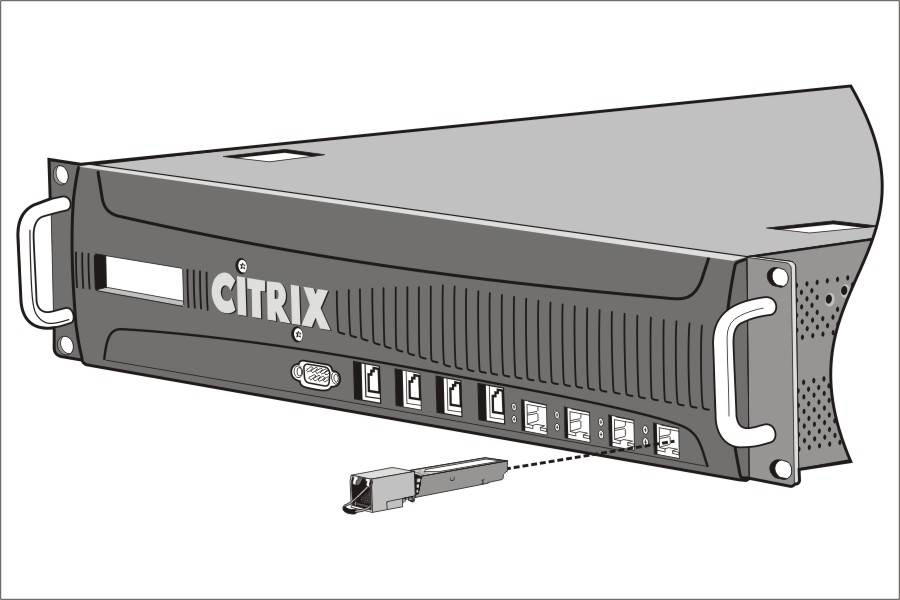
Alinee el transceptor SFP de 1G con la parte frontal del puerto del transceptor SFP de 1G en el panel frontal del dispositivo, como se muestra en la siguiente figura.NotaLa ilustración de las siguientes figuras podría no representar su dispositivo real.Figura 6. Instalación de un transceptor SFP de 1G
-
Sujete el transceptor SFP de 1G entre el pulgar y el índice e insértelo en el puerto del transceptor SFP de 1G. Presiónelo hasta que oiga que el transceptor encaja en su lugar.
-
Bloquee el transceptor.
-
verificar que el LED esté verde y parpadee dos veces, lo que indica que el transceptor funciona correctamente.
-
Cuando utilice un transceptor SFP de fibra de 1G, no retire las tapas antipolvo conectadas al transceptor y al cable hasta que esté listo para insertar el cable.
Extraer un transceptor SFP de 1G
-
desconectar el cable del transceptor SFP de 1G. Si utiliza un cable de fibra óptica, vuelva a colocar la tapa antipolvo en el cable antes de guardarlo. Peligro: No mire directamente a los transceptores o cables de fibra óptica. Emiten haces láser que pueden dañar sus ojos.
-
Desbloquee el transceptor SFP de 1G.
-
Sujete el transceptor SFP de 1G entre el pulgar y el índice y extráigalo lentamente del puerto.
-
Si va a extraer un transceptor SFP de fibra de 1G, vuelva a colocar la tapa antipolvo antes de guardarlo.
-
Guarde el transceptor SFP de 1G en su caja original o en otro recipiente adecuado.
Instalar y extraer transceptores SFP+ de 10G
Un SFP+ (Small Form-Factor Pluggable) de 10 Gigabits es un transceptor óptico compacto que puede funcionar a velocidades de hasta 10 gigabits por segundo. La negociación automática está habilitada de forma predeterminada en los puertos SFP+ de 10G en los que inserta su transceptor SFP+ de 10G. Cuando se establece un enlace entre el puerto y la red, el modo se ajusta en ambos extremos del cable y, para los transceptores SFP+ de 10G, la velocidad también se negocia automáticamente.
Precaución: Los dispositivos NetScaler no admiten transceptores SFP+ de 10G proporcionados por proveedores que no sean Citrix Systems. Intentar instalar transceptores SFP+ de 10G de terceros en su dispositivo NetScaler anula la garantía.
Inserte los transceptores SFP+ de 10G en los puertos SFP+ de 10G del panel frontal del dispositivo. La instalación y extracción frecuentes de los transceptores acorta su vida útil. Siga el procedimiento de extracción cuidadosamente para evitar dañar el transceptor o el dispositivo.
Precaución: No instale los transceptores con los cables conectados. Si lo hace, puede dañar el cable, el conector o la interfaz óptica del transceptor.
Instalar un transceptor SFP+ de 10G
-
Retire el transceptor SFP+ de 10G con cuidado de su caja.Advertencia: No mire directamente a los transceptores y cables de fibra óptica. Emiten rayos láser que pueden dañar sus ojos.
-
Alinee el transceptor SFP+ de 10G con la parte frontal del puerto del transceptor SFP+ de 10G en el panel frontal del dispositivo.
-
Sujete el transceptor SFP+ de 10G entre el pulgar y el índice e insértelo en el puerto del transceptor SFP+ de 10G, presionándolo hasta que oiga que el transceptor encaja en su sitio.
-
Bloquee el transceptor.
-
verificar que el LED está en verde y parpadea dos veces, lo que indica que el transceptor funciona correctamente.
-
No retire las tapas antipolvo conectadas al transceptor y al cable hasta que esté listo para insertar el cable.
Extraer un transceptor SFP+ de 10G
-
desconectar el cable del transceptor SFP+ de 10G. Vuelva a colocar la tapa antipolvo en el cable antes de guardarlo. Peligro: No mire directamente a los transceptores o cables de fibra óptica. Emiten rayos láser que pueden dañar sus ojos.
-
Desbloquee el transceptor SFP+ de 10G.
-
Sostenga el transceptor 10G SFP+ entre el pulgar y el índice y extráigalo lentamente del puerto.
-
Vuelva a colocar la tapa antipolvo en el transceptor antes de guardarlo.
-
Guarde el transceptor 10G SFP+ en su caja original o en otro recipiente adecuado.
Conecte los cables
Cuando el dispositivo esté montado de forma segura en el rack, estará listo para conectar los cables. Los cables Ethernet y el cable de consola opcional se conectan primero. Conecte el cable de alimentación al final.
Advertencia: Antes de instalar o reparar el dispositivo, quítese todas las joyas y otros objetos metálicos que puedan entrar en contacto con fuentes de alimentación o cables. Cuando toca una fuente de alimentación o un cable con corriente y tierra, cualquier objeto metálico puede calentarse rápidamente y causar quemaduras, incendiar la ropa o fusionar el objeto metálico a un terminal expuesto.
Conecte los cables Ethernet
Los cables Ethernet conectan su dispositivo a la red. El tipo de cable que necesita depende del tipo de puerto utilizado para conectarse a la red. Utilice un cable Ethernet de categoría 5e o categoría 6 con un conector RJ-45 estándar en un puerto 10/100/1000BASE-T o un transceptor de cobre 1G SFP. Utilice un cable de fibra óptica con un conector dúplex LC con un transceptor de fibra 1G SFP, transceptor 10G SFP+. El tipo de conector en el otro extremo del cable de fibra óptica depende del puerto del dispositivo al que se esté conectando.
Conecte un cable Ethernet a un puerto 10/100/1000BASE-T o a un transceptor de cobre 1G SFP
-
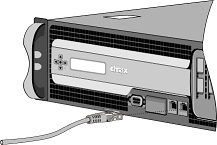
Inserte el conector RJ-45 de un extremo del cable Ethernet en un puerto adecuado del panel frontal del dispositivo, como se muestra en la siguiente figura. Figura 7. Inserción de un cable Ethernet
-
Inserte el conector RJ-45 del otro extremo en el dispositivo de destino, como un enrutador o un conmutador.
-
verificar que el LED se ilumina en ámbar cuando se establece la conexión.
Conecte el cable Ethernet a un transceptor de fibra 1G SFP, 10G SFP+
-
Retire las tapas antipolvo del transceptor y del cable.
-
Inserte el conector LC en un extremo del cable de fibra óptica en el puerto apropiado del panel frontal del dispositivo.
-
Inserte el conector del otro extremo en el dispositivo de destino, como un router o un switch.
-
verificar que el LED se ilumina en ámbar cuando se establece la conexión.
Conecte el cable de consola
Puede utilizar el cable de consola para conectar su dispositivo a un ordenador o terminal, desde el cual podrá configurar el dispositivo. Alternativamente, puede utilizar un ordenador conectado a la red. Antes de conectar el cable de consola, configure el ordenador o terminal para que admita emulación de terminal VT100, 9600 baudios, 8 bits de datos, 1 bit de parada, paridad y control de flujo configurado en NINGUNO. Luego, conecte un extremo del cable de consola al puerto serie RS232 del dispositivo y el otro extremo al ordenador o terminal.
Conecte el cable de consola a un ordenador o terminal
-
Inserte el conector DB-9 del extremo del cable en el puerto de consola del panel frontal del dispositivo, como se muestra en la siguiente figura. Figura 8. Inserción de un cable de consola
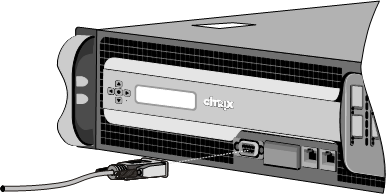 NotaPara utilizar un cable con un convertidor RJ-45, inserte el convertidor opcional proporcionado en el puerto de consola y conecte el cable a él.
-
Inserte el conector RJ-45 del otro extremo del cable en el puerto serie del ordenador o terminal.
Conecte el cable de alimentación
Un dispositivo SDX 8015/8400/8600 tiene un cable de alimentación. Todos los demás dispositivos vienen con dos cables de alimentación, pero también pueden funcionar si solo se conecta un cable de alimentación. No se requiere un cable de tierra separado, ya que el enchufe de tres clavijas proporciona conexión a tierra.
Conecte el dispositivo a la fuente de alimentación
-
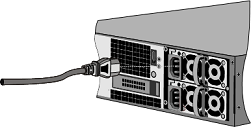
Conecte un extremo del cable de alimentación a la toma de corriente del panel posterior del dispositivo, junto a la fuente de alimentación, como se muestra en la siguiente figura. Figura 9. Inserción de un cable de alimentación
-
Conecte el otro extremo del cable de alimentación a una toma de corriente estándar de 110 V/220 V.
-
Si se proporciona una segunda fuente de alimentación, repita los pasos 1 y 2 para conectar la segunda fuente de alimentación.NotaAlgunos dispositivos emiten una alerta de tono alto si falla una fuente de alimentación o si solo conecta un cable de alimentación al dispositivo. Para silenciar la alarma, puede pulsar el pequeño botón rojo del panel posterior del dispositivo.
Encender el dispositivo
Después de haber instalado el dispositivo en un rack y conectado los cables, verificar que el cable de alimentación esté correctamente conectado. Si ha instalado una segunda fuente de alimentación, asegúrese de que el segundo cable esté conectado a una toma de corriente de un circuito diferente al primero. Después de verificar las conexiones, estará listo para encender el dispositivo.
Para encender el dispositivo
-
verificar que el dispositivo esté conectado a través de un puerto de consola o Ethernet. Esta comprobación garantiza que puede configurar el dispositivo después de encenderlo.
-
Pulse el interruptor de encendido/apagado del panel posterior del dispositivo.
Precaución: Tenga en cuenta la ubicación del interruptor de apagado de emergencia (EPO) para que, si se produce un accidente eléctrico, pueda desconectar rápidamente la alimentación del dispositivo.