
Listas de control de acceso
Una lista de control de acceso (ACL) es un conjunto de condiciones que puede aplicar a un dispositivo de red para filtrar el tráfico IP y proteger su dispositivo del acceso no autorizado.
Puede configurar una ACL en la GUI del servicio de administración de NetScaler SDX para limitar y controlar el acceso al dispositivo.
Nota:
Las ACL en los dispositivos SDX son compatibles a partir de la versión 12.0 57.19.
Este tema incluye las siguientes secciones:
-
Directrices de uso
-
Cómo configurar ACL
-
Otras acciones para las reglas de ACL
-
Solución de problemas
Directrices de uso
Tenga en cuenta los siguientes puntos al crear ACL en su dispositivo:
-
Al actualizar el dispositivo SDX a la versión 11.0 57.19, la función ACL está inhabilitada de forma predeterminada.
-
Los administradores de SDX pueden controlar solo los paquetes entrantes a través de ACL en el dispositivo SDX.
-
Si utiliza NetScaler Console para administrar su dispositivo SDX, debe crear reglas de ACL adecuadas para permitir la comunicación entre MAS y el servicio de administración de SDX.
-
Cualquier otra configuración en el dispositivo SDX, como el aprovisionamiento o la eliminación de VPX, la adición/eliminación de servidores externos, la administración de SNMP, no requiere ningún cambio en la configuración ACL existente. La comunicación con estas entidades es gestionada por el Servicio de administración.
Cómo configurar una ACL
La configuración de una ACL implica los siguientes pasos:
-
Habilitar la función ACL
-
Crear una regla ACL
-
Habilitar la regla ACL
Nota:
Puede crear reglas ACL sin habilitar la función ACL. Sin embargo, si la función no está habilitada, no podrá habilitar una regla ACL después de haberla creado.
Habilitar la función ACL
-
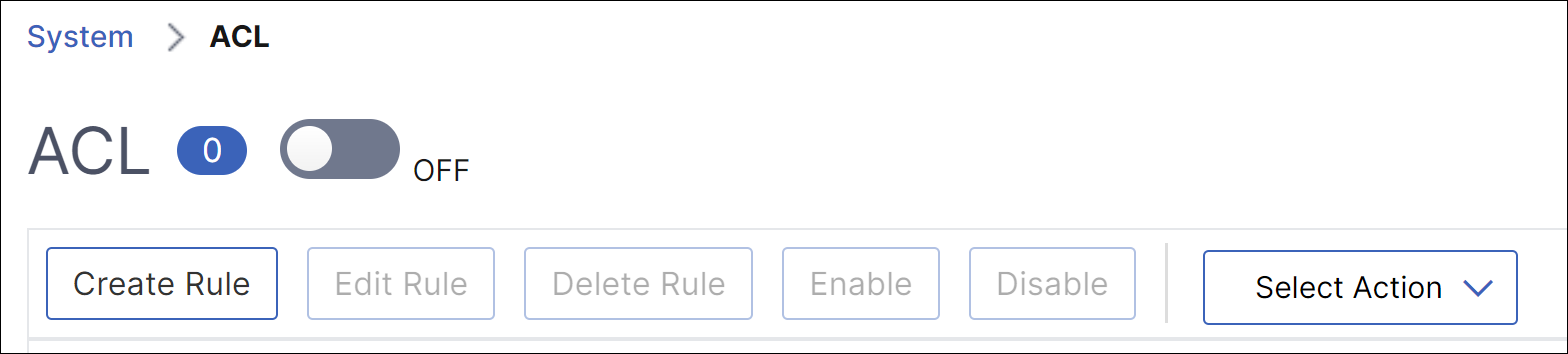
Para habilitar la función ACL, inicie sesión en la GUI del Servicio de administración de SDX y vaya a Configuración > Sistema > ACL.
-
Mediante el botón de alternancia, active la función ACL.
Crear una regla ACL
-
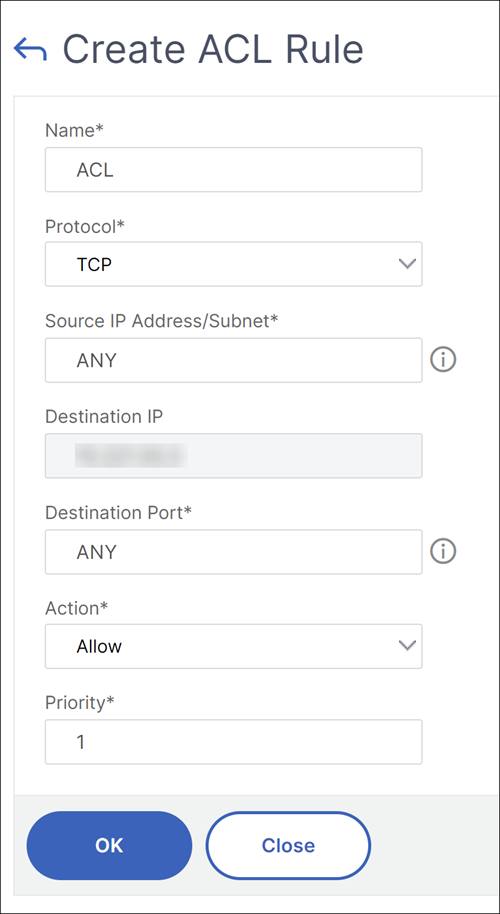
En la página ACL, haga clic en Crear regla.
-
Se abre la ventana Crear regla. Agregue los detalles que se enumeran en la siguiente tabla.|Propiedad|Descripción| |--|--| |Nombre|Agregue un nombre.| |Protocolo|Seleccione un protocolo del menú. De forma predeterminada, se selecciona TCP. Puede seleccionar CUALQUIERA para permitir todos los protocolos.| |Dirección IP/Subred de origen|Especifique la dirección IP de origen o la subred de origen a la que se aplica la regla. Seleccione CUALQUIERA si la regla debe aplicarse a todo el tráfico entrante.| |IP de destino|La dirección IP del servicio de administración de SDX se rellena automáticamente como IP de destino. Este campo no se puede editar.| |Puerto de destino|Especifique el puerto de destino al que se aplica la regla. Seleccione CUALQUIERA si la regla se aplica a todos los puertos de destino.| |Acción|Seleccione la acción para la regla, que es Permitir o Denegar.| |Prioridad|Asigne prioridad para especificar el orden en que se debe evaluar la regla. Los números de prioridad determinan el orden en que las reglas de ACL se comparan con un paquete entrante. Un número de prioridad más bajo tiene una prioridad más alta. Por ejemplo, el número de prioridad 1 tiene una prioridad más alta que el número de prioridad 1. Si ninguna de las reglas coincide con el paquete entrante, el paquete se bloquea.|
-
Haga clic en Aceptar para crear la regla.Figura: Un ejemplo de una regla de ACL
 Una vez creada la regla, esta se encuentra en estado deshabilitado. Para que la regla sea efectiva, debe habilitarla.Nota:Para habilitar una regla, la función ACL debe estar habilitada. Si la función está deshabilitada e intenta habilitar una regla de ACL, aparece el mensaje "ACL no se está ejecutando".
Habilitar una regla de ACL
-
Pase el ratón por encima de la regla que desea habilitar y haga clic en el círculo con tres puntos.
-
En el menú, seleccione Habilitar.
-
Alternativamente, seleccione el botón de opción de esa regla y haga clic en la pestaña Habilitar.
-
En el mensaje, haga clic en Sí para confirmar.
Otras acciones para las reglas de ACL
Puede aplicar las siguientes acciones a las reglas de ACL:
-
Deshabilitar una regla de ACL
-
Editar una regla ACL
-
Eliminar una regla ACL
-
Renumerar la prioridad de las reglas ACL
Deshabilitar una regla ACL
-
Pase el ratón por encima de la regla que desea deshabilitar y seleccione el círculo con tres puntos.
-
Haga clic en Disable de la lista.
-
Alternativamente, seleccione el botón de radio de esa regla y haga clic en la pestaña Disable.
-
Haga clic en Yes para confirmar.
Nota:
Cuando deshabilita una regla, la regla ya no se aplica al tráfico entrante. Sin embargo, la configuración de la regla permanece en la configuración de ACL.
Editar una regla ACL
-
Pase el ratón por encima de la regla que desea editar y seleccione el círculo con tres puntos.
-
Haga clic en Edit Rule de la lista. Se abre la ventana Modify Rule.
-
Alternativamente, seleccione el botón de radio de esa regla y haga clic en la pestaña Edit Rule. Se abre la ventana Modify Rule
-
Realice las modificaciones y haga clic en OK.
Nota:
Puede editar una regla tanto en estado habilitado como deshabilitado. Si edita una regla que ya está habilitada, los cambios se aplican inmediatamente. Para una regla en estado deshabilitado, los cambios se aplican cuando habilita la regla.
Eliminar una regla de ACL
-
Asegúrese de que la regla esté en estado deshabilitado.
-
Pase el ratón por encima de la regla que desea eliminar y seleccione el círculo con tres puntos. Haga clic en Eliminar regla de la lista.
-
Alternativamente, seleccione el botón de radio de esa regla y haga clic en la pestaña Eliminar regla.
-
Haga clic en Sí para confirmar.
Nota:
No puede eliminar una regla en estado habilitado.
Volver a numerar las prioridades de las reglas de ACL
-
Pase el ratón por encima de la regla para la que desea volver a numerar las prioridades y seleccione el círculo con tres puntos. Haga clic en Volver a numerar prioridad(es) de la lista.
-
Alternativamente, seleccione el botón de radio de esa regla y haga clic en la pestaña Seleccionar acción.
-
Seleccione Volver a numerar prioridad(es).
-
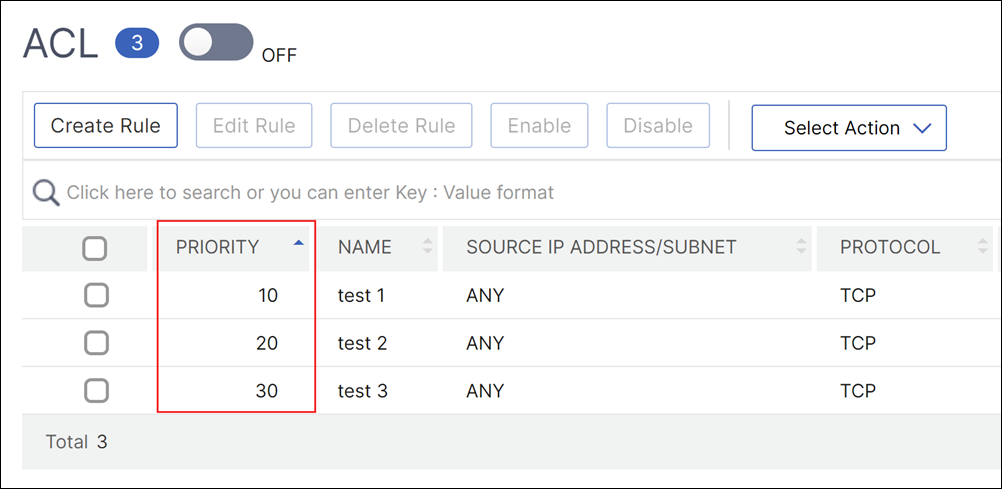
El servicio de administración de SDX asigna automáticamente nuevos números de prioridad, que son múltiplos de 10, a todas las reglas existentes.
-
Edite las reglas para asignar números de prioridad según sus requisitos. Consulte la sección «Para editar una regla de ACL» para obtener más información sobre cómo editar una regla.
Figura. Un ejemplo de números de prioridad existentes
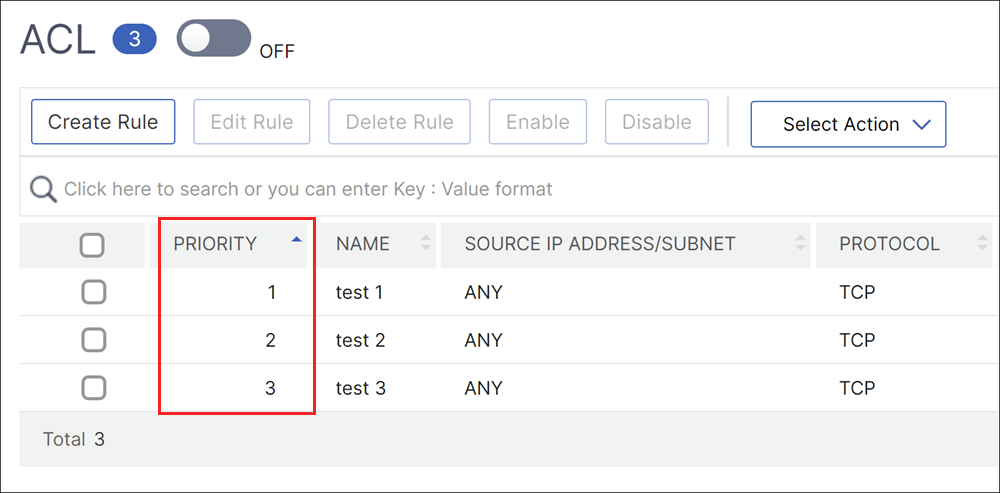
Figura. Un ejemplo de números de prioridad en múltiplos de 10, después de renumerar las prioridades
Solución de problemas
Si las reglas de ACL están configuradas incorrectamente, se puede denegar el acceso a todas las cuentas de usuario. Si pierde accidentalmente todo el acceso a la red al servicio de administración de SDX debido a una configuración incorrecta de la ACL, siga estos pasos para obtener acceso.
-
Inicie sesión en la dirección IP de administración de Citrix Hypervisor™ mediante SSH y su cuenta "root".
-
Inicie sesión en la consola de la VM del servicio de administración con privilegios de administrador.
-
Ejecute el comando
pfctl –d. -
Inicie sesión en el servicio de administración a través de la GUI y reconfigure la ACL según corresponda.