
Gestionar y supervisar el dispositivo SDX
Una vez que el dispositivo NetScaler SDX esté en funcionamiento, puede realizar varias tareas para gestionar y supervisar el dispositivo desde la interfaz de usuario de Management Service.
Modificar la configuración de red del dispositivo SDX
Puede modificar los detalles de configuración de red que proporcionó para el dispositivo SDX durante la configuración inicial.
Para modificar la configuración de red del dispositivo SDX, haga clic en Sistema. En el panel Sistema, en el grupo Configurar dispositivo, haga clic en Configuración de red e introduzca los detalles en el asistente.
Nota:
En Configuración de red, al habilitar el acceso a Citrix Hypervisor™, se muestra un mensaje de advertencia: "El acceso se deshabilitará automáticamente después de seis horas".
Cambiar la contraseña de la cuenta de usuario predeterminada
La cuenta de usuario predeterminada proporciona acceso completo a todas las funciones del dispositivo NetScaler SDX. Para preservar la seguridad, utilice la cuenta de administrador predeterminada solo cuando sea necesario. Solo las personas cuyas funciones requieran acceso completo deben conocer la contraseña de la cuenta de administrador predeterminada. Citrix recomienda cambiar la contraseña de administrador predeterminada con frecuencia. Si pierde la contraseña, puede restablecerla a la predeterminada revirtiendo la configuración del dispositivo a los valores predeterminados de fábrica y, a continuación, podrá cambiar la contraseña.
Para cambiar la contraseña de la cuenta de usuario predeterminada, haga clic en Sistema > Administración de usuarios > Usuarios. Seleccione un usuario y haga clic en Editar para cambiar la contraseña.
Modificar la zona horaria en el dispositivo
Puede modificar la zona horaria de Management Service y de Citrix Hypervisor. La zona horaria predeterminada es UTC.
Para modificar la zona horaria, haga clic en Sistema y, en el grupo Configuración del sistema, haga clic en Cambiar zona horaria.
Modificar el nombre de host del dispositivo
Puede cambiar el nombre de host de Management Service navegando a Sistema > Configuración del sistema > Cambiar nombre de host. El nombre de host de Citrix Hypervisor se copiará y restaurará durante la operación de copia de seguridad/restauración. Durante el restablecimiento de la configuración, el nombre de host de Citrix Hypervisor se restablecerá al valor predeterminado "netscaler-sdx".
Filtrado de VLAN
El filtrado de VLAN proporciona segregación de datos entre instancias VPX que comparten un puerto físico. Por ejemplo, si ha configurado dos instancias VPX en dos VLAN diferentes y habilita el filtrado de VLAN, una instancia no puede ver el tráfico de la otra instancia. Si el filtrado de VLAN está deshabilitado, todas las instancias pueden ver los paquetes de difusión etiquetados o sin etiquetar, pero los paquetes se descartan a nivel de software. Si el filtrado de VLAN está habilitado, cada paquete de difusión etiquetado llega solo a la instancia que pertenece a la VLAN etiquetada correspondiente. Si ninguna de las instancias pertenece a la VLAN etiquetada correspondiente, el paquete se descarta a nivel de hardware (NIC).
Si el filtrado de VLAN está habilitado en una interfaz, se puede usar un número limitado de VLAN etiquetadas en esa interfaz. 63 VLAN etiquetadas en una interfaz de 10G y 32 VLAN etiquetadas en una interfaz de 1G. Una instancia VPX solo recibe los paquetes que tienen los ID de VLAN configurados. Reinicie las instancias VPX asociadas a una interfaz si cambia el estado del filtro de VLAN de DESHABILITADO a HABILITADO en esa interfaz.
El filtrado de VLAN está habilitado de forma predeterminada en el dispositivo SDX. Si deshabilita el filtrado de VLAN en una interfaz, puede configurar hasta 4096 VLAN en esa interfaz.
Nota: El filtrado de VLAN solo se puede deshabilitar en un dispositivo SDX que ejecute Citrix Hypervisor versión 6.0.
Para habilitar el filtrado de VLAN en una interfaz, haga clic en Sistema > Interfaces. Seleccione una interfaz y haga clic en Filtro de VLAN e introduzca los detalles para habilitar el filtrado de VLAN.
Configurar la sincronización del reloj
Cuando habilita la sincronización del Protocolo de tiempo de red (NTP), se reinicia el Servicio de administración. Puede configurar su dispositivo SDX para sincronizar su reloj local con un servidor NTP. Como resultado, el reloj del dispositivo SDX tiene la misma configuración de fecha y hora que los demás servidores de su red. La configuración de sincronización del reloj no cambia si el dispositivo se reinicia, se actualiza o se degrada. Sin embargo, la configuración no se propaga a la instancia secundaria de NetScaler en una configuración de alta disponibilidad.
El reloj se sincroniza inmediatamente si agrega un servidor NTP o cambia cualquiera de los parámetros de autenticación. También puede habilitar y deshabilitar explícitamente la sincronización NTP.
Nota: Si no tiene un servidor NTP local, puede encontrar una lista de servidores NTP públicos de acceso abierto en el sitio oficial de NTP, http://www.ntp.org. Antes de configurar su NetScaler para usar un servidor NTP público, asegúrese de leer la página Reglas de compromiso (enlace incluido en todas las páginas de Servidores de hora públicos).
Para configurar un servidor NTP, haga clic en Sistema > Servidores NTP.
Para habilitar la sincronización NTP
-
En el panel de navegación, expanda Sistema y, a continuación, haga clic en Servidores NTP.
-
En el panel de detalles, haga clic en Sincronización NTP.
-
En el cuadro de diálogo Sincronización NTP, seleccione Habilitar sincronización NTP.
-
Haga clic en Aceptar y, a continuación, en Cerrar.
Para modificar las opciones de autenticación
-
En el panel de navegación, expanda Sistema y, a continuación, haga clic en Servidores NTP.
-
En el panel de detalles, haga clic en Parámetros de autenticación.
-
En el cuadro de diálogo Modificar opciones de autenticación, establezca los siguientes parámetros:
-
Autenticación: habilite la autenticación NTP. Valores posibles: SÍ, NO. Predeterminado: SÍ.
-
ID de clave de confianza: los ID de clave de confianza. Al agregar un servidor NTP, seleccione un identificador de clave de esta lista. Valor mínimo: 1. Valor máximo: 65534.
-
Intervalo de revocación: el intervalo entre la nueva aleatorización de ciertos valores criptográficos utilizados por el esquema Autokey, como una potencia de 2, en segundos. Valor predeterminado: 17 (2\^17=36 horas).
-
Intervalo de automax: el intervalo entre la regeneración de la lista de claves de sesión utilizada con el protocolo Autokey, como una potencia de 2, en segundos. Valor predeterminado: 12 (2\^12=1,1 horas).
-
-
Haga clic en Aceptar y, a continuación, en Cerrar.
Ver las propiedades del dispositivo SDX
Vea las propiedades del sistema, como el número de núcleos de CPU y chips SSL, la memoria total disponible y la memoria libre, y varios detalles del producto en la ficha Configuración.
Para ver las propiedades del dispositivo SDX, haga clic en la ficha Configuración.
Puede ver la siguiente información sobre los recursos del sistema, el hipervisor, la licencia y el sistema:
Recursos del sistema:
-
Núcleos de CPU totales; El número de núcleos de CPU en el dispositivo SDX.
-
Chips SSL totales: El número total de chips SSL en el dispositivo SDX.
-
Chips SSL libres: El número total de chips SSL que no se han asignado a una instancia.
-
Memoria total (GB): Memoria total del dispositivo en GB.
-
Memoria libre (GB): Memoria libre del dispositivo en GB.
Información del hipervisor:
-
Tiempo de actividad: Tiempo transcurrido desde el último reinicio del dispositivo, en número de días, horas y minutos.
-
Edición: La edición de Citrix Hypervisor que está instalada en el dispositivo SDX.
-
Versión: La versión de Citrix Hypervisor que está instalada en el dispositivo SDX.
-
IQN de iSCSI: El nombre calificado de iSCSI.
-
Código de producto: Código de producto de Citrix Hypervisor.
-
Número de serie: Número de serie de Citrix Hypervisor.
-
Fecha de compilación: Fecha de compilación de Citrix Hypervisor.
-
Número de compilación: Número de compilación de Citrix Hypervisor.
-
Paquete suplementario: Versión del paquete suplementario instalado en el dispositivo SDX.
Información de licencia:
-
Plataforma: Número de modelo de la plataforma de hardware, basado en la licencia instalada.
-
Instancias máximas: El número máximo de instancias que puede configurar en el dispositivo SDX, según la licencia instalada.
-
Instancias disponibles (compartidas): El número de instancias que se pueden configurar en función del número de núcleos de CPU que aún están disponibles.
-
Rendimiento máximo (Mbps): El rendimiento máximo que se puede lograr en el dispositivo, según la licencia instalada.
-
Rendimiento disponible (Mbps): El rendimiento disponible según la licencia instalada.
Información del sistema:
-
Plataforma: Número de modelo de la plataforma de hardware.
-
Producto: Tipo de producto NetScaler®.
-
Compilación: Versión y compilación de NetScaler que se ejecutan en el dispositivo SDX.
-
Dirección IP: Dirección IP del servicio de administración.
-
ID de host: ID de host de Citrix Hypervisor.
-
ID del sistema: ID del sistema de Citrix Hypervisor.
-
Número de serie: Número de serie de Citrix Hypervisor.
-
Hora del sistema: Hora del sistema mostrada en formato Día Mes Fecha Horas:Min:Seg Zona horaria Año.
-
Tiempo de actividad: Tiempo transcurrido desde el último reinicio del Servicio de administración, en número de días, horas y minutos.
-
Versión de BIOS: Versión de BIOS.
Ver el rendimiento del dispositivo en tiempo real
El rendimiento total del dispositivo SDX para el tráfico entrante y saliente se representa en tiempo real en un gráfico que se actualiza a intervalos regulares. De forma predeterminada, los rendimientos del tráfico entrante y saliente se representan juntos en el gráfico.
Para ver el rendimiento del dispositivo SDX, en la GUI, haga clic en Dashboard y marque System Throughput (Mbps).
Ver el uso de CPU y memoria en tiempo real
Puede ver un gráfico del uso de CPU y memoria del dispositivo. El gráfico se representa en tiempo real y se actualiza a intervalos regulares.
Para ver el uso de CPU y memoria del dispositivo SDX, en la GUI, haga clic en Dashboard y marque Management Service Statistics.
Ver el uso de CPU para todos los núcleos
Puede ver el uso de cada núcleo de CPU en el dispositivo SDX.
El panel CPU Core Usage muestra los siguientes detalles:
-
Número de núcleo: El número de núcleo de CPU en el dispositivo.
-
CPU física: El número de CPU física de ese núcleo.
-
Subprocesos simultáneos: Los subprocesos simultáneos asociados a ese núcleo de CPU.
-
Instancias: Las instancias que están utilizando ese núcleo de CPU.
-
Uso medio del núcleo: El uso medio del núcleo, expresado como porcentaje.
Para ver el uso de CPU de todos los núcleos del dispositivo SDX, en la GUI, haga clic en Panel de control y marque Uso de CPU del sistema (%).
Instalar un certificado SSL en el dispositivo SDX
El dispositivo SDX se envía con un certificado SSL predeterminado. Por motivos de seguridad, es posible que desee reemplazar este certificado por su propio certificado SSL. Para ello, primero debe cargar su certificado SSL en el servicio de administración y, a continuación, instalar el certificado. La instalación de un certificado SSL finaliza todas las sesiones de cliente actuales con el servicio de administración. Inicie sesión en el servicio de administración para cualquier tarea de configuración adicional.
Para instalar un certificado SSL, haga clic en Sistema. En el grupo Configurar dispositivo, haga clic en Instalar certificado SSL e introduzca los detalles en el asistente.
Ver el certificado SSL en el servicio de administración
El servicio de administración utiliza un certificado SSL para conexiones de cliente seguras. Vea los detalles de este certificado, como el estado de validez, el emisor, el asunto, los días para caducar, las fechas de validez (desde y hasta), la versión y el número de serie.
Para ver el certificado SSL, haga clic en Sistema y, en el grupo Configurar dispositivo, haga clic en Ver certificado SSL.
Certificados y claves SSL para instancias de NetScaler
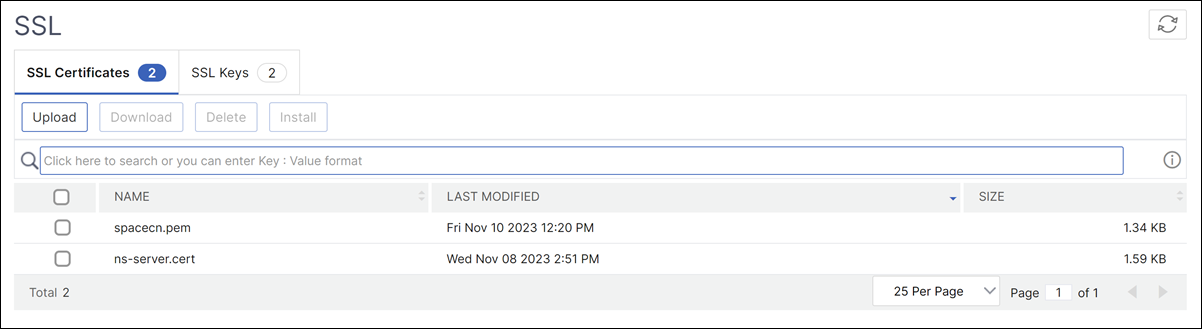
Las vistas separadas de los certificados y claves SSL para las instancias de NetScaler proporcionan una usabilidad mejorada. Utilice un nuevo nodo del servicio de administración, Archivos de certificado SSL, para cargar y administrar los certificados SSL y los pares de claves públicas y privadas correspondientes que se pueden instalar en las instancias de NetScaler.
Para acceder a los certificados y claves SSL de las instancias de NetScaler, vaya a Configuración > NetScaler > Archivos de certificado SSL.
Modificar la configuración del sistema
Por motivos de seguridad, puede especificar que el servicio de administración y una instancia VPX se comuniquen entre sí solo a través de un canal seguro. También puede restringir el acceso a la interfaz de usuario del servicio de administración. Los clientes pueden iniciar sesión en la interfaz de usuario del servicio de administración solo mediante https.
Para modificar la configuración del sistema, haga clic en Configuración > Sistema y, en el grupo Configuración del sistema, haga clic en Cambiar configuración del sistema.
Reiniciar el dispositivo
El Servicio de administración ofrece una opción para reiniciar el dispositivo SDX. Durante el reinicio, el dispositivo apaga todas las instancias alojadas y, a continuación, reinicia el Citrix Hypervisor. Cuando el Citrix Hypervisor se reinicia, inicia todas las instancias alojadas junto con el Servicio de administración.
Para reiniciar el dispositivo, haga clic en Configuración > Sistema y, en el grupo Administración del sistema, haga clic en Reiniciar dispositivo.
Apagar el dispositivo
Puede apagar el dispositivo SDX desde el Servicio de administración.
Para apagar el dispositivo, haga clic en Configuración > Sistema y, en el grupo Administración del sistema, haga clic en Apagar dispositivo.