Instalar una instancia de NetScaler VPX en Azure VMware Solution
Azure VMware Solution (AVS) le proporciona nubes privadas que contienen clústeres de vSphere, construidos a partir de infraestructura Azure física dedicada. El despliegue inicial mínimo es de tres hosts, pero se pueden añadir hosts adicionales de uno en uno, hasta un máximo de 16 hosts por clúster. Todas las nubes privadas aprovisionadas tienen vCenter Server, vSAN, vSphere y NSX-T.
VMware Cloud (VMC) en Azure le permite crear centros de datos definidos por software (SDDC) en la nube en Azure con el número de hosts ESX que desee. VMC en Azure es compatible con los despliegues de NetScaler VPX. VMC proporciona una interfaz de usuario idéntica a la de vCenter local. Funciona de forma similar a los despliegues de NetScaler VPX basados en ESX.
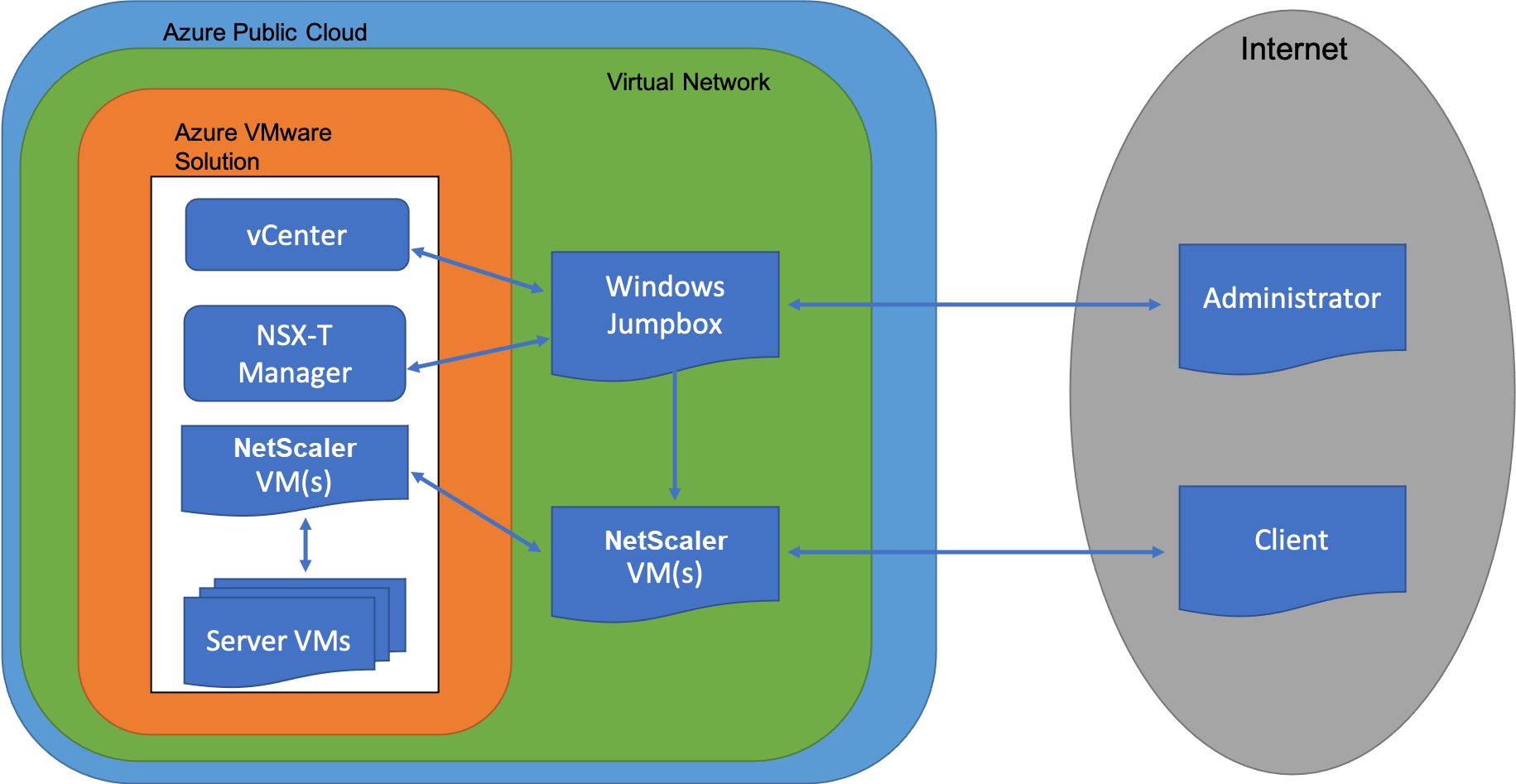
El siguiente diagrama muestra la solución Azure VMware en la nube pública de Azure a la que un administrador o un cliente pueden acceder a través de Internet. Un administrador puede crear, gestionar y configurar máquinas virtuales de carga de trabajo o de servidor utilizando la solución Azure VMware. El administrador puede acceder al vCenter basado en web y al NSX-T Manager de AVS desde un Windows Jumpbox. Puede crear las instancias de NetScaler VPX (independientes o en par de alta disponibilidad) y las máquinas virtuales de servidor dentro de Azure VMware Solution utilizando vCenter, y gestionar la red correspondiente utilizando NSX-T manager. La instancia de NetScaler VPX en AVS funciona de forma similar al clúster de hosts VMware local. AVS se gestiona desde un Windows Jumpbox que se crea en la misma red virtual.
Un cliente solo puede acceder al servicio AVS conectándose al VIP de ADC. Otra instancia de NetScaler VPX fuera de Azure VMware Solution, pero en la misma red virtual de Azure, ayuda a añadir el VIP de la instancia de NetScaler VPX dentro de Azure VMware Solution como un servicio. Según los requisitos, puede configurar la instancia de NetScaler VPX para proporcionar servicio a través de Internet.
Requisitos previos
Antes de empezar a instalar un dispositivo virtual, haga lo siguiente:
-
Para obtener más información sobre Azure VMware Solution y sus requisitos previos, consulte la documentación de Azure VMware Solution.
-
Para obtener más información sobre cómo implementar Azure VMware Solution, consulte Implementar una nube privada de Azure VMware Solution.
-
Para obtener más información sobre cómo crear una máquina virtual Windows Jump box para acceder y gestionar Azure VMware Solution, consulte Acceder a una nube privada de Azure VMware Solution
-
En la máquina virtual Windows Jump box, descargue los archivos de configuración del dispositivo NetScaler VPX.
-
Cree los segmentos de red NSX-T adecuados en VMware SDDC a los que se conectarán las máquinas virtuales. Para obtener más información, consulte Agregar un segmento de red en Azure VMware Solution
-
Obtenga los archivos de licencia de VPX.
-
Las máquinas virtuales (VM) creadas o migradas a la nube privada de Azure VMware Solution deben estar conectadas a un segmento de red.
Requisitos de hardware de la nube de VMware
La siguiente tabla enumera los recursos informáticos virtuales que el SDDC de VMware debe proporcionar para cada dispositivo virtual VPX nCore.
Tabla 1. Recursos informáticos virtuales mínimos necesarios para ejecutar una instancia de NetScaler VPX
| Componente | Requisito |
|---|---|
| Memoria | 2 GB |
| CPU virtual (vCPU) | 2 |
| Interfaces de red virtuales | En VMware SDDC, puede instalar un máximo de 10 interfaces de red virtuales si el hardware VPX se actualiza a la versión 7 o superior. |
| Espacio en disco | 20 GB |
Nota:
Esto se suma a cualquier requisito de disco para el hipervisor.
Para el uso en producción del dispositivo virtual VPX, se debe reservar la asignación completa de memoria.
Requisitos del sistema de OVF Tool 1.0
OVF Tool es una aplicación cliente que se puede ejecutar en sistemas Windows y Linux. La siguiente tabla describe los requisitos del sistema para instalar OVF Tool.
Tabla 2. Requisitos del sistema para la instalación de OVF Tool
| Componente | Requisito |
|---|---|
| Sistema operativo | Para obtener requisitos detallados de VMware, busque el archivo PDF "OVF Tool User Guide" en <http://kb.vmware.com/>. |
| CPU | 750 MHz mínimo, 1 GHz o superior recomendado |
| RAM | 1 GB mínimo, 2 GB recomendado |
| NIC | NIC de 100 Mbps o superior |
Para obtener información sobre la instalación de OVF, busque el archivo PDF "OVF Tool User Guide" en
<http://kb.vmware.com/>.
Descarga de los archivos de configuración de NetScaler VPX
El paquete de configuración de la instancia de NetScaler VPX para VMware ESX sigue el estándar de formato Open Virtual Machine (OVF). Puede descargar los archivos desde el sitio web de Citrix. Necesita una cuenta de Citrix para iniciar sesión. Si no tiene una cuenta de Citrix, acceda a la página de inicio en http://www.citrix.com. Haga clic en el enlace New Users y siga las instrucciones para crear una nueva cuenta de Citrix.
Una vez iniciada la sesión, navegue por la siguiente ruta desde la página de inicio de Citrix®:
Citrix.com > Descargas > NetScaler > Dispositivos virtuales.
Copie los siguientes archivos en una estación de trabajo en la misma red que el servidor ESX. Copie los tres archivos en la misma carpeta.
-
NSVPX-ESX-\<número de versión\>-\<número de compilación\>-disk1.vmdk (por ejemplo, NSVPX-ESX-13.0-79.64-disk1.vmdk)
-
NSVPX-ESX-\<número de versión\>-\<número de compilación\>.ovf (por ejemplo, NSVPX-ESX-13.0-79.64.ovf)
-
NSVPX-ESX-\<número de versión\>-\<número de compilación\>.mf (por ejemplo, NSVPX-ESX-13.0-79.64.mf)
Implementar la solución Azure VMware
-
Inicie sesión en su portal de Microsoft Azure y navegue hasta Azure Marketplace.
-
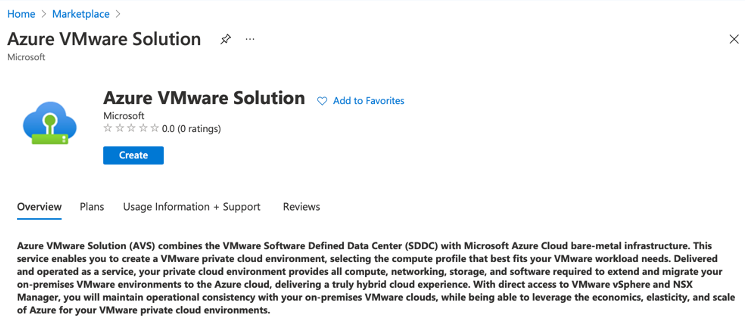
Desde Azure Marketplace, busque Azure VMware Solution y haga clic en Crear.
-
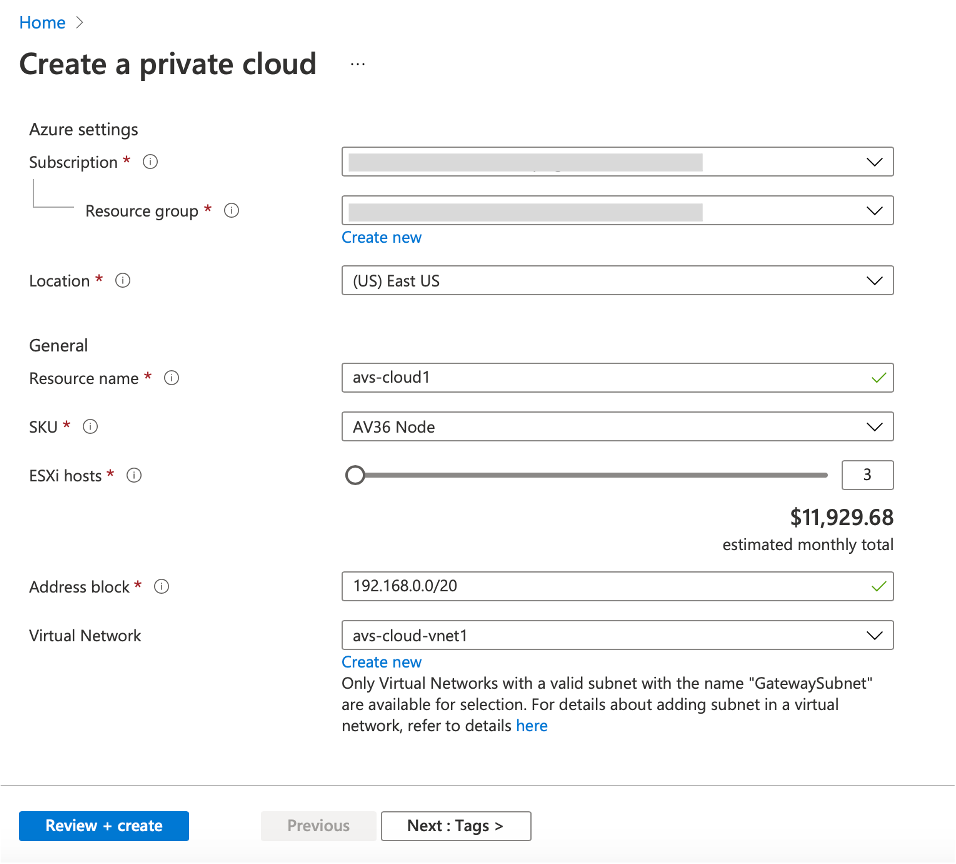
En la página Crear una nube privada, introduzca los siguientes detalles:
-
Seleccione un mínimo de 3 hosts ESXi para crear el clúster predeterminado de su nube privada.
-
Para el campo Bloque de direcciones, utilice el espacio de direcciones /22.
-
Para la Red virtual, asegúrese de que el rango CIDR no se superponga con ninguna de sus subredes locales o de otras subredes de Azure (redes virtuales) o con la subred de la puerta de enlace.
-
La subred de la puerta de enlace se utiliza para la conexión de ruta rápida con la nube privada.
-
-
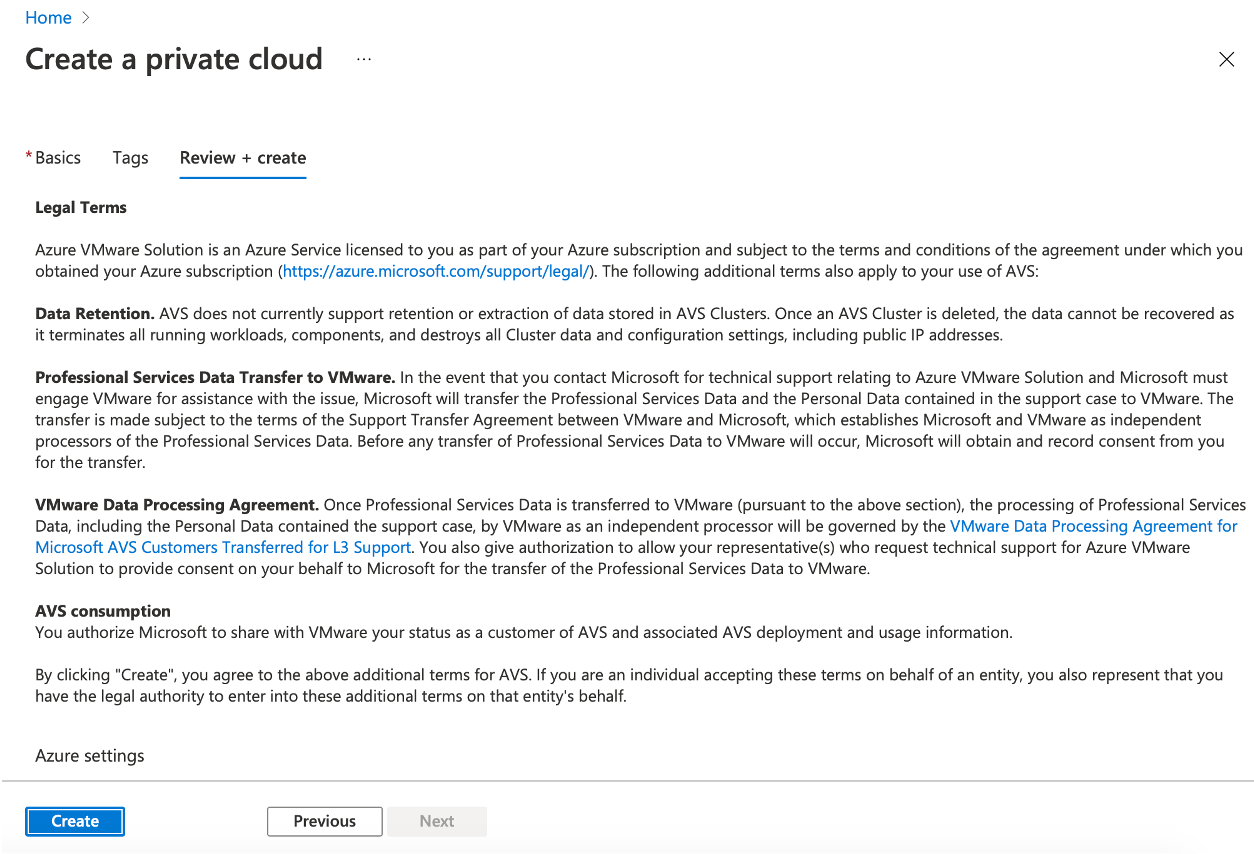
Haga clic en Revisar + Crear.
-
Revise la configuración. Si debe cambiar alguna configuración, haga clic en Anterior.
-
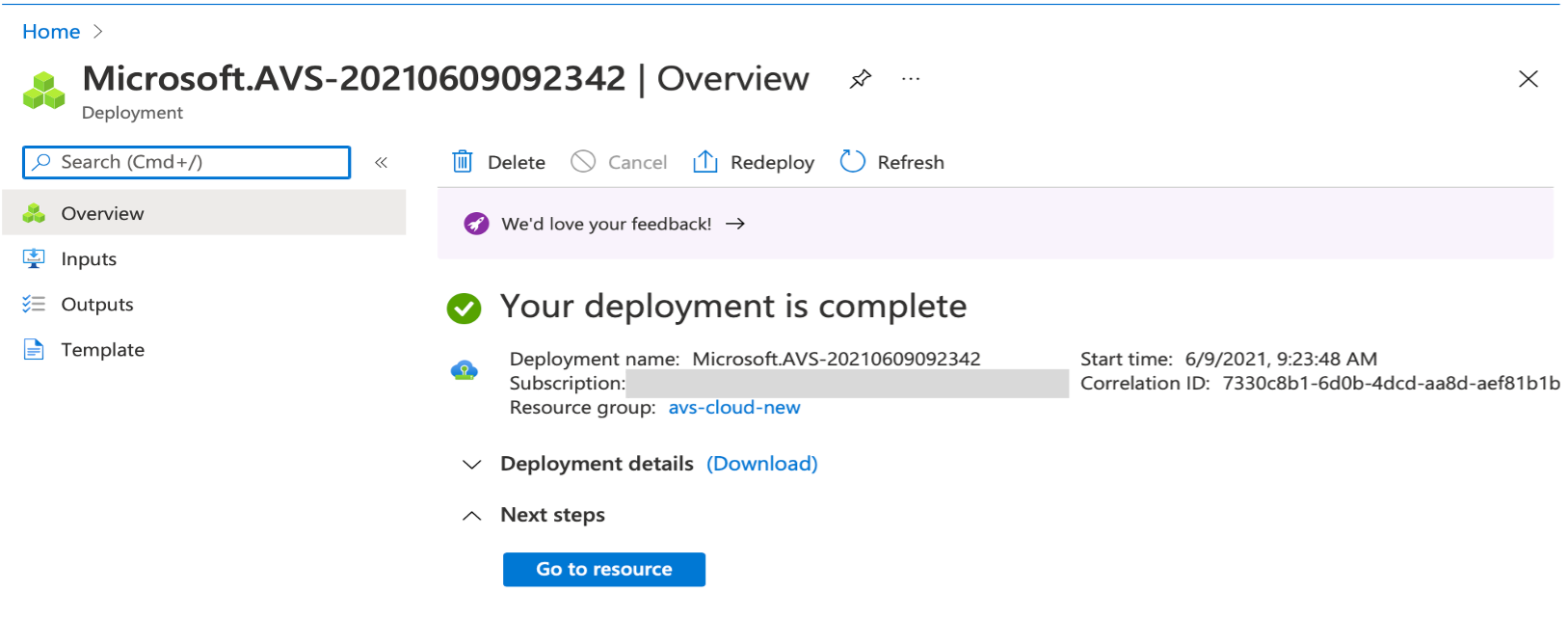
Haga clic en Crear. Se inicia el proceso de aprovisionamiento de la nube privada. El aprovisionamiento de la nube privada puede tardar hasta dos horas.
-
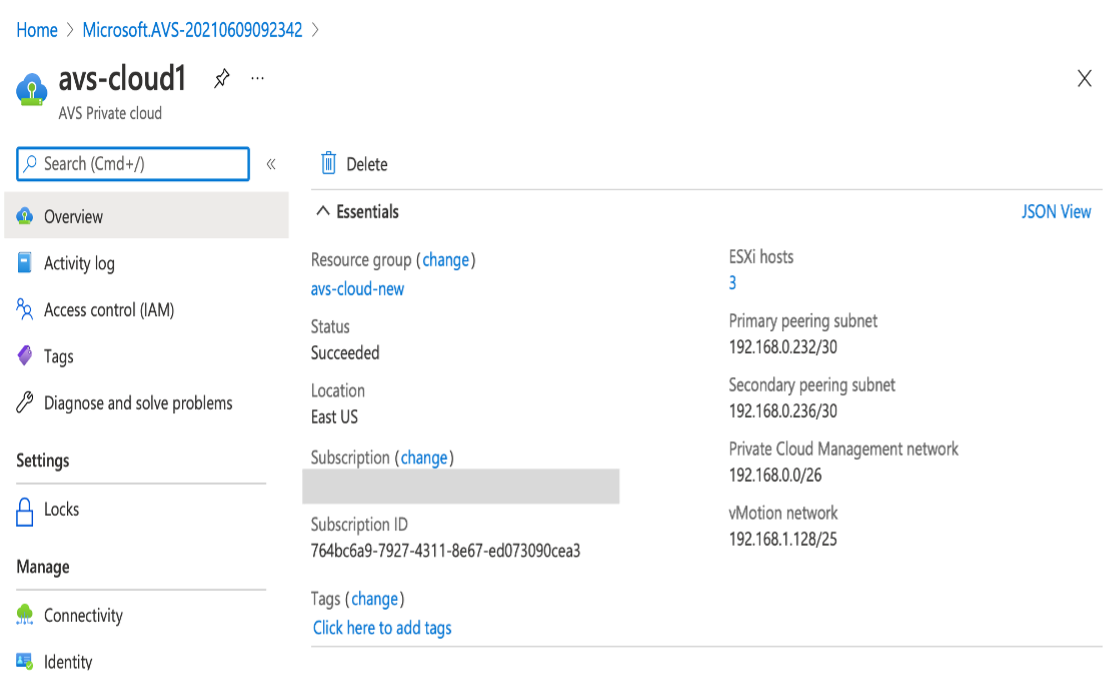
Haga clic en Ir al recurso para verificar la nube privada que se ha creado.
Nota:
Para acceder a este recurso, necesita una VM en Windows que actúe como Jump box.
Conectarse a una máquina virtual de Azure que ejecuta Windows
Este procedimiento le muestra cómo usar el portal de Azure para implementar una máquina virtual (VM) en Azure que ejecuta Windows Server 2019. Para ver su VM en acción, conéctese a ella mediante RDP e instale el servidor web IIS.
Para acceder a la nube privada que ha creado, debe crear un Jump box de Windows dentro de la misma red virtual.
-
Vaya a Azure portal y haga clic en Crear un recurso.Crear recurso de AVS(/en-us/vpx/media/avs-create-resource.png)
-
Busque Microsoft Windows 10 y haga clic en Crear.Crear Microsoft Windows 10(/en-us/vpx/media/avs-ms-windows10.png)
-
Cree una máquina virtual (VM) que ejecute Windows Server 2019. Aparece la página Crear una máquina virtual. Introduzca todos los detalles en la pestaña Conceptos básicos y seleccione la casilla de verificación Licencias. Deje el resto de la configuración predeterminada y, a continuación, seleccione el botón Revisar y crear en la parte inferior de la página.Crear una máquina virtual(/en-us/vpx/media/avs-create-vm.png)
-
Una vez que se ejecute la validación, seleccione el botón Crear en la parte inferior de la página.
-
Una vez completada la implementación, seleccione Ir al recurso.
-
Vaya a la VM de Windows que ha creado. Utilice la dirección IP pública de la VM de Windows y conéctese mediante RDP.Utilice el botón Conectar en Azure portal para iniciar una sesión de Escritorio remoto (RDP) desde un escritorio de Windows. Primero se conecta a la máquina virtual y, a continuación, inicia sesión.Para conectarse a una VM de Windows desde un Mac, debe instalar un cliente RDP para Mac, como Microsoft Remote Desktop. Para obtener más información, consulte Cómo conectarse e iniciar sesión en una máquina virtual de Azure que ejecuta Windows.
Acceda a su portal de vCenter de nube privada
-
En su nube privada de Azure VMware Solution, en Administrar, seleccione Identidad. Tome nota de las credenciales de vCenter.Credenciales de vCenter(/en-us/vpx/media/vcenter-credentials.png)
-
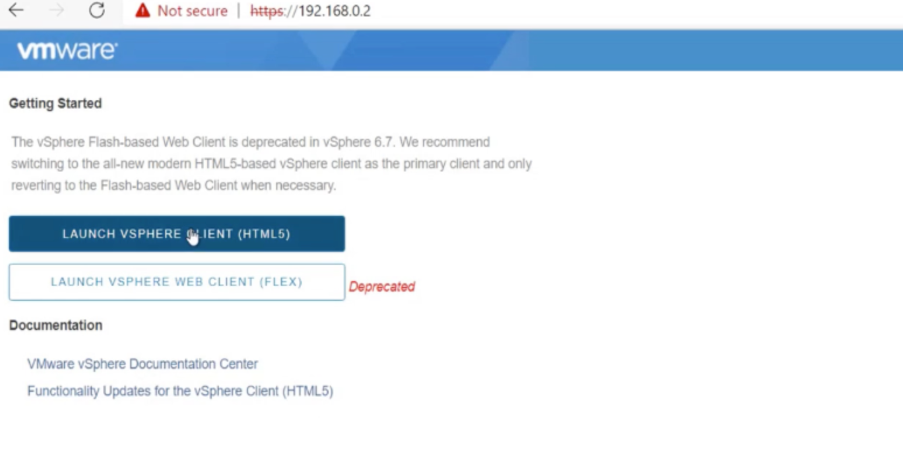
Inicie el cliente vSphere escribiendo la URL del cliente web de vCenter.
-
Inicie sesión en VMware vSphere utilizando las credenciales de vCenter de su nube privada de Azure VMware Solution.
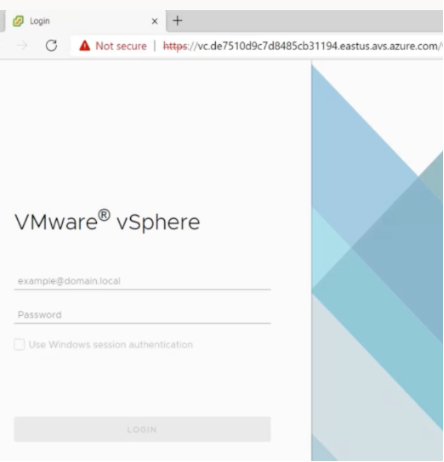
-
En el cliente vSphere, puede verificar los hosts ESXi que creó en el portal de Azure.
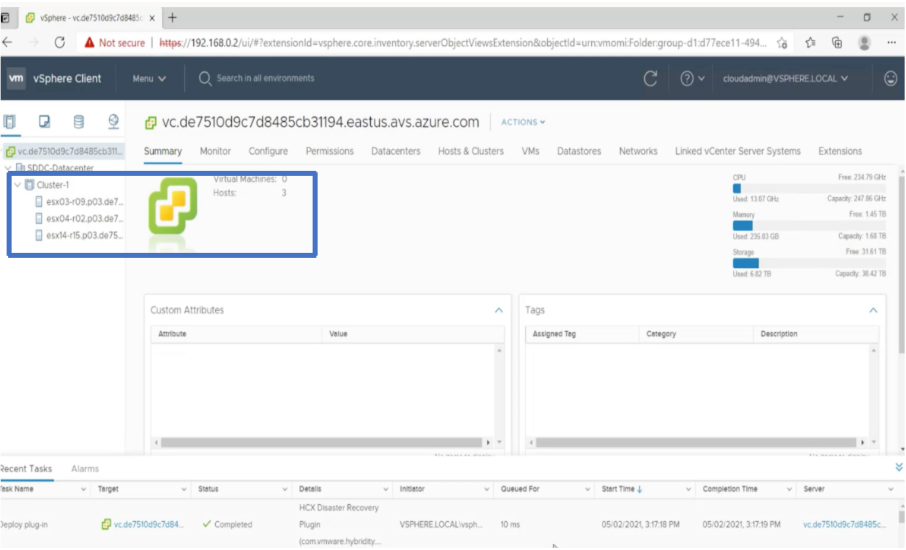
Para obtener más información, consulte Acceder a su portal de vCenter de nube privada.
Crear un segmento NSX-T en el portal de Azure
Puede crear y configurar un segmento NSX-T desde la consola de Azure VMware Solution en el portal de Azure. Estos segmentos están conectados a la puerta de enlace Tier-1 predeterminada, y las cargas de trabajo en estos segmentos obtienen conectividad Este-Oeste y Norte-Sur. Una vez que cree el segmento, se mostrará en NSX-T Manager y vCenter.
-
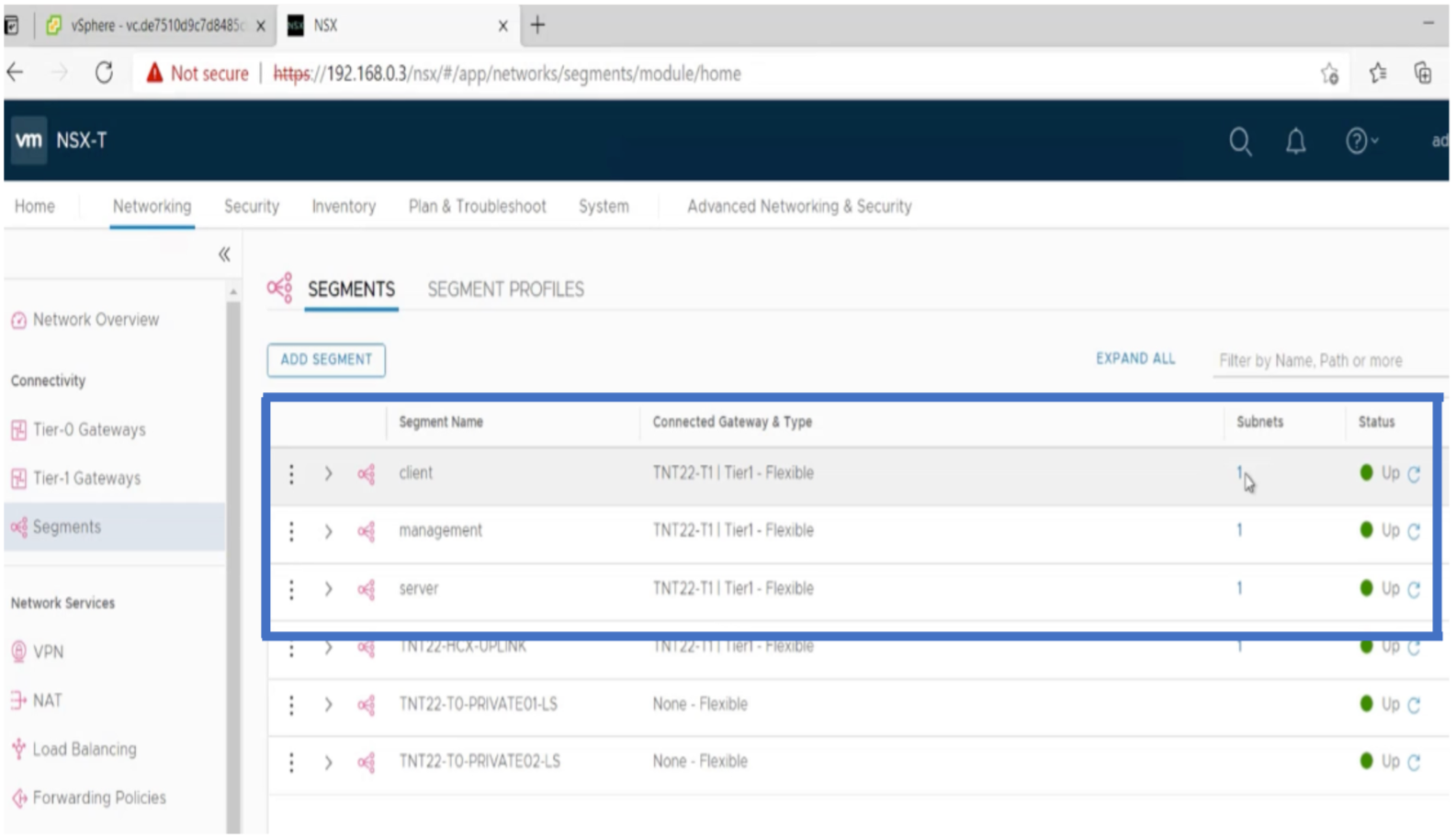
En su nube privada de Azure VMware Solution, en Redes de carga de trabajo, seleccione Segmentos > Agregar. Proporcione los detalles para el nuevo segmento lógico y seleccione Aceptar. Puede crear tres segmentos separados para las interfaces de cliente, administración y servidor.
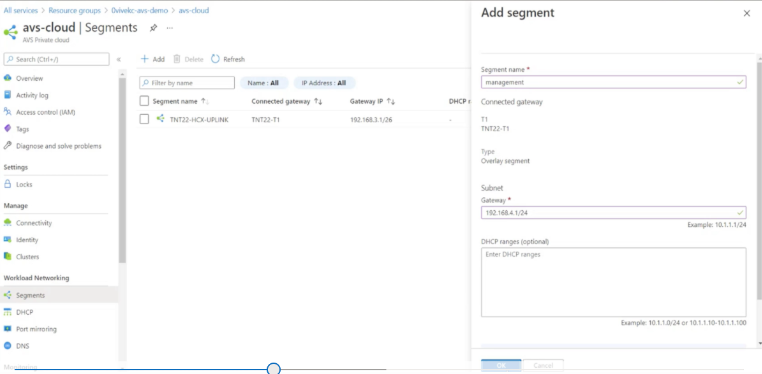
-
En su nube privada de Azure VMware Solution, en Administrar, seleccione Identidad. Anote las credenciales de NSX-T Manager.
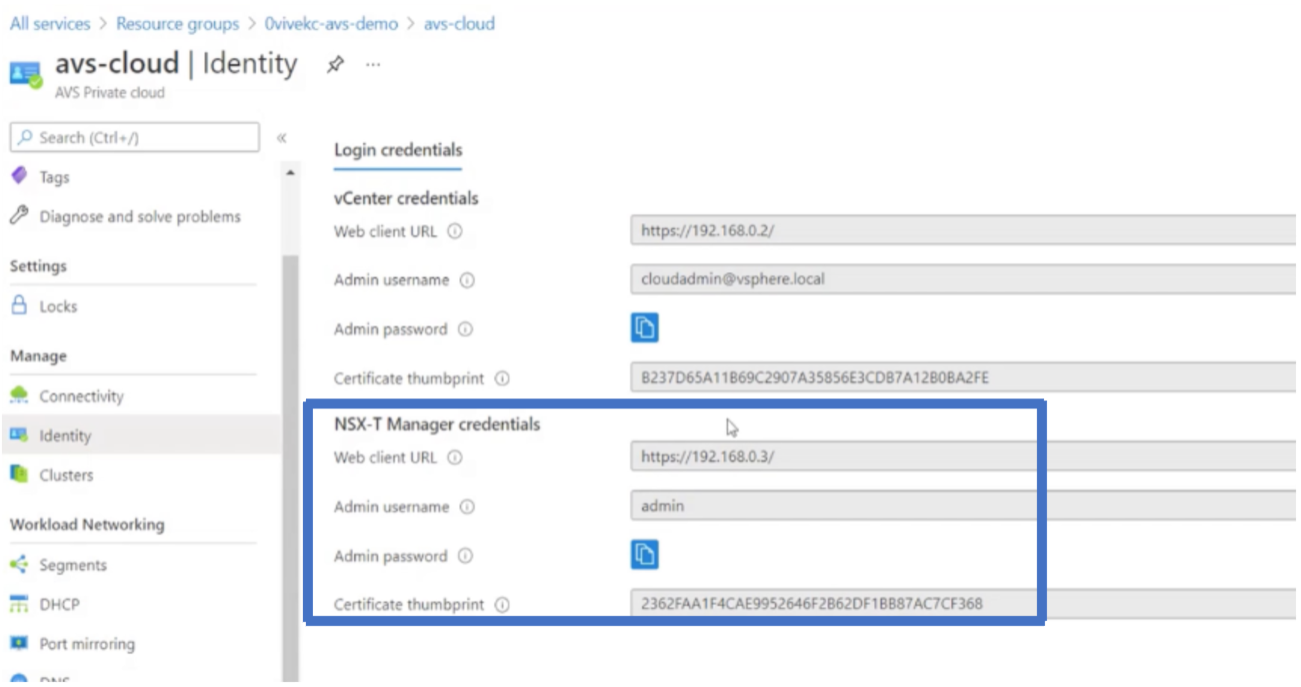
-
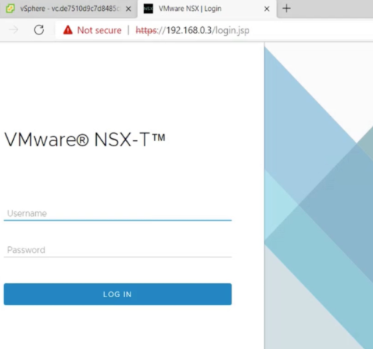
Inicie VMware NSX-T Manager escribiendo la URL del cliente web de NSX-T.
-
En el administrador de NSX-T, en Redes > Segmentos, puede ver todos los segmentos que ha creado. También puede verificar las subredes.
Para obtener más información, consulte Crear un segmento NSX-T en Azure Portal.
Instalar una instancia de NetScaler VPX en la nube de VMware
Después de haber instalado y configurado VMware Software-Defined Data Center (SDDC), puede usar el SDDC para instalar dispositivos virtuales en la nube de VMware. El número de dispositivos virtuales que puede instalar depende de la cantidad de memoria disponible en el SDDC.
Para instalar instancias de NetScaler VPX en la nube de VMware, realice estos pasos en la VM de Windows Jumpbox:
-
Descargue los archivos de configuración de la instancia de NetScaler VPX para el host ESXi desde el sitio de descargas de NetScaler.
-
Abra VMware SDDC en la Jumpbox de Windows.
-
En los campos Nombre de usuario y Contraseña, escriba las credenciales de administrador y, a continuación, haga clic en Iniciar sesión.
-
En el menú Archivo, haga clic en Implementar plantilla OVF.
-
En el cuadro de diálogo Implementar plantilla OVF, en el campo Implementar desde archivo, vaya a la ubicación donde guardó los archivos de configuración de la instancia de NetScaler VPX, seleccione el archivo .ovf y haga clic en Siguiente.Nota:De forma predeterminada, la instancia de NetScaler VPX utiliza interfaces de red E1000. Para implementar ADC con la interfaz VMXNET3, modifique el OVF para usar la interfaz VMXNET3 en lugar de E1000. La disponibilidad de la interfaz VMXNET3 está limitada por la infraestructura de Azure y es posible que no esté disponible en Azure VMware Solution.
-
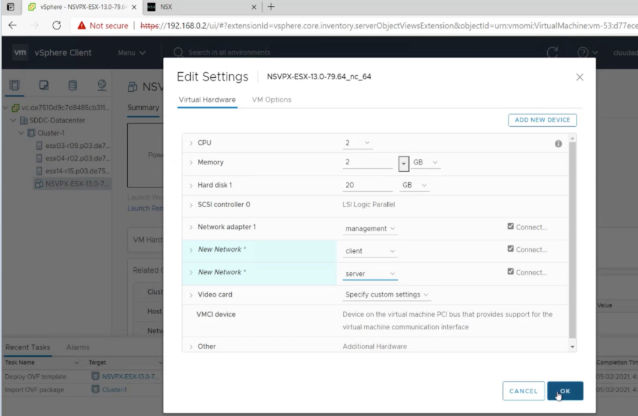
Asigne las redes que se muestran en la plantilla OVF del dispositivo virtual a las redes que configuró en el SDDC de VMware. Haga clic en Aceptar.
-
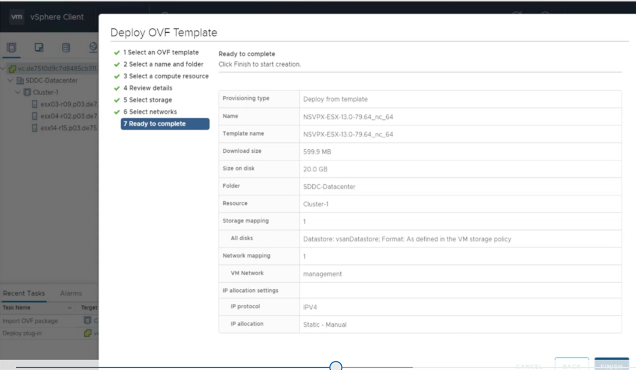
Haga clic en Finalizar para comenzar a instalar un dispositivo virtual en el SDDC de VMware.
-
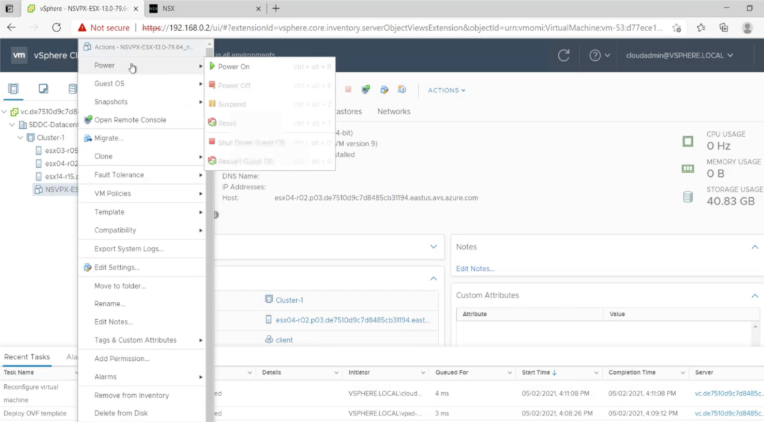
Ahora está listo para iniciar la instancia de NetScaler VPX. En el panel de navegación, seleccione la instancia de NetScaler VPX que ha instalado y, en el menú contextual, seleccione Encender. Haga clic en la pestaña Consola para emular un puerto de consola.
-
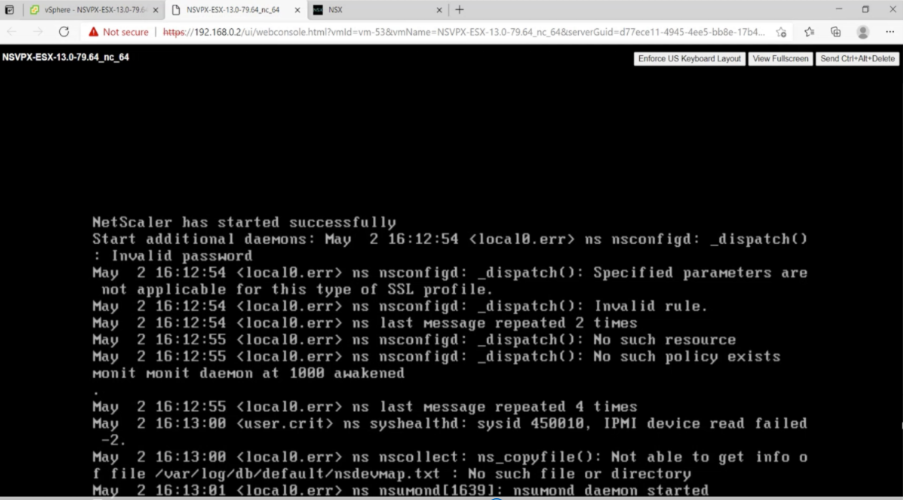
Ahora está conectado a la VM de NetScaler desde el cliente vSphere.
-
Para acceder al dispositivo NetScaler mediante las claves SSH, escriba el siguiente comando en la CLI:
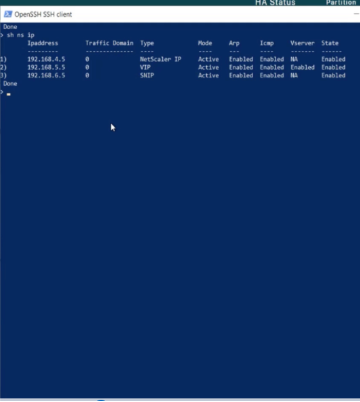
ssh nsroot@<management IP address>Ejemplo:ssh nsroot@192.168.4.5 -
Puede verificar la configuración de ADC mediante el comando
show ns ip.