
Implementar un par HA de NetScaler VPX en Azure utilizando las configuraciones IP secundarias
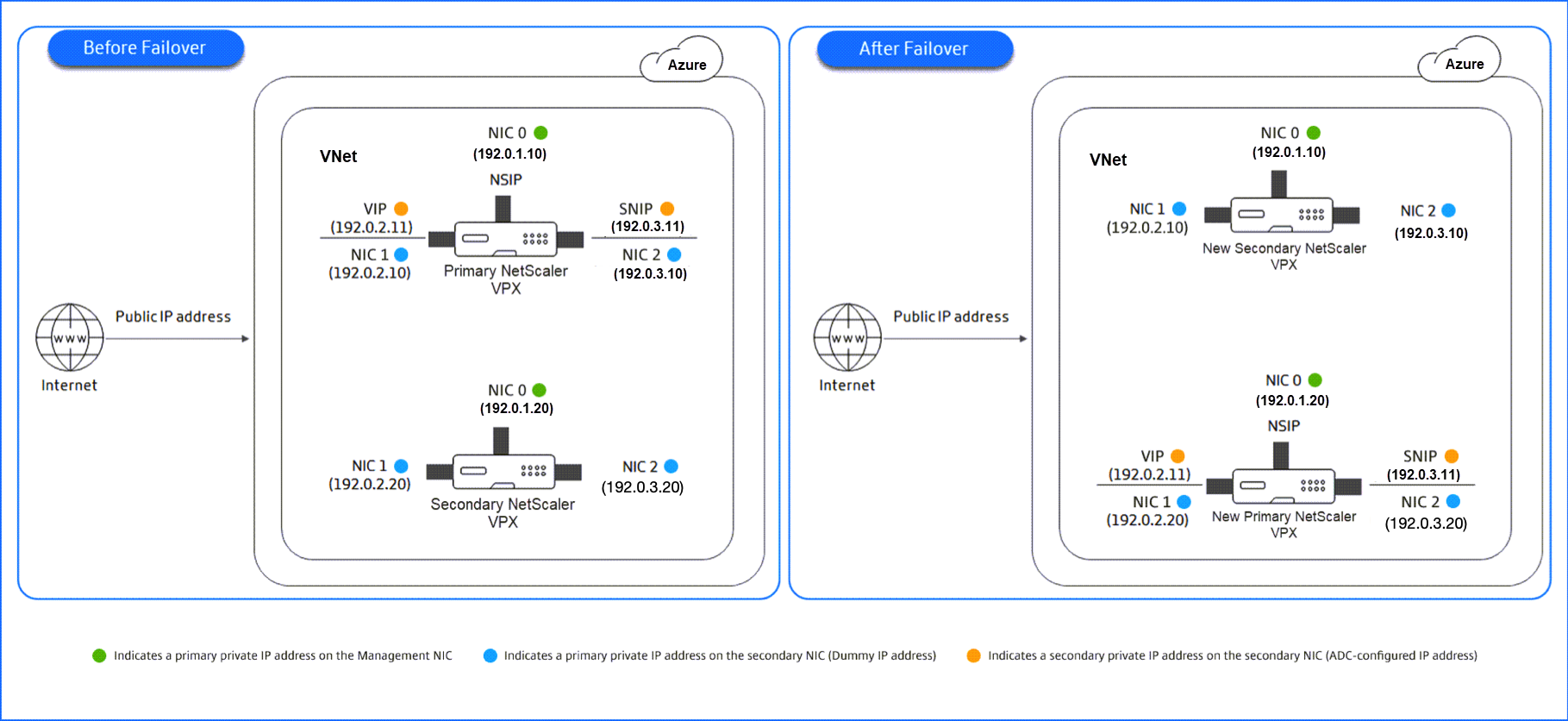
Puede implementar un par de alta disponibilidad de NetScaler VPX en Azure con ambas instancias de NetScaler VPX en la misma red virtual (VNet), utilizando las configuraciones IP secundarias de las interfaces de red (NIC). Esta implementación HA elimina la necesidad del equilibrador de carga de Azure (ALB). Durante la conmutación por error, las direcciones IP privadas secundarias asignadas a las NIC del lado del cliente y del lado del servidor del nodo principal se migran al nodo secundario. Todas las direcciones IP públicas asociadas a estas direcciones IP privadas secundarias también se mueven en consecuencia.
Importante:
Antes de iniciar la implementación, asegúrese de que su entorno de Azure cumpla con los requisitos previos para evitar cualquier problema durante la configuración.
A continuación se presentan algunos de los beneficios de usar configuraciones IP secundarias:
-
Conmutación por error simplificada: Las direcciones IP secundarias permiten la migración automática de direcciones IP virtuales (VIP) y direcciones IP de subred (SNIP) entre nodos HA, asegurando una conmutación por error sin interrupciones sin la necesidad de un equilibrio de carga externo.
-
Escalabilidad: Se pueden asignar múltiples direcciones IP a una sola NIC, lo que permite un enrutamiento de tráfico flexible y la escalabilidad de los servicios dentro de la misma VM.
-
Resistencia: La capacidad de mover direcciones IP privadas secundarias entre nodos mejora la disponibilidad de la red y proporciona una recuperación rápida durante un fallo del nodo.
-
Eficiencia de costes: Al eliminar la necesidad de un ALB, se reducen los costes de infraestructura mientras se mantiene una alta disponibilidad y la gestión del tráfico dentro de la misma subred.
La siguiente ilustración describe un escenario de conmutación por error HA mediante la migración de direcciones IP privadas secundarias.
Requisitos previos para implementar un par HA de NetScaler VPX™ utilizando configuraciones IP secundarias de Azure
-
Utilice NetScaler versión 14.1–34.42 o posterior.
-
Asegúrese de que su suscripción tenga el nuevo plano de control de Azure habilitado.
Nota:
Si el nuevo plano de control de Azure no está habilitado para su suscripción, las implementaciones de alta disponibilidad podrían experimentar una duración de conmutación por error más larga. En tales casos, póngase en contacto con el soporte técnico de Azure para obtener ayuda para habilitar el nuevo plano de control.
Cómo implementar un par HA de NetScaler VPX mediante configuraciones de IP secundarias de Azure
Para implementar un par HA de NetScaler VPX mediante las configuraciones de IP secundarias en Azure, siga estos pasos:
-
Implemente dos instancias de NetScaler VPX en Azure, cada una con tres interfaces de red en el mismo grupo de recursos y VNet.
-
Asigne una identidad administrada a ambas instancias de NetScaler VPX.
-
Asigne configuraciones de IP secundarias de Azure a las interfaces de red de cliente y servidor del nodo principal.
-
Configure el VIP y el SNIP en el nodo principal utilizando la dirección IP privada de Azure de la configuración de IP secundaria.
-
Configure las direcciones IP privadas principales de las interfaces de red del servidor en las instancias de NetScaler principal y secundaria para que sean el VIP, en el nodo principal.
-
Configure HA en ambos nodos.
Paso 1. Implemente dos instancias de NetScaler VPX (nodos principal y secundario) en el mismo grupo de recursos y VNet. Asegúrese de que cada instancia de NetScaler VPX tenga tres NIC: Ethernet 0, Ethernet 1 y Ethernet 2.
Para obtener pasos detallados, consulte Implementar dos instancias VPX en Azure.
Paso 2. Aplique una identidad administrada asignada por el sistema o asignada por el usuario a ambas instancias de NetScaler VPX.
Nota:
El principal de servicio de Azure no es compatible con esta función.
Para obtener más detalles, consulte Identidades administradas para recursos de Azure.
Para obtener instrucciones sobre cómo configurar una identidad administrada en NetScaler VPX, consulte (/es-es/vpx/current-release/deploy-vpx-on-azure/autoscale.html#configure-a-managed-identity-on-a-virtual-machine).
Paso 3. Agregue una de las siguientes asignaciones de roles de Azure a la identidad administrada asociada con las instancias de NetScaler VPX.
-
Lector y Colaborador de red: Otorga acceso de solo lectura a los recursos de Azure y los permisos necesarios para administrar los recursos de red.
-
Colaborador: Proporciona acceso completo a los recursos de Azure.
Paso 4. En el nodo principal, asigne direcciones IP privadas a Ethernet 1 (IP de cliente o VIP) y Ethernet 2 (IP de servidor back-end o SNIP).
El portal de Azure asigna automáticamente direcciones IP privadas principales a las NIC configuradas. Para asignar más direcciones IP privadas para las interfaces de red VIP y SNIP, utilice configuraciones IP secundarias.
Para asignar una configuración IP secundaria a una interfaz de red en Azure, siga estos pasos:
-
Inicie sesión en el Portal de Azure y vaya a Máquinas virtuales.
-
Seleccione la máquina virtual asociada a la interfaz de red.
-
En la configuración de la máquina virtual, vaya a Configuración de red y seleccione la NIC a la que desea agregar una dirección IP privada secundaria.
-
En la configuración de la interfaz de red, haga clic en la pestaña Configuraciones IP.
-
Haga clic en Agregar para asignar una configuración IP de tipo Secundaria.
-
Si elige un método de asignación estática, introduzca una dirección IPv4 específica dentro del rango de subred para la instancia.
-
Si elige un método de asignación dinámica, Azure asigna automáticamente una dirección IP.
-
-
Haga clic en Agregar o Guardar para aplicar los cambios.
Paso 5. Configure VIP y SNIP en el nodo principal utilizando las direcciones IP privadas de la configuración IP secundaria.
-
Acceda al nodo principal mediante SSH. Abra un cliente SSH y ejecute el siguiente comando:
ssh -i <location of your private key> nsroot@<public DNS of the instance> -
Configure las direcciones VIP y SNIP.Para configurar la dirección VIP, ejecute el siguiente comando:
add ns ip <IPAddress> <netmask> -type VIPEjemplo:add ns ip 192.0.2.11 255.255.255.0 -type VIPPara configurar la dirección SNIP, ejecute el siguiente comando:add ns ip <IPAddress> <netmask> -type SNIPEjemplo:add ns ip 192.0.3.11 255.255.255.0 -type SNIP -
Guarde la configuración ejecutando el comando
save config. -
verificar las direcciones IP configuradas utilizando el siguiente comando:
show ns ip
Paso 6. Configure las direcciones IP privadas principales de las interfaces de red del servidor en las instancias de NetScaler principal y secundaria para que sean la VIP, en el nodo principal.
-
Acceda al nodo principal mediante SSH. Abra un cliente SSH y ejecute el siguiente comando:
ssh -i <location of your private key> nsroot@<public DNS of the instance>Ejemplo:ssh -i ~/.ssh/mykey.pem nsroot@primary-instance.eastus.cloudapp.azure.com -
En el nodo principal, configure la dirección IP privada principal de Ethernet 2 (NIC del servidor back-end) de las instancias de NetScaler principal y secundaria para que sea la VIP:
add ns ip <private IPaddress of primary instance> <netmask> -type VIP

add ns ip <private IPaddress of secondary instance> <netmask> -type VIPEjemplo:add ns ip 192.0.3.10 255.255.255.0 -type VIP
add ns ip 192.0.3.20 255.255.255.0 -type VIP
Paso 7. Configure HA en ambos nodos.
-
En el nodo principal, abra un cliente Shell y ejecute el siguiente comando:
add ha node <peer node id> <private IP address of the management NIC of the secondary node>Ejemplo:add ha node 1 192.0.1.20 -
En el nodo secundario, ejecute el siguiente comando:
add ha node <peer node id> <private IP address of the management NIC of the primary node>Ejemplo:add ha node 1 192.0.1.10 -
Guarde la configuración ejecutando el comando
save config. -
verificar los nodos HA configurados ejecutando el comando
show ha node.Durante la conmutación por error, las configuraciones IP secundarias para las interfaces de red VIP y SNIP se mueven del nodo principal anterior al nuevo nodo principal.
Implementar un par HA de NetScaler VPX en Azure mediante plantillas de solución
Las plantillas de solución de Azure automatizan la implementación de alta disponibilidad (HA) de NetScaler VPX, lo que reduce el tiempo de implementación y elimina la configuración manual tanto en Azure como en NetScaler. Los clientes pueden implementar una solución HA lista para producción con un esfuerzo mínimo utilizando estas plantillas de solución.
Esta solución implementa dos instancias de NetScaler VPX en diferentes zonas de disponibilidad o conjuntos de disponibilidad para alta disponibilidad y tolerancia a fallos.
Para obtener más información sobre las plantillas de solución, consulte la documentación de Microsoft.
Características clave de la implementación de la solución NetScaler VPX Azure
-
Alta disponibilidad: Implementa dos instancias de NetScaler VPX en zonas de disponibilidad de Azure separadas con configuración HA automatizada y detección de nodos pares.
-
Redes:
-
Implementación de tres NIC: Utiliza subredes dedicadas de administración, cliente y servidor para la segmentación de la red.
-
Soporte de red virtual: Funciona con redes virtuales nuevas y existentes.
-
Configuración de dirección IP pública: Permite direcciones IP públicas configurables tanto para la administración como para el tráfico de clientes.
-
Redes aceleradas: Opción para habilitar o deshabilitar las redes aceleradas.
-
-
Seguridad y cumplimiento:
-
Grupos de seguridad de red (NSG): Incluye reglas de entrada personalizables para una seguridad mejorada.
-
Integración de RBAC: Asignaciones de roles automáticas a través de identidad administrada asignada por el sistema.
-
Requisitos previos
Antes de empezar, asegúrese de tener lo siguiente:
-
Una suscripción activa de Azure con permisos administrativos.
-
Una región de Azure con soporte para zonas de disponibilidad.
-
Archivos de licencia de NetScaler (Traiga su propia licencia).
Información de la oferta de Marketplace (Traiga su propia licencia - BYOL)
Al implementar NetScaler VPX en Azure mediante la plantilla de solución, utilice el modelo Traiga su propia licencia (BYOL).
-
ID de oferta: netscalervpx-141
-
ID de SKU/Plan: netscalerbyol
-
Editor: Citrix
Implementación de un par HA de NetScaler VPX en Azure mediante plantillas de solución
Esta sección describe cómo implementar NetScaler VPX mediante el portal de Azure Marketplace.
Paso 1. Implementar desde Azure Marketplace.
-
Inicie sesión en el portal de Azure.
-
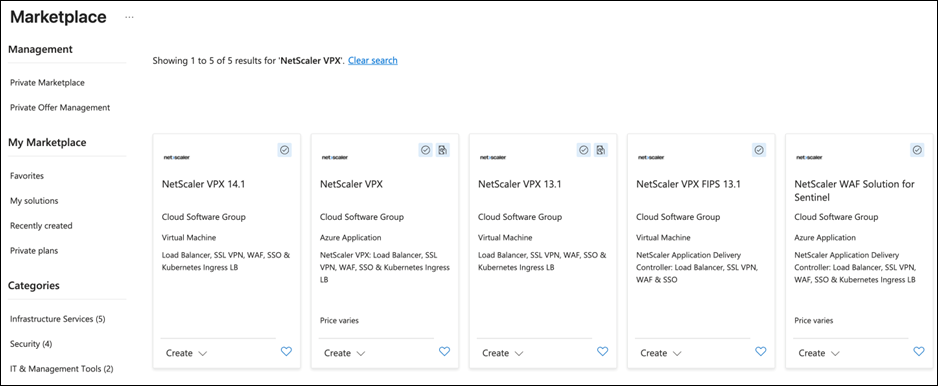
Busque NetScaler VPX en Azure Marketplace para encontrar las opciones de implementación.
Paso 2. Seleccione un plan de implementación.
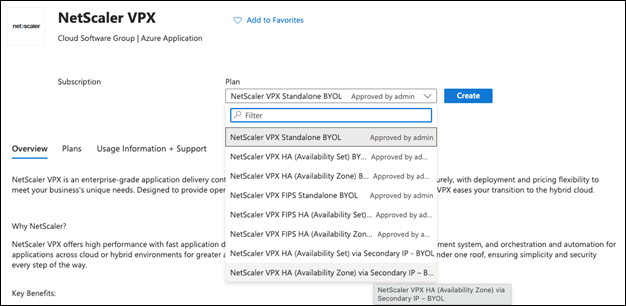
Elija uno de los siguientes planes según sus requisitos de disponibilidad:
-
NetScaler VPX HA (Zona de disponibilidad) mediante IP secundaria - BYOL
-
NetScaler VPX HA (Conjunto de disponibilidad) mediante IP secundaria - BYOL
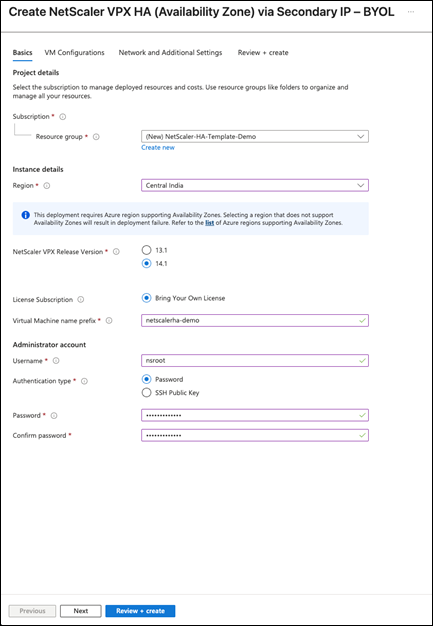
Paso 3. Configure los ajustes básicos y las credenciales de administrador.
-
Suscripción - Seleccione su suscripción de Azure.
-
Grupo de recursos - Cree un nuevo grupo de recursos o seleccione uno existente.
-
Región - Seleccione una región de Azure que admita zonas de disponibilidad o conjuntos de disponibilidad.
-
Prefijo del nombre de la VM - Introduzca un prefijo para las instancias de máquina virtual NetScaler VPX.
-
Versión de lanzamiento - Especifique la versión deseada de NetScaler VPX (por ejemplo, 14.1).
-
Nombre de usuario del administrador - Introduzca un nombre de usuario de administrador.
-
Tipo de autenticación - Seleccione Contraseña o Clave pública SSH.
-
Credenciales - Introduzca su contraseña o clave SSH según el tipo de autenticación que haya seleccionado.
Paso 4. Configure los ajustes de la máquina virtual.
-
Tamaño de la VM - Seleccione un tamaño que cumpla con sus requisitos de rendimiento.
-
Tipo de disco del SO - Seleccione un tipo de disco de almacenamiento (por ejemplo, Standard_LRS o Premium_LRS).
-
Publicar métricas de supervisión - Habilite esta opción para enviar métricas de rendimiento de NetScaler ADC a Azure Monitor.
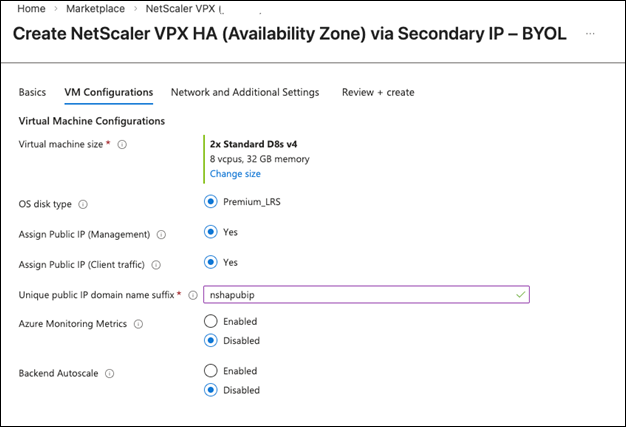
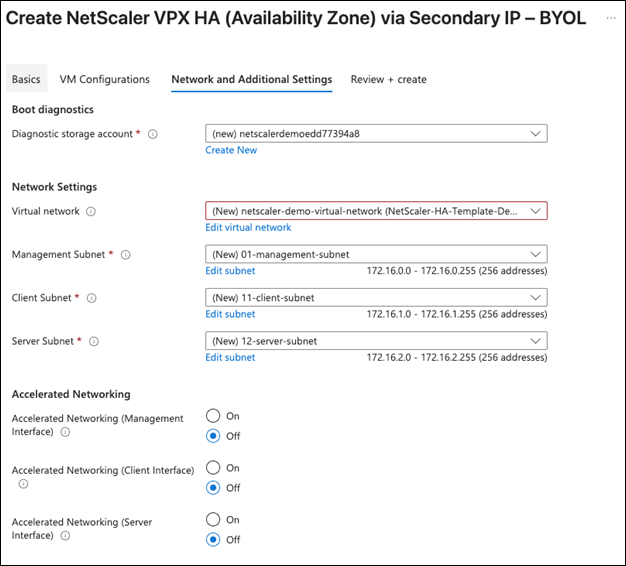
Paso 5. Configure los ajustes de red.
-
Red virtual - Cree una nueva red virtual o seleccione una existente.
-
Espacio de direcciones - Especifique el bloque CIDR para una nueva red virtual.
-
Subredes - Configure las subredes de administración, cliente y servidor.
-
Redes aceleradas - Habilítelas para mejorar el rendimiento de la red en las interfaces clave.
-
Direcciones IP públicas de administración - Asigne direcciones IP públicas a la VM 1 y a la VM 2 (recomendado).
-
Dirección IP pública del cliente - Opcionalmente, asigne una dirección IP pública para el acceso del cliente.
-
Etiquetas DNS - Agregue etiquetas DNS únicas si se requiere resolución DNS.
-
Puertos de entrada públicos - Permita los puertos necesarios (por ejemplo, SSH-22, HTTP-80, HTTPS-443).
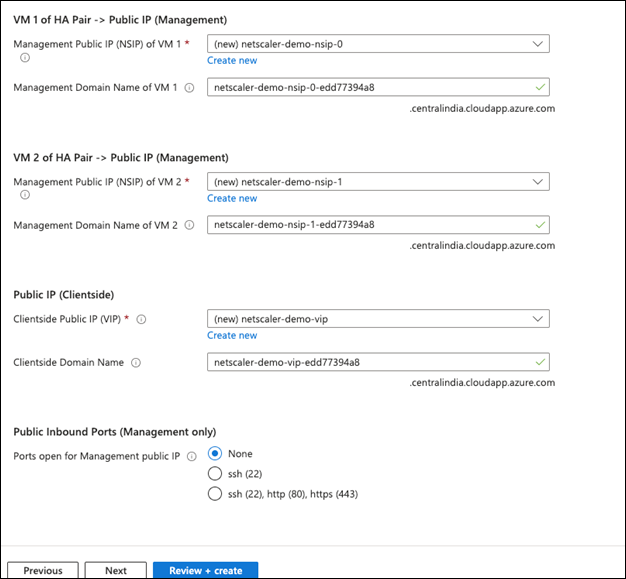
Paso 6. Revise y complete la implementación.
-
Revise todos los parámetros de configuración elegidos para asegurarse de que cumplen sus requisitos.
-
Acepte los términos y condiciones.
-
Seleccione Crear para iniciar la implementación.
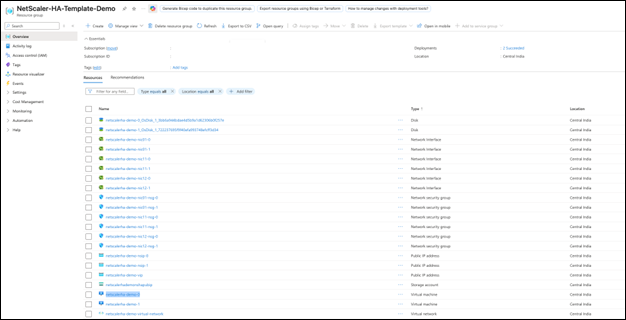
Paso 7. verificar su implementación.
Una vez completada la implementación, verificar que su par NetScaler HA está configurado correctamente y funciona como se espera.
-
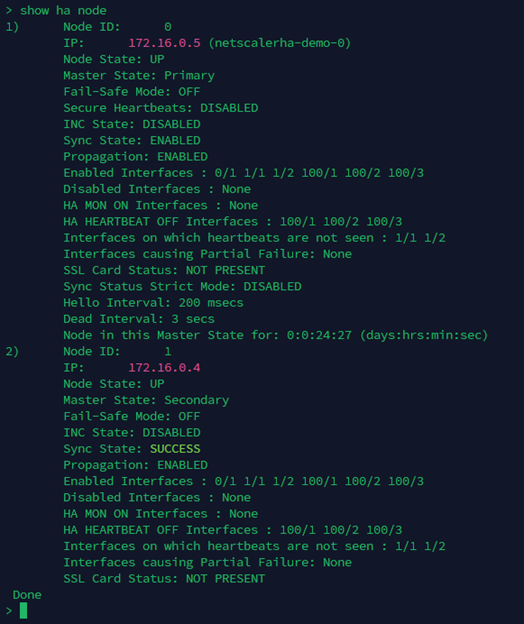
verificar el estado del nodo HA.
-
Conéctese a una de las instancias de NetScaler mediante SSH.
-
Ejecute el comando
show ha nodepara comprobar el estado del nodo HA. -
verificar lo siguiente:
-
Ambos nodos aparecen en la salida
-
El estado de sincronización (Sync) es correcto
-
El modo INC (configuración de red independiente) está configurado correctamente
-
-
-
Valide la configuración de la dirección IP.Ejecute el comando
show ns ipen la instancia de NetScaler. Compruebe la salida para verificar que todas las direcciones IP virtuales (VIP) y las direcciones IP de subred (SNIP) están presentes y configuradas correctamente.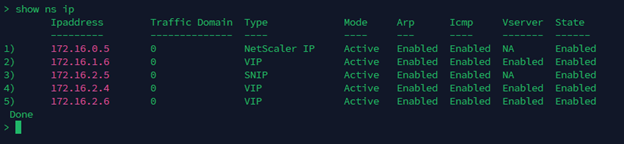
-
Realice una prueba de conmutación por error de alta disponibilidad.Le recomendamos que realice una prueba de conmutación por error manual para verificar la resistencia de su configuración HA.
-
Ejecute el comando
force ha failover –forcepara iniciar la conmutación por error. -
verificar lo siguiente:
-
La conmutación por error se completa correctamente
-
Todas las configuraciones IP secundarias se transfieren al nuevo nodo principal
-
-