
Administrar las VM invitadas de NetScaler VPX
Puede utilizar Virtual Machine Manager y el programa
virsh para realizar tareas de administración como iniciar o detener una VM invitada, configurar nuevos invitados y dispositivos, editar configuraciones existentes y conectarse a la consola gráfica a través de Virtual Network Computing (VNC).
Administrar las VM invitadas de VPX mediante Virtual Machine Manager
-
Enumerar las VM invitadasLa ventana principal de Virtual Machine Manager muestra una lista de todas las VM invitadas para cada servidor host de VM al que está conectado. Cada entrada de VM invitada contiene el nombre de la máquina virtual, junto con su estado (En ejecución, En pausa o Apagada) que se muestra en el icono.
-
Abrir una consola gráficaAbrir una consola gráfica para una VM invitada le permite interactuar con la máquina como lo haría con un host físico a través de una conexión VNC. Para abrir la consola gráfica en Virtual Machine Manager, haga clic con el botón derecho en la entrada de la VM invitada y seleccione la opción Abrir en el menú emergente.
-
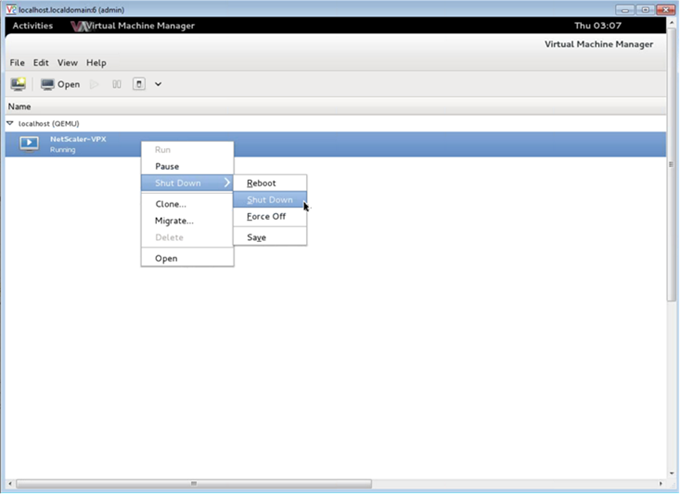
Iniciar y apagar un invitadoPuede iniciar o detener una VM invitada desde Virtual Machine Manager. Para cambiar el estado de la VM, haga clic con el botón derecho en la entrada de la VM invitada y seleccione Ejecutar o una de las opciones de Apagar en el menú emergente.
-
Reiniciar un invitadoPuede reiniciar una VM invitada desde Virtual Machine Manager. Para reiniciar la VM, haga clic con el botón derecho en la entrada de la VM invitada y, a continuación, seleccione Apagar > Reiniciar en el menú emergente.
-
Eliminar un invitadoAl eliminar una VM invitada, se elimina su configuración XML de forma predeterminada. También puede eliminar los archivos de almacenamiento de un invitado. Al hacerlo, se borra completamente el invitado.
-
En Virtual Machine Manager, haga clic con el botón derecho en la entrada de la VM invitada.
-
Seleccione Eliminar en el menú emergente. Se abrirá una ventana de confirmación.Nota:La opción Eliminar solo se habilita cuando la VM invitada está apagada.
-
Haga clic en Eliminar.
-
Para borrar completamente el invitado, elimine el archivo .raw asociado seleccionando la casilla de verificación Eliminar archivos de almacenamiento asociados.
-
Administrar las VM invitadas de NetScaler VPX mediante el programa virsh
-
Enumere las VM invitadas y sus estados actuales.Para usar
virshpara mostrar información sobre los invitadosvirsh list --allLa salida del comando muestra todos los dominios con sus estados. Ejemplo de salida:Id Name State
----------------------------------
0 Domain-0 running
1 Domain-1 paused
2 Domain-2 inactive
3 Domain-3 crashed -
Abra una consola
virsh.Conecte la VM invitada a través de la consolavirsh console [<DomainID> | <DomainName> | <DomainUUID>]Ejemplo:virsh console NetScaler-VPX -
Iniciar y apagar un invitado.Los invitados se pueden iniciar utilizando el DomainName o el Domain-UUID.
virsh start [<DomainName> | <DomainUUID>]Ejemplo:virsh start NetScaler-VPXPara apagar un invitado:virsh shutdown [<DomainID> | <DomainName> | <DomainUUID>]Ejemplo:virsh shutdown NetScaler-VPX -
Reiniciar un invitado
virsh reboot [<DomainID> | <DomainName> | <DomainUUID>]Ejemplo:virsh reboot NetScaler-VPXEliminar un invitadoPara eliminar una VM invitada, debe apagar el invitado y anular la definición de \<DomainName\>-NSVPX-KVM-*\_nc.xml antes de ejecutar el comando de eliminación.virsh shutdown [<DomainID> | <DomainName> | <DomainUUID>]
virsh undefine [<DomainName> | <DomainUUID>]Ejemplo:virsh shutdown NetScaler-VPX
virsh undefine NetScaler-VPXNota:El comando de eliminación no quita el archivo de imagen de disco, que debe eliminarse manualmente.