-
Déployer l’appliance Citrix SD-WAN
This content has been machine translated dynamically.
Dieser Inhalt ist eine maschinelle Übersetzung, die dynamisch erstellt wurde. (Haftungsausschluss)
Cet article a été traduit automatiquement de manière dynamique. (Clause de non responsabilité)
Este artículo lo ha traducido una máquina de forma dinámica. (Aviso legal)
此内容已经过机器动态翻译。 放弃
このコンテンツは動的に機械翻訳されています。免責事項
이 콘텐츠는 동적으로 기계 번역되었습니다. 책임 부인
Este texto foi traduzido automaticamente. (Aviso legal)
Questo contenuto è stato tradotto dinamicamente con traduzione automatica.(Esclusione di responsabilità))
This article has been machine translated.
Dieser Artikel wurde maschinell übersetzt. (Haftungsausschluss)
Ce article a été traduit automatiquement. (Clause de non responsabilité)
Este artículo ha sido traducido automáticamente. (Aviso legal)
この記事は機械翻訳されています.免責事項
이 기사는 기계 번역되었습니다.책임 부인
Este artigo foi traduzido automaticamente.(Aviso legal)
这篇文章已经过机器翻译.放弃
Questo articolo è stato tradotto automaticamente.(Esclusione di responsabilità))
Translation failed!
Importation de la configuration MCN
Lorsque Citrix SD-WAN™ Center est configuré et qu’une connexion est établie entre le nœud de contrôle principal (MCN) et Citrix SD-WAN Center, vous pouvez importer la configuration MCN dans Citrix SD-WAN Center et afficher les cartes réseau.
La fonction d’importation importe une configuration dans une configuration maître Citrix SD-WAN ouverte ou nouvelle. Si une configuration maître Citrix SD-WAN est ouverte lorsque vous utilisez la fonction d’importation, elle et ses cartes sont écrasées par la nouvelle configuration maître Citrix SD-WAN. Si aucune configuration maître Citrix SD-WAN n’est ouverte, un package sans titre est créé.
Pour importer la configuration MCN dans Citrix SD-WAN Center :
-
Dans l’interface web de Citrix SD-WAN Center, cliquez sur l’onglet Configuration.
-
Cliquez sur Configuration réseau, puis sur Importer.
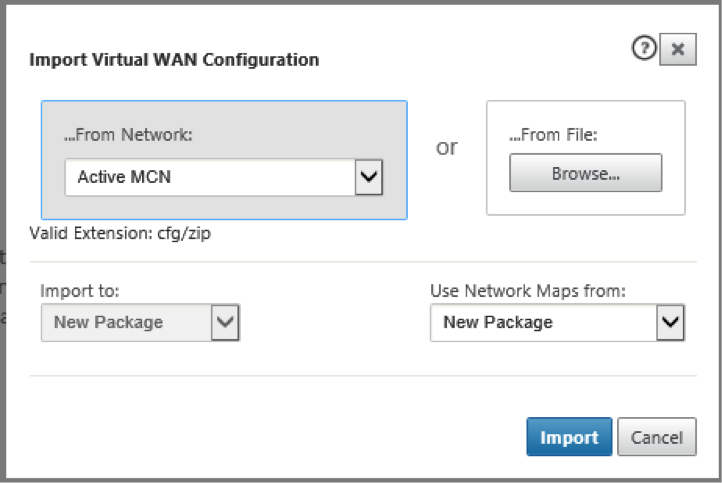
-
Dans le champ À partir du réseau, sélectionnez l’une des options suivantes :
- MCN actif : Se connecter au MCN actif et télécharger la configuration actuelle.
- Autre : Se connecter à une adresse IP d’un autre MCN et télécharger la configuration actuelle. Vous devrez peut-être installer le certificat de sécurité de ce Citrix SD-WAN Center dans le MCN avant de pouvoir importer la configuration.
Pour plus d’informations, consultez : Installer le certificat Citrix SD-WAN Center.
-
Vous pouvez également, dans la section À partir du fichier, cliquer sur Parcourir et sélectionner une configuration à télécharger depuis votre ordinateur.
-
Dans le champ Importer vers, sélectionnez Package actuel pour importer le contenu du fichier sélectionné dans le package ouvert actuel.
-
Dans le champ Utiliser les cartes réseau de, sélectionnez l’une des options suivantes :
- Package actuel : Conserver l’ensemble de cartes réseau actuellement enregistré après l’importation.
- Nouveau package : Utiliser les cartes réseau du package importé et ignorer l’ensemble de cartes actuel.
- Les deux packages : Utiliser les cartes importées en plus des cartes actuellement enregistrées.
-
Cliquez sur Importer. La configuration est importée.
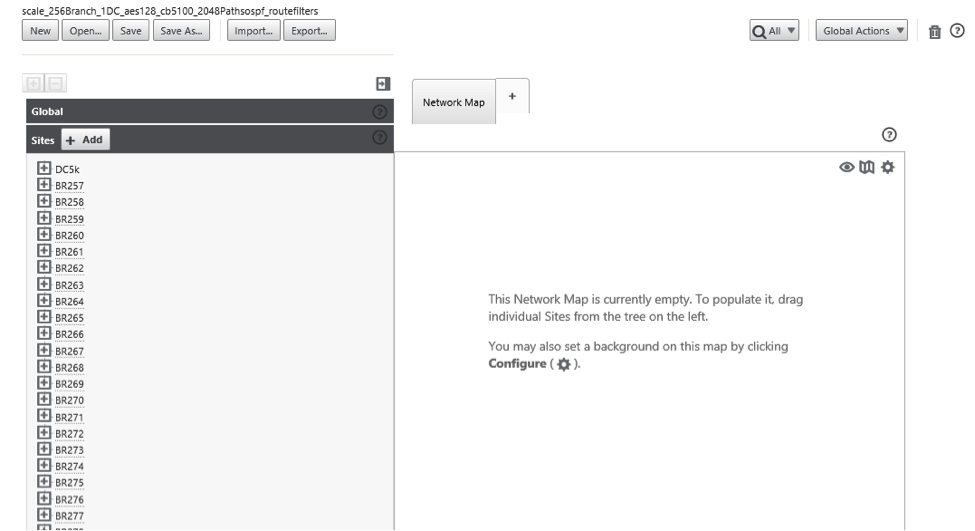
-
Dans la section Carte réseau. Cliquez sur l’icône des paramètres et sélectionnez Remplissage automatique pour ajouter et organiser automatiquement chaque site de la configuration sur la carte.
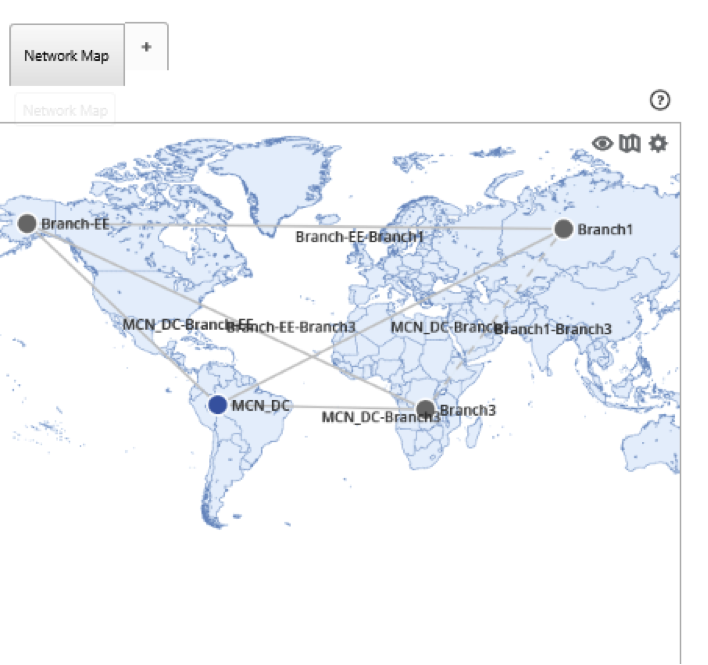
Partager
Partager
Dans cet article
This Preview product documentation is Cloud Software Group Confidential.
You agree to hold this documentation confidential pursuant to the terms of your Cloud Software Group Beta/Tech Preview Agreement.
The development, release and timing of any features or functionality described in the Preview documentation remains at our sole discretion and are subject to change without notice or consultation.
The documentation is for informational purposes only and is not a commitment, promise or legal obligation to deliver any material, code or functionality and should not be relied upon in making Cloud Software Group product purchase decisions.
If you do not agree, select I DO NOT AGREE to exit.