Déployer Citrix SD-WAN™ sur Azure depuis Citrix SD-WAN Center
Citrix SD-WAN pour Azure permet aux organisations d’établir une connexion sécurisée directe de chaque succursale aux applications hébergées dans Azure, éliminant ainsi le besoin de rediriger le trafic cloud via un centre de données.
Prérequis
- Informations d’identification Citrix Workspace™ Cloud.
- Informations d’identification d’abonnement Azure
- Application Azure et principal de service avec le contrôle d’accès basé sur les rôles, consultez Comment : Utiliser le portail pour créer une application Azure AD et un principal de service pouvant accéder aux ressources.
- Une fois le principal de service créé, notez les détails suivants :
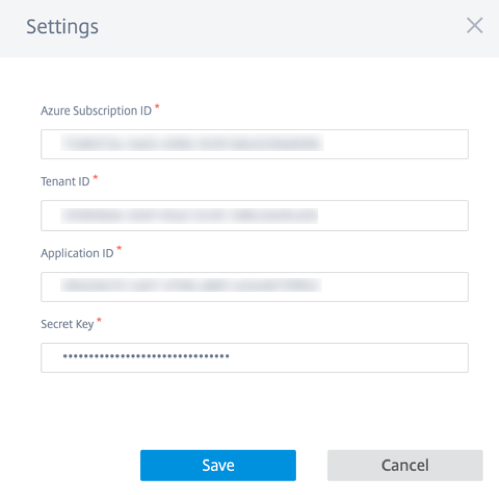
- ID d’abonné Azure
- ID de locataire
- ID d’application
- Clé secrète
- Effectuez la gestion des modifications sur le MCN/SD-WAN Center à l’aide du fichier ctx-sdw-sw-xxxxxxx.zip.
- Depuis Citrix SD-WAN Center, découvrez le MCN et extrayez la configuration active.
Pour déployer Citrix SD-WAN sur Azure depuis SD-WAN Center, accédez à Configuration > Connectivité cloud > Azure > Déploiement Azure automatisé.
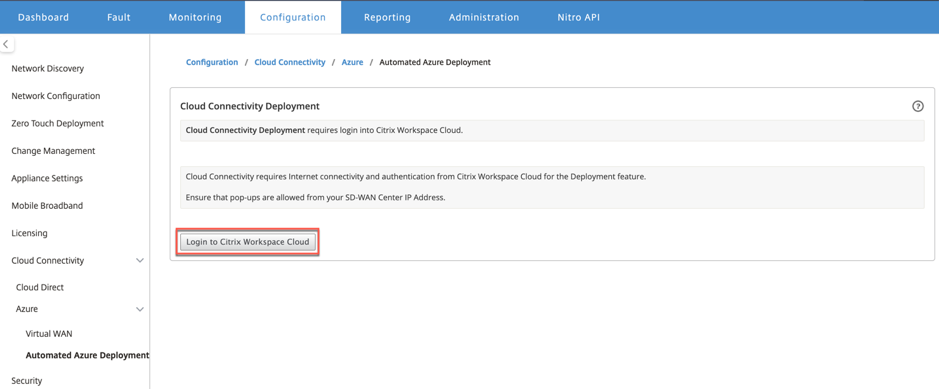
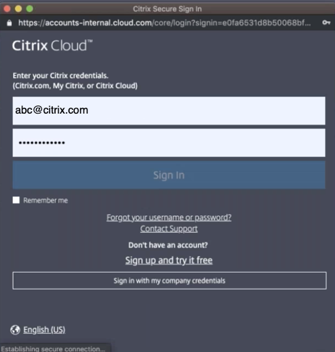
Connectez-vous avec vos informations d’identification Citrix Cloud™.
Déploiement Azure automatisé
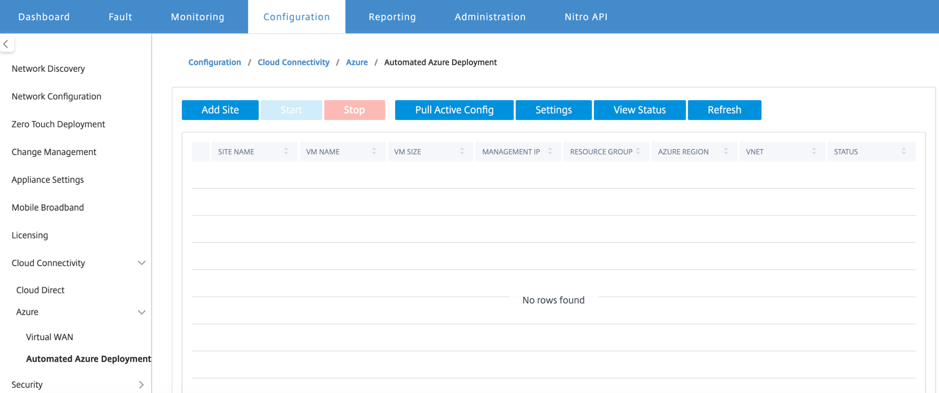
Cliquez sur l’option Paramètres et fournissez les détails de l’abonnement Azure. Cliquez sur l’option Extraire la configuration active pour récupérer la configuration active en cours d’exécution depuis le MCN.
Déployer Citrix SD-WAN dans Azure
Pour déployer Citrix SD-WAN dans Microsoft Azure :
-
Cliquez sur Ajouter un site pour ajouter une nouvelle instance SD-WAN. Cela lance la création d’une machine virtuelle SD-WAN sur Azure sous votre abonnement actuel.
Dans le cadre de ce déploiement, il effectue également :
- Ajoute automatiquement la configuration SD-WAN pour le site nouvellement ajouté à la configuration active actuelle sur le MCN.
- Effectue la gestion des modifications.
- Applique la version logicielle et la configuration du MCN à ce nouveau site.
Renseignez les paramètres Paramètres de base, Machine virtuelle et Réseau virtuel.
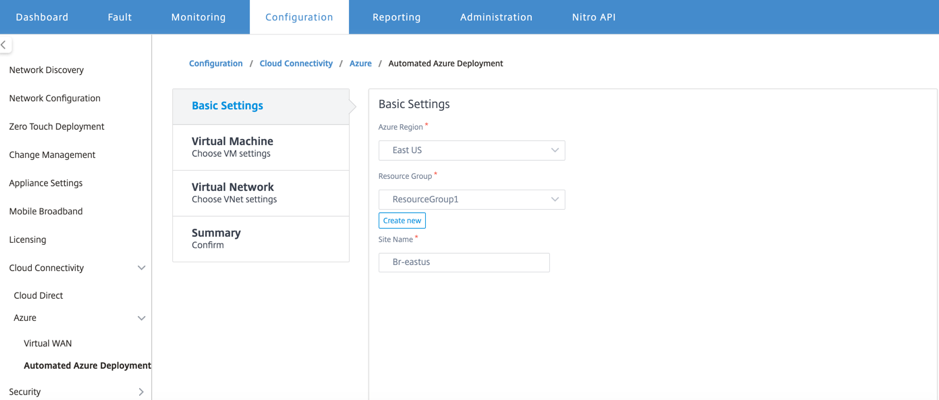
Sous Paramètres de base, sélectionnez la région et le groupe de ressources dans la liste déroulante. Une fois la région sélectionnée, la liste déroulante du groupe de ressources affiche tous les groupes de ressources existants dans cette région sous cet abonnement.
REMARQUE :
Pour ajouter un site, le groupe de ressources doit être vide.
Vous pouvez choisir un groupe de ressources vide existant ou cliquer sur l’option Créer nouveau pour en créer un nouveau.
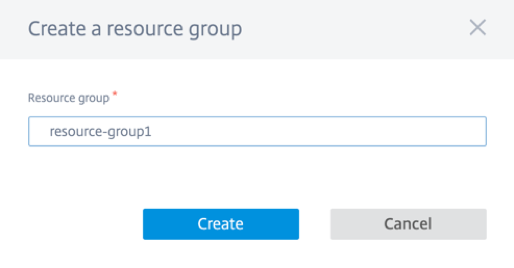
-
Le nom du site est généré automatiquement avec le nom de la région. Vous pouvez toujours modifier le nom du site si nécessaire.
REMARQUE :
Assurez-vous que le nom du site respecte les exigences de nommage du site SD-WAN et qu’il est unique dans le réseau SD-WAN.
Le nom de la machine virtuelle Azure est généré à partir du nom du site au format AZ-nomrégion-nomsite.
-
Cliquez sur Suivant pour configurer la machine virtuelle.
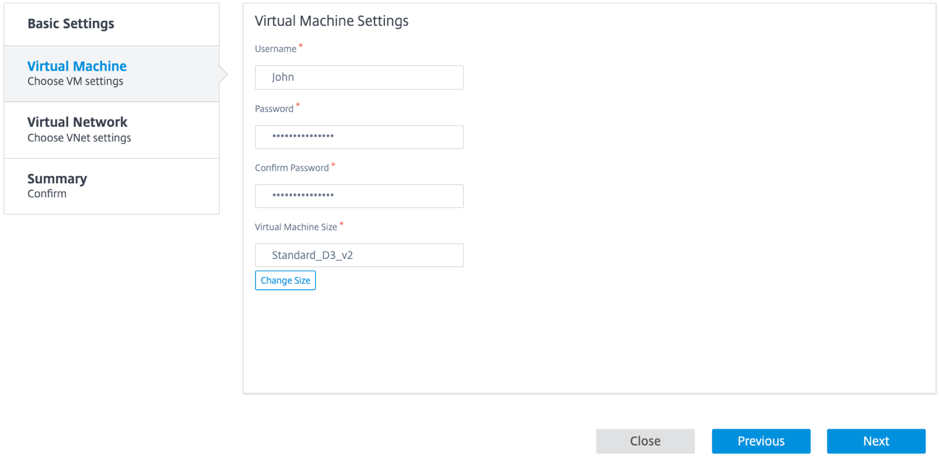
Fournissez un nom d’utilisateur, un mot de passe et confirmez le mot de passe. Par défaut, la taille de la machine virtuelle est automatiquement renseignée avec la taille standard. Cliquez sur Modifier la taille pour sélectionner une taille de machine virtuelle différente si nécessaire.
REMARQUE :
Ces informations d’identification utilisateur fournies lors du déploiement ont un accès en lecture seule à Azure SD-WAN. Pour les privilèges administratifs, utilisez les informations d’identification d’administrateur.
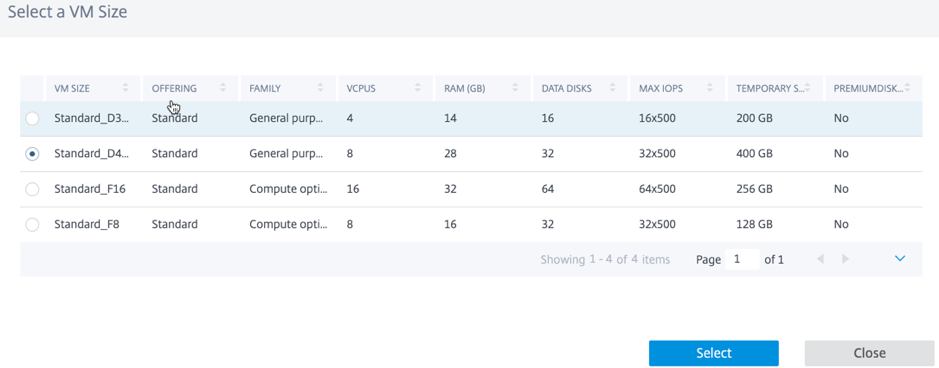
- Cliquez sur Suivant pour effectuer les paramètres du réseau virtuel.
-
Sélectionnez le réseau virtuel dans la liste déroulante. La liste contient tous les réseaux virtuels de la région Azure choisie.
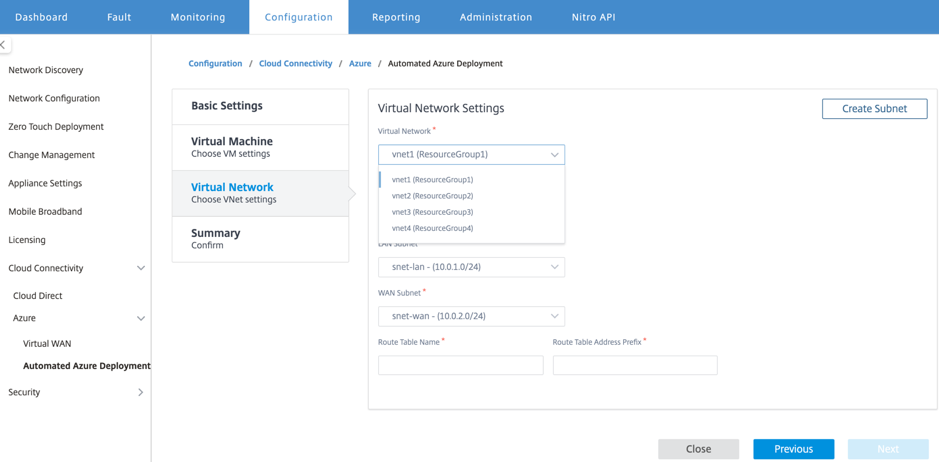
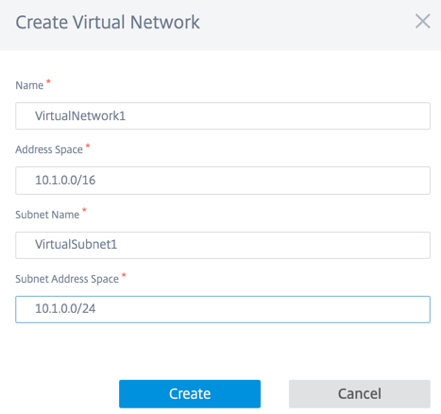
Vous pouvez déployer le site sur un réseau virtuel existant ou en créer un nouveau. Cliquez sur Créer nouveau pour créer un nouveau réseau virtuel. Fournissez le nom du réseau virtuel, l’espace d’adressage (spécifiez un espace d’adressage IP privé personnalisé), le nom du sous-réseau et l’espace d’adressage du sous-réseau.
-
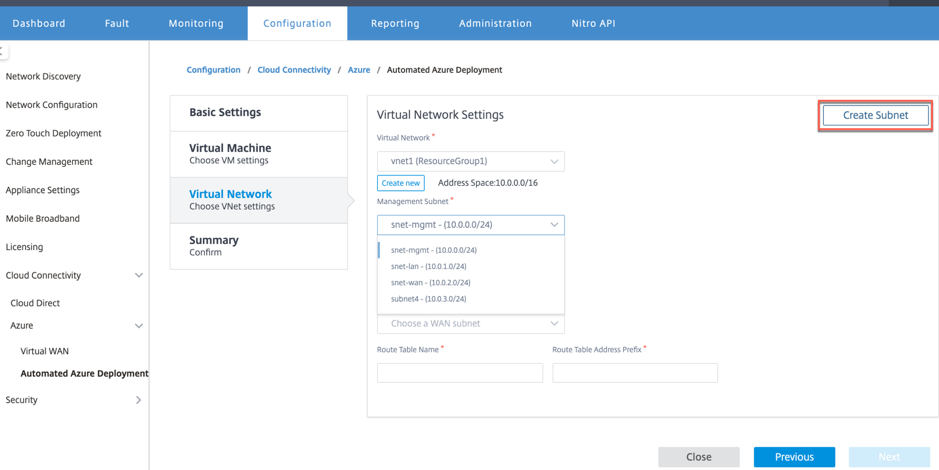
Sélectionnez un sous-réseau pour la gestion.
-
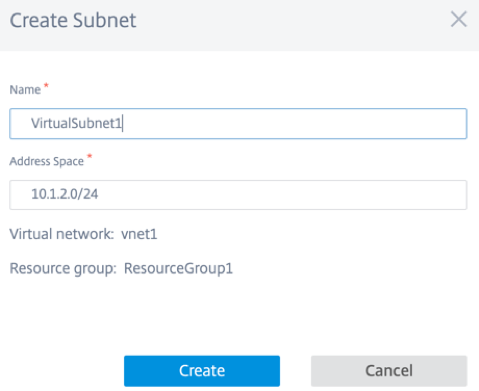
Vous pouvez également créer un sous-réseau à l’aide de l’option Créer un sous-réseau (dans le coin supérieur droit).
-
Dans la liste déroulante, choisissez un sous-réseau différent pour le LAN et le WAN et fournissez le Nom de la table de routage ainsi que le Préfixe d’adresse de la table de routage. Le Préfixe d’adresse de la table de routage est l’espace d’adressage de destination qui est redirigé vers cette appliance SD-WAN. Les autres adresses cibles seront redirigées par le routage Azure.
REMARQUE :
La table de routage est associée au sous-réseau LAN. Si le sous-réseau LAN choisi a déjà une table de routage associée, cette table de routage sera affichée et ne pourra pas être modifiée. Sinon, vous pouvez spécifier le nom de la table de routage.
-
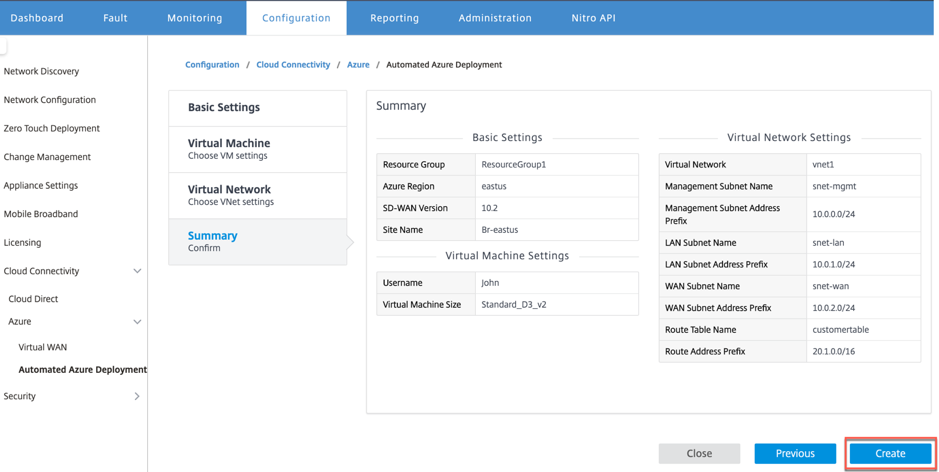
Cliquez sur Suivant pour examiner et confirmer les détails des paramètres, puis cliquez sur Créer.
Un message d’état apparaît en haut, indiquant que le déploiement a été initié avec succès.
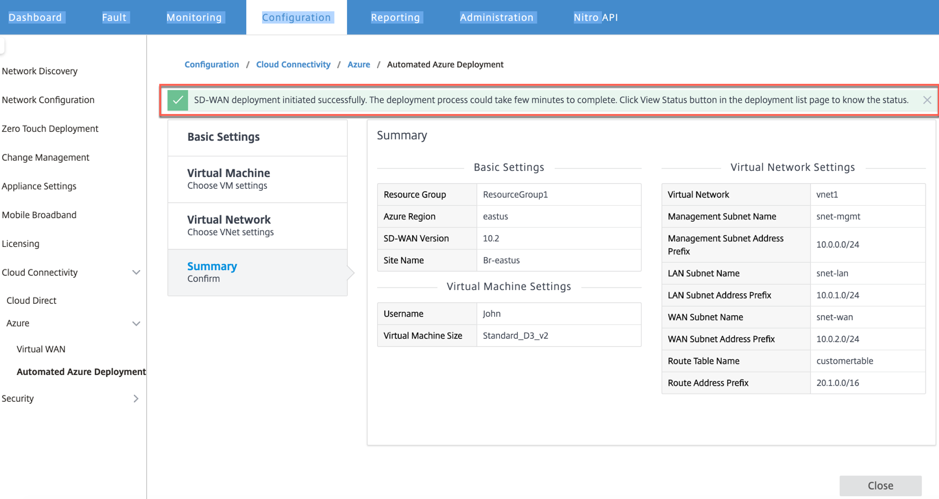
Le déploiement peut prendre du temps à se terminer, il est donc recommandé de cliquer sur Afficher l’état pour obtenir la dernière mise à jour sur l’état du déploiement.
Dans le cadre du déploiement :
- La machine virtuelle est créée dans la région Azure sélectionnée.
- Un site est automatiquement ajouté à la configuration SD-WAN active dans le SD-WAN.
- La gestion des modifications est effectuée sur la machine virtuelle Azure nouvellement provisionnée.
Une fois le déploiement réussi, les chemins virtuels sont formés entre le MCN et le site Azure. Si le déploiement rencontre une erreur, le processus est annulé et toutes les ressources créées automatiquement sont restaurées.
Par défaut, le site est placé dans le domaine de routage par défaut. Il appartient à la région par défaut en utilisant le groupe de chemins automatiques par défaut.
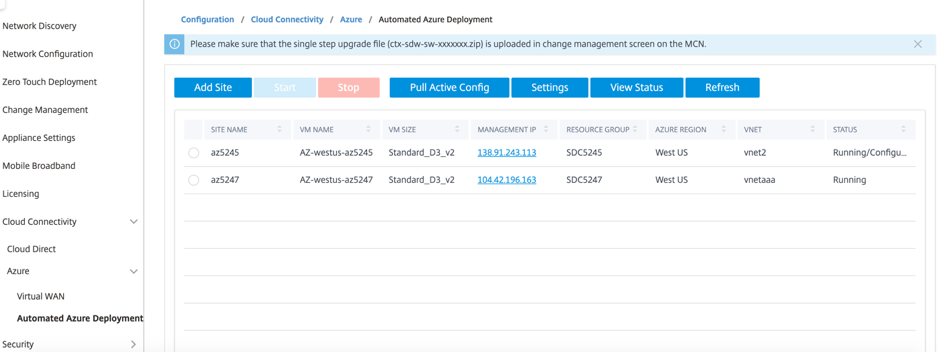
- Nom du site : Nom du site Citrix SD-WAN. Ce nom de site est utilisé dans la configuration Citrix SD-WAN.
- Nom de la machine virtuelle : Nom de la machine virtuelle (VM) provisionnée dans Azure.
- Taille de la machine virtuelle : La taille de la machine virtuelle qui a été sélectionnée lors de la création du site.
- IP de gestion : Adresse IP de gestion qui a été attribuée à la machine virtuelle SD-WAN nouvellement créée.
-
Groupe de ressources : Les groupes de ressources sont des constructions logiques et l’échange de données entre les groupes de ressources est toujours possible. La machine virtuelle Azure appartient à ce groupe de ressources. Les nouvelles ressources créées lors du déploiement de Citrix SD-WAN sont regroupées sous ce groupe de ressources. En cas d’erreur lors du déploiement, les ressources créées dans ce groupe de ressources seront supprimées.
- Région Azure : Représente l’emplacement du groupe de ressources et de ses ressources.
- Réseau virtuel : Réseau virtuel utilisé par le site.
- État : Fournit l’état de la machine virtuelle.
Cliquez sur le bouton Actualiser pour obtenir le dernier état du site. Vous pouvez Démarrer ou Arrêter la machine virtuelle à tout moment pour le site sélectionné. Vous ne pouvez sélectionner qu’un seul site à la fois.
Une fois le déploiement terminé, connectez-vous au MCN ou à Citrix SD-WAN Center pour afficher l’état des chemins virtuels.