Rapport HDX™
Sélectionnez l’un des types de rapports suivants dans la liste déroulante :
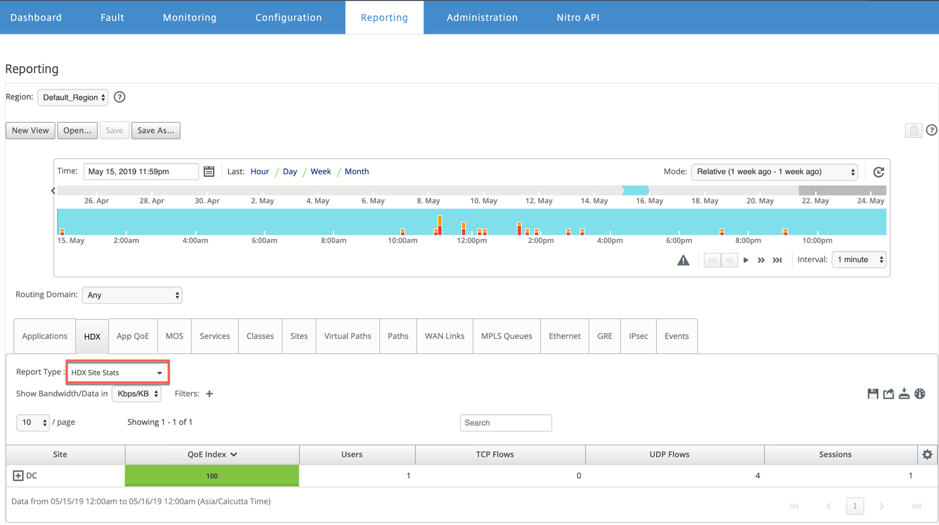
- Statistiques de site HDX
- Résumé HDX (applicable aux sessions avec canal d’informations HDX disponible et indisponible)
- Sessions utilisateur HDX (applicable uniquement aux sessions avec canal d’informations HDX disponible)
- Applications HDX (applicable uniquement aux sessions avec canal d’informations HDX disponible)
Statistiques de site HDX
Le rapport HDX fournit des données HDX détaillées par site. Les données pour chaque site sont affichées dans deux vues.
Vue Résumé
La vue Résumé affiche les données suivantes pour un site :
- Indice QoE – La qualité d’expérience (QoE) est une valeur numérique comprise entre 0 et 100. Plus la valeur est élevée, meilleure est l’expérience utilisateur.
- Utilisateurs – Le nombre d’utilisateurs actifs sur le site.
- Flux TCP – Le nombre de sessions HDX actives sur le site qui utilisent le protocole TCP.
- Flux UDP – Le nombre de sessions HDX actives sur le site qui utilisent le protocole UDP.
- Sessions – Le nombre total de sessions HDX actives sur le site, incluant les sessions SSI (Small-Scale Integration) et MSI (Medium-Scale Integration).
Vue Détail
Vous pouvez cliquer sur un site individuel pour afficher les détails de toutes les variables affectant la QoE. Chaque paire de lignes affiche les facteurs de QoE pour les données calculées côté local et côté distant pour un chemin virtuel donné.
La latence, la gigue et les variables de perte de paquets affectant la QoE sont les nombres effectifs mesurés par l’appliance Citrix SD-WAN™. Par exemple, il peut y avoir un pourcentage plus élevé de perte de paquets dans le réseau, mais comme Citrix SD-WAN corrige les pertes de paquets via son propre protocole, la perte de paquets effective observée par l’application serait beaucoup plus faible, ce qui améliore la QoE pour les applications HDX.
De même, l’amélioration de la latence grâce à la duplication de paquets améliore également la QoE pour les applications HDX. En d’autres termes, Citrix SD-WAN améliore la QoE pour le trafic HDX en améliorant les facteurs affectant la QoE. Pour plus d’informations, consultez QoE HDX.
Pour afficher les rapports HDX :
Dans Citrix SD-WAN Center, accédez à Rapports > HDX, et dans le contrôle de chronologie, sélectionnez une période.
Vous pouvez sélectionner et afficher les rapports d’une période particulière à l’aide des contrôles de chronologie. Pour plus d’informations, consultez Contrôles de chronologie.
Vous pouvez également créer, enregistrer et ouvrir des vues de rapport. Pour plus d’informations, consultez Gérer les vues.
Résumé HDX
Sélectionnez le rapport Résumé HDX et le site dans la liste déroulante. Le rapport de résumé HDX affiche le rapport de chaque utilisateur qui s’est connecté pendant la période sélectionnée.
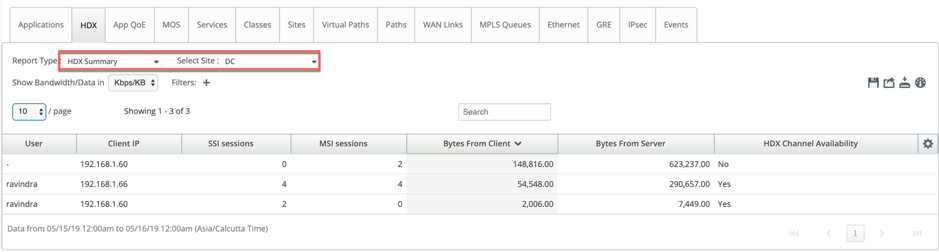
Dans le rapport de résumé HDX, vous pouvez afficher les paramètres suivants :
- Utilisateur : Nom de l’utilisateur.
- Adresse IP du client : Adresse IP du client.
- Sessions SSI : Nombre de sessions ICA® à flux unique (SSI) actives.
- Sessions MSI : Nombre de sessions ICA à flux multiples (MSI) actives.
- Octets du client : Taille en octets du client.
- Octets du serveur : Taille en octets du serveur.
- Disponibilité du canal HDX : Indique l’état de disponibilité du canal d’informations HDX par Oui/Non. Si le canal n’est pas disponible, le nom d’utilisateur s’affiche sous forme de tiret (-).
Sessions utilisateur HDX
Dans le rapport des sessions utilisateur HDX, vous pouvez voir les détails de chaque session utilisée par chaque utilisateur. Sélectionnez le site, l’utilisateur et SSI ou MSI dans la liste déroulante. Par défaut, les champs Sélectionner l’utilisateur et Sélectionner SSI/MSI affichent TOUS.
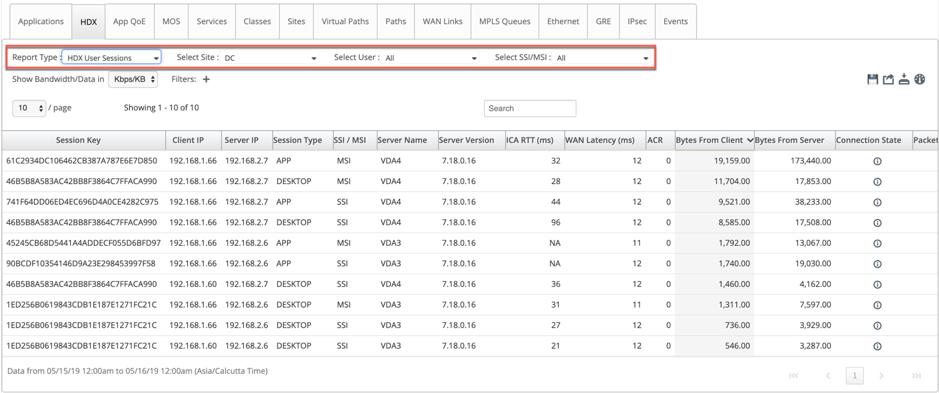
Vous pouvez utiliser les options Rechercher ou Filtrer :+ pour trouver les informations de session requises selon vos besoins.
- Clé de session : La clé de session représente l’identité unique d’une session ICA.
- Adresse IP du client : Adresse IP du client pour chaque session.
- Adresse IP du serveur : Adresse IP du serveur pour chaque session.
- Type de session : Type des sessions (Bureau, Application).
- SSI/MSI : Indique s’il s’agit d’une session SSI ou MSI.
- Nom du serveur : Affiche le nom du serveur.
- Version du serveur : Affiche la version du serveur.
- ICA RTT (ms) : Affiche le temps d’aller-retour (RTT) ICA en millisecondes. Il s’agit d’un temps d’aller-retour de bout en bout entre le client et le serveur.
- Latence WAN : Latence sur le WAN, c’est-à-dire entre les deux SD-WAN sur le chemin virtuel. Cette latence n’inclut pas la latence réseau côté client ou côté serveur.
- ACR : Affiche le nombre de reconnexions automatiques du client.
- Octets du client : Taille en octets du client.
- Octets du serveur : Taille en octets du serveur.
-
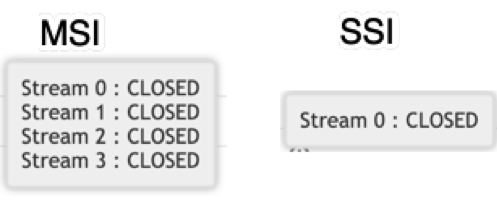
État de la connexion : Passez la souris pour voir l’état de la connexion.
- Pour MSI, il y a quatre connexions. Ces connexions sont de niveau L4 (état TCP/UDP).
-
Pour SSI, il n’y a qu’une seule connexion.
- Paquets du client : Nombre de paquets du client.
- Paquets du serveur : Nombre de paquets du serveur.
Applications HDX
Vous pouvez voir toutes les applications utilisées par un utilisateur spécifique ou par tous les utilisateurs. Sélectionnez le Site et l’Utilisateur pour afficher les détails des applications.
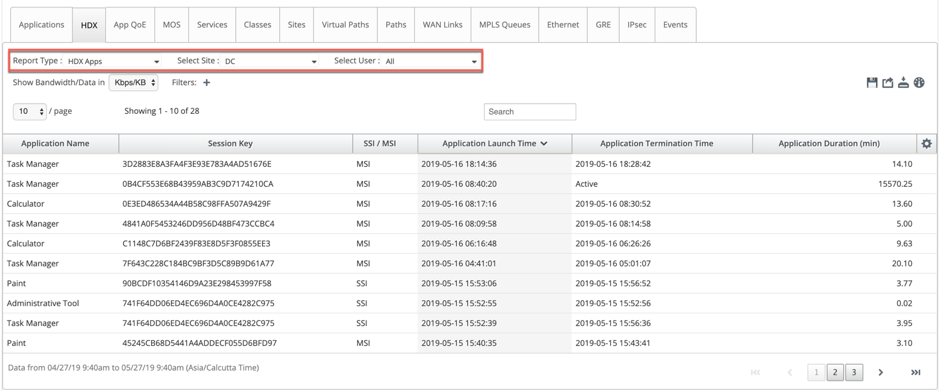
- Nom de l’application : Fournit le nom de l’application HDX.
- Clé de session : Fournit la clé de session unique utilisée pour cette application particulière.
- SSI/MSI : Indique s’il s’agit d’une session SSI ou MSI.
- Heure de lancement de l’application : Fournit l’heure de lancement de l’application avec la date.
- Heure de fin de l’application : Fournit l’heure de fin de l’application avec la date. Si une application est active, elle affiche « active » au lieu de l’heure de fin.
- Durée de l’application (min) : Fournit la durée de l’application en minutes.
Remarque
- En cas d’erreur involontaire, par exemple si les informations de session HDX ne sont pas disponibles sur l’appliance, les rapports HDX basés sur l’utilisateur ne sont pas affichés même si le Rapport utilisateur HDX est activé. Certains champs tels que le nom d’utilisateur, le nom du serveur, la version du serveur, l’ICA RTT dans les rapports peuvent être affichés comme NA.
- L’heure de fin de l’application dans le rapport Applications HDX n’est affichée que si SD-WAN reçoit l’Heure de fin de l’application du serveur Xen Application/Xen Desktop. Sinon, certaines applications sont signalées comme actives même si elles sont fermées.
- En raison de la limitation de Citrix Virtual Apps and Desktops™ (anciennement XenApp et XenDesktop), le Nom de l’application affiché dans le rapport Applications HDX est limité à 19 caractères seulement.