Configuration de NetScaler CPX
Vous pouvez configurer une instance NetScaler CPX en accédant à l'invite de commande CLI via l'hôte Docker Linux, ou en utilisant les API NetScaler NITRO.
Configuration d'une instance NetScaler CPX à l'aide de l'interface de ligne de commande
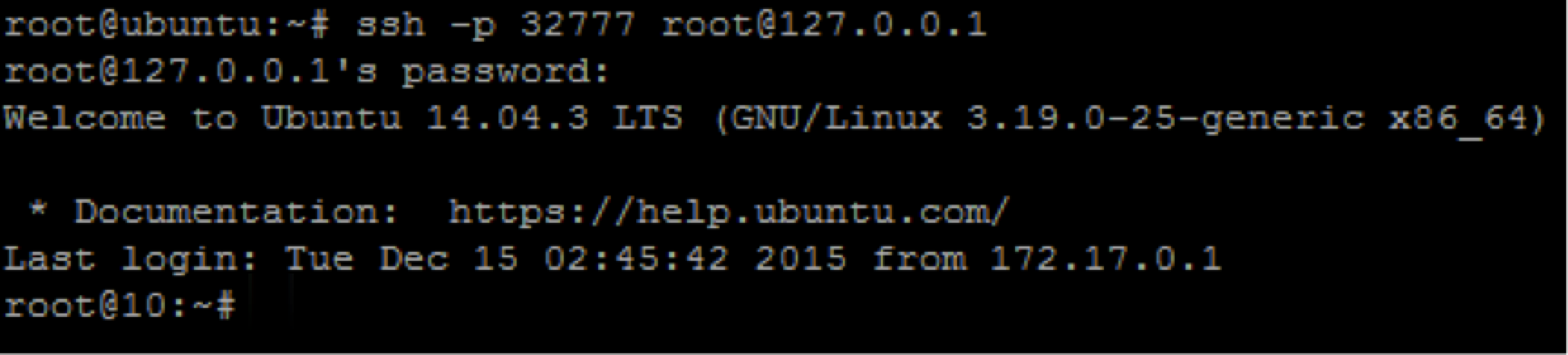
Accédez à l'hôte Docker et connectez-vous à l'invite SSH de l'instance, comme illustré dans la figure suivante. Les informations d'identification de l'administrateur par défaut pour se connecter à une instance NetScaler CPX sont root/linux.
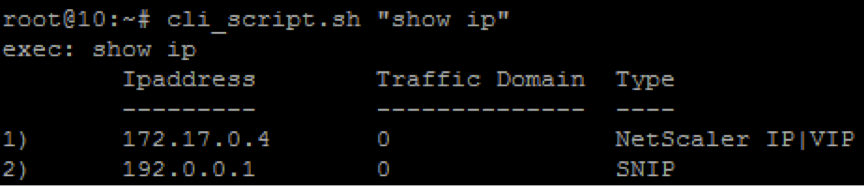
Tapez la commande suivante pour utiliser l'invite de commande de l'instance afin d'exécuter des commandes CLI : cli\_script.sh “\<command\>”
Exemple :
Pour vous déconnecter de l'invite de l'instance, tapez logout.
Prise en charge de l'utilisation d'un mot de passe non par défaut dans NetScaler CPX
NetScaler CPX prend en charge l'utilisation d'un mot de passe non par défaut pour le compte root, c'est-à-dire
nsroot. Un mot de passe par défaut est généré et attribué à l'utilisateur une fois NetScaler CPX déployé. Ce mot de passe par défaut est également mis à jour pour les utilisateurs SSH : root et nsroot. Vous pouvez modifier ce mot de passe par défaut manuellement. Vous pouvez également réinitialiser manuellement le mot de passe SSH par défaut pour les comptes utilisateur root et nsroot. Citrix recommande de modifier ce mot de passe manuellement pour préserver la sécurité du système.
Une fois que vous avez réinitialisé votre mot de passe, le nouveau mot de passe est utilisé pour les communications de l'API NITRO et les exécutions
cli_script.sh. Le mot de passe par défaut du compte root est stocké en texte clair dans le fichier /var/deviceinfo/random_id du système de fichiers NetScaler CPX.
Utilisez la syntaxe suivante pour exécuter
cli_script.sh avec les informations d'identification :
cli_script.sh "<command>" ":<user>:<password>"
Par exemple, pour exécuter
cli_script.sh afin d'afficher les adresses IP avec l'utilisateur nsroot et le mot de passe Citrix123, utilisez ce qui suit :
cli_script.sh "show ns ip" ":nsroot:Citrix123"
Configuration d'une instance NetScaler CPX à l'aide de l'API NITRO
Vous pouvez utiliser l'API NITRO de NetScaler pour configurer les instances NetScaler CPX.
Pour configurer les instances NetScaler CPX à l'aide de l'API Nitro, dans un navigateur web, saisissez :
http://<host_IP_address>:<port>/nitro/v1/config/<resource-type\
Pour récupérer les statistiques à l'aide de l'API Nitro, dans un navigateur web, saisissez :
http://<host\_IP\_address\>:\<port\>/nitro/v1/stat/\<resource-type\
Pour plus d'informations sur l'utilisation de l'API NITRO, consultez Services Web REST. Pour NetScaler CPX, utilisez
CPX IP address:port là où netscaler-ip-address est mentionné.
Configuration d'une instance NetScaler CPX à l'aide de tâches
Vous pouvez configurer des instances NetScaler CPX en créant et en exécutant des tâches dans NetScaler Console. Vous pouvez utiliser les configurations à partir de modèles de configuration, extraire les configurations disponibles sur d'autres appareils et utiliser les configurations enregistrées dans des fichiers texte. Vous pouvez également enregistrer les configurations effectuées à l'aide de l'utilitaire de configuration d'autres instances. NetScaler Console affiche ensuite les commandes CLI correspondantes que vous pouvez utiliser sur votre instance NetScaler CPX. Après avoir sélectionné la configuration, vous devez ensuite sélectionner les instances NetScaler CPX sur lesquelles vous souhaitez charger la configuration, spécifier les valeurs des variables et exécuter la tâche.
Pour configurer les instances NetScaler CPX à l'aide de tâches :
-
Connectez-vous à NetScaler Console à l'aide des informations d'identification administratives.
-
Accédez à Réseaux \> Tâches de configuration, puis cliquez sur Créer une tâche.
-
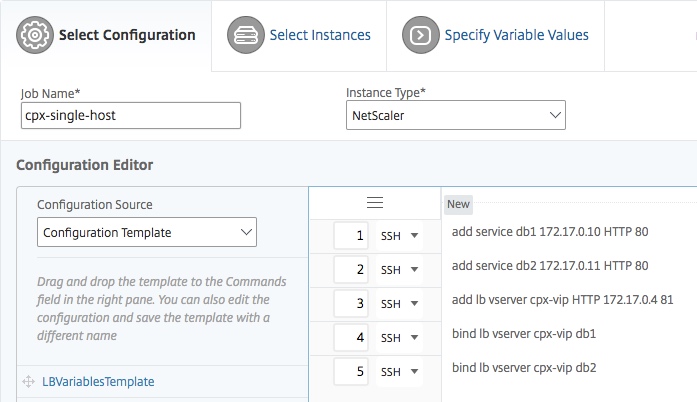
Spécifiez les valeurs requises et sélectionnez la source de configuration. Vous pouvez également saisir les commandes que vous souhaitez exécuter.
-
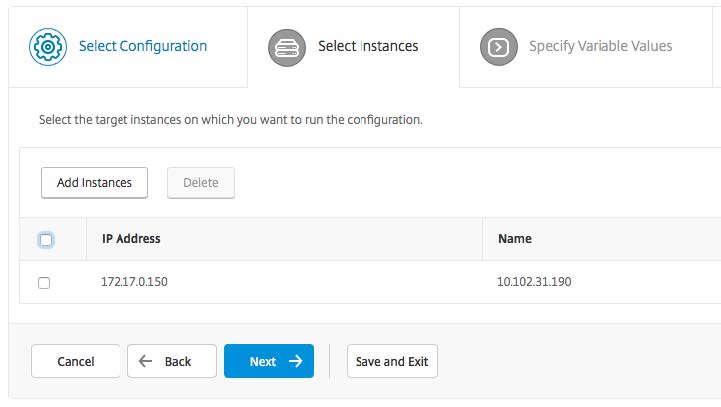
Sélectionnez les instances NetScaler CPX sur lesquelles vous souhaitez exécuter la configuration et cliquez sur Suivant.
-
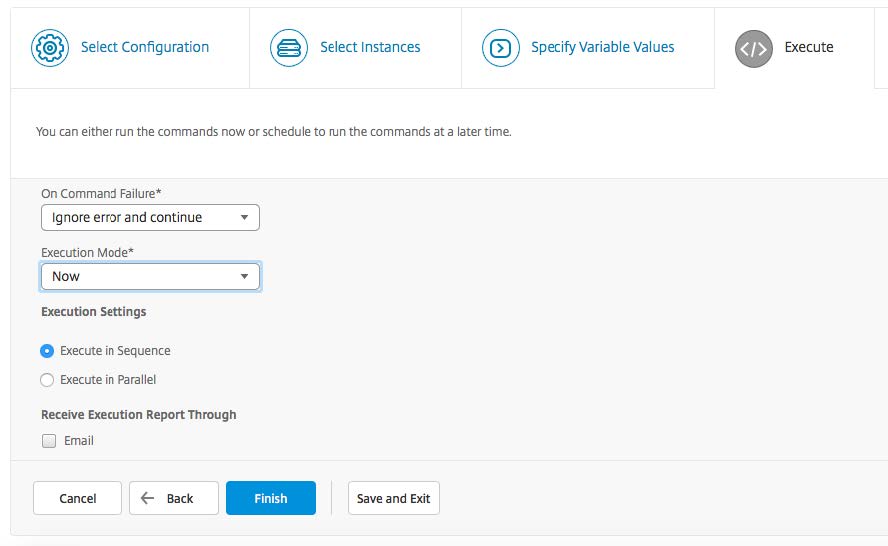
Spécifiez les paramètres d'exécution et cliquez sur Terminer pour exécuter les commandes sur l'instance NetScaler CPX. Si vous souhaitez enregistrer la configuration et l'exécuter ultérieurement, cliquez sur Enregistrer et quitter.