Utiliser la commande SCP (put) dans les tâches de configuration
Vous pouvez utiliser la fonctionnalité Tâches de configuration de NetScaler® ADM pour créer des tâches de configuration, envoyer des notifications par e-mail et consulter les journaux d’exécution des tâches créées. Une tâche est un ensemble de commandes de configuration que vous pouvez créer et exécuter sur une seule instance gérée ou sur plusieurs instances gérées. Par exemple, vous pouvez utiliser les tâches de configuration pour les mises à niveau d’appareils.
Les tâches de configuration dans NetScaler ADM utilisent des commandes Secure Shell (SSH) pour configurer les instances, et vous pouvez configurer une tâche de configuration pour utiliser la copie sécurisée (SCP) afin de transférer des fichiers en toute sécurité. SCP est basé sur le protocole SSH. L’une des commandes SCP que vous pouvez inclure dans une tâche de configuration est la commande « put ». Vous pouvez utiliser la commande « put » dans les tâches de configuration pour télécharger ou transférer un ou plusieurs fichiers stockés dans un répertoire local de votre système vers NetScaler ADM, puis vers un répertoire sur l’instance ou les instances NetScaler.
Remarque Le fichier est téléchargé vers NetScaler ADM, puis il est copié (put) vers les instances NetScaler sélectionnées. Le fichier téléchargé est stocké dans NetScaler ADM et n’est supprimé que lorsque la tâche est supprimée. Ceci est nécessaire pour les tâches planifiées pour une exécution ultérieure.
La commande a la syntaxe suivante :
put <local_filename> <remote_path/remote_filename>
Où,
<local_filename> est le nom du fichier local à télécharger.
<remote_path / remote_filename> est le chemin d’accès à un répertoire distant et le nom à attribuer au fichier lorsqu’il est copié dans ce répertoire.
Lors de la création de la tâche de configuration, vous pouvez convertir les paramètres de nom de fichier local et distant en variables. Cela vous permet d’affecter différents fichiers à ces paramètres pour le même ensemble d’instances NetScaler chaque fois que vous exécutez la tâche. De plus, lorsque vous utilisez un fichier à plusieurs endroits dans une tâche et que vous souhaitez renommer le fichier, vous pouvez redéfinir la variable au lieu de modifier le nom du fichier à tous les endroits.
Pour utiliser la commande put afin de télécharger des fichiers dans une tâche de configuration :
-
Accédez à Infrastructure > Tâches de configuration.
-
Sur la page Tâches, cliquez sur Créer une tâche.
-
Sur la page Créer une tâche, entrez le nom de la tâche dans le champ Nom de la tâche, et dans le volet Éditeur de configuration, entrez la commande « put ».
Par exemple, si vous souhaitez créer une tâche de configuration qui copie un fichier de certificat SSL enregistré sur votre système local vers plusieurs instances NetScaler, vous pouvez ajouter une commande « put » qui utilise une variable au lieu du nom d’un fichier particulier, et définir le type de variable comme « fichier ».
put ssl-file /nsconfig/ssl-fileDans cet exemple,
-
ssl-file- Il s’agit du nom du fichier qui doit être téléchargé dans l’instance NetScaler. -
/nsconfig/ssl-file- Il s’agit du dossier de destination sur l’instance où lessl-filesera placé après l’exécution de la tâche.
-
-
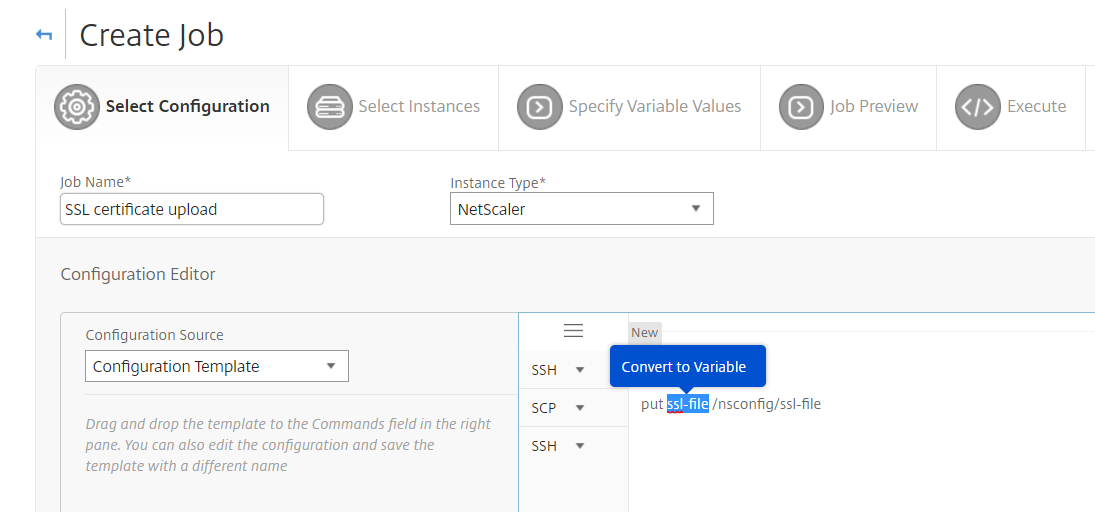
Dans la commande que vous avez saisie, sélectionnez le nom de fichier que vous souhaitez convertir en variable, puis cliquez sur Convertir en variable, comme illustré dans la figure suivante.
-
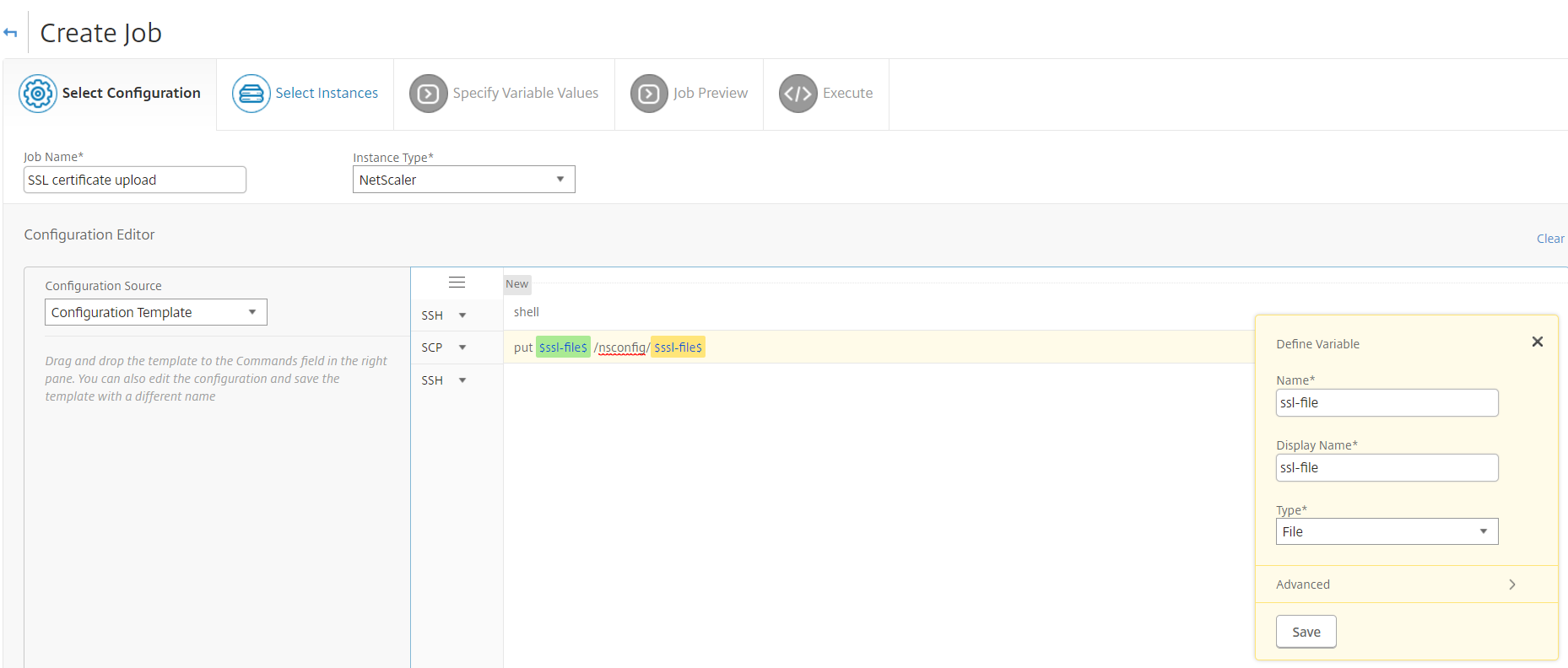
Vérifiez que le nom du fichier est entouré de signes dollar (indiquant qu’il s’agit maintenant d’une variable), puis cliquez sur la variable.
-
Spécifiez les détails de la variable, tels que le nom, le nom d’affichage et le type.
-
Dans la liste déroulante Type, sélectionnez Fichier. Cliquez sur Enregistrer. La déclaration de la variable en tant que type « Fichier » vous permet de télécharger des fichiers vers NetScaler ADM.
-
Cliquez sur Suivant et sélectionnez les instances NetScaler vers lesquelles copier les fichiers.
-
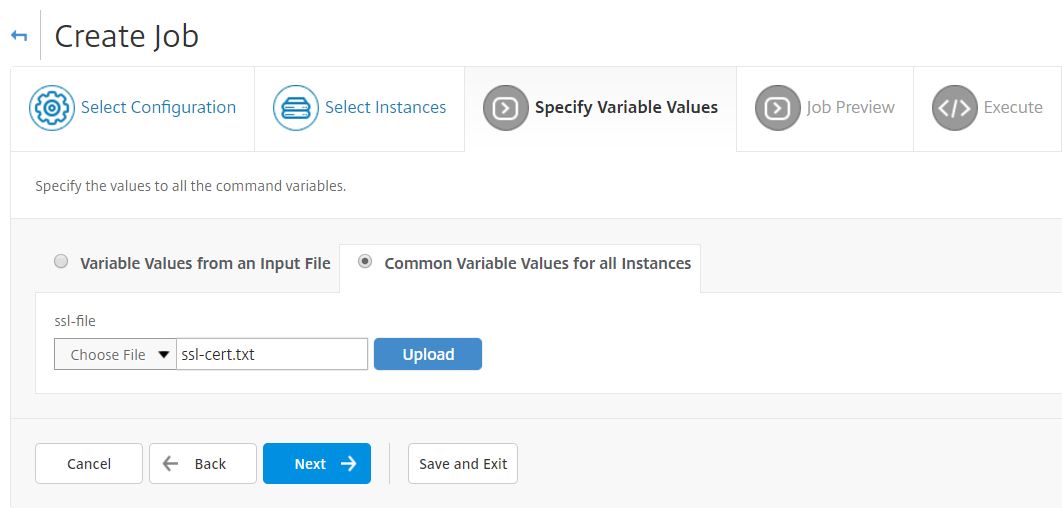
Dans l’onglet Spécifier les valeurs des variables, dans la section Valeurs de variables communes pour toutes les instances, sélectionnez le fichier à partir du stockage local de votre système, cliquez sur Télécharger pour télécharger le fichier vers NetScaler ADM, puis cliquez sur Suivant.
-
Dans l’onglet Aperçu de la tâche, vous pouvez évaluer et vérifier les commandes à exécuter sur chaque instance ou groupe d’instances.
-
Dans l’onglet Exécuter, vous pouvez exécuter la tâche maintenant ou la planifier pour une exécution ultérieure. Vous pouvez également choisir l’action que NetScaler ADM doit entreprendre si la commande échoue. Vous pouvez également créer une notification par e-mail pour recevoir des informations sur la réussite ou l’échec de la tâche, ainsi que d’autres détails. Cliquez sur Terminer.
-
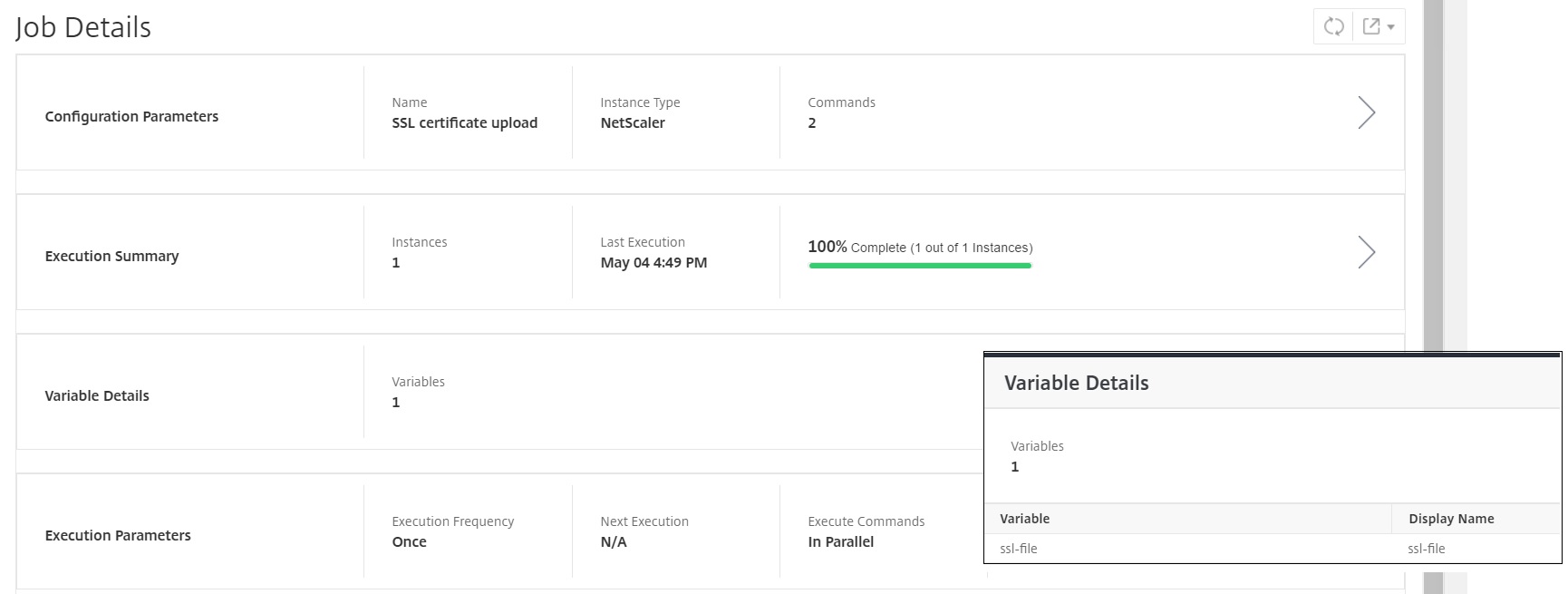
Vous pouvez consulter les détails de la tâche en accédant à Infrastructure > Tâches de configuration, puis en sélectionnant la tâche que vous avez configurée. Cliquez sur Détails, puis sur Détails de la variable pour lister les variables ajoutées à votre tâche.