Utiliser des variables dans les tâches de configuration
Une tâche de configuration est un ensemble de commandes de configuration que vous pouvez exécuter sur une ou plusieurs instances gérées. Lorsque vous exécutez la même configuration sur plusieurs instances, vous pouvez souhaiter utiliser des valeurs différentes pour les paramètres de votre configuration. Vous pouvez définir des variables qui vous permettent d’attribuer différentes valeurs à ces paramètres ou d’exécuter une tâche sur plusieurs instances.
Par exemple, considérez une configuration d’équilibrage de charge de base où vous ajoutez un serveur virtuel d’équilibrage de charge, ajoutez deux services et liez les services au serveur virtuel. Vous pouvez maintenant souhaiter avoir la même configuration sur deux instances, mais avec des valeurs différentes pour les noms et les adresses IP du serveur virtuel et des services. Vous pouvez utiliser la fonctionnalité des tâches de configuration pour y parvenir en utilisant des variables pour définir les noms et les adresses IP du serveur virtuel et des services.
Dans cet exemple, les commandes et variables suivantes sont utilisées :
add lb vserver <servername> HTTP <ipaddress> <portnumber>
add service <servicename1> <ipaddress1> HTTP 80
add service <servicename2> <ipaddress2> HTTP 80
bind lb vserver <servername> <servicename1>
bind lb vserver <servername> <servicename2>
Pour créer une tâche de configuration en définissant des variables dans NetScaler® ADM :
-
Accédez à Infrastructure > Tâches de configuration.
-
Cliquez sur Créer une tâche.
-
Sur la page Créer une tâche, sélectionnez les paramètres de tâche personnalisés tels que le nom de la tâche, le type d’instance et le type de configuration.
-
Dans l’Éditeur de configuration, saisissez les commandes pour ajouter un serveur virtuel d’équilibrage de charge, deux services et lier les services au serveur virtuel. Double-cliquez pour sélectionner les valeurs que vous souhaitez convertir en variable, puis cliquez sur Convertir en variable. Par exemple, sélectionnez l’adresse IP du serveur d’équilibrage de charge
*ipaddress*, puis cliquez sur Convertir en variable comme illustré dans l’image suivante.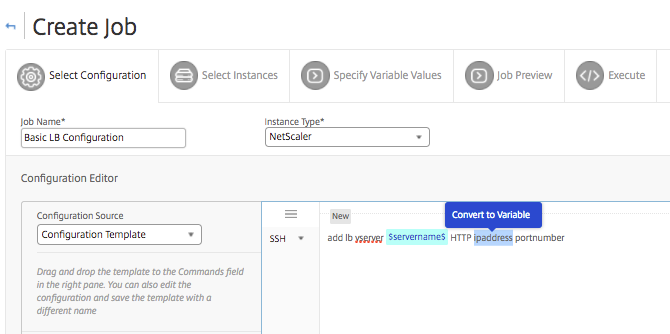
-
Une fois que vous voyez des signes dollar encadrer la valeur de la variable, cliquez sur la variable pour spécifier davantage les détails de la variable tels que le nom, le nom d’affichage et le type. Vous pouvez également cliquer sur l’option Avancé si vous souhaitez spécifier une valeur par défaut pour votre variable. Cliquez sur Enregistrer, puis sur Suivant.
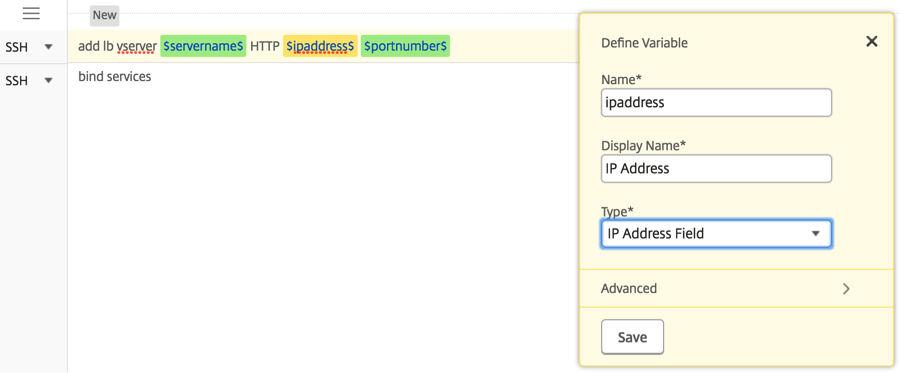
Saisissez le reste de vos commandes et définissez toutes les variables.
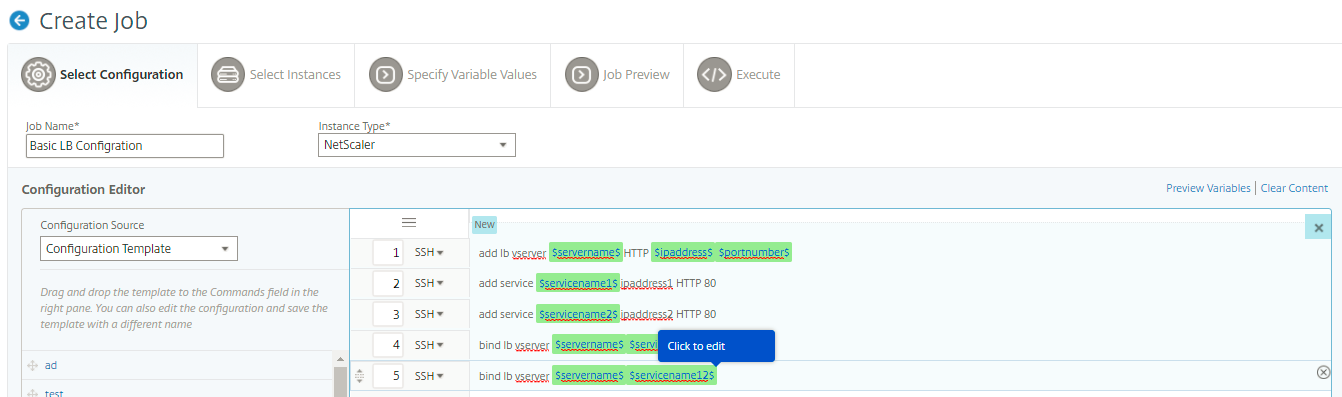
-
Vous pouvez examiner toutes les variables que vous avez définies lors de la création ou de la modification d’une tâche de configuration dans une vue consolidée unique.
-
Effectuez l’une des opérations suivantes pour afficher toutes les variables dans une vue consolidée unique :
-
Lors de la création d’une tâche de configuration, accédez à Infrastructure > Tâches de configuration, sélectionnez Créer une tâche. Sur la page Créer une tâche, vous pouvez examiner toutes les variables que vous avez ajoutées lors de la création de la tâche de configuration.
-
Lors de la modification d’une tâche de configuration, accédez à Réseau > Tâches de configuration, sélectionnez le nom de la tâche et cliquez sur Modifier. Sur la page Configurer la tâche, vous pouvez examiner toutes les variables qui ont été ajoutées lors de la création de la tâche de configuration.
-
-
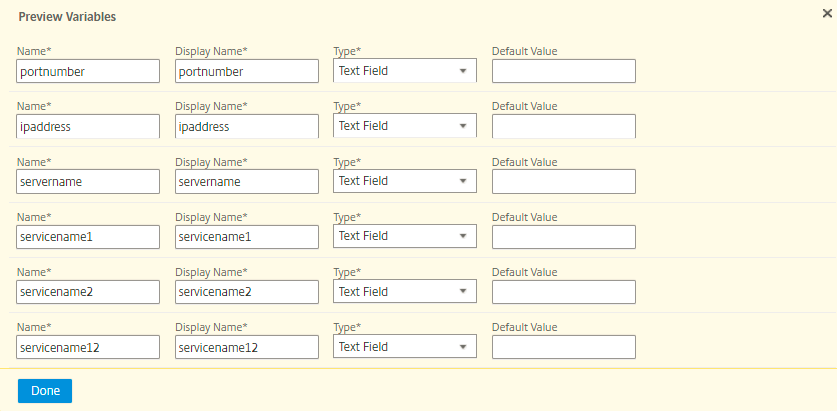
Vous pouvez ensuite cliquer sur l’onglet Aperçu des variables pour prévisualiser les variables dans une vue consolidée unique que vous avez définies lors de la création ou de la modification d’une tâche de configuration.
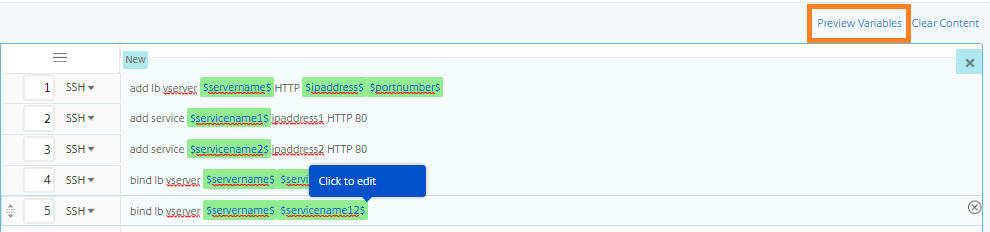
-
Une nouvelle fenêtre contextuelle apparaît et affiche tous les paramètres des variables tels que le nom, le nom d’affichage, le type et la valeur par défaut dans un format tabulaire. Vous pouvez également modifier ces paramètres. Cliquez sur le bouton Terminé après avoir modifié l’un des paramètres.
-
Vous pouvez ensuite réorganiser et réordonner les commandes dans l’éditeur de configuration selon vos besoins. Vous pouvez déplacer la commande d’une ligne à l’autre par glisser-déposer. Vous pouvez également déplacer ou réorganiser la ligne de commande d’une ligne à n’importe quelle ligne cible en modifiant simplement le numéro de ligne de commande dans la zone de texte.
-
Sélectionnez les instances sur lesquelles vous souhaitez exécuter la tâche de configuration.
-
Dans l’onglet Spécifier les valeurs des variables, sélectionnez l’option Charger le fichier d’entrée pour les valeurs des variables, puis cliquez sur Télécharger le fichier de clés d’entrée. Dans notre exemple, vous devrez spécifier le nom du serveur sur chaque instance, les adresses IP du serveur et des services, les numéros de port et les noms des services. Enregistrez le fichier et téléchargez-le. Si vos valeurs ne sont pas définies avec précision, le système peut générer une erreur.
-
Le fichier de clés d’entrée est téléchargé sur votre système local et vous pouvez le modifier en spécifiant les valeurs des variables pour chaque instance NetScaler que vous avez sélectionnée précédemment, puis cliquez sur Charger pour télécharger le fichier de clés d’entrée vers NetScaler ADM. Cliquez sur Suivant. Le fichier de clés d’entrée est téléchargé sur votre système local et vous pouvez le modifier en spécifiant les valeurs des variables pour chaque instance NetScaler que vous avez sélectionnée précédemment.
Remarque Dans le fichier de clés d’entrée, les variables sont définies à trois niveaux :
- Niveau global
- Niveau du groupe d’instances
- Niveau de l’instance
Les variables globales sont des valeurs de variable qui sont appliquées à toutes les instances. Les valeurs de variable au niveau du groupe d’instances sont appliquées à toutes les instances définies dans un groupe. Les valeurs de variable au niveau de l’instance ne sont appliquées qu’à une instance spécifique.
NetScaler ADM donne la première priorité aux valeurs au niveau de l’instance. Si aucune valeur n’est fournie aux variables pour les instances individuelles, NetScaler ADM utilise la valeur fournie au niveau du groupe. Si aucune valeur n’est fournie au niveau du groupe, NetScaler ADM utilise la valeur de variable fournie au niveau global. Si vous fournissez une entrée pour une variable sur les trois niveaux, NetScaler ADM utilise la valeur au niveau de l’instance comme valeur par défaut.
-
Cliquez sur Charger pour télécharger le fichier de clés d’entrée vers NetScaler ADM. Cliquez sur Suivant.
Important
Lorsque vous téléchargez un fichier CSV depuis un Mac, le Mac stocke le fichier CSV avec des points-virgules au lieu de virgules. Cela entraînera l’échec de la configuration lorsque vous téléchargerez le fichier d’entrée et exécuterez la tâche. Si vous utilisez un Mac, utilisez un éditeur de texte pour apporter les modifications nécessaires, puis téléchargez le fichier.
-
Vous pouvez également attribuer des valeurs de variable communes à toutes les instances et cliquer sur Charger pour télécharger le fichier de clés d’entrée vers NetScaler ADM.
Les fichiers de clés d’entrée contenant les valeurs des variables sont conservés (avec le même nom de fichier) dans les tâches de configuration. Vous pouvez afficher et modifier ces fichiers d’entrée que vous avez utilisés et téléchargés précédemment lors de la création ou de la modification des tâches de configuration.
Pour afficher les tâches de configuration exécutées lors de la création d’une tâche de configuration, accédez à Réseau > Tâches de configuration, puis cliquez sur Créer une tâche. Sur la page Créer une tâche. Dans l’onglet Spécifier les valeurs des variables, sélectionnez l’option Valeurs de variable communes pour toutes les instances pour afficher les fichiers téléchargés. Pour modifier les fichiers d’entrée, téléchargez le fichier d’entrée, puis modifiez et téléchargez les fichiers (en conservant le même nom de fichier).
Pour afficher les tâches de configuration déjà exécutées lors de la modification d’une tâche de configuration, accédez à Réseau > Tâches de configuration, sélectionnez le nom de la tâche et cliquez sur Modifier. Sur la page Configurer la tâche, dans l’onglet Spécifier les valeurs des variables, sélectionnez l’option Valeurs de variable communes pour toutes les instances pour afficher les fichiers téléchargés. Pour modifier les fichiers d’entrée, téléchargez le fichier d’entrée, puis modifiez et téléchargez les fichiers (en conservant le même nom de fichier).
-
Dans l’onglet Aperçu de la tâche, vous pouvez évaluer et vérifier les commandes à exécuter sur chaque instance ou groupe d’instances.
-
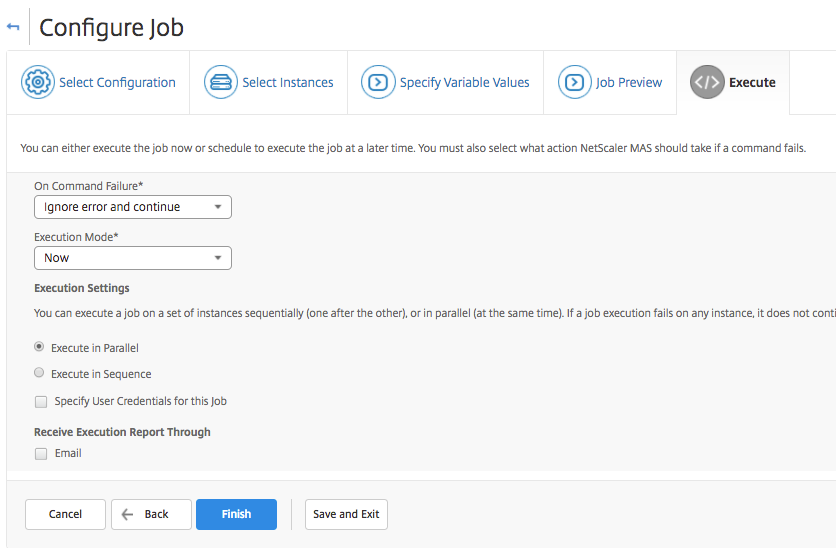
Dans l’onglet Exécuter, vous pouvez choisir d’exécuter votre tâche maintenant ou de la planifier pour une exécution ultérieure. Vous pouvez également choisir l’action que NetScaler ADM doit entreprendre en cas d’échec de la commande et si vous souhaitez envoyer une notification par e-mail concernant le succès ou l’échec de la tâche, ainsi que d’autres détails.
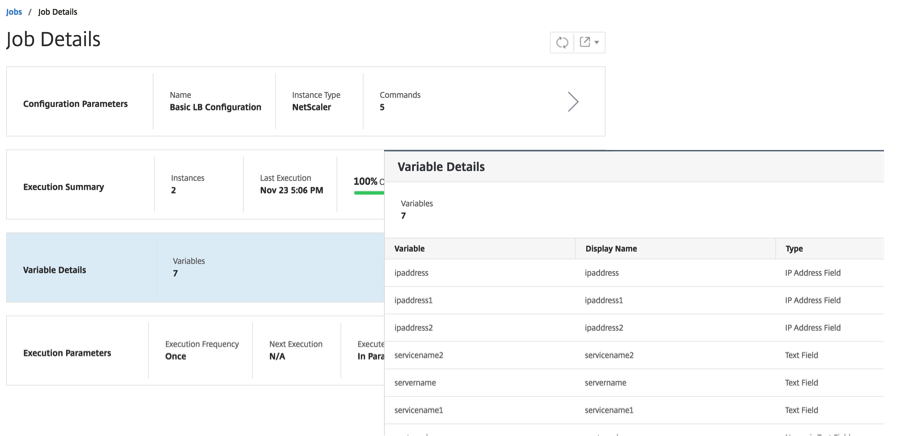
Après avoir configuré et exécuté vos tâches, vous pouvez consulter les détails de la tâche en accédant à Infrastructure > Tâches de configuration et en sélectionnant la tâche que vous venez de configurer. Cliquez sur Détails, puis sur Détails des variables pour afficher la liste des variables ajoutées à votre tâche.
Remarque
Les valeurs que vous avez fournies pour les variables à l’ÉTAPE 5 sont conservées par NetScaler ADM lorsque vous enregistrez la tâche et quittez, ou lorsque vous planifiez une tâche pour une exécution ultérieure.