Utiliser la fonction d’enregistrement et de lecture pour créer des tâches de configuration
Si vous avez l’habitude d’utiliser l’interface graphique de NetScaler pour configurer une instance NetScaler, il peut parfois être difficile de se souvenir des commandes CLI exactes pour créer une tâche de configuration et l’exécuter sur plusieurs instances NetScaler.
NetScaler ADM vous permet d’enregistrer les tâches de configuration effectuées à l’aide de l’interface graphique d’une instance NetScaler et de les convertir en commandes CLI. Vous pouvez ensuite créer une tâche de configuration à partir de ces commandes CLI et exécuter cette tâche sur plusieurs instances.
Pour enregistrer la configuration de l’interface graphique et la convertir en tâche de configuration
-
Accédez à Infrastructure > Tâches de configuration, puis cliquez sur Créer une tâche.
-
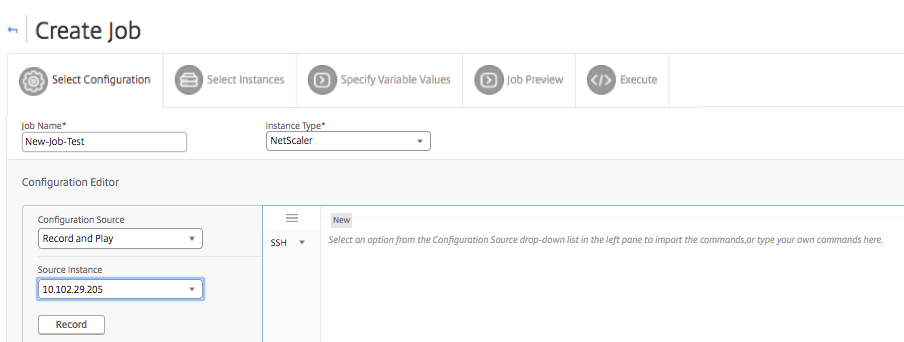
Spécifiez le nom de la tâche et le type d’instance.
-
Dans la liste Source de configuration, sélectionnez Enregistrer et lire, puis sélectionnez l’instance source à partir de laquelle vous souhaitez enregistrer la configuration. Cliquez sur Enregistrer.
-
L’interface graphique de NetScaler s’ouvre. Configurez les fonctionnalités et les paramètres que vous souhaitez inclure dans la tâche de configuration. Ensuite, fermez la fenêtre de l’interface graphique de NetScaler et cliquez sur Arrêter dans l’Éditeur de configuration. Les commandes apparaissent sous forme de lien dans le volet gauche. Faites glisser les commandes vers le volet droit, puis cliquez sur Suivant.
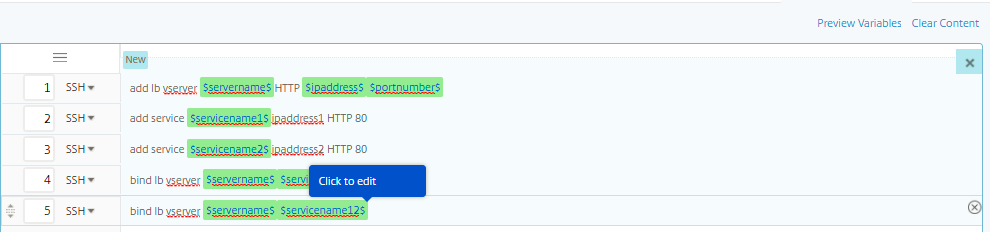
Vous pouvez ensuite réorganiser et réordonner les commandes dans l’éditeur de configuration, selon vos besoins. Vous pouvez déplacer la commande d’une ligne à l’autre en faisant glisser et déposer la ligne de commande. Vous pouvez également déplacer ou réorganiser la ligne de commande d’une ligne à n’importe quelle ligne cible en modifiant simplement le numéro de ligne de commande dans la zone de texte.
-
Vous pouvez consulter toutes les variables que vous avez définies lors de la création ou de la modification d’une tâche de configuration dans une vue consolidée unique.
-
Effectuez l’une des opérations suivantes pour afficher toutes les variables dans une vue consolidée unique :
-
Lors de la création d’une tâche de configuration, accédez à Infrastructure > Tâches de configuration, sélectionnez Créer une tâche. Sur la page Créer une tâche, vous pouvez consulter toutes les variables que vous avez ajoutées lors de la création de la tâche de configuration.
-
Lors de la modification d’une tâche de configuration, accédez à Réseau > Tâches de configuration, sélectionnez le nom de la tâche et cliquez sur Modifier. Sur la page Configurer la tâche, vous pouvez consulter toutes les variables qui ont été ajoutées lors de la création de la tâche de configuration.
-
-
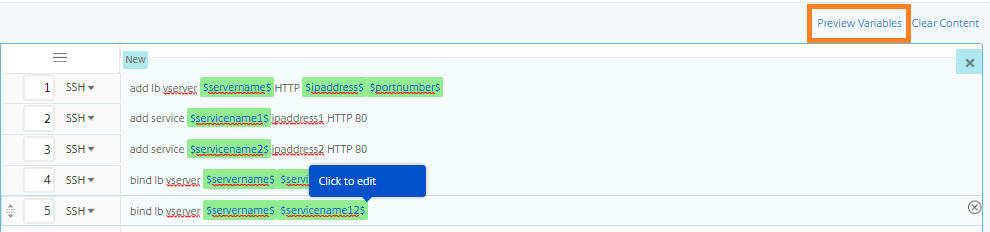
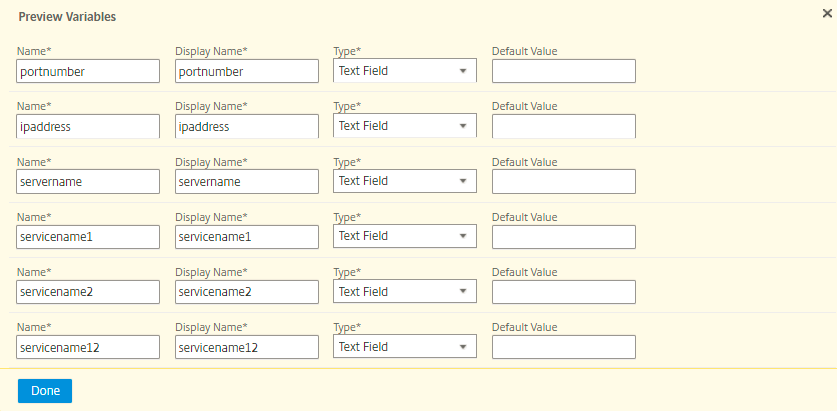
Vous pouvez ensuite cliquer sur l’onglet Aperçu des variables pour prévisualiser les variables dans une vue consolidée unique que vous avez définies lors de la création ou de la modification d’une tâche de configuration.
-
Une nouvelle fenêtre contextuelle apparaît et affiche tous les paramètres des variables, tels que le nom, le nom d’affichage, le type et la valeur par défaut, sous forme de tableau. Vous pouvez également modifier ces paramètres. Cliquez sur le bouton Terminé après avoir modifié l’un des paramètres.
-
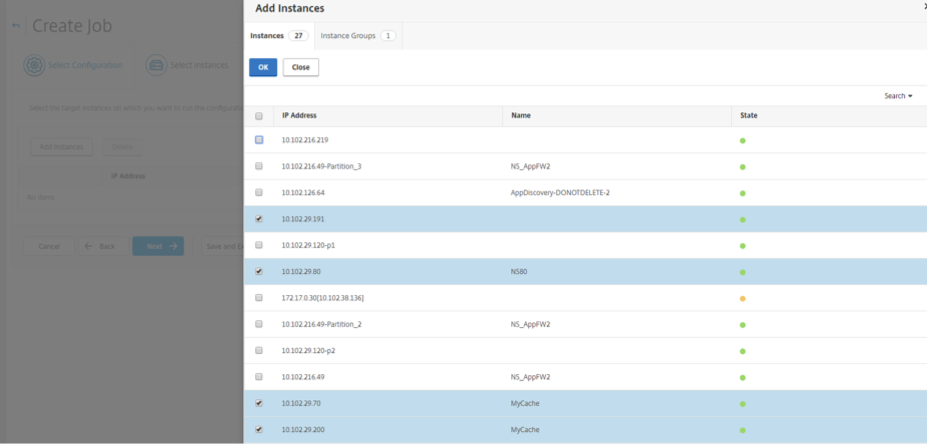
Cliquez sur Ajouter des instances et sélectionnez les instances sur lesquelles vous souhaitez exécuter la tâche de configuration. Cliquez sur OK, puis cliquez sur Suivant.
-
Si vous avez spécifié des variables dans les commandes, sous l’onglet Spécifier les valeurs des variables, sélectionnez l’une des options suivantes pour spécifier des variables pour vos instances :
-
Télécharger le fichier d’entrée pour les valeurs des variables : Cliquez sur Télécharger le fichier de clé d’entrée pour télécharger un fichier d’entrée. Dans le fichier d’entrée, saisissez les valeurs des variables que vous avez définies dans vos commandes, puis téléchargez le fichier sur le serveur NetScaler® ADM.
-
Valeurs de variables communes pour toutes les instances : Saisissez les valeurs des variables. Les variables varient en fonction du modèle sélectionné.
Les fichiers d’entrée contenant les valeurs des variables sont conservés (avec le même nom de fichier) dans les tâches de configuration. Vous pouvez afficher et modifier ces fichiers d’entrée que vous avez utilisés et téléchargés précédemment lors de la création ou de la modification des tâches de configuration.
Pour afficher les tâches de configuration exécutées lors de la création d’une tâche de configuration, accédez à Réseau > Tâches de configuration et cliquez sur Créer une tâche. Sur la page Créer une tâche, sous l’onglet Spécifier les valeurs des variables, sélectionnez l’option Valeurs de variables communes pour toutes les instances pour afficher les fichiers téléchargés. Pour modifier les fichiers d’entrée, téléchargez le fichier d’entrée, puis modifiez et téléchargez les fichiers (en conservant le même nom de fichier).
Pour afficher les tâches de configuration déjà exécutées lors de la modification d’une tâche de configuration, accédez à Réseau > Tâches de configuration, sélectionnez le nom de la tâche et cliquez sur Modifier. Sur la page Configurer la tâche, sous l’onglet Spécifier les valeurs des variables, sélectionnez l’option Valeurs de variables communes pour toutes les instances pour afficher les fichiers téléchargés. Pour modifier les fichiers d’entrée, téléchargez le fichier d’entrée, puis modifiez et téléchargez les fichiers (en conservant le même nom de fichier).
-
-
Sous l’onglet Aperçu de la tâche, vous pouvez évaluer et vérifier les commandes à exécuter sur chaque instance ou groupe d’instances.
-
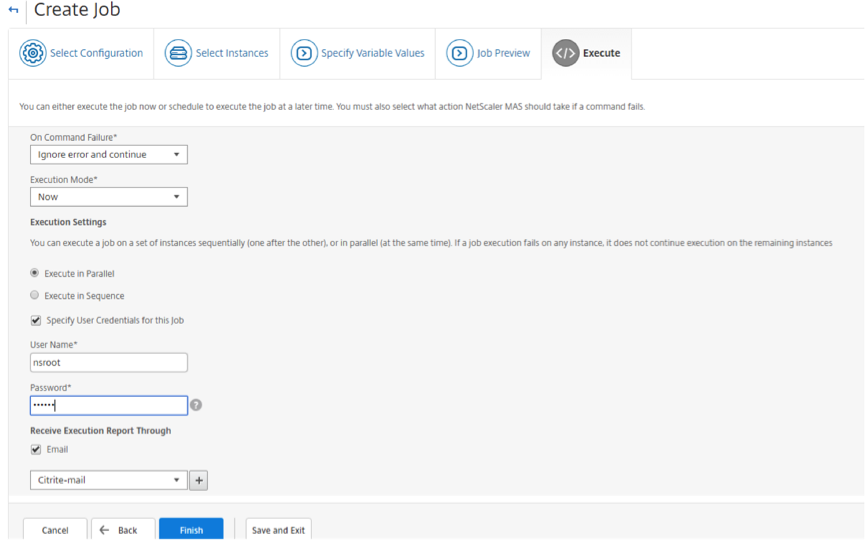
Sous l’onglet Exécuter, vous pouvez choisir d’exécuter votre tâche maintenant ou de la planifier pour une exécution ultérieure. Vous pouvez également choisir l’action que NetScaler ADM doit entreprendre si la commande échoue.
Vous pouvez également choisir d’autoriser les utilisateurs autorisés à exécuter des tâches sur vos instances gérées, et vous pouvez choisir d’envoyer ou non une notification par e-mail concernant la réussite ou l’échec de la tâche, ainsi que d’autres détails.
-
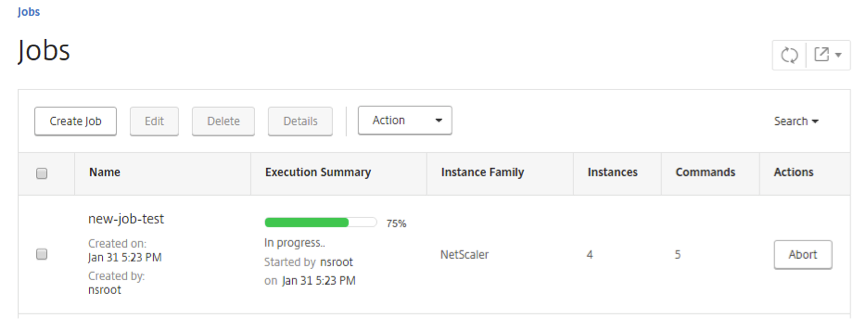
Sur la page Tâches, vous pouvez ensuite afficher la progression de l’exécution de votre tâche de configuration sur toutes les instances.