StyleBook Microsoft Skype Entreprise
L’application Skype Entreprise 2015 s’appuie sur plusieurs composants externes pour fonctionner. Le réseau Skype Entreprise se compose de divers systèmes, tels que des serveurs et leurs systèmes d’exploitation, des bases de données, des systèmes d’authentification et d’autorisation, des systèmes et infrastructures de réseau, ainsi que des systèmes de PBX téléphoniques. Skype Entreprise Server 2015 est disponible en deux versions : Standard Edition et Enterprise Edition. La principale différence réside dans la prise en charge des fonctionnalités de haute disponibilité qui ne sont incluses que dans l’Enterprise Edition. Pour implémenter la haute disponibilité, plusieurs serveurs frontaux doivent être déployés dans un pool et les serveurs SQL doivent être mis en miroir.
Un déploiement Enterprise Edition permet la création de plusieurs serveurs avec des rôles différents.
Composants principaux
Les composants principaux de l’application Skype Entreprise 2015 sont les suivants :
- Serveurs frontaux
- Serveurs Edge
- Serveurs Director
- Serveurs de base de données (SQL)
Serveurs frontaux
Dans l’application Skype Entreprise, le serveur frontal est le serveur central de votre réseau. Il fournit les liens et les services pour l’authentification des utilisateurs, l’enregistrement, la présence, le carnet d’adresses, la conférence audio/vidéo, le partage d’applications, la messagerie instantanée et la conférence web. Si vous déployez Skype Entreprise 2015 Enterprise Edition, la topologie se compose généralement d’au moins deux serveurs frontaux équilibrés en charge dans un pool frontal avec un serveur de base de données qui héberge l’instance SQL Server contenant la base de données Skype Entreprise.
Serveurs Edge
Le déploiement de serveurs Edge pour Skype Entreprise est nécessaire si des utilisateurs externes qui ne sont pas connectés au réseau interne de votre organisation doivent pouvoir interagir avec des utilisateurs internes. Ces utilisateurs externes peuvent être des utilisateurs distants authentifiés et anonymes, des partenaires fédérés ou d’autres clients mobiles.
Il existe quatre types de rôles dans le serveur Edge de Skype Entreprise :
- Access Edge, qui gère le trafic SIP et authentifie les connexions externes, autorise la connexion à distance et la connexion de fédération.
- Web Conferencing, qui gère les paquets de conférence de données et permet aux utilisateurs externes d’accéder à Skype Entreprise.
- A/V Conferencing, qui gère les paquets de conférence audio/vidéo et étend l’audio et la vidéo, le partage d’applications et le transfert de fichiers aux utilisateurs externes.
- XMPP Proxy, qui gère les paquets XMPP et permet aux serveurs ou clients basés sur XMPP de se connecter à Skype Entreprise.
Serveurs Director
La fonction principale du serveur Director dans Skype Entreprise 2015 est d’authentifier les points de terminaison et de « diriger » les utilisateurs vers le pool qui contient leur compte. Dans Skype Entreprise 2015, bien que le Director soit un rôle entièrement dédié et spécifique sur un serveur autonome, il s’agit d’un serveur facultatif. Cela facilite la sécurité en simplifiant le déploiement ou la suppression des configurations.
Les serveurs Director sont particulièrement utiles lorsque plusieurs pools existent, car ils fournissent un point de contact unique pour l’authentification des points de terminaison. De plus, pour les utilisateurs distants, un serveur Director sert de saut supplémentaire entre le pool Edge et le pool frontal, ajoutant une couche de protection supplémentaire contre les attaques.
La figure suivante représente schématiquement le déploiement des serveurs Skype dans le réseau :
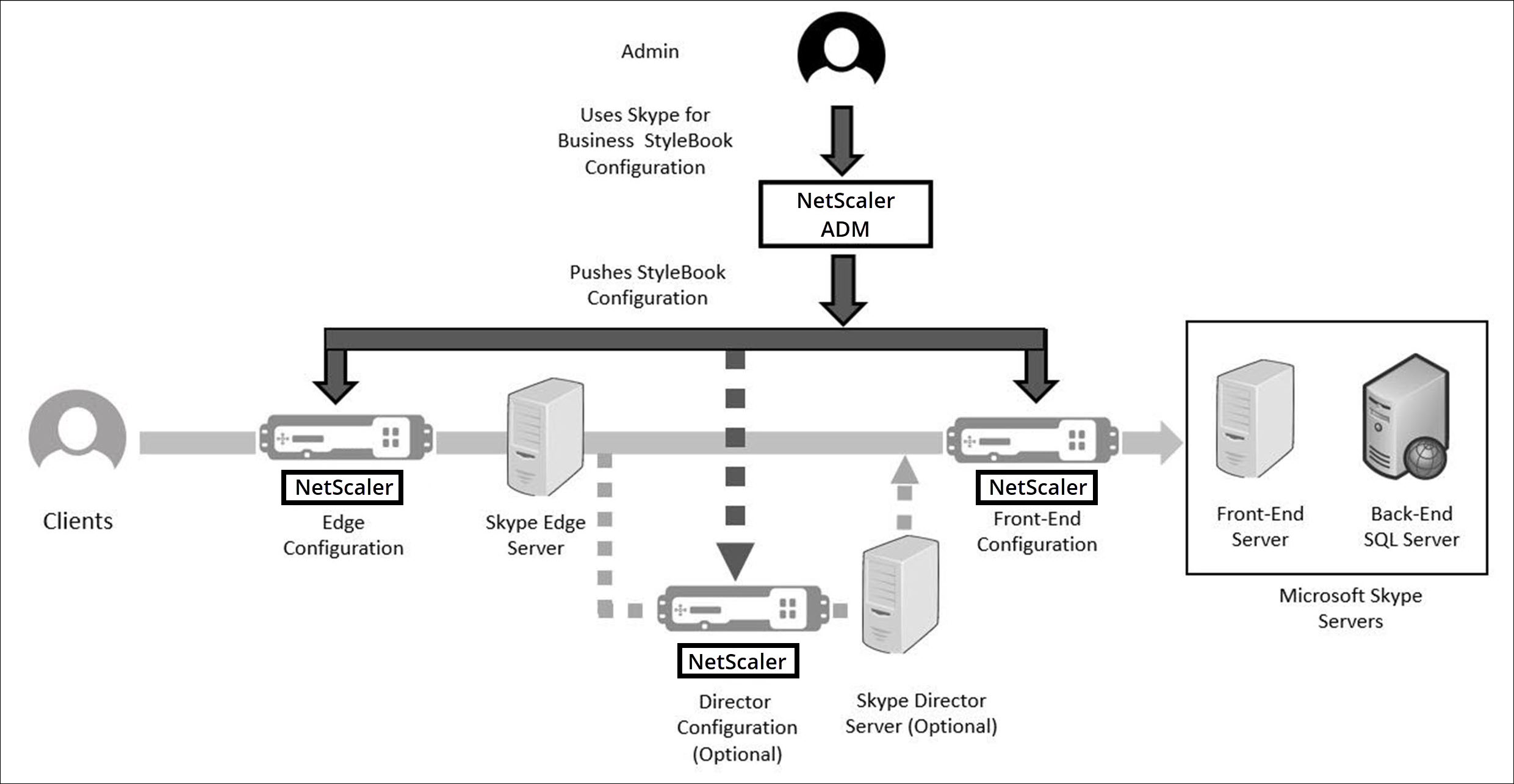
Configuration des instances NetScaler dans une entreprise
Le tableau suivant répertorie les adresses IP utilisées dans l’exemple de configuration inclus dans les instructions ci-dessous :
| Serveurs Skype Entreprise | Adresse IP virtuelle | Adresses IP des serveurs | Instance NetScaler |
|---|---|---|---|
| Serveurs Edge | VIP externe - 192.20.20.20 | 192.20.20.21; 192.20.20.22 | 10.102.29.141 |
| VIP interne - 10.10.10.20 | 10.10.10.21; 10.10.10.22 | ||
| Serveurs frontaux | 10.10.10.10 | 10.10.10.11; 10.10.10.12 | 10.102.29.60 |
| Serveur Director | 10.10.10.30 | 10.10.10.31; 10.10.10.32 | 10.102.29.93 |
Pour configurer les serveurs frontaux
- Dans NetScaler® Application Delivery Management (ADM), accédez à Applications > Configuration, puis cliquez sur Créer nouveau. La page Choisir un StyleBook affiche tous les StyleBooks disponibles pour votre utilisation dans NetScaler ADM. Faites défiler vers le bas et sélectionnez Microsoft Skype for Business 2015 StyleBook. Le StyleBook s’ouvre sous la forme d’une page d’interface utilisateur sur laquelle vous pouvez saisir les valeurs de tous les paramètres définis dans ce StyleBook.
- Dans la section Serveur Edge, saisissez les adresses IP virtuelles (VIP) et les adresses IP suivantes de tous les serveurs Edge du réseau.
- Adresse VIP externe et adresses IP pour les serveurs Edge qui seront utilisés pour Access Edge, Web Conferencing Edge et A/V Edge.
- Adresse VIP interne et adresses IP pour les serveurs Edge qui seront connectés au réseau interne.
- Deux serveurs Edge externes et deux internes dans votre réseau.
- Dans la section Serveur frontal, saisissez l’adresse IP du serveur frontal virtuel (VIP) à créer pour les serveurs frontaux Skype Entreprise. Saisissez également les adresses IP de tous les serveurs frontaux Skype Entreprise du réseau.
- Dans la section Serveur Director, saisissez l’adresse IP virtuelle (VIP) pour les serveurs Director à créer pour l’application Skype Entreprise. Saisissez également les adresses IP de tous les serveurs Director Skype Entreprise du réseau. Créez au moins deux serveurs Director pour la haute disponibilité.
- La section Paramètres avancés répertorie tous les ports par défaut configurés sur les instances NetScaler pour les trois serveurs Skype.
Le tableau suivant vous fournit une liste de tous les ports et protocoles par défaut :
| Étiquette | Port | Protocole | Description |
|---|---|---|---|
| Port HTTP | 80 | HTTP | Utilisé pour la communication des serveurs frontaux vers les FQDN de la ferme web lorsque HTTPS n’est pas utilisé. |
| Port HTTPS | 443 | HTTPS | Utilisé pour la communication des serveurs frontaux vers les FQDN de la ferme web. |
| Port interne AutoDiscover | 4443 | HTTPS | Communications inter-pools HTTPS (depuis le proxy inverse) et HTTPS frontal pour la connexion AutoDiscover. |
| Port RPC | 135 | DCOM et appel de procédure distante (RPC) | Utilisé pour les opérations basées sur DCOM telles que le déplacement d’utilisateurs, la synchronisation du réplicateur d’utilisateurs et la synchronisation du carnet d’adresses. |
| Port SIP | 5061 | TCP (TLS) | Utilisé par les serveurs frontaux pour toutes les communications SIP internes. |
| Port SIP Focus | 444 | HTTPS, TCP | Utilisé pour la communication HTTPS entre le Focus (le composant qui gère l’état de la conférence Skype) et les serveurs individuels. |
| Port SIP Group | 5071 | TCP | Utilisé pour les requêtes SIP entrantes pour l’application de groupe de réponse. |
| Port SIP AppSharing | 5065 | TCP | Utilisé pour les requêtes d’écoute SIP entrantes pour le partage d’applications. |
| Port SIP Attendant | 5072 | TCP | Utilisé pour les requêtes SIP entrantes pour l’opérateur (c’est-à-dire pour la conférence par téléphone). |
| Port SIP Conf Announcement | 5073 | TCP | Utilisé pour les requêtes SIP entrantes pour le service d’annonce de conférence du serveur Skype Entreprise (c’est-à-dire pour la conférence par téléphone). |
| Port SIP CallPark | 5075 | TCP | Utilisé pour les requêtes SIP entrantes pour l’application CallPark. |
| Port SIP Call Admission | 448 | TCP | Utilisé pour le contrôle d’admission d’appel par le service de stratégie de bande passante du serveur Skype Entreprise. |
| Port SIP Call Admission TURN | 5080 | TCP | Utilisé pour le contrôle d’admission d’appel par le service de stratégie de bande passante pour le trafic TURN Edge audio/vidéo. |
| Port SIP Audio Test | 5076 | TCP | Utilisé pour les requêtes SIP entrantes pour le service de test audio. |
| Port HTTPS externe | 443 | HTTPS | Utilisé pour les ports externes pour la communication SIP/TLS pour l’accès utilisateur distant, l’accès aux conférences web internes et les communications multimédias STUN/TCP entrantes et sortantes pour l’accès aux sessions multimédias et audio/vidéo internes. |
| Port HTTPS interne | 443 | HTTPS | Utilisé pour les ports internes pour la communication SIP/TLS pour l’accès utilisateur distant, l’accès aux conférences web internes et les communications multimédias STUN/TCP entrantes et sortantes pour l’accès aux sessions multimédias et audio/vidéo internes. |
| Port SIP d’accès distant externe | 5061 | TCP | Utilisé pour les ports externes pour la communication SIP/MTLS pour l’accès utilisateur distant ou la fédération. |
| Port SIP d’accès distant interne | 5061 | TCP | Utilisé pour les ports internes pour la communication SIP/MTLS pour l’accès utilisateur distant ou la fédération. |
| Port UDP STUN SIP externe | 3478 | UDP | Utilisé pour les ports externes pour les communications multimédias STUN/UDP entrantes et sortantes. |
| Port UDP STUN SIP interne | 3478 | UDP | Utilisé pour les ports internes pour les communications multimédias STUN/UDP entrantes et sortantes. |
| Port SIP IM interne | 5062 | Utilisé pour les ports internes pour l’authentification SIP/MTLS des communications de messagerie instantanée sortantes via le pare-feu interne. | |
| Port HTTP | 80 | TCP | Utilisé pour la communication initiale des serveurs Director vers les FQDN de la ferme web. |
| Port HTTPS | 443 | HTTPS | Utilisé pour la communication des serveurs Director vers les FQDN de la ferme web. |
| Port interne AutoDiscover | 4443 | HTTPS | Utilisé pour les communications inter-pools HTTPS (depuis le proxy inverse) et HTTPS Director pour la connexion AutoDiscover. |
| Port SIP interne | 5061 | TCP | Utilisé pour les communications internes entre les serveurs et pour les connexions client. |
- Dans la section Instances cibles, sélectionnez les trois instances NetScaler différentes sur lesquelles déployer les trois serveurs Skype Entreprise.
Remarque
Vous pouvez également cliquer sur l’icône d’actualisation pour ajouter les instances NetScaler récemment découvertes dans NetScaler ADM à la liste des instances disponibles dans cette fenêtre.
- Cliquez sur Créer pour créer la configuration sur les instances NetScaler sélectionnées.
Conseil
Citrix vous recommande de sélectionner Exécution à blanc pour vérifier les objets de configuration qui doivent être créés sur l’instance cible avant d’exécuter la configuration réelle sur l’instance.
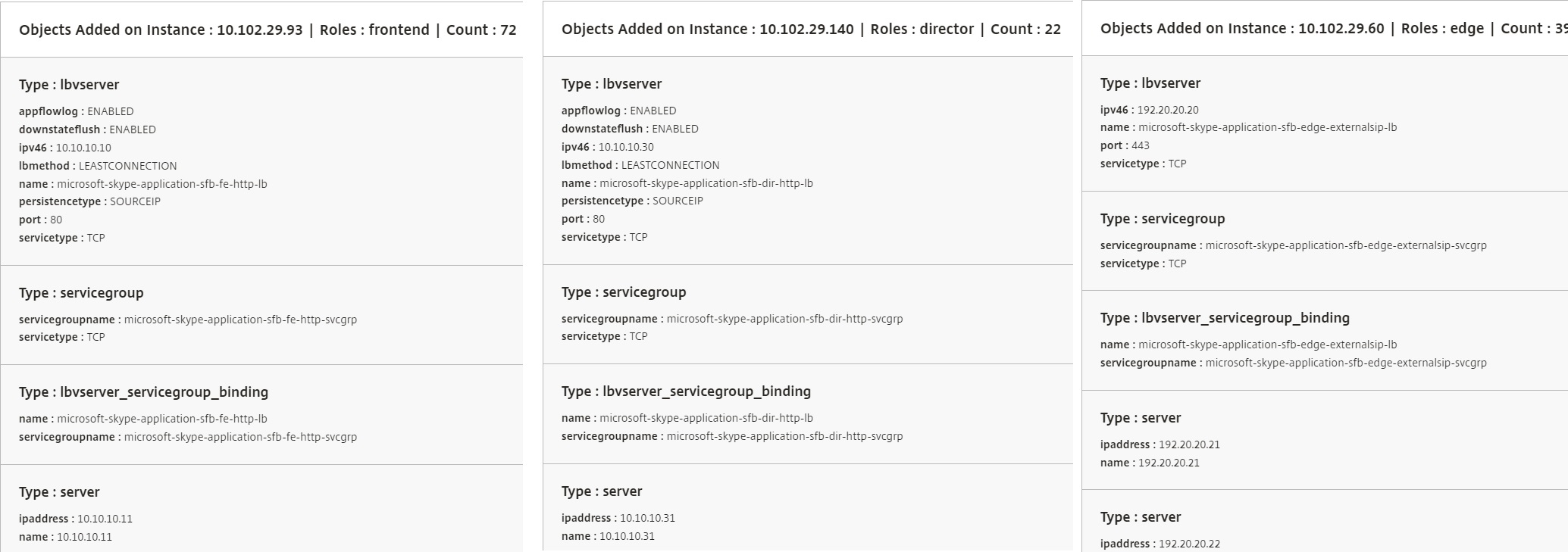
Lorsque la configuration est créée avec succès, le StyleBook crée 25 serveurs virtuels d’équilibrage de charge. C’est-à-dire que pour chaque port, un serveur virtuel d’équilibrage de charge est défini avec un groupe de services, et le groupe de services est lié au serveur virtuel d’équilibrage de charge. La configuration ajoute également les serveurs frontaux en tant que membres du groupe de services et les lie au groupe de services. Le nombre de membres du groupe de services créés est égal au nombre de serveurs frontaux créés.
La figure suivante montre les objets créés dans chaque serveur :