StyleBook de pare-feu d’applications web
NetScaler Web App Firewall est un pare-feu d’applications web (WAF) qui protège les applications et les sites web contre les attaques connues et inconnues, y compris toutes les menaces de la couche application et les menaces « zero-day ».
NetScaler ADM fournit désormais un StyleBook par défaut avec lequel vous pouvez créer plus facilement une configuration de pare-feu d’applications sur les instances NetScaler.
Déploiement des configurations de pare-feu d’applications
La tâche suivante vous aide à déployer une configuration d’équilibrage de charge, ainsi que la politique de pare-feu d’applications et de réputation IP, sur les instances NetScaler de votre réseau d’entreprise.
Pour créer une configuration d’équilibrage de charge avec les paramètres du pare-feu d’applications :
-
Dans NetScaler ADM, accédez à Applications > Configurations > StyleBooks. La page StyleBooks affiche tous les StyleBooks disponibles pour votre utilisation dans NetScaler ADM. Faites défiler vers le bas et recherchez le StyleBook d’équilibrage de charge HTTP/SSL avec politique de pare-feu d’applications et politique de réputation IP. Vous pouvez également rechercher le StyleBook en tapant le nom
lb-appfw. Cliquez sur Créer une configuration.Le StyleBook s’ouvre sous la forme d’une page d’interface utilisateur sur laquelle vous pouvez saisir les valeurs de tous les paramètres définis dans ce StyleBook.
-
Saisissez les valeurs des paramètres suivants :
-
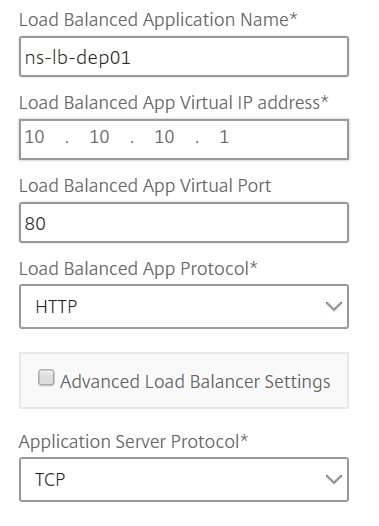
Nom de l’application à charge équilibrée. Nom de la configuration à charge équilibrée avec pare-feu d’applications à déployer dans votre réseau.
-
Adresse IP virtuelle de l’application à charge équilibrée. Adresse IP virtuelle à laquelle l’instance NetScaler reçoit les requêtes client.
-
Port virtuel de l’application à charge équilibrée. Le port TCP à utiliser par les utilisateurs pour accéder à l’application à charge équilibrée.
-
Protocole de l’application à charge équilibrée. Sélectionnez le protocole frontal dans la liste.
-
Protocole du serveur d’applications. Sélectionnez le protocole du serveur d’applications.
-
-
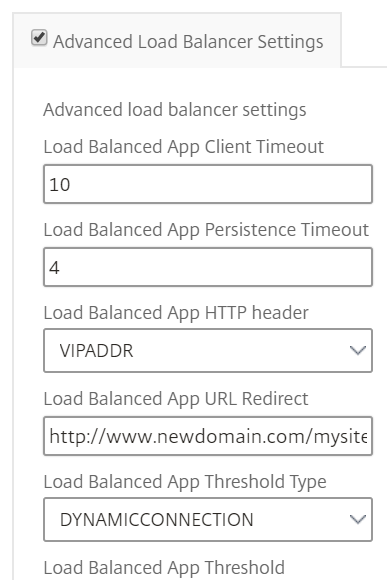
En option, vous pouvez activer et configurer les Paramètres avancés de l’équilibreur de charge.
-
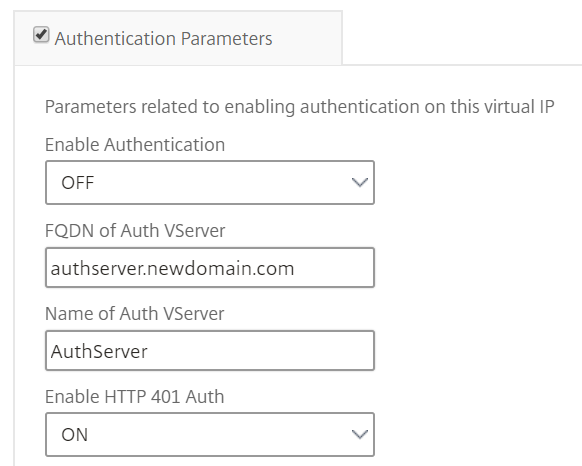
En option, vous pouvez également configurer un serveur d’authentification pour authentifier le trafic du serveur virtuel d’équilibrage de charge.
-
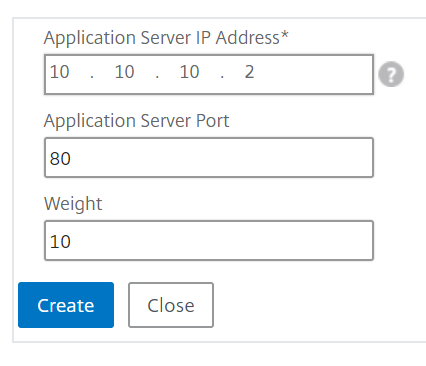
Cliquez sur « + » dans la section Adresses IP et ports du serveur pour créer des serveurs d’applications et les ports sur lesquels ils peuvent être accessibles.
-
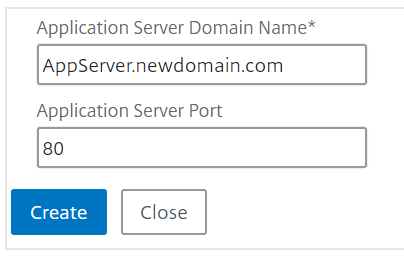
Vous pouvez également créer des noms de domaine complets (FQDN) pour les serveurs d’applications.
-
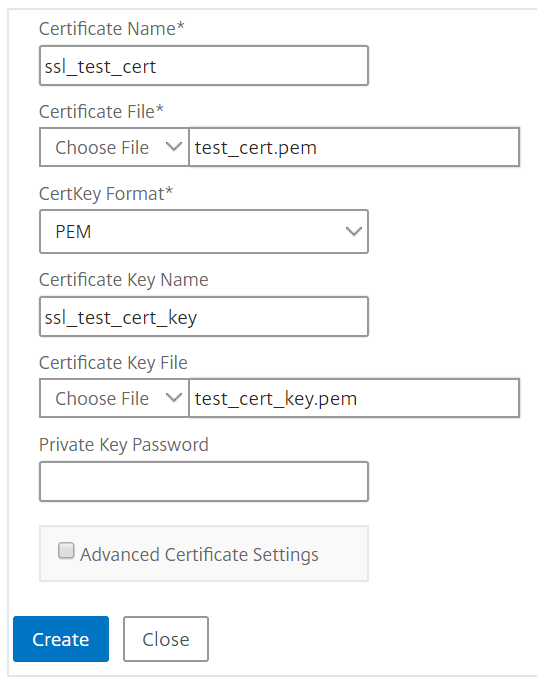
Vous pouvez également spécifier les détails du certificat SSL.
-
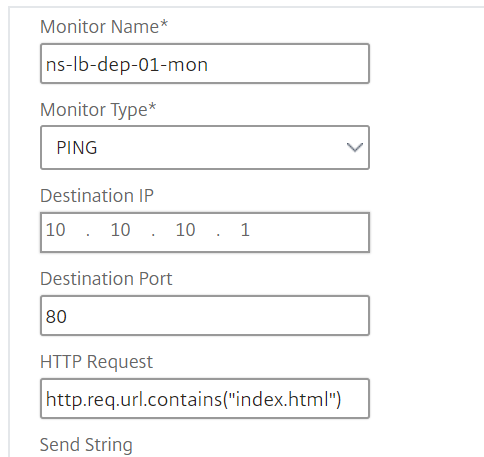
Vous pouvez également créer des moniteurs dans l’instance NetScaler cible.
-
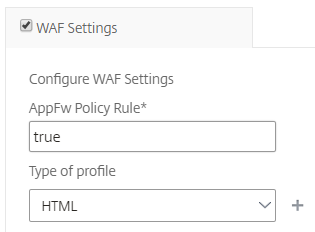
Pour configurer un pare-feu d’applications sur le serveur virtuel, activez les paramètres WAF.
Assurez-vous que la règle de politique du pare-feu d’applications est vraie si vous souhaitez appliquer les paramètres du pare-feu d’applications à tout le trafic sur ce VIP. Sinon, spécifiez la règle de politique NetScaler pour sélectionner un sous-ensemble de requêtes auxquelles appliquer les paramètres du pare-feu d’applications. Ensuite, sélectionnez le type de profil à appliquer : HTML ou XML.
-
En option, vous pouvez configurer des paramètres détaillés de profil de pare-feu d’applications en activant la case à cocher Paramètres de profil de pare-feu d’applications.
-
En option, si vous souhaitez configurer des signatures de pare-feu d’applications, saisissez le nom de l’objet de signature créé sur l’instance NetScaler où le serveur virtuel doit être déployé.
Remarque
Vous ne pouvez pas créer d’objet de signature à l’aide de ce StyleBook.
-
Ensuite, vous pouvez également configurer d’autres paramètres de profil de pare-feu d’applications, tels que les paramètres StartURL, DenyURL et autres.
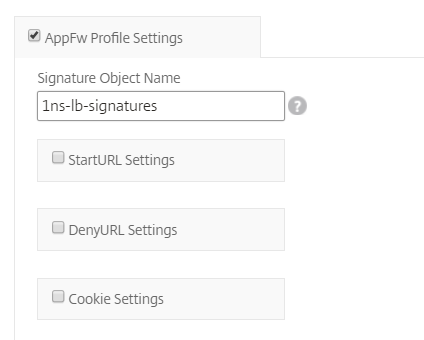
Pour plus d’informations sur le pare-feu d’applications et les paramètres de configuration, consultez Pare-feu d’applications.
-
Dans la section Instances cibles, sélectionnez l’instance NetScaler sur laquelle déployer le serveur virtuel d’équilibrage de charge avec le pare-feu d’applications.
Remarque
Vous pouvez également cliquer sur l’icône d’actualisation pour ajouter les instances NetScaler récemment découvertes dans NetScaler ADM à la liste des instances disponibles dans cette fenêtre.
-
Vous pouvez également activer la vérification de la réputation IP pour identifier l’adresse IP qui envoie des requêtes indésirables. Vous pouvez utiliser la liste de réputation IP pour rejeter préventivement les requêtes provenant d’une IP ayant une mauvaise réputation.
-
Cliquez sur Créer pour créer la configuration sur les instances NetScaler sélectionnées.
Conseil
Citrix vous recommande de sélectionner Exécution à blanc pour vérifier les objets de configuration qui doivent être créés sur l’instance cible avant d’exécuter la configuration réelle sur l’instance.
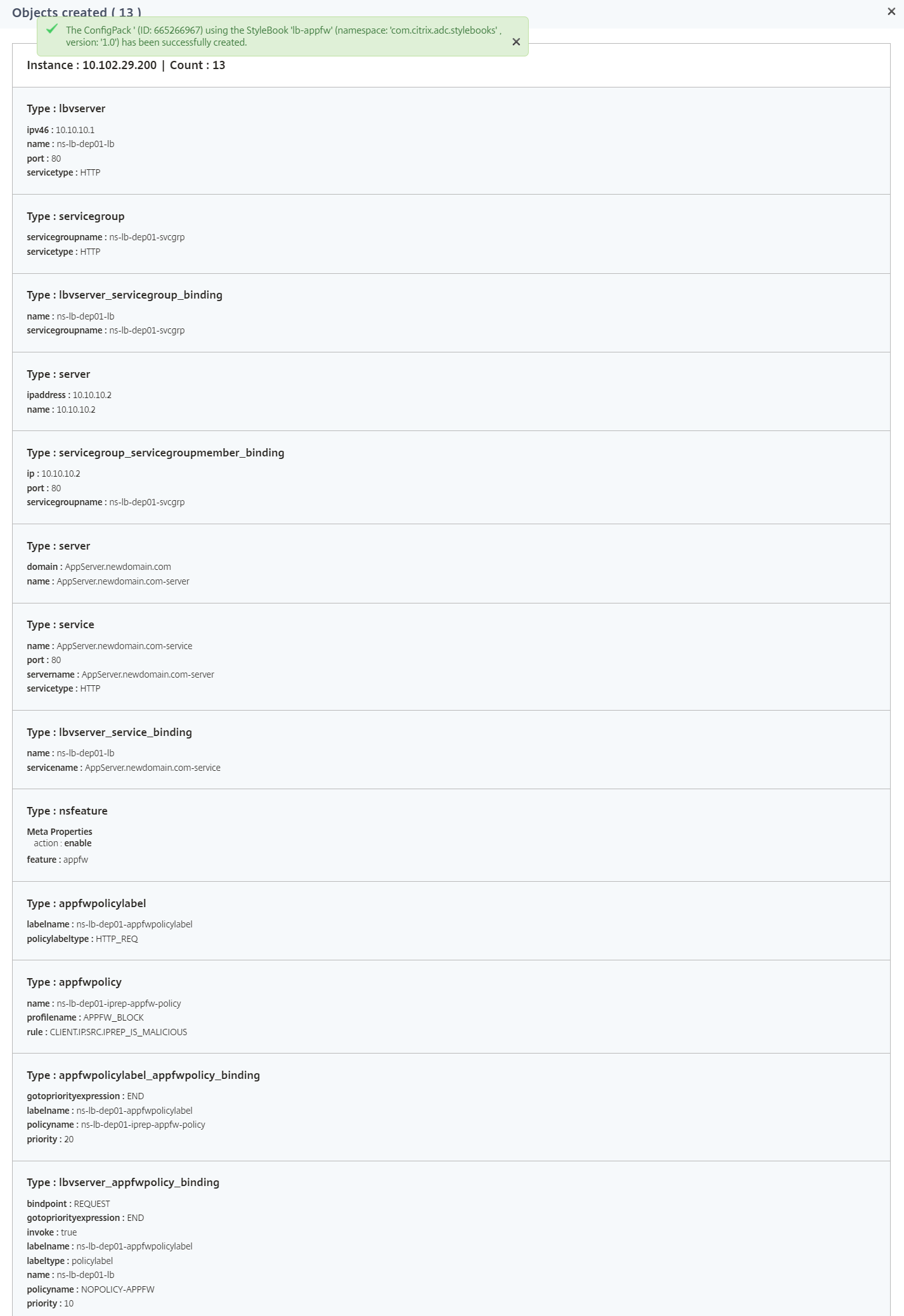
Lorsque la configuration est créée avec succès, le StyleBook crée le serveur virtuel d’équilibrage de charge, le serveur d’applications, les services, les groupes de services, les étiquettes de pare-feu d’applications, les politiques de pare-feu d’applications requis, et les lie au serveur virtuel d’équilibrage de charge.
La figure suivante montre les objets créés dans chaque serveur :
-
Pour voir le ConfigPack créé sur NetScaler® ADM, accédez à Applications > Configurations.
